Dijital Tabela: Tekrarlı Yüklemelere Gerek Yok — Fotoğraf ve Videoları Birden Fazla TV’ye Otomatik Olarak Güncelleme
Fotoğraflar ve videolar için 1001 TVs, şunları kullanmanıza olanak tanır: Albüm yansıt Telefonunuzdaki içeriği tek bir TV'ye göndererek oynatmak için.
Ancak, birden fazla televizyondaki içeriği yönetmek zaman alıcı olabilir; aynı fotoğrafları veya videoları her bir televizyona ayrı ayrı seçip göndermeniz gerekir.
ile Dijital Tabela, birden fazla televizyonu otomatik olarak güncel tutabilirsiniz. İçerik klasörünüze fotoğraf ve videolar eklemeniz yeterlidir; bağlı televizyonlar en son dosyaları otomatik olarak indirip oynatılmaya hazır hale getirecektir.
Öğretici
1. Adım Aynı Wi-Fi'ye Bağlanın
Hem telefonunuzun hem de TV'nizin aynı Wi-Fi ağına bağlı olduğundan emin olun.
En iyi performans için bir 5 GHz Wi-Fi ağı gecikmeyi azaltmak ve istikrarı artırmak için.
2. Adım 1001 TVs Uygulamasını Yükleyin ve Açın
Telefonunuza 1001 TVs uygulamasını yükleyin ve açın.
📱iOS Uygulaması: App Store'dan indirin
📱Android Uygulaması: Google Play'den indirin
📥TV Uygulaması: 1001 TVs'yi TV'nize Nasıl Kurarsınız
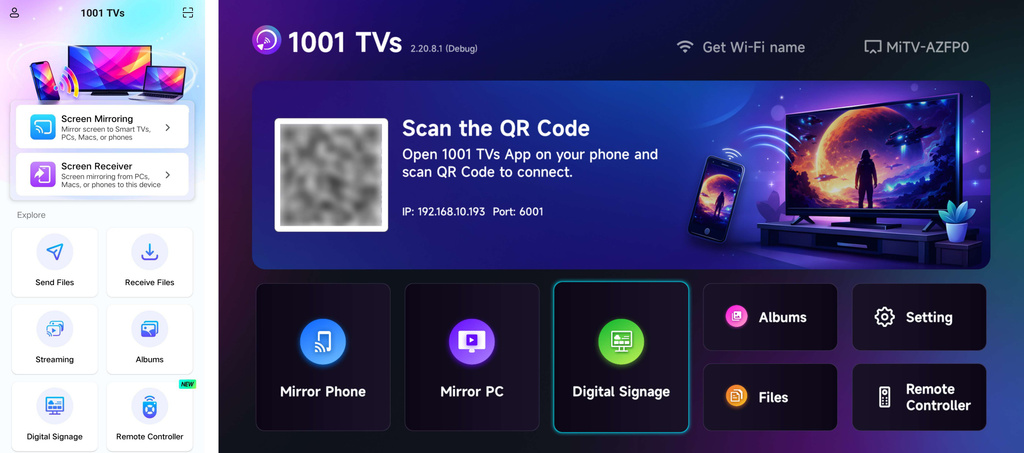
Adım 3. Eşleştirmeyi başlat
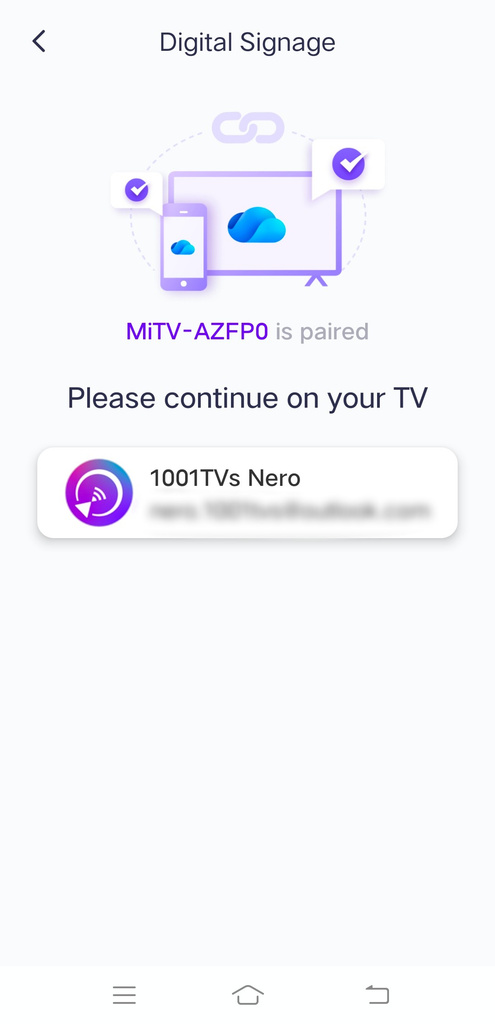
Dokunun Dijital Tabela, ardından televizyonunuzu seçin veya televizyondaki QR kodunu tarayarak eşleştirin.
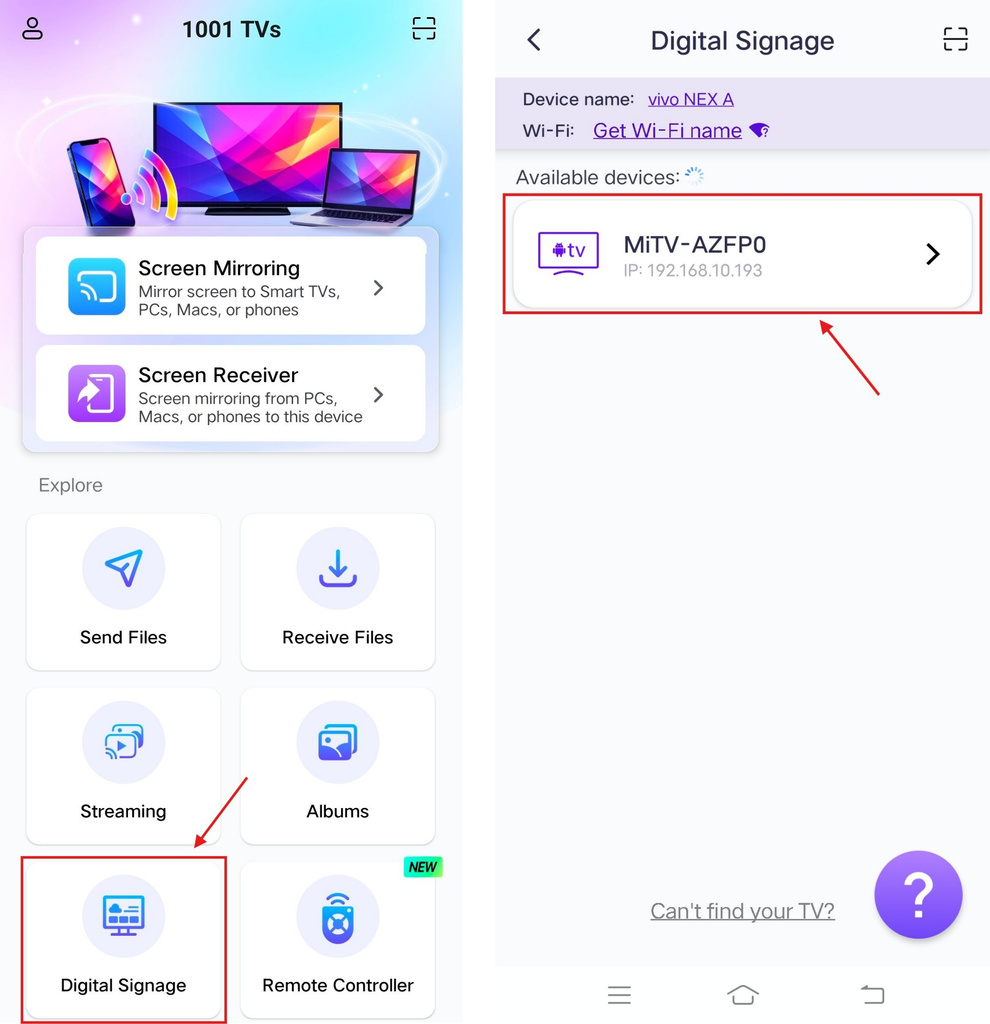
TV’nizde eşleştirme isteğini kabul edin.
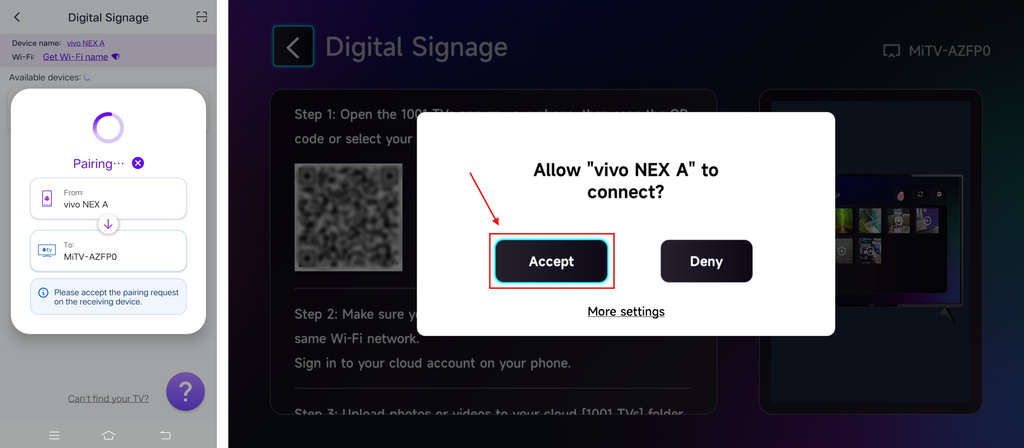
4. Adım. OneDrive hesabınıza giriş yapın
Dokunun Sonraki, ardından OneDrive hesabınıza giriş yapın.
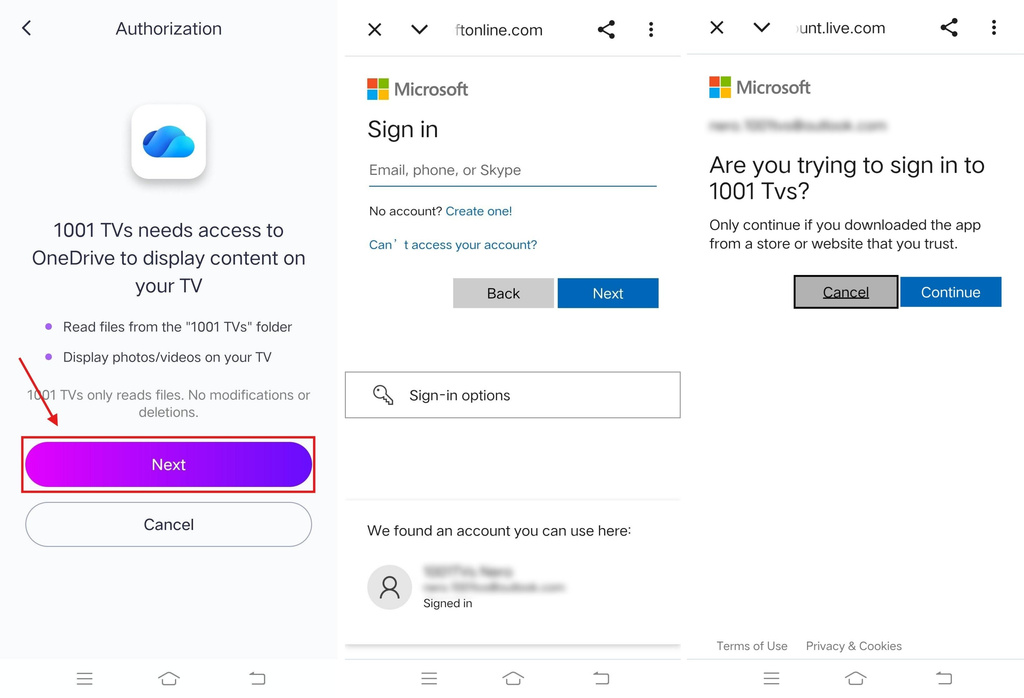
Giriş yaptıktan sonra arayüz şöyle görünecektir.
5. Adım. Fotoğraf ve videoları yükleyin
Televizyonunuzda göstermek istediğiniz fotoğrafları ve videoları, OneDrive web sitesi veya OneDrive istemcisi aracılığıyla OneDrive’daki [1001 TVs] klasörüne yükleyin.
OneDrive sürümleri:
- Masaüstü – yalnızca şu hesaplara giriş yapabilir bir kişisel hesap, ancak şunlara destek verir: birden fazla iş hesabı aynı anda. Daha fazla hesap eklemek için, şu adres üzerinden oturum açın: web sürümü.
- Web
- Mobil (iOS) – gerektirir iOS 18 veya daha yeni bir sürüm indirmek için.
- Mobil (Android) – ayrıca kurulabilir; şunlar gereklidir: Android 6.0 veya üstü.
Böylece, klasördeki dosyalar izlemek veya oynatmak üzere otomatik olarak televizyonunuza indirilecektir.
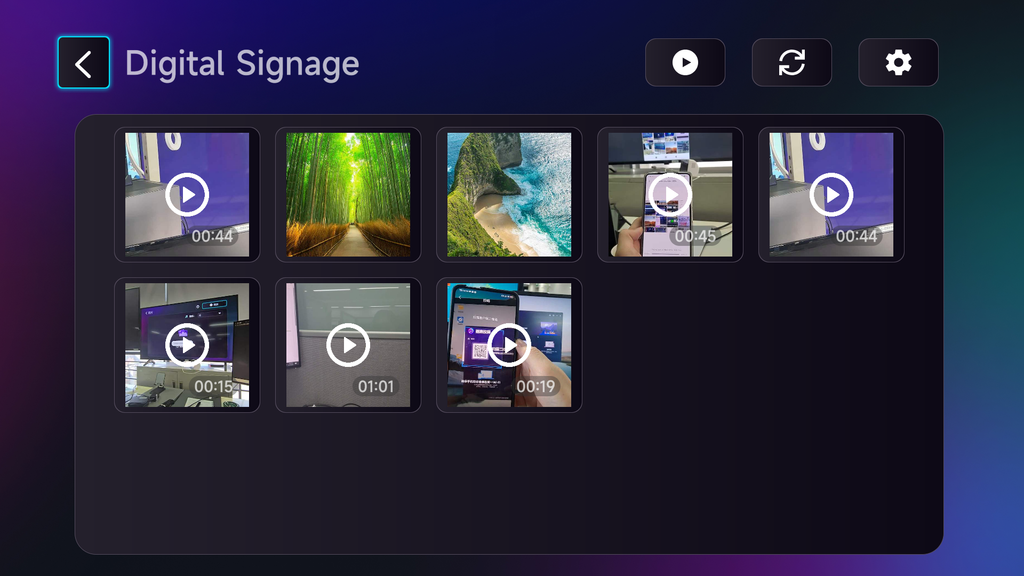
6. Adım. İçeriği birden fazla TV’ye aktarın
Her bir TV için 3–5. adımları tekrarlayın. Bağlı tüm TV’ler, klasördeki fotoğraf ve videolarla otomatik olarak güncel kalacaktır.
Diğer Ayarlar
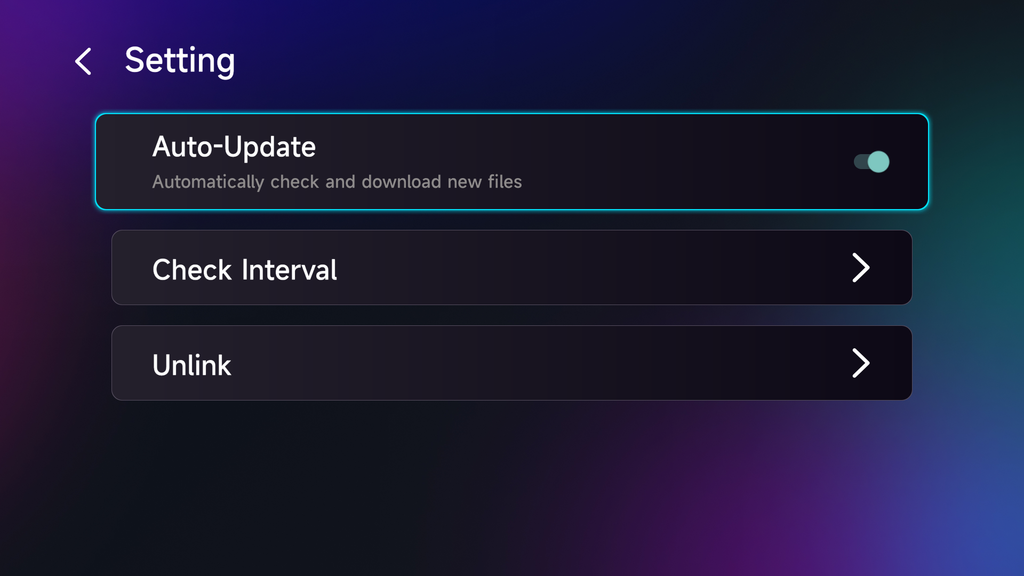
Şunu etkinleştirebilirsiniz Otomatik Güncelleme yeni dosyaları otomatik olarak kontrol etmek ve [1001 TVs] klasörü televizyonunuza aktarın.
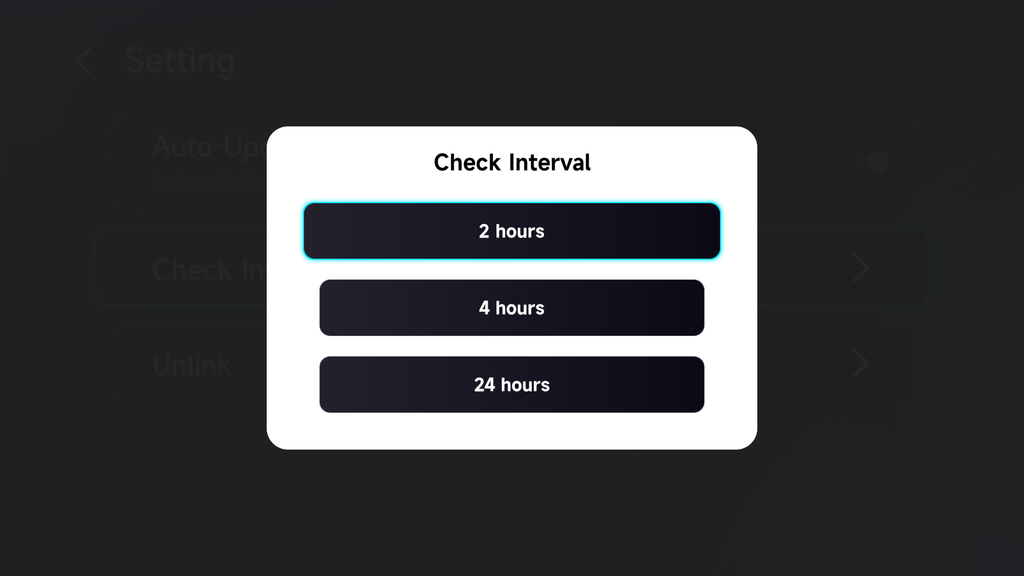
Otomatik kontrol aralığını şu şekilde de ayarlayabilirsiniz: 2 saat, 4 saat veya 24 saat.
Farklı bir OneDrive hesabı kullanmak için şunu seçin: Bağlantıyı kaldır ve başka bir hesapla oturum açın.
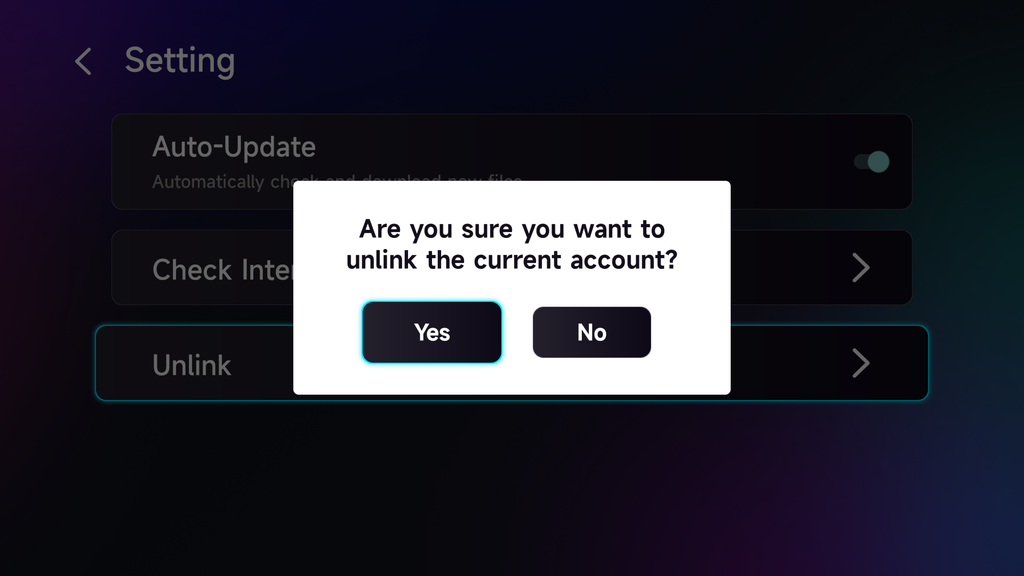
İşte bu kadar!
Televizyonlarınız, içerik klasörünüzdeki en son fotoğraf ve videolarla otomatik olarak güncellenecek; bunları her bir televizyona ayrı ayrı yüklemenize gerek kalmayacaktır.
1001 TVs’yi Hemen Alın!
📱iOS Uygulaması: App Store'dan indirin
📱Android Uygulaması: Google Play'den indirin
📥TV Uygulaması: 1001 TVs'yi TV'nize Nasıl Kurarsınız
Daha Fazla Bilgi
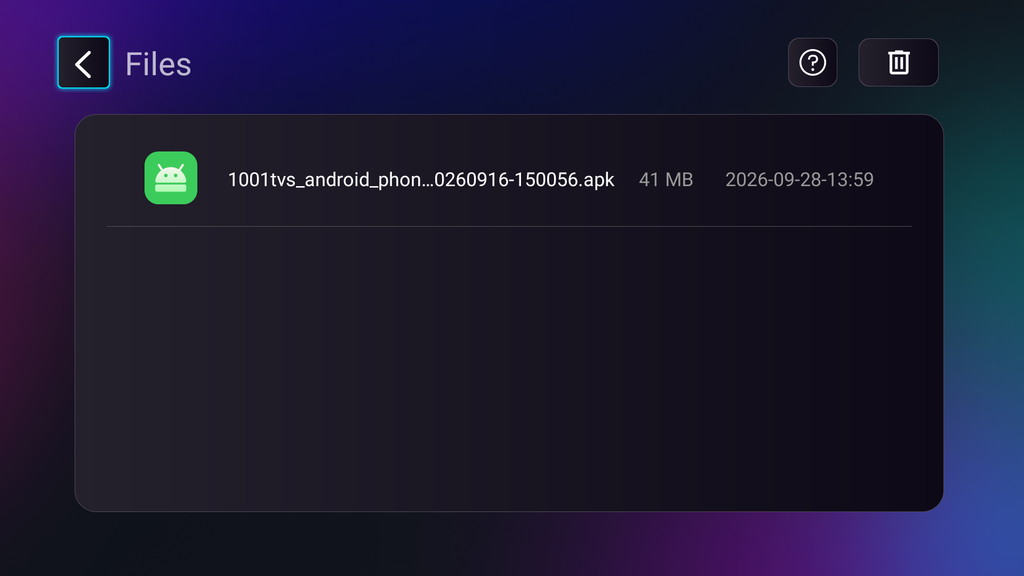 TV APK Kurulum Kılavuzu: PC veya Mac’inizden Wi-Fi Üzerinden TV’ye APK Dosyalarını Nasıl Gönderip Yükleyebilirsiniz?
Telefonunuzda, PC’nizde veya Mac’inizde bulunan ve televizyonunuzda çalıştırmak istediğiniz bir APK dosyanız mı var? 1001 TVs ve TV File ile...
TV APK Kurulum Kılavuzu: Telefonunuzdan Wi-Fi Üzerinden TV'ye APK Dosyalarını Nasıl Gönderir ve Yükleyebilirsiniz?
Telefonunuzda veya bilgisayarınızda bulunan ve televizyonunuzda çalıştırmak istediğiniz bir APK dosyanız mı var? 1001 TVs ile APK dosyasını gönderebilirsiniz...