Fire TV Yayınlama Özelliği Çalışmıyor mu? Hızlı Çözümler ve Bundan Sonra Ne Yapılmalı?

Yayın yapmaya çalıştığınızda Fire TV’niz görünmüyorsa veya bağlantı kurulamıyorsa, sorun genellikle iki seçenekten biridir: Cihazlar Wi-Fi üzerinden birbirlerini bulamıyor ya da Fire TV’niz, telefonunuzun veya bilgisayarınızın kullandığı yayın yöntemini desteklemiyor. İlk sorunun çözümü kolaydır. İkincisi ise ayarlardan çözülemez, ancak ekranınızı TV'ye yansıtmanın başka yolları da vardır.
Kısa cevap: Telefonunuzu ve Fire TV’nizi aynı Wi-Fi ağına bağlayın, her iki cihazı ve yönlendiricinizi yeniden başlatın, ardından tekrar deneyin. Hâlâ çalışmıyorsa, Fire TV’nizin cihazınızı destekleyip desteklemediğini kontrol edin: iPhone’lar, Google Pixel telefonlar ve birçok Fire TV Stick, doğal olarak birbirleriyle uyumlu çalışmaz.
Önce şu hızlı çözümleri deneyin
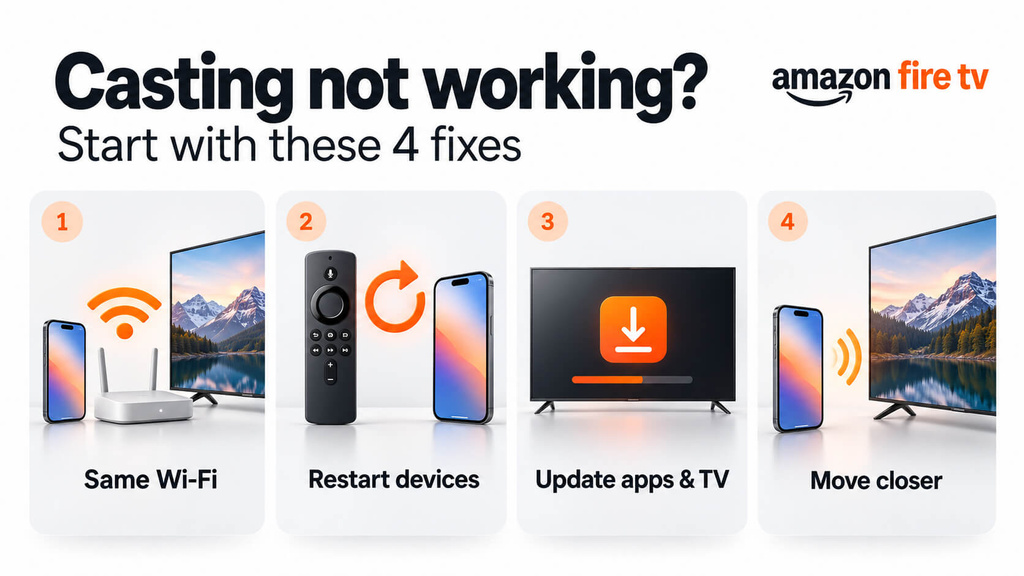
Her adımdan sonra yeniden derlemeyi deneyin. Sorunların çoğu ilk iki adımda çözülür.
- Aynı Wi-Fi ağını kullanın. Telefonunuz ve Fire TV’niz aynı ağda olmalıdır. Telefonunuzdaki mobil veri ve VPN bağlantılarını kapatın; misafir ağını kullanmayın. Fire TV’nin ağ bilgilerini şu bölümden görebilirsiniz: Ayarlar > Ağ.
- Her şeyi yeniden başlatın. Fire TV’yi yeniden başlatın (Ayarlar > Fire TV'm > Yeniden Başlat), telefonunuz veya bilgisayarınız ve yönlendiriciniz. Yönlendiriciyi yaklaşık bir dakika boyunca fişten çekin ve ardından tekrar takın.
- Fire TV’yi ve uygulamayı güncelleyin. Fire TV’de şuraya gidin: Ayarlar > Fire TV'm > Hakkında > Güncellemeleri Kontrol Et. Yayın yaptığınız uygulamayı telefonunuzda da güncelleyin.
- Biraz daha yaklaş. Amazon, ekranınızı yansıtırken telefonunuzu Fire TV’den 30 feet (10 metre) mesafe içinde tutmanızı önerir.
Fire TV'niz şimdi listede görünüyorsa, işlem tamamdır. Görünmüyorsa, aşağıda kendi durumunuza uygun seçeneği bulun.
Hâlâ çalışmıyor mu? Durumunuza uygun seçeneği bulun
Uygulamadaki “Cast” düğmesi Fire TV’nizi göstermiyor
Yalnızca YouTube ve Prime Video gibi bazı uygulamalar Fire TV’ye yayın yapabilir. Birçok uygulama yalnızca Chromecast veya Google TV cihazlarına yayın yapabildiğinden, Fire TV’niz bu uygulamalarda hiçbir zaman görünmeyecektir.
Uygulama Fire TV’yi destekliyorsa:
- Önce Fire TV'de aynı uygulamayı açın ve oturum açın.
- Prime Video için, Fire TV’nizde kullandığınız Amazon hesabıyla telefon uygulamasına giriş yapın.
- YouTube için bir kodla eşleştirin: Fire TV’deki YouTube uygulamasında şunu açın Ayarlar > TV koduyla bağla, ardından telefonunuzdaki “Yayınla” düğmesine dokunun, ardından şunu seçin: TV koduyla bağlantı, ve kodu girin.
Netflix artık yayınlamayı desteklemiyor telefonlardan çoğu TV ve akış cihazına kadar. Bunun yerine Fire TV’nizde Netflix uygulamasını açın.
Android telefonunuz, ekran yansıtma için Fire TV’yi bulamıyor
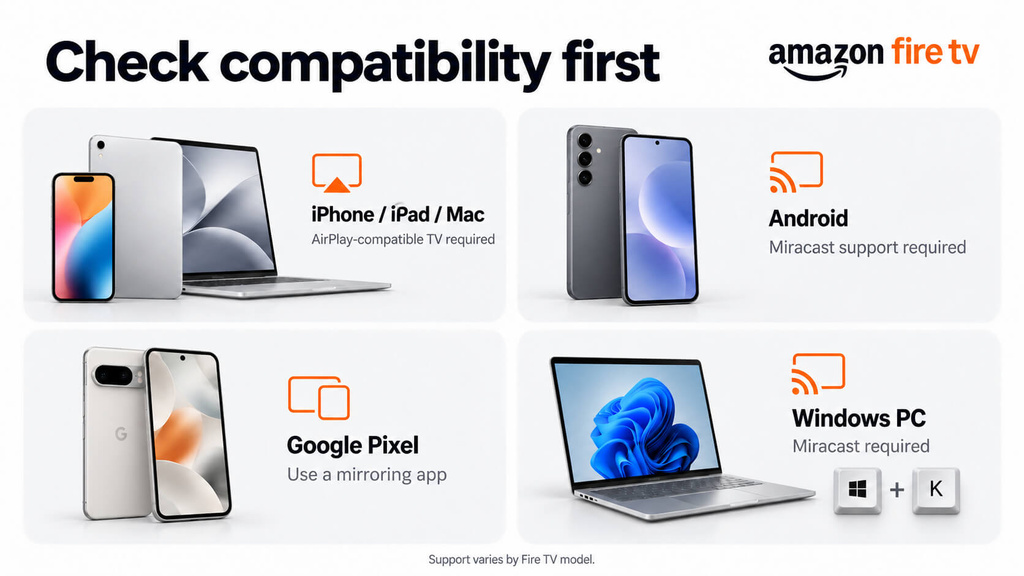
Öncelikle, Fire TV’de ekran yansıtma özelliğini etkinleştirin. Şuraya gidin: Ayarlar > Ekran ve Sesler > Ekran Yansıtmayı Etkinleştir (bazı modellerde bu, Ekran ve Ses). Bu ekranı açık tutun, çünkü Fire TV yalnızca bu ekran görüntülenirken bağlantı kabul eder.
Ardından telefonunuzun ekran paylaşma seçeneğini açın. Bu seçeneğin adı markaya göre değişir; örneğin: Akıllı Görünüm Samsung'da veya Oyuncular, Ekran Kaydıveya Kablosuz Ekran diğer telefonlarda. Listeden Fire TV’nizi seçin.
Bunun tamamen çalışmamasına neden olabilecek iki şey vardır:
- "Ekran Yansıtmeyi Etkinleştir" seçeneği menüde yok. Amazon’a göre bu, Fire TV’nizin ekran yansıtma özelliğini desteklemediği anlamına gelir.
- Bir Google Pixel telefonunuz var. Pixel telefonlar, Fire TV’den farklı bir yöntem kullandıkları için bu cihaza doğrudan ekran yansıtma yapamazlar.
iPhone, iPad veya Mac'iniz Fire TV'yi bulamıyor
iPhone'lar, iPad'ler ve Mac'ler AirPlay özelliğini kullanır; ancak çoğu Fire TV cihazı (çoğu Fire TV Stick dahil) bu özelliği desteklemez. Yalnızca bazı Fire TV akıllı televizyonlar bu özelliği destekler.
Kontrol etmek için Fire TV’nizin ayarlarına gidin ve şunu arayın: Apple AirPlay ve HomeKit. Eğer varsa, AirPlay’i açın, ardından şunu açın: Kontrol Merkezi Apple cihazınızda şuraya dokunun: Ekranı yansıt, ardından Fire TV’yi seçin. Bu ayar yoksa, Fire TV’niz AirPlay sinyallerini alamaz. Aşağıdaki seçeneklere bakın.
Windows bilgisayarınız bağlanamıyor
Açmak Ekran Yansıtmayı Etkinleştir Fire TV’de, ardından şuna basın Win + K Bilgisayarınızda Fire TV’yi seçin. Eğer görünmüyorsa veya bağlantı sürekli kesiliyorsa, bilgisayarınızın Wi-Fi ve grafik sürücülerini üreticinin web sitesinden güncelleyin. İş veya okul ağlarında bu tür bağlantılar bazen engellenebilir.
Bağlanıyor, ancak görüntü siyah çıkıyor
Sesi duyabiliyorsanız ancak ekran siyah görünüyorsa, yayın hizmeti içeriğini korumak amacıyla ekran paylaşımını engelliyor demektir. Netflix ve Disney+ bu uygulamayı kullanır ve hiçbir yayın yöntemi bu engeli aşamaz. Fire TV’de hizmetin kendi uygulamasını kullanın.
Fire TV'niz cihazınızı desteklemiyorsa
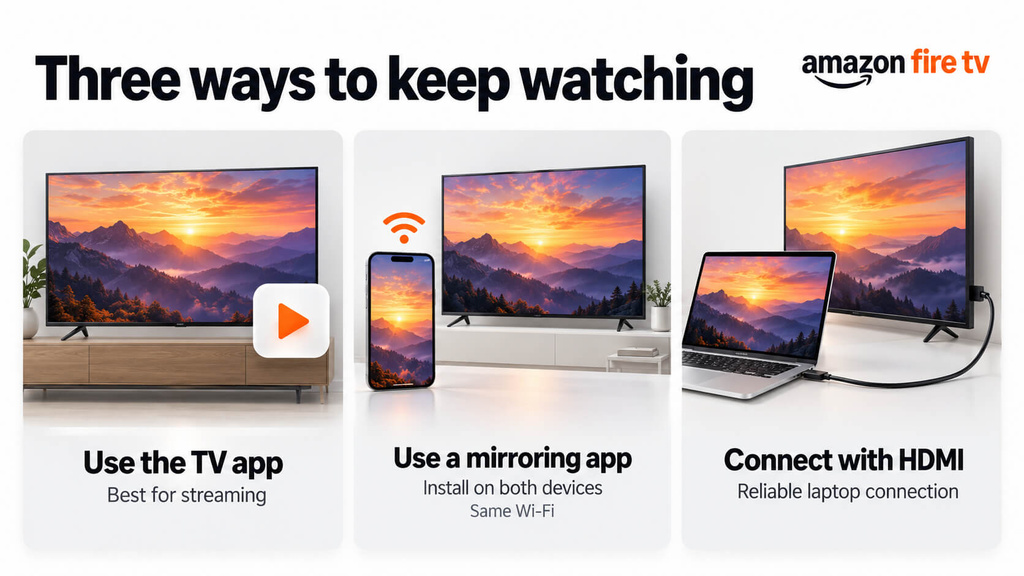
Yerleşik yöntemlerden hiçbiri cihazlarınızda işe yaramazsa, üç seçeneğiniz vardır:
- Fire TV'de uygulamayı kullanın. Netflix, Prime Video, YouTube ve diğer yayın hizmetleri için Fire TV uygulaması genellikle en iyi görüntü kalitesini sunar.
- Bir ekran yansıtma uygulaması kullanın. Şu tür uygulamalar: 1001 TVs hem Fire TV’ye hem de telefonunuza veya bilgisayarınıza yüklenir; bu sayede, iki cihaz arasında yerleşik bir bağlantı yöntemi olmasa bile çalışırlar. Bu özellik, bir iPhone veya Pixel telefon ile bir Fire TV Stick arasında kullanışlıdır. Uygulamayı şu adresten indirebilirsiniz: 1001 TVs indirme sayfası. Her iki cihazın da aynı Wi-Fi ağında olması gerekir. Adım adım kurulum için bkz. Herhangi Bir Cihazdan Amazon Fire TV’ye Ekran Yansıtme.
- Bir HDMI kablosu kullanın. Dizüstü bilgisayar için, doğrudan televizyona takılan bir kablo en güvenilir seçenektir ve herhangi bir gecikme yaşanmaz.
Cihazlarınız aynı Wi-Fi ağına bağlıysa, birbirleriyle uyumlu çalışıyorsa ve yine de bağlanamıyorsa, sorun muhtemelen yönlendirici ayarlarınızda yatmaktadır. Sonraki adımlar için [[iç bağlantı: ev ağı sorun giderme kılavuzu]]na bakın.
Sıkça Sorulan Sorular
Neden telefonum Firestick’ime görüntü aktaramıyor?
Genellikle bunun nedeni, telefon ile Firestick’in farklı Wi-Fi ağlarında olması ya da telefonun Firestick’in desteklemediği bir ekran yansıtma yöntemi kullanmasıdır. iPhone’lar ve Google Pixel telefonlar, ek bir uygulama olmadan çoğu Firestick cihazına ekran yansıtma yapamaz.
Fire TV, Chromecast’i destekliyor mu?
Hayır. Yalnızca Chromecast’e yayın yapabilen uygulamalar, Fire TV’nizi göstermez. YouTube ve Prime Video gibi bazı uygulamalar ise Fire TV’ye doğrudan yayın yapmaya devam edebilir.
iPhone'dan Fire TV Stick'e yayın yapabilir miyim?
Yerleşik araçlarla değil, çünkü çoğu Fire TV Stick AirPlay’i desteklemiyor. YouTube gibi Fire TV’yi destekleyen uygulamalardan yayın yapabilir veya her iki cihaza da yüklenmiş bir ekran yansıtma uygulamasını kullanabilirsiniz.
Fire TV’ye yayın yapmak için internete ihtiyacım var mı?
Ekran yansıtma için, iki cihazın da aynı Wi-Fi ağında olması yeterlidir. Bir uygulamadan çevrimiçi videoları yansıtmak için Fire TV’nin ayrıca bir internet bağlantısına ihtiyacı vardır.

Daha Fazla Bilgi
 Ekran Yansıtme ve Yayınlama: Aralarındaki Fark Nedir?
Ekran yansıtma ve yayınlama, her ikisi de telefonunuzdan veya bilgisayarınızdan bir televizyona içerik gönderir ve birçok cihaz üreticisi bu iki terimi birbirinin yerine kullanır....
Ekran Yansıtme ve Yayınlama: Aralarındaki Fark Nedir?
Ekran yansıtma ve yayınlama, her ikisi de telefonunuzdan veya bilgisayarınızdan bir televizyona içerik gönderir ve birçok cihaz üreticisi bu iki terimi birbirinin yerine kullanır....
 ABD’de Televizyondan NBA’yi Nasıl İzleyebilirsiniz?
ABD’de televizyonunuzdan NBA maçlarını izlemenin en kolay yolu, sırasıyla iki karar vermenizdir: ilk olarak, hangi yetkili hizmetin yayınladığını doğrulayın...
ABD’de Televizyondan NBA’yi Nasıl İzleyebilirsiniz?
ABD’de televizyonunuzdan NBA maçlarını izlemenin en kolay yolu, sırasıyla iki karar vermenizdir: ilk olarak, hangi yetkili hizmetin yayınladığını doğrulayın...

