
[2026] AirPlay vs. การสะท้อนหน้าจอ: ทำไมอุปกรณ์ของคุณถึงไม่เชื่อมต่อ (และวิธีแก้ไข)
การแชร์หน้าจอแบบไร้สายกลายเป็นสิ่งจำเป็นสำหรับชีวิตยุคใหม่ ไม่ว่าจะเป็นการสตรีมวิดีโอ 4K บนโฮมเธียเตอร์ที่บ้าน หรือสะท้อนหน้าจอแอปพลิเคชันมือถือระหว่างการประชุมธุรกิจสำคัญ อย่างไรก็ตาม สำหรับผู้ใช้ Apple คำว่า “การสะท้อนหน้าจอ” มักนำไปสู่ความหงุดหงิดที่พบได้บ่อย: ทำไม iPhone ของฉันถึงไม่สามารถค้นหาคอมพิวเตอร์ Windows หรือ Android TV ของฉันได้, เหมือนกับแอป “สะท้อนหน้าจอ” อื่น ๆ ทำหรือไม่?
คำตอบอยู่ที่ความแตกต่างทางเทคนิคระหว่างของ Apple โปรโตคอล AirPlay และสากล แอปการสะท้อนหน้าจอ.
ในคู่มือนี้ เราจะอธิบายความแตกต่างเหล่านี้และแสดงวิธีที่คุณสามารถข้าม “กำแพงแอปเปิล” เพื่อเชื่อมต่ออุปกรณ์ใด ๆ กับหน้าจอใด ๆ ได้.
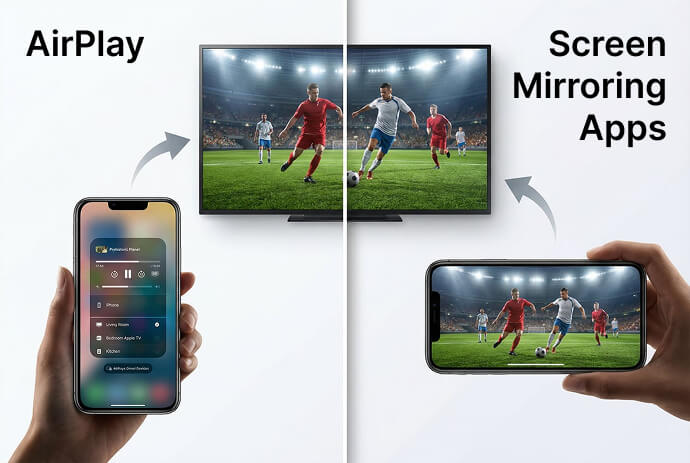
สรุปอย่างรวดเร็ว: AirPlay vs. การสะท้อนหน้าจอจากบุคคลที่สาม
➤ แอร์เพลย์: ระบบที่ติดตั้งมาในตัวของ Apple. มันรวดเร็วแต่ถูกจำกัดไว้เพียงฮาร์ดแวร์ที่ได้รับการรับรองจาก Apple (Apple TV, Mac, ทีวีสมาร์ทที่ได้รับอนุญาต).
➤ แอปสะท้อนหน้าจอ (เช่น 1001 TVs): ซอฟต์แวร์ที่ทำงานได้บนทุกแพลตฟอร์ม ช่วยให้ iPhone สามารถแสดงผลแบบเดียวกันกับ Windows, Android และเว็บเบราว์เซอร์ โดยใช้ระบบท่อข้อมูลแบบกำหนดเองแทนโปรโตคอลที่ถูกจำกัดของ Apple.
ความแตกต่างที่สำคัญ: โปรโตคอลกับการส่งผ่านพิกเซล
AirPlay: โปรโตคอลที่ถูกจำกัด
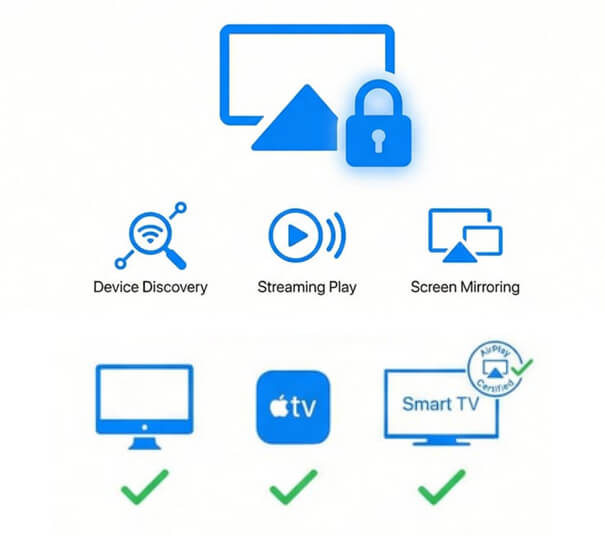
AirPlay เป็นภาษาเฉพาะที่เป็นกรรมสิทธิ์ของ Apple โดยอาศัยกฎที่ Apple กำหนดสำหรับการค้นหาอุปกรณ์ การสตรีมสื่อหรือการจำลองหน้าจอ และการสื่อสารระหว่างผู้ส่งและผู้รับ.
เนื่องจากสาเหตุนี้ AirPlay จึงทำงานได้เฉพาะกับ เครื่องรับสัญญาณที่ใช้งานร่วมกับ Apple, เช่น Mac, Apple TV, สมาร์ททีวีที่ได้รับการรับรอง และอุปกรณ์สตรีมมิ่ง การเปลี่ยนแปลงใน iOS, tvOS หรือการอัปเดตเฟิร์มแวร์อาจส่งผลต่อวิธีการทำงานของ AirPlay.
การสะท้อนหน้าจอ: สตรีมข้อมูลพิกเซลสากล
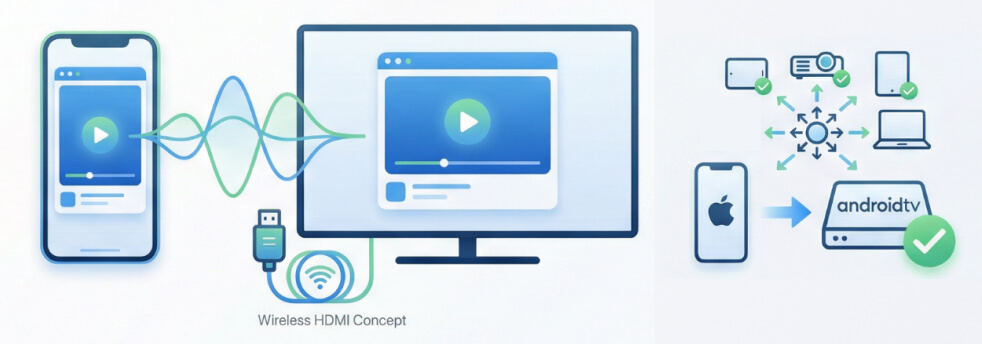
แอปการสะท้อนหน้าจอทำงานเป็น “สาย HDMI ไร้สาย” โดยส่งข้อมูลพิกเซลและส่งวิดีโอที่ต่อเนื่องของหน้าจอของคุณไปยังตัวรับสัญญาณ.
• ผู้ส่งจับภาพสิ่งที่แสดงบนหน้าจอ
• ภาพถูกส่งไปยังตัวรับโดยตรง
การออกแบบนี้ช่วยให้การสะท้อนหน้าจอทำงานได้ข้ามแพลตฟอร์มต่างๆ รวมถึงการผสมผสานที่ AirPlay ไม่รองรับ.
ข้อได้เปรียบ: เนื่องจากมันใช้การส่งสัญญาณแบบ “หน้าจอ” ของตัวเอง มันจึงสามารถสะท้อนหน้าจอของ iPhone ไปยัง โทรศัพท์หรือทีวีแอนดรอยด์, เบราว์เซอร์ Chrome, หรือคอมพิวเตอร์วินโดวส์—สถานที่ที่ AirPlay ไปไม่ถึง.
สิ่งที่ Apple เรียกว่า “การสะท้อนหน้าจอ” (และสิ่งที่มันเป็นจริง ๆ)?
บน iPhone และ iPad ศูนย์ควบคุมมีปุ่มที่มีป้ายกำกับว่า การมิเรอร์หน้าจอ.
แม้ชื่อจะฟังดูคล้าย แต่ฟีเจอร์นี้เป็นคุณสมบัติเฉพาะภายในโปรโตคอล AirPlay ที่กว้างขวาง แตกต่างจากฟีเจอร์แบบไม่ต้องควบคุม เช่น AirPlay วิดีโอ และ AirPlay เสียง ฟีเจอร์นี้จะทำการแสดงหน้าจอของคุณทั้งหมดบนอุปกรณ์อื่น.
– ใช่, เช่นเดียวกับแอปการสะท้อนหน้าจออื่น ๆ แต่เพียงไปยังตัวรับสัญญาณที่รองรับเท่านั้น.
ทำไมบางอุปกรณ์ไม่ปรากฏ (โดยเฉพาะคอมพิวเตอร์)?
ผู้ใช้หลายคนพบปัญหานี้: “ทำไมคอมพิวเตอร์ของฉันไม่ปรากฏใน Screen Mirroring?”
พฤติกรรมนี้เกิดขึ้นได้ตามที่คาดไว้ เนื่องจาก Apple ไม่ได้ให้บริการตัวรับสัญญาณ AirPlay แบบเนทีฟสำหรับคอมพิวเตอร์ Windows หรืออุปกรณ์ที่ไม่ได้รับการรับรอง ดังนั้น อุปกรณ์เหล่านี้จะไม่ปรากฏในรายการ Screen Mirroring ของ Apple.
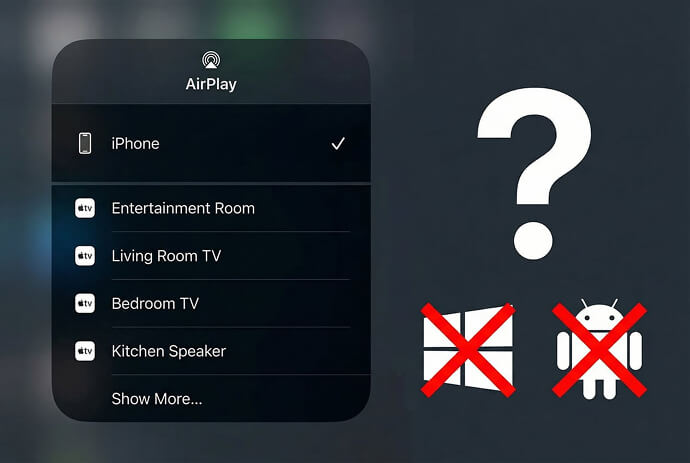
➤ อุปกรณ์ที่มักตรวจพบ
• อุปกรณ์ของ Apple (Mac, Apple TV)
• ทีวีอัจฉริยะบางรุ่นที่รองรับ AirPlay
➤ อุปกรณ์ที่มักไม่ถูกตรวจพบ
• iPhone และ iPad (แม้ว่าจะเป็นผลิตภัณฑ์ของ Apple โดยตรง แต่จะทำหน้าที่เป็นเพียงตัวส่งสัญญาณ AirPlay เท่านั้น ไม่ใช่ตัวรับสัญญาณ)
• คอมพิวเตอร์ Windows และแล็ปท็อปส่วนใหญ่
• Android TV ที่ไม่มี AirPlay ในตัว
• โปรเจ็กเตอร์และจอแสดงผลในห้องประชุม
ความแตกต่างของการสะท้อนหน้าจอผ่านบุคคลที่สาม
แทนที่จะพึ่งพาโปรโตคอล AirPlay พวกเขาได้สร้างวิธีการส่งสัญญาณหน้าจอของตนเองผ่านเครือข่ายภายในเครื่อง ซึ่งช่วยให้อุปกรณ์สามารถสื่อสารกันโดยตรงหรือผ่านการเชื่อมต่อในระดับแอปพลิเคชัน.
ทำไมการติดตั้งจึงมักจำเป็น?
กระบวนการสร้างการเชื่อมต่อไม่ได้ถูกฝังอยู่ในระบบปฏิบัติการของทั้งสองฝ่าย โดยทั่วไปจำเป็นต้องติดตั้งโปรแกรมเพิ่มเติมทั้งในอุปกรณ์ที่ส่งและรับ เพื่อจัดการกับการจับภาพหน้าจอ การเข้ารหัส การส่งข้อมูล และการแสดงผล.
แม้ว่าจะเพิ่มขั้นตอนในการตั้งค่าเพิ่มเติม แต่ก็ช่วยให้สามารถใช้งานกับอุปกรณ์ได้หลากหลายมากขึ้น ทำให้การสะท้อนหน้าจอสามารถทำงานได้ข้ามแพลตฟอร์ม เช่น iPhone, โทรศัพท์ Android, Android TV และ Windows PC ซึ่งการสะท้อนหน้าจอที่ติดตั้งมาในตัวของ Apple ไม่สามารถตรวจจับได้.
ความเสถียรและความเข้ากันได้ในการใช้งานจริง
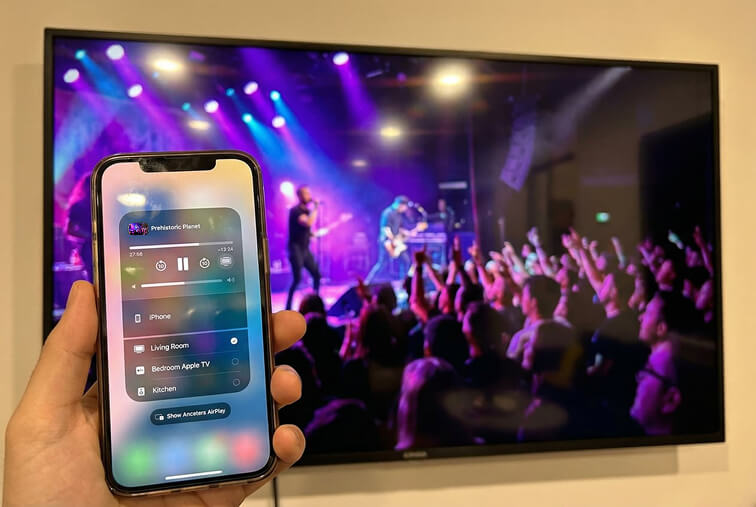
➤ เมื่อ AirPlay ทำงานได้ดีที่สุด
• สภาพแวดล้อมที่ใช้เฉพาะ Apple เท่านั้น
• เครือข่ายภายในบ้านที่มีอุปกรณ์ที่รองรับ
➤ ที่ที่ AirPlay มักประสบปัญหา
• สภาพแวดล้อมของอุปกรณ์ที่หลากหลาย
• สำนักงาน, โรงเรียน, และโรงแรม
➤ ทำไมแอปการสะท้อนหน้าจอจึงมักจะเชื่อถือได้มากกว่า
• ขึ้นอยู่กับการอัปเดตโปรโตคอลน้อยลง
• ข้อจำกัดในการรับรองที่น้อยลง
• ออกแบบมาเพื่อการใช้งานข้ามแพลตฟอร์ม
สำหรับผู้ใช้ที่สลับอุปกรณ์หรือสภาพแวดล้อมบ่อยครั้ง ความน่าเชื่อถือนี้อาจมีความสำคัญมากกว่าความสะดวกในการตั้งค่าเป็นศูนย์.
ข้อควรพิจารณาด้านความเป็นส่วนตัวและความปลอดภัย
ข้อกังวลเกี่ยวกับความเป็นส่วนตัวเป็นเรื่องปกติเมื่อต้องแชร์หน้าจอแบบไร้สาย ความแตกต่างอยู่ที่ แต่ละเทคโนโลยีถูกออกแบบอย่างไร, ไม่ใช่ในพฤติกรรมที่ซ่อนอยู่.
➤ สิ่งที่ AirPlay แชร์ได้
• ข้อมูลเมตาของสื่อ
• ข้อมูลการค้นหาอุปกรณ์
• การสื่อสารในระดับโปรโตคอล
➤ สิ่งที่การสะท้อนหน้าจอมีร่วมกัน
• สิ่งที่ปรากฏบนหน้าจอของคุณ
• การส่งผ่านเครือข่ายภายในพื้นที่
• ไม่มีการพึ่งพาคลาวด์ (สำหรับแอปมิเรอร์ในเครื่อง)
ทั้งสองแนวทางสามารถมีความปลอดภัยได้เมื่อใช้บนเครือข่ายที่เชื่อถือได้ แต่จะเปิดเผยข้อมูลประเภทที่แตกต่างกันเนื่องจากการออกแบบพื้นฐานของพวกมัน.
ตัวเลือกที่ใช้งานได้จริงสำหรับการสะท้อนหน้าจอข้ามแพลตฟอร์ม: 1001 TVs
1001 TVs เป็นแอปสำหรับสะท้อนหน้าจอที่ออกแบบมาเพื่อการใช้งานข้ามแพลตฟอร์ม อนุญาตให้แชร์หน้าจอระหว่างอุปกรณ์ที่ AirPlay ไม่สามารถตรวจจับได้ เช่น iPhone ไปยัง Android TV หรือ Windows PC.

วิธีตั้งค่า 1001 TVs
1. ติดตั้ง 1001 TVs บนอุปกรณ์ทั้งสอง (เช่น iPhone และ Android TV)
2. เชื่อมต่ออุปกรณ์ทั้งสองเข้ากับเครือข่ายท้องถิ่นเดียวกัน เปิดแอป 1001 TVs บนอุปกรณ์ทั้งสอง
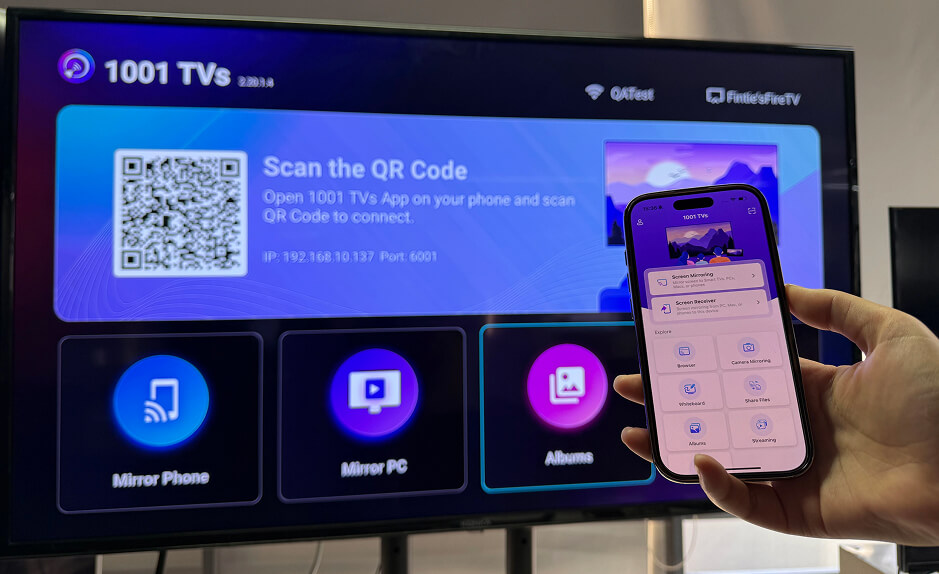
3. ที่ฝั่งผู้ส่งของคุณ (iPhone) ไปที่ การมิเรอร์หน้าจอ, เลือกอุปกรณ์เป้าหมายของคุณ
4. *หากอุปกรณ์เป้าหมายของคุณไม่ปรากฏขึ้น ให้ลองสแกน QR code ด้วยตัวสแกนในแอปที่มุมขวาบน
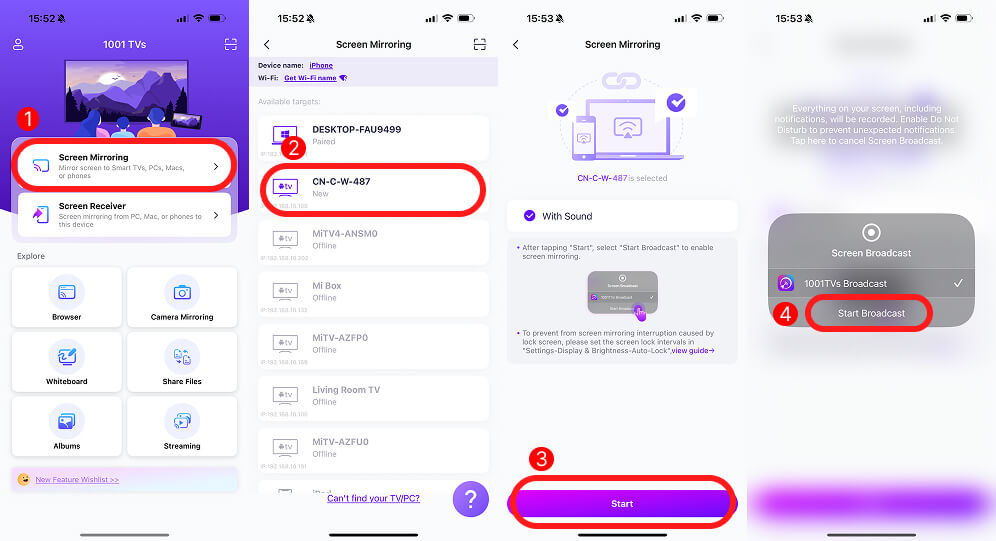
5. อนุญาตการเชื่อมต่อนี้บนอุปกรณ์เป้าหมาย (Android TV)
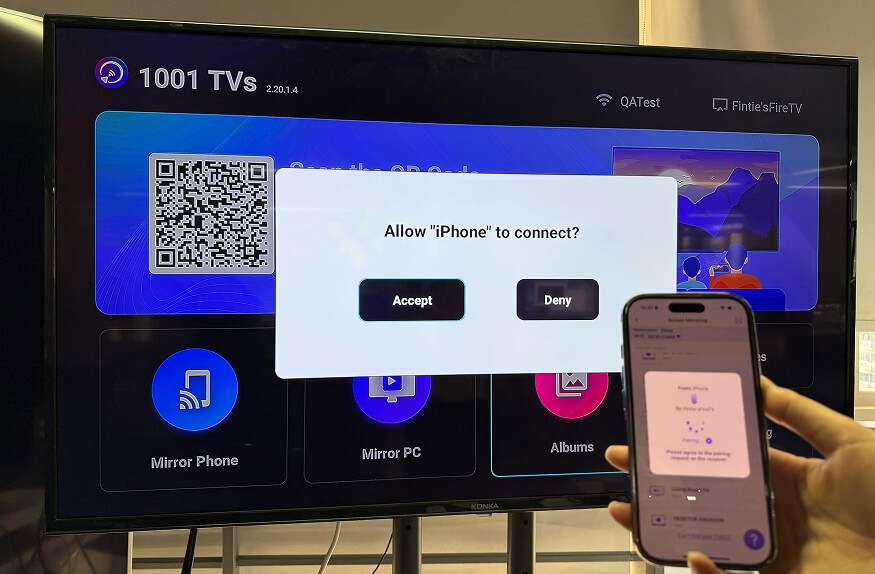
เมื่อเชื่อมต่อแล้ว ทุกสิ่งทุกอย่างบนหน้าจอของคุณ — การนำเสนอ, เว็บไซต์, แอปพลิเคชัน, หรือไฟล์ท้องถิ่น — จะถูกสะท้อนในเวลาจริง.

สรุป: คุณควรใช้ตัวไหน?
AirPlay และการสะท้อนหน้าจอจากแอปพลิเคชันของบุคคลที่สามถูกออกแบบมาเพื่อการใช้งานที่แตกต่างกัน การเข้าใจความแตกต่างของพวกเขาจะช่วยให้คุณเลือกใช้เครื่องมือที่เหมาะสม — และหลีกเลี่ยงความหงุดหงิดเมื่ออุปกรณ์บางเครื่องไม่ปรากฏขึ้น.
เลือก AirPlay หาก:
• คุณอยู่ในระบบนิเวศของ Apple อย่างสมบูรณ์
• คุณต้องการการตั้งค่าเป็นศูนย์
เลือกแอปการสะท้อนหน้าจอ ชอบ 1001 TVs หาก:
• คุณจำเป็นต้องทำการสะท้อนหน้าจอไปยังคอมพิวเตอร์ Windows หรือ Android TV
• หน้าจอของคุณไม่รองรับ AirPlay
• คุณต้องการพฤติกรรมที่สม่ำเสมอในอุปกรณ์ต่างๆ