วิธีมิเรอร์โทรศัพท์หลายเครื่องไปยังคอมพิวเตอร์เครื่องเดียว
1001 TVs ช่วยให้คุณเชื่อมต่อโทรศัพท์หลายเครื่องเข้ากับคอมพิวเตอร์เครื่องเดียว สร้างประสบการณ์การรับชมที่ราบรื่นไม่สะดุด ไม่ว่าจะเป็นการรวมตัวกันของครอบครัวหรือการประชุมทางธุรกิจ ทุกคนสามารถแชร์และเชื่อมต่อได้อย่างง่ายดาย นี่คือวิธีการสะท้อนหน้าจอโทรศัพท์หลายเครื่องไปยังคอมพิวเตอร์เครื่องเดียว.
สำหรับ Android:
1. เชื่อมต่อกับ Wi-Fi เดียวกัน
ตรวจสอบให้แน่ใจว่าโทรศัพท์ Android ของคุณและคอมพิวเตอร์ PC/Mac ของคุณเชื่อมต่ออยู่กับเครือข่าย Wi-Fi เดียวกัน.
เพื่อประสิทธิภาพสูงสุด ให้ใช้ เครือข่าย Wi-Fi ความถี่ 5 GHz เพื่อลดความล่าช้าและปรับปรุงความเสถียร.
2. ติดตั้งและเปิด 1001 TVs
ติดตั้งและเปิดแอป 1001 TVs บนโทรศัพท์และคอมพิวเตอร์ PC/Mac ของคุณ.
📥 แอปพลิเคชันสำหรับพีซี: ดาวน์โหลดจาก Microsoft Store
สำหรับขั้นตอนโดยละเอียด โปรดดูที่ คู่มือการติดตั้ง PC.
📥 แอป Mac: ดาวน์โหลดจาก App Store
📱 แอปพลิเคชัน Android: ดาวน์โหลดจาก Google Play
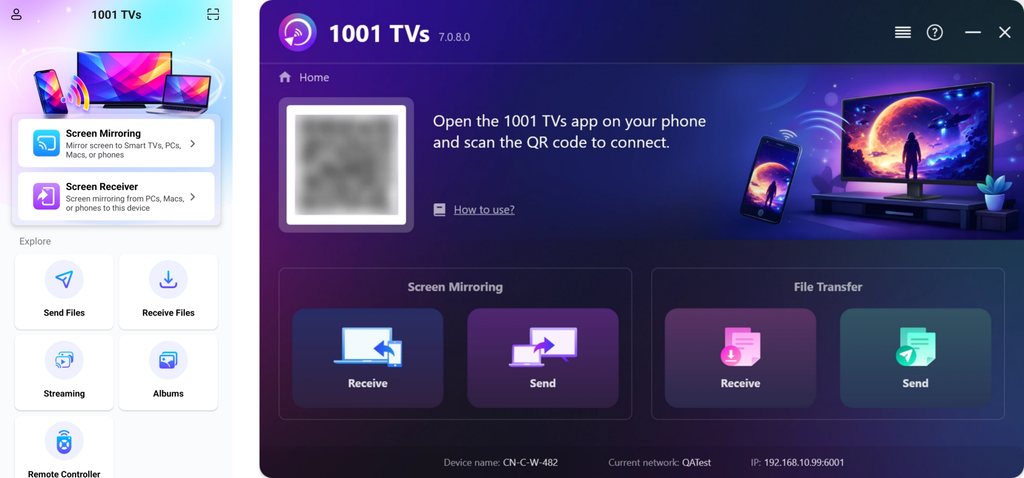
3. เริ่มการสะท้อนหน้าจอ
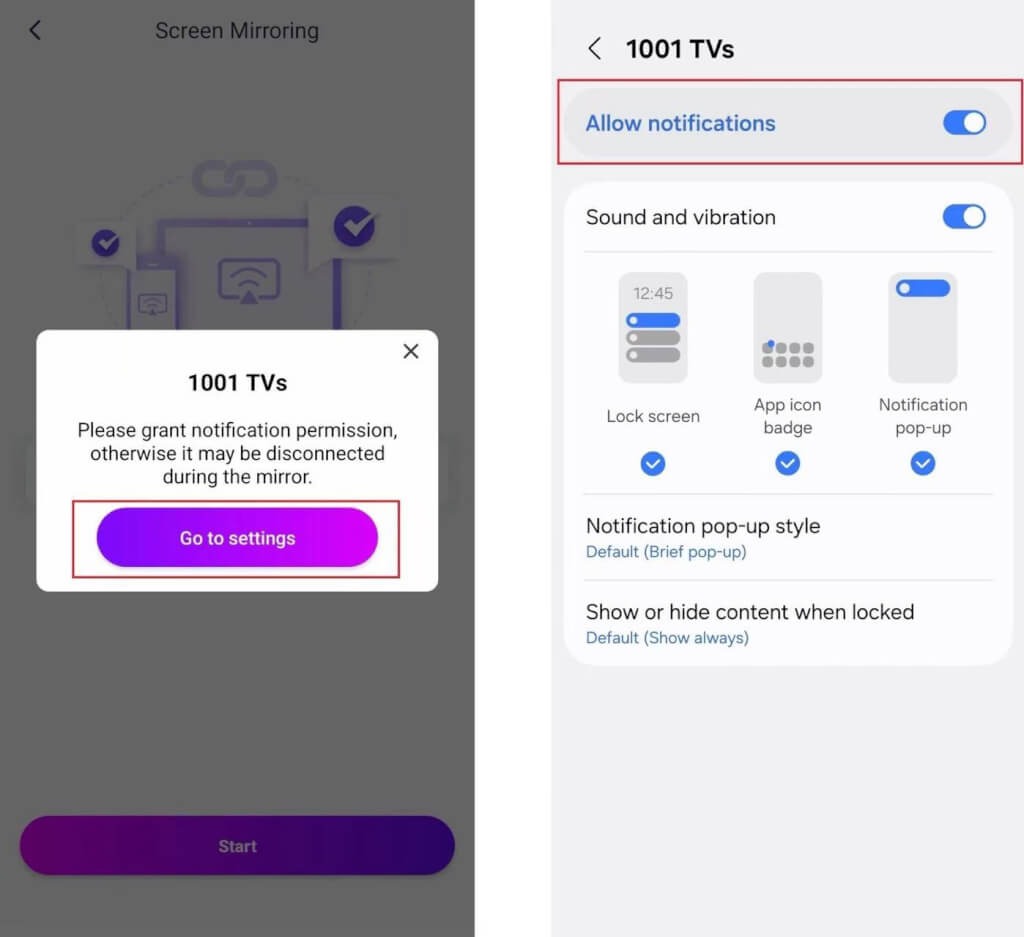
ก่อนที่คุณจะเริ่มต้น, ตรวจสอบให้แน่ใจ สิทธิ์การแจ้งเตือน เปิดใช้งานใน การตั้งค่า.
แอปอาจขออนุญาตนี้เพื่อแสดงสถานะการเชื่อมต่อของคุณในแถบการแจ้งเตือน.
คุณสามารถเริ่มการสะท้อนหน้าจอได้โดยใช้วิธีใดวิธีหนึ่งต่อไปนี้:
1) สแกนคิวอาร์โค้ด
คุณสามารถสแกน QR code ได้โดยตรงจากหน้าจอหลักหรือ การมิเรอร์หน้าจอ หน้า.
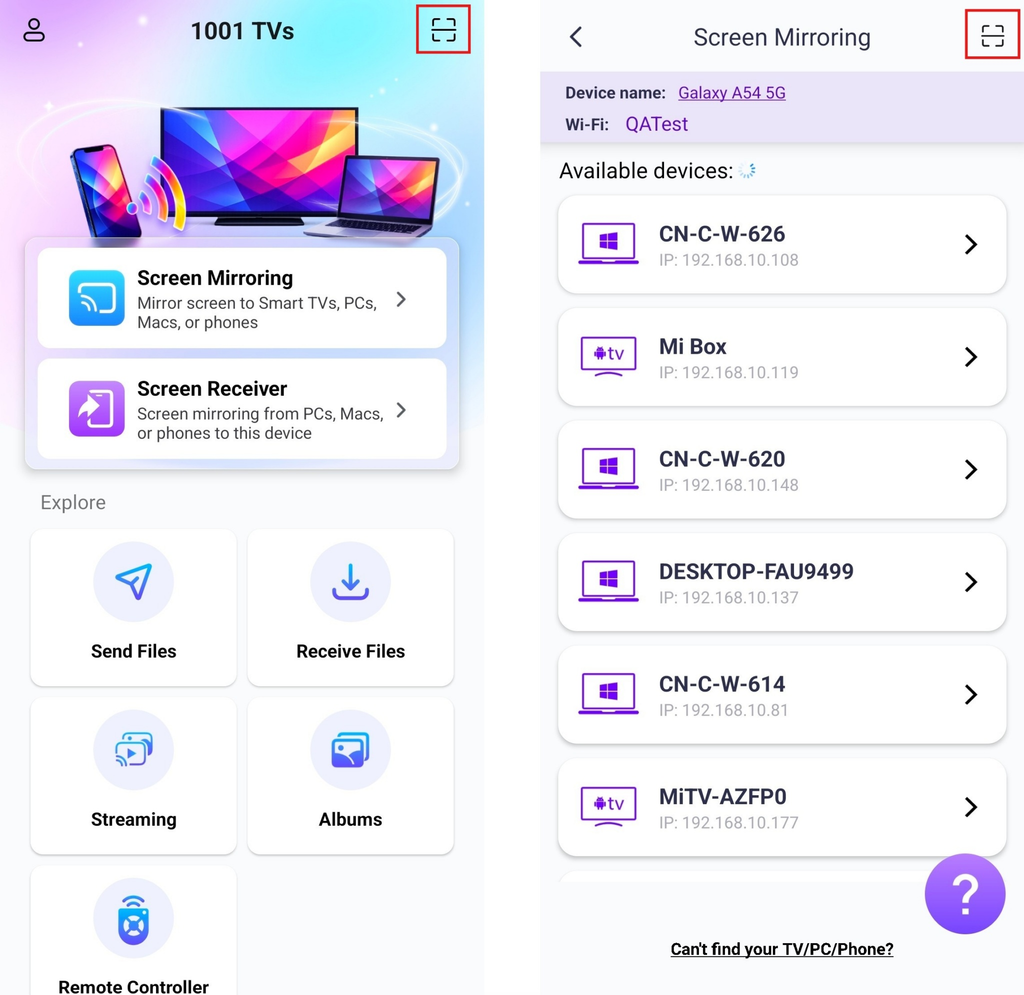
(หมายเหตุ: จำเป็นต้องเข้าถึงกล้องสำหรับการสแกนครั้งแรก และสามารถเปิดใช้งานได้ใน การตั้งค่า.)
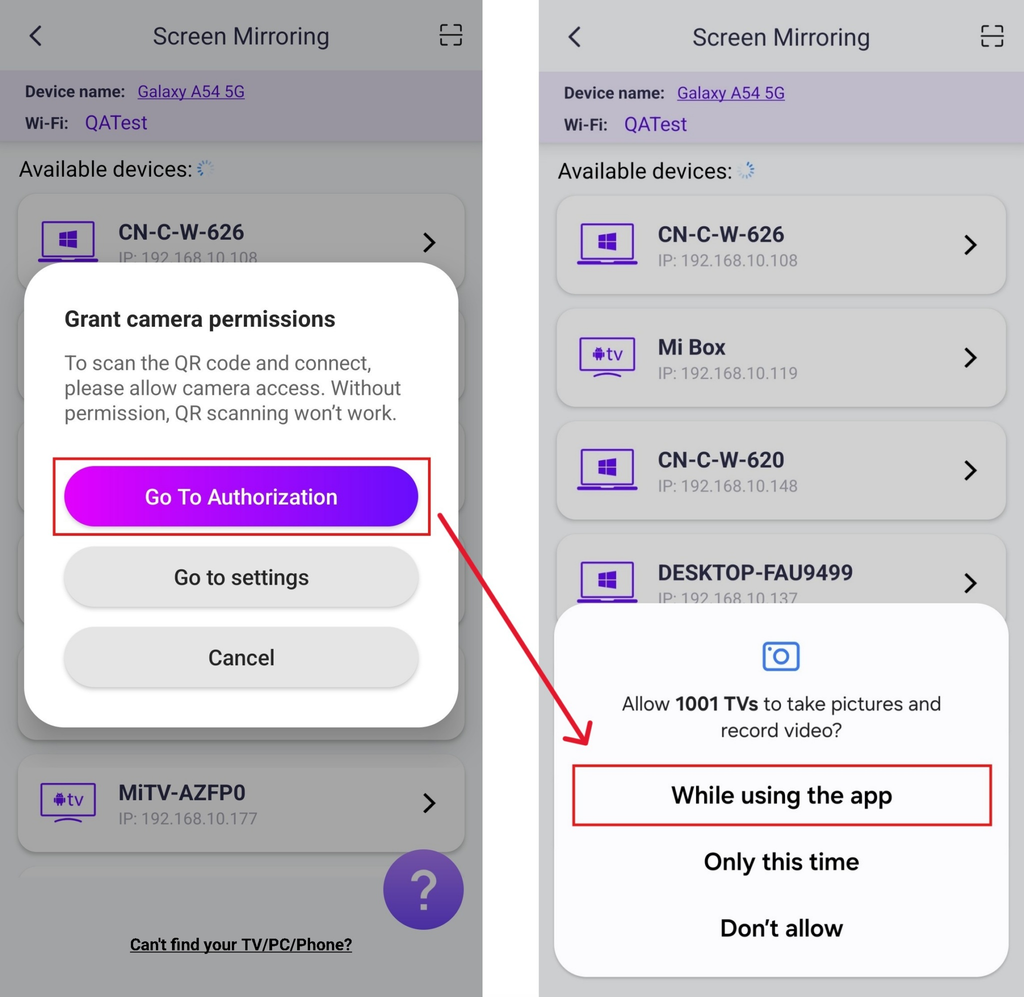
เมื่อการสแกนสำเร็จแล้ว คุณสามารถเริ่มการสะท้อนหน้าจอได้
2) เลือกอุปกรณ์เป้าหมายของคุณ
แตะ "การมิเรอร์หน้าจอ”ในแอป 1001 TVs บนโทรศัพท์ของคุณ".
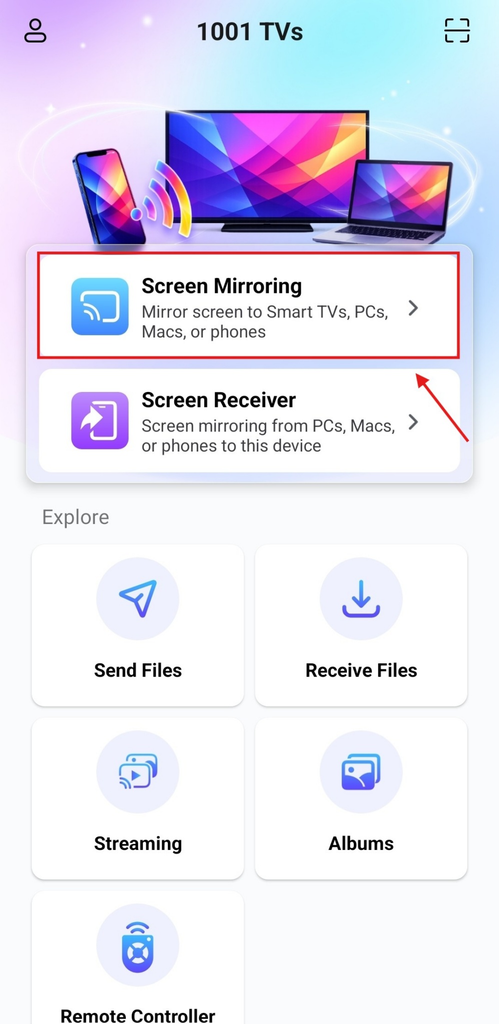
แอปจะตรวจจับอุปกรณ์ที่พร้อมใช้งานบนเครือข่าย Wi-Fi เดียวกันโดยอัตโนมัติ.
เลือกอุปกรณ์ที่คุณต้องการจะทำการสะท้อนหน้าจอ.
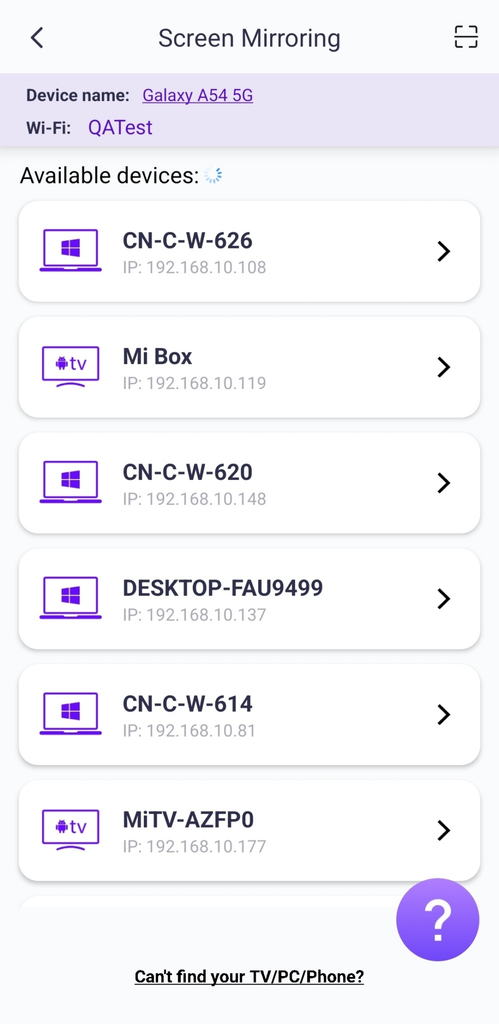
หมายเหตุ: ตรวจสอบให้แน่ใจว่าแอปกำลังทำงานบนคอมพิวเตอร์ของคุณ (PC หรือ Mac) และรีเฟรชรายการหากจำเป็น.
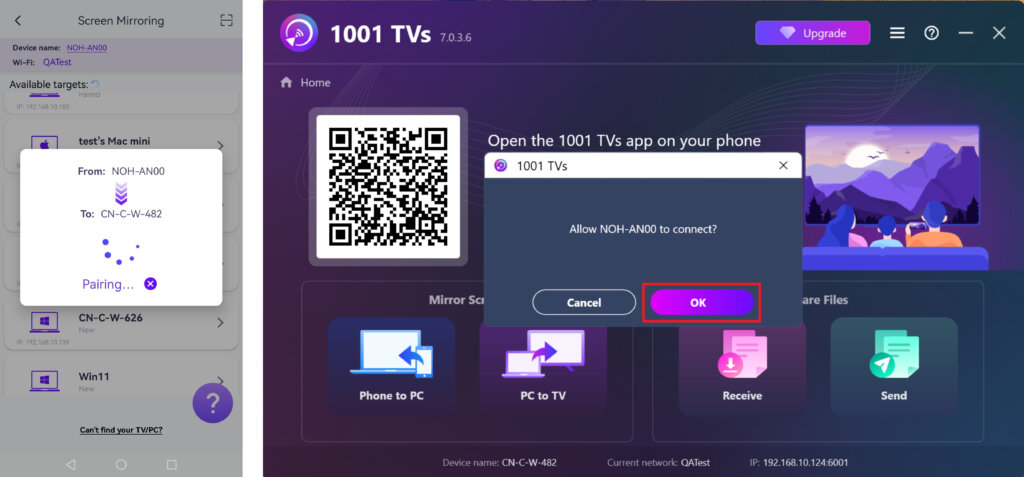
เมื่อระบบแจ้งบนคอมพิวเตอร์ PC/Mac ให้เลือก “โอเค"เพื่อยืนยันการเชื่อมต่อ"
สำหรับ iPhone:
1. เชื่อมต่อกับ Wi-Fi เดียวกัน
ตรวจสอบให้แน่ใจว่าทั้ง iPhone และทีวีของคุณเชื่อมต่อกับเครือข่าย Wi-Fi เดียวกัน.
เพื่อประสิทธิภาพสูงสุด ให้ใช้ เครือข่าย Wi-Fi ความถี่ 5 GHz เพื่อลดความล่าช้าและปรับปรุงความเสถียร.
2. ติดตั้งและเปิด 1001 TVs
ติดตั้งและเปิดแอป 1001 TVs บนทั้ง iPhone และ PC/Mac ของคุณ.
📥 แอปพลิเคชันสำหรับพีซี: ดาวน์โหลดจาก Microsoft Store
สำหรับขั้นตอนโดยละเอียด โปรดดูที่ คู่มือการติดตั้ง PC.
📥 แอป Mac: ดาวน์โหลดจาก App Store
📱 แอปพลิเคชัน iOS: ดาวน์โหลดจาก App Store
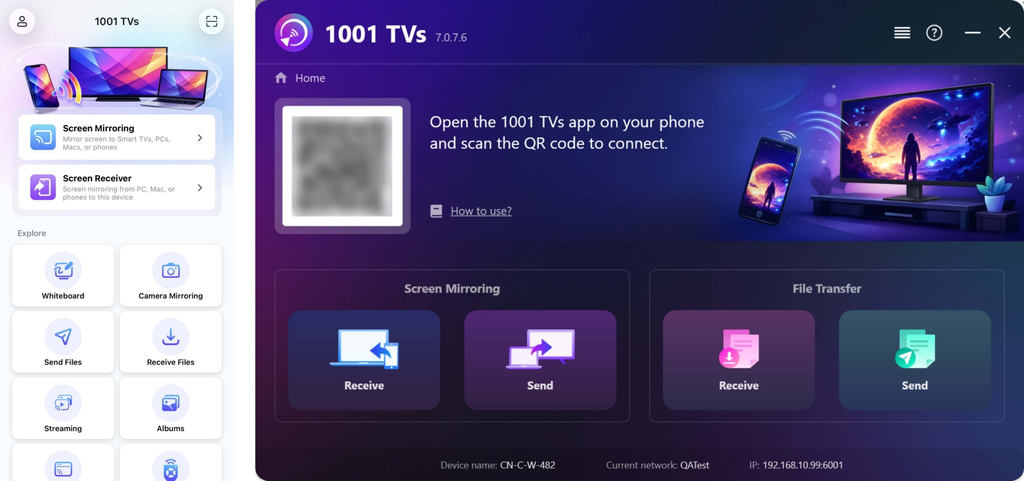
3. เริ่มการสะท้อนหน้าจอ
คุณสามารถเริ่มการสะท้อนหน้าจอได้โดยใช้วิธีใดวิธีหนึ่งต่อไปนี้:
1) สแกนคิวอาร์โค้ด
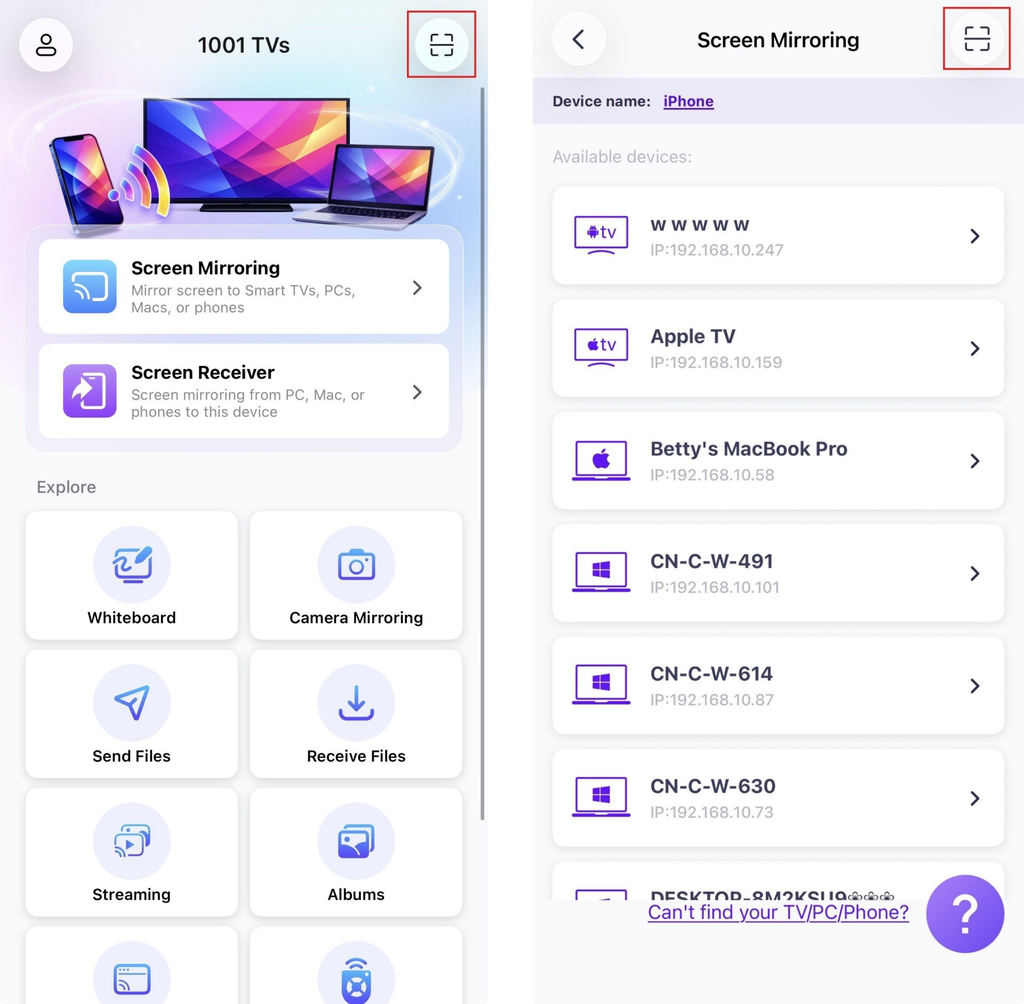
คุณสามารถสแกนคิวอาร์โค้ดได้โดยตรงจาก หน้าจอหลัก หรือ การมิเรอร์หน้าจอ หน้า.
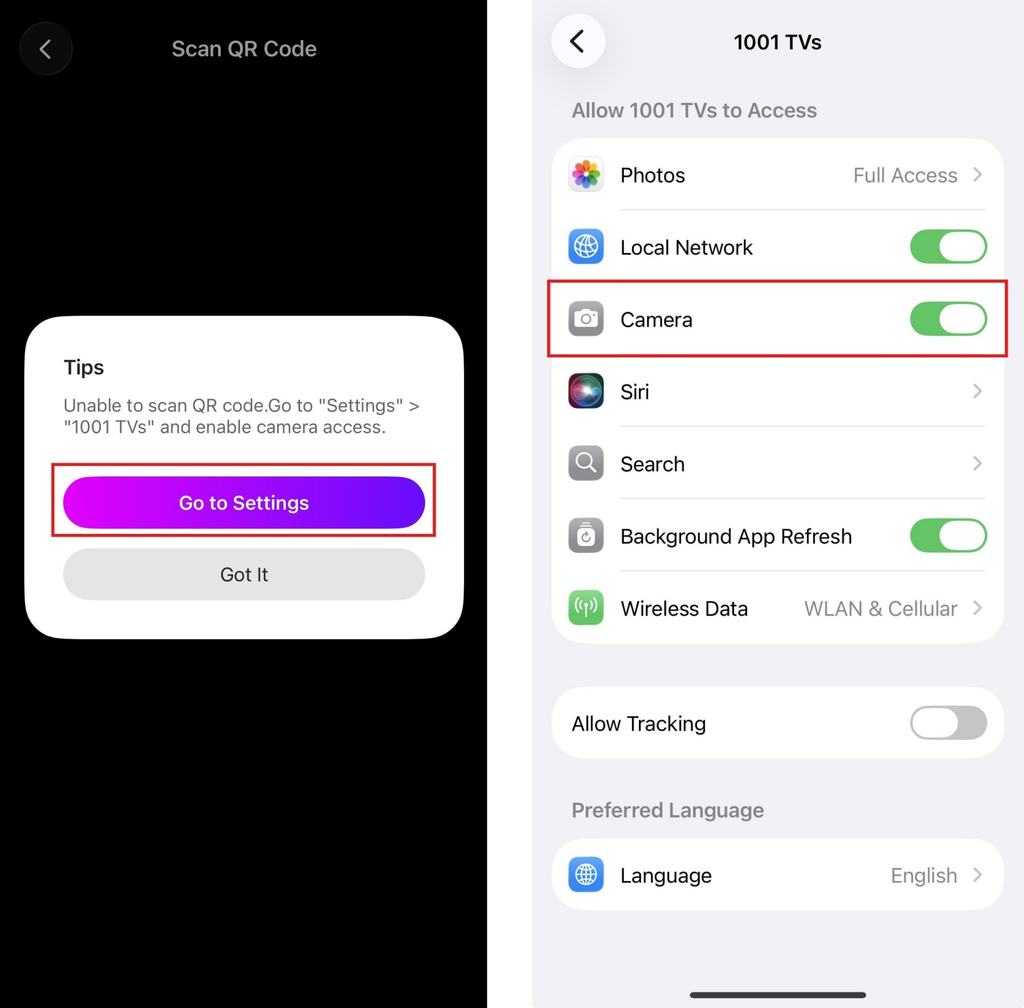
(หมายเหตุ: จำเป็นต้องเข้าถึงกล้องสำหรับการสแกนครั้งแรก และสามารถเปิดใช้งานได้ใน การตั้งค่า.)
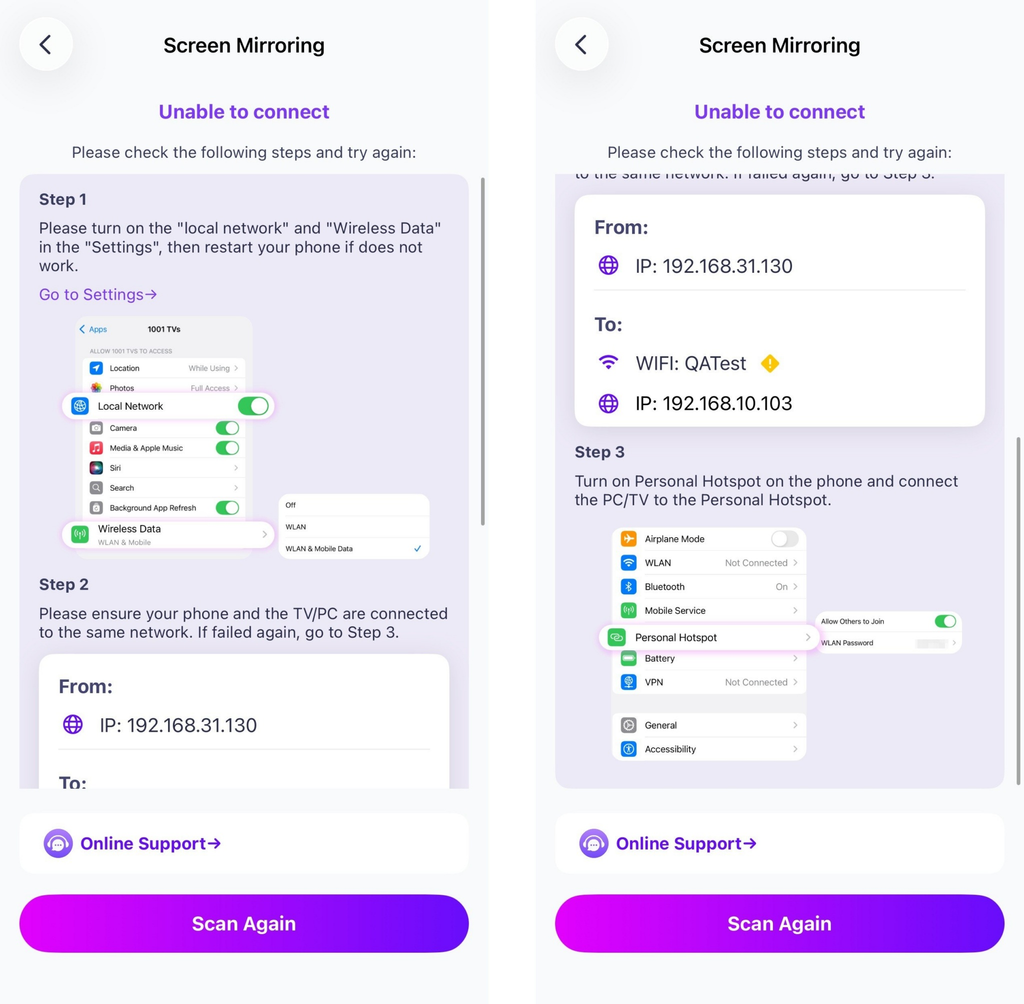
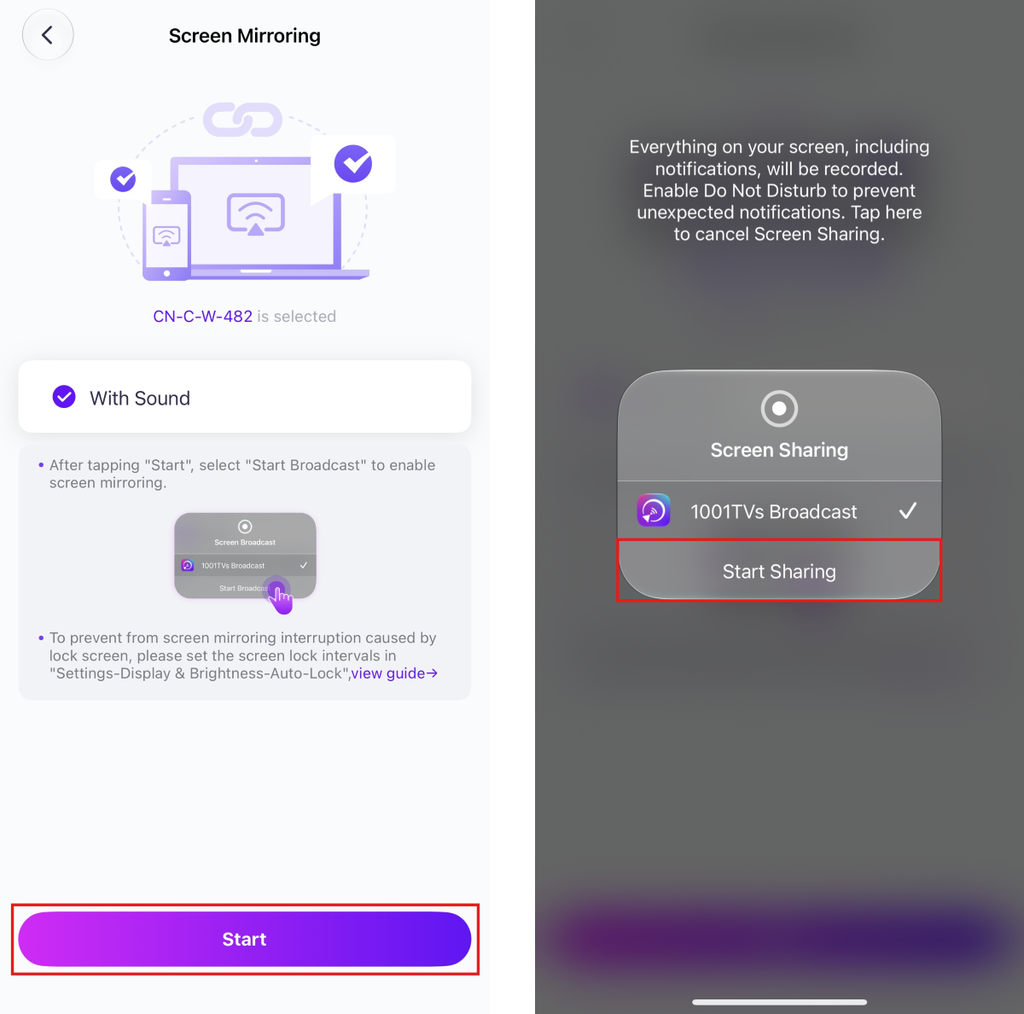
หากการเชื่อมต่อล้มเหลว อินเทอร์เฟซต่อไปนี้ปรากฏขึ้น ให้ทำตามคำแนะนำบนหน้าจอเพื่อดำเนินการต่อ.
เมื่อเชื่อมต่อสำเร็จแล้ว คุณจะเห็นหน้าจอสะท้อน.
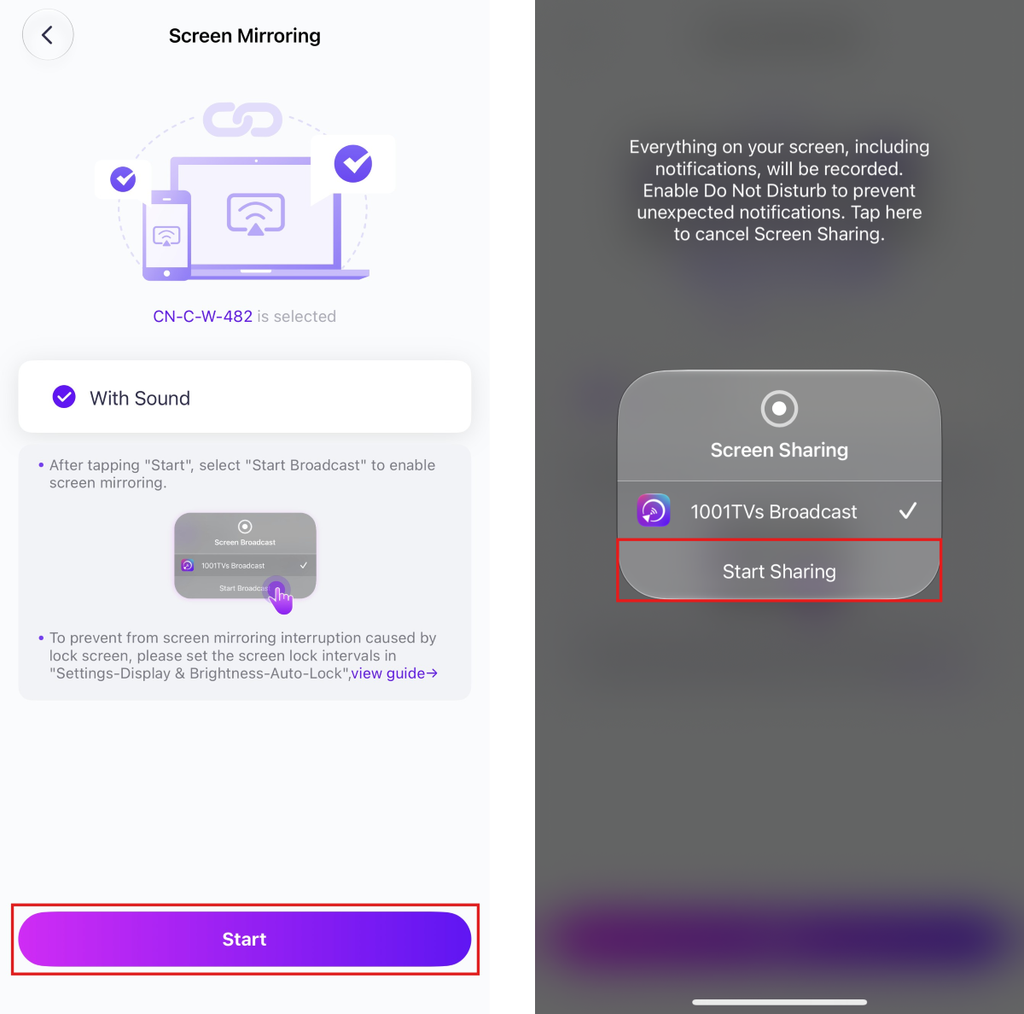
แตะ "เริ่มต้น" ➜ "เริ่มแบ่งปัน”เพื่อสะท้อนหน้าจอของคุณ".
2) เลือกอุปกรณ์เป้าหมายของคุณ
แตะ "การสะท้อนหน้าจอ" ในแอป 1001 TVs บนโทรศัพท์ของคุณ.
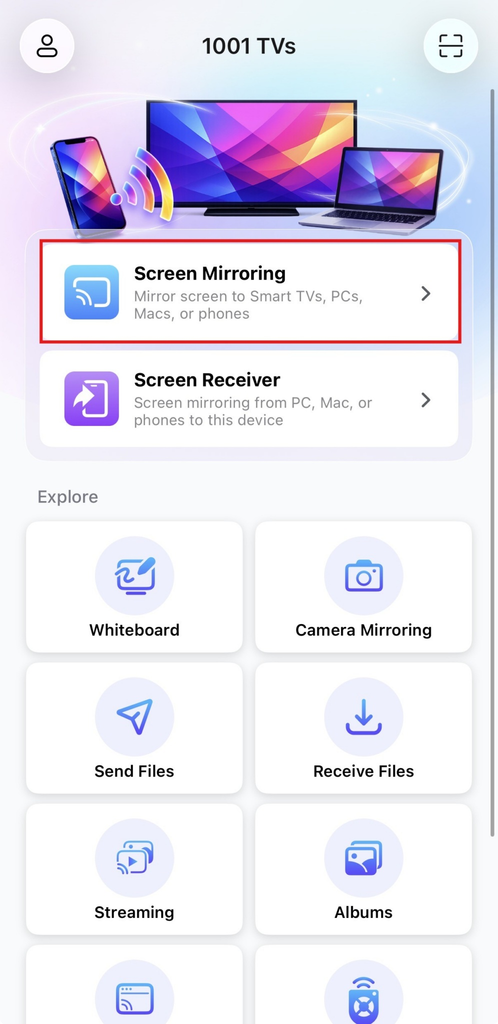
แอปจะตรวจจับอุปกรณ์ที่พร้อมใช้งานบนเครือข่าย Wi-Fi เดียวกันโดยอัตโนมัติ.
เลือกอุปกรณ์ที่คุณต้องการจะทำการสะท้อนหน้าจอ.
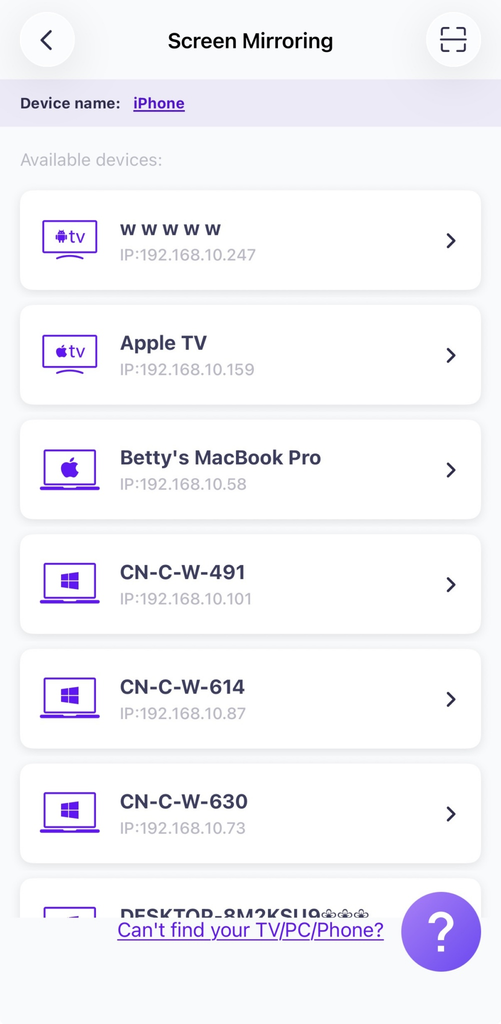
เคล็ดลับ: หากอุปกรณ์ไม่ปรากฏในรายการ ให้ตรวจสอบว่าแอปกำลังทำงานบนอุปกรณ์เป้าหมายอยู่ จากนั้นรีเฟรชรายการหากจำเป็น.
เมื่อระบบแจ้งบนคอมพิวเตอร์ PC/Mac ให้เลือก "ตกลง" เพื่อยืนยันการเชื่อมต่อ.
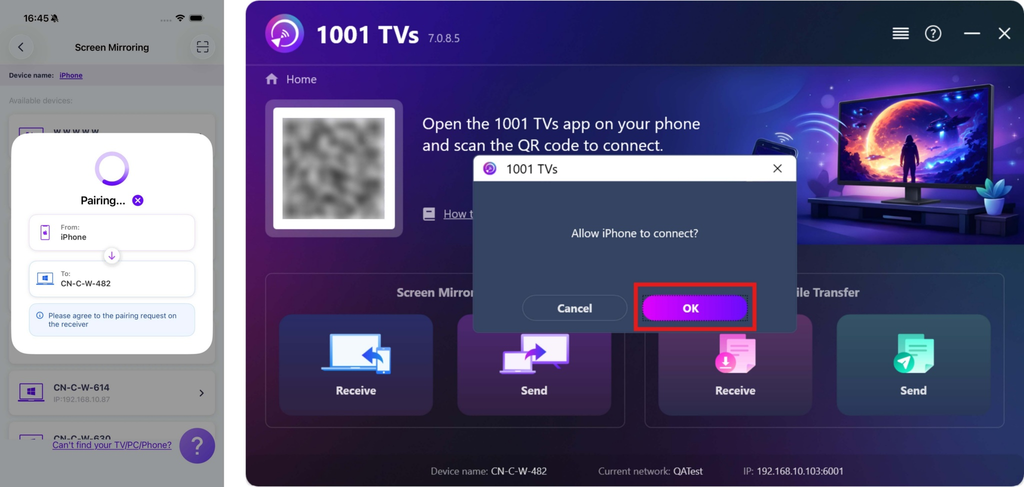
แตะ "เริ่มต้น" ➜ "เริ่มแบ่งปัน”เพื่อสะท้อนหน้าจอของคุณ".
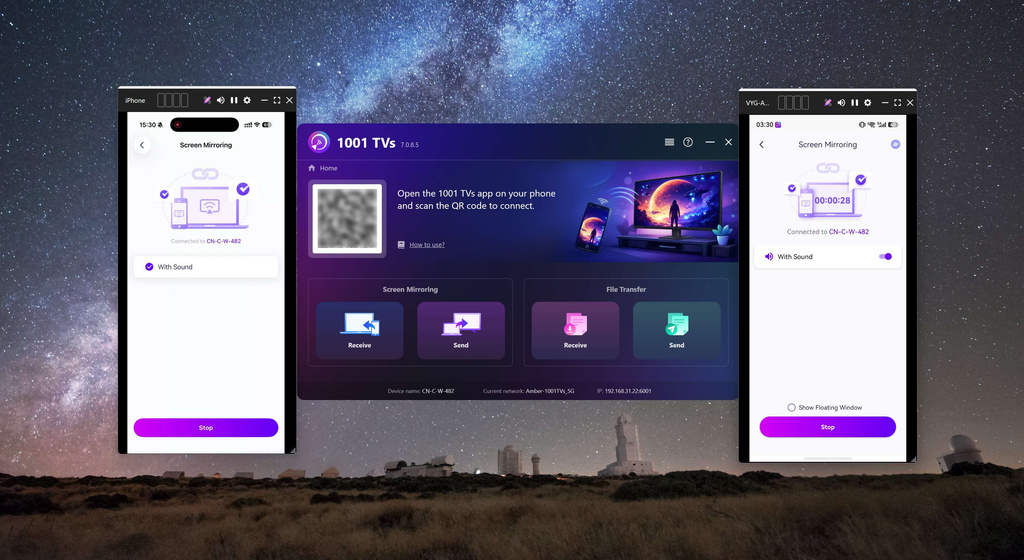
โทรศัพท์หลายเครื่องแสดงผลพร้อมกัน
ตอนนี้คุณสามารถสะท้อนหน้าจอโทรศัพท์หลายเครื่องไปยังคอมพิวเตอร์เครื่องเดียวได้อย่างง่ายดาย และเพลิดเพลินกับหน้าจอที่ใหญ่และชัดเจนยิ่งขึ้น!
รับ 1001 TVs ตอนนี้!
📥 แอปพลิเคชันสำหรับพีซี: ดาวน์โหลดจาก Microsoft Store
สำหรับขั้นตอนโดยละเอียด โปรดดูที่ คู่มือการติดตั้ง PC.
📥 แอป Mac: ดาวน์โหลดจาก App Store
📱 แอปพลิเคชัน iOS: ดาวน์โหลดจาก App Store
📱 แอปพลิเคชัน Android: ดาวน์โหลดจาก Google Play

อ่านเพิ่มเติม
 iOS: วิธีแก้ไขปัญหาการแจ้งเตือนแอปที่หายไปขณะใช้ฟังก์ชัน Screen Mirroring
ทำไมการแจ้งเตือนจึงไม่ปรากฏ เมื่อคุณสะท้อนหน้าจอ iPhone การแจ้งเตือนจากแอปอื่น ๆ อาจไม่ปรากฏบนหน้าจอที่สะท้อนได้ สิ่งนี้อาจเกิดขึ้น...
iOS: วิธีแก้ไขปัญหาการแจ้งเตือนแอปที่หายไปขณะใช้ฟังก์ชัน Screen Mirroring
ทำไมการแจ้งเตือนจึงไม่ปรากฏ เมื่อคุณสะท้อนหน้าจอ iPhone การแจ้งเตือนจากแอปอื่น ๆ อาจไม่ปรากฏบนหน้าจอที่สะท้อนได้ สิ่งนี้อาจเกิดขึ้น...
 วิธีแก้ไขหน้าต่างป๊อปอัพที่แจ้งว่า "ต้องเปิดใช้งาน Virtual ID"
หากคุณกำลังใช้โทรศัพท์หรือแท็บเล็ต Xiaomi หรือ Redmi คุณอาจเห็นหน้าต่างป๊อปอัพที่ระบุว่า "ต้องเปิดใช้งาน Virtual ID" เมื่อคุณเปิด...
วิธีแก้ไขหน้าต่างป๊อปอัพที่แจ้งว่า "ต้องเปิดใช้งาน Virtual ID"
หากคุณกำลังใช้โทรศัพท์หรือแท็บเล็ต Xiaomi หรือ Redmi คุณอาจเห็นหน้าต่างป๊อปอัพที่ระบุว่า "ต้องเปิดใช้งาน Virtual ID" เมื่อคุณเปิด...

