Hur man speglar flera telefoner till samma dator
Med 1001 TVs kan du casta flera telefoner till en enda dator, vilket skapar en sömlös visningsupplevelse. Oavsett om det är en familjesammankomst eller ett affärsmöte kan alla dela och ansluta utan ansträngning. Så här gör du för att spegla flera telefoner till en dator.
För Android:
1. Anslut till samma Wi-Fi
Kontrollera att både din Android Phone och PC/Mac är anslutna till samma Wi-Fi-nätverk.
För bästa prestanda, använd en 5 GHz Wi-Fi-nätverk för att minska förseningar och förbättra stabiliteten.
2. Installera och öppna 1001 TVs
Installera och öppna 1001 TVs-appen på både din telefon och PC/Mac.
📥 PC-app: Ladda ner från Microsoft Store
För detaljerade steg, se Installationshandbok för PC.
📥 Mac App: Ladda ner från App Store
📱 Android-app: Ladda ner från Google Play
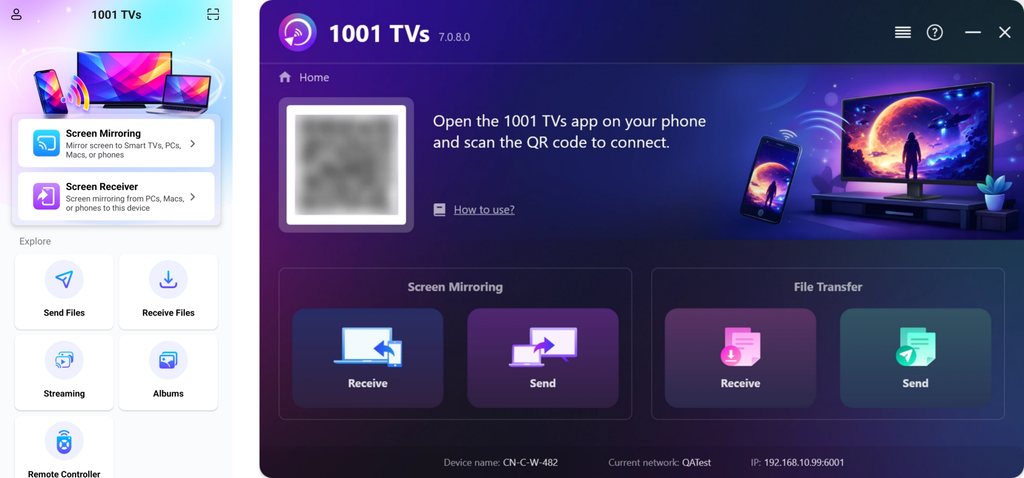
3. Starta skärmspegling
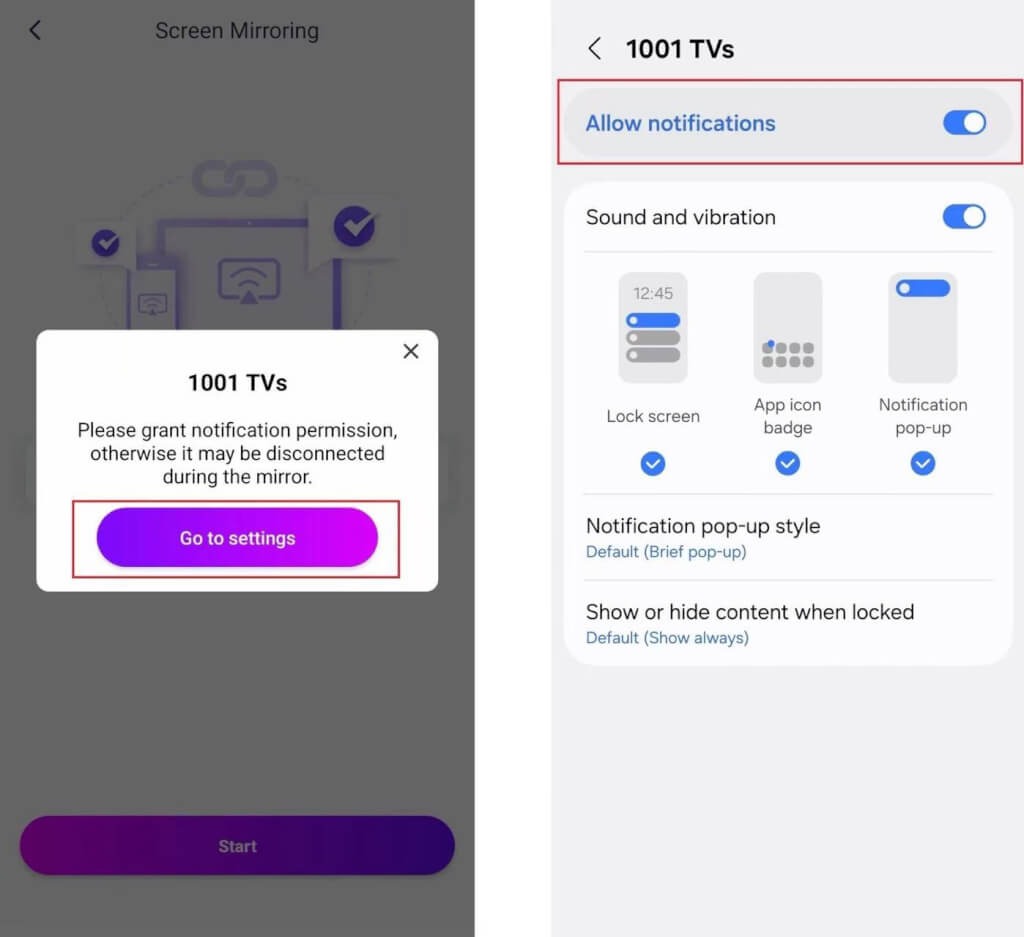
Innan du börjar, se till att tillstånd för anmälan är aktiverad i Inställningar.
Appen kan också begära detta tillstånd för att visa din anslutningsstatus i meddelandefältet.
Du kan starta skärmspegling med hjälp av någon av följande metoder:
1) Skanna QR-koden
Du kan skanna QR-koden direkt från startskärmen eller Spegling av skärm sida.
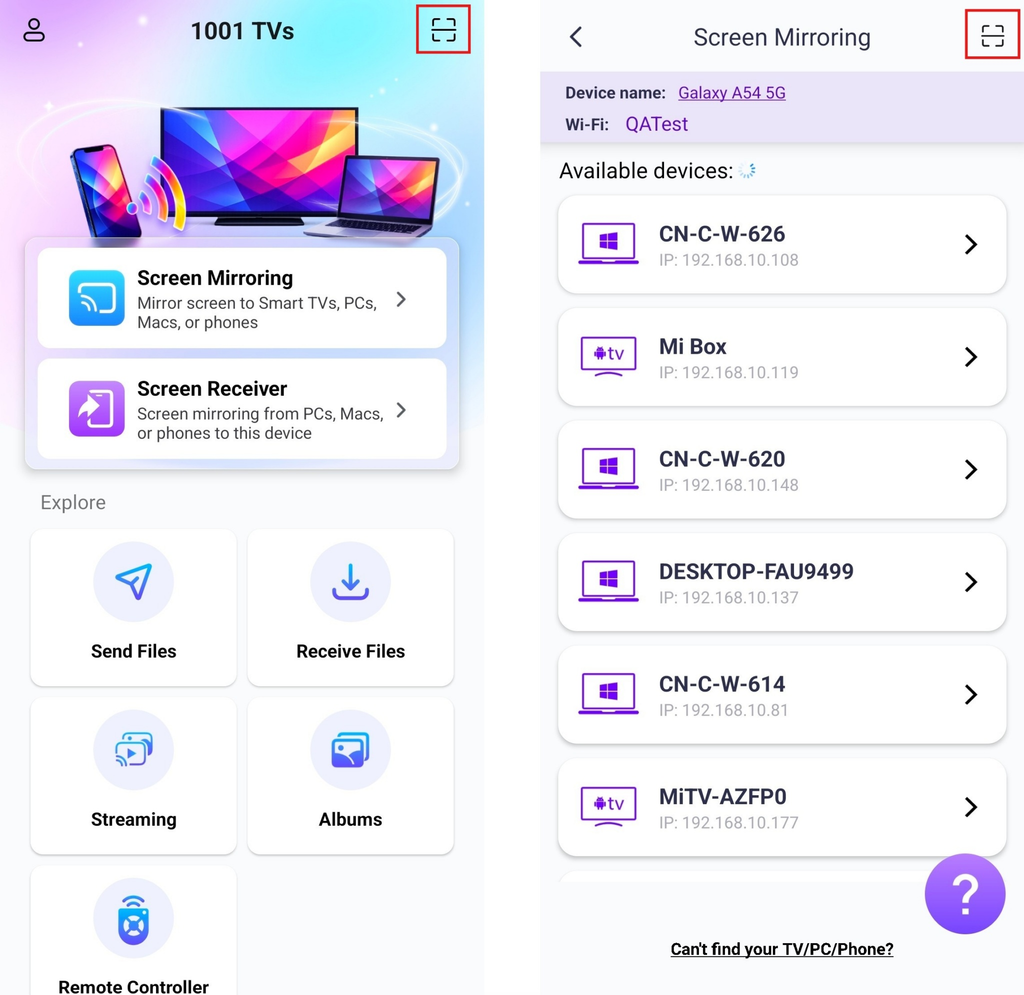
(Notera: Kameraåtkomst krävs för den första skanningen och kan aktiveras i Inställningar.)
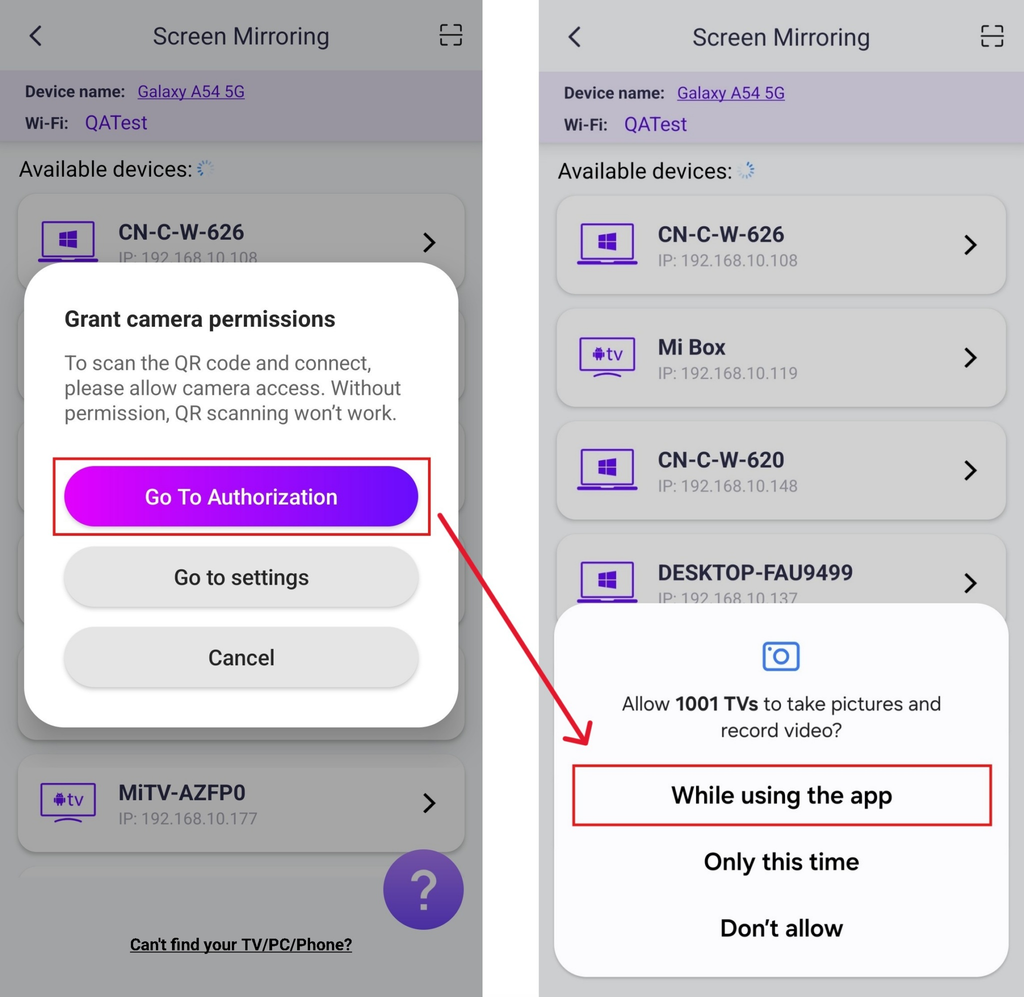
När skanningen har lyckats kan du starta skärmspegling.
2) Välj din målenhet
Tap "Spegling av skärm” i 1001 TVs-appen på din telefon.
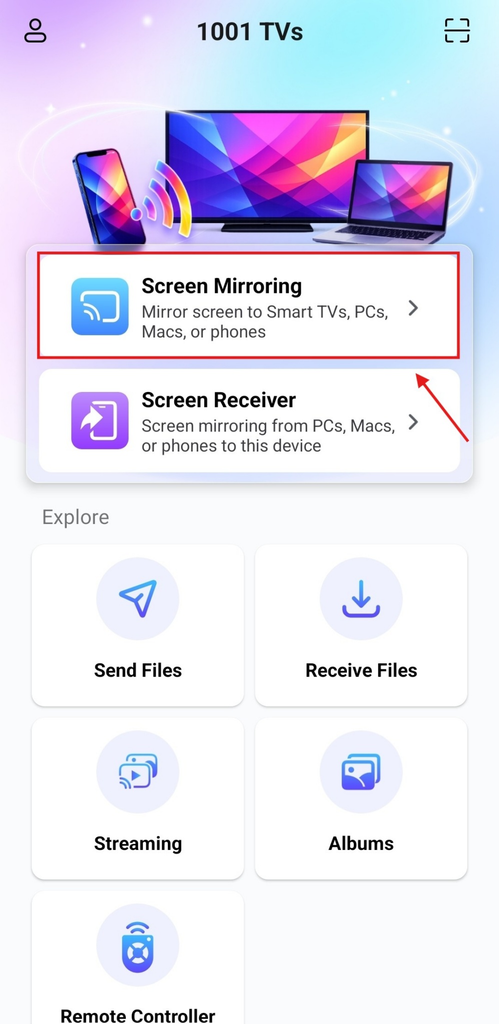
Appen kommer automatiskt att upptäcka tillgängliga enheter i samma Wi-Fi-nätverk.
Välj den enhet som du vill spegla till.
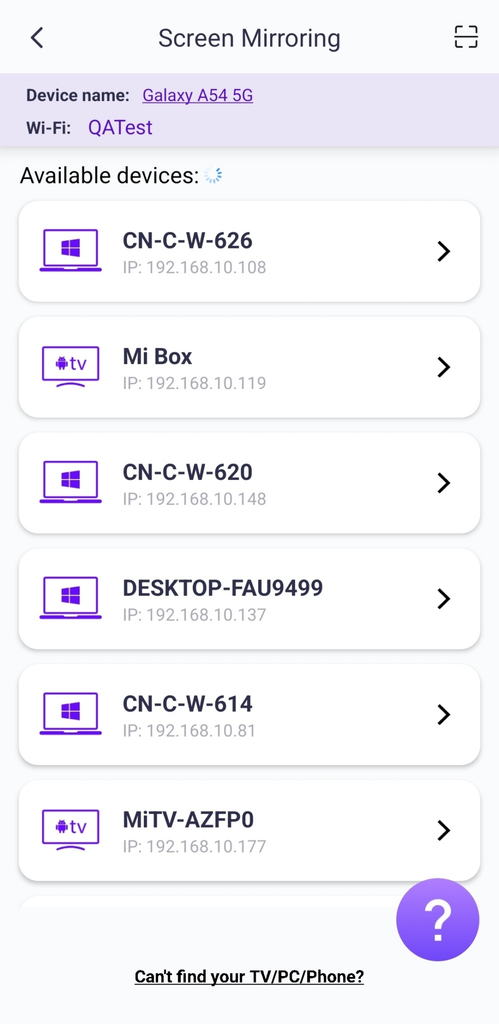
Notera: Kontrollera att appen körs på din PC eller Mac och uppdatera listan om det behövs.
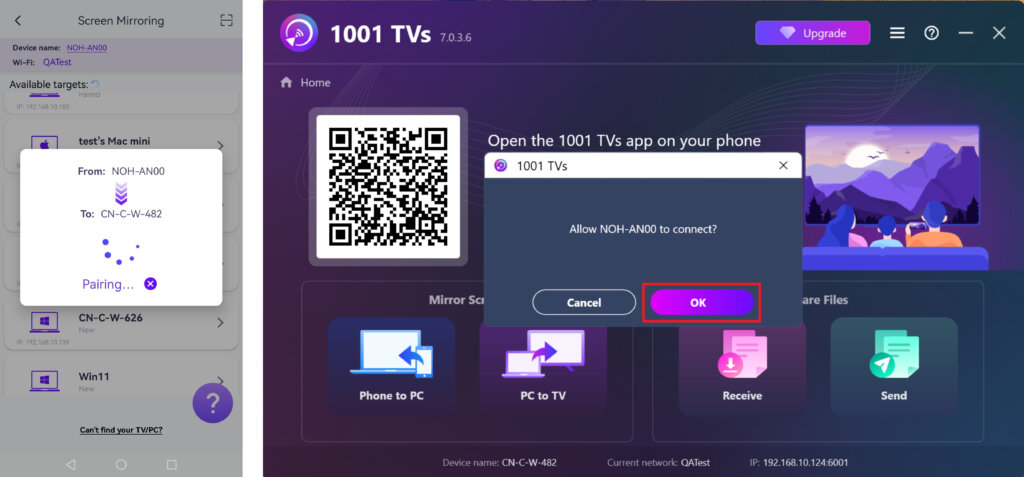
När du uppmanas att göra det på PC/Mac, välj “OK" för att bekräfta anslutningen.
För iPhone:
1. Anslut till samma Wi-Fi
Kontrollera att både din iPhone och TV är anslutna till samma Wi-Fi-nätverk.
För bästa prestanda, använd en 5 GHz Wi-Fi-nätverk för att minska förseningar och förbättra stabiliteten.
2. Installera och öppna 1001 TVs
Installera och öppna appen 1001 TVs på både din iPhone och PC/Mac.
📥 PC-app: Ladda ner från Microsoft Store
För detaljerade steg, se Installationshandbok för PC.
📥 Mac App: Ladda ner från App Store
📱 iOS-app: Ladda ner från App Store
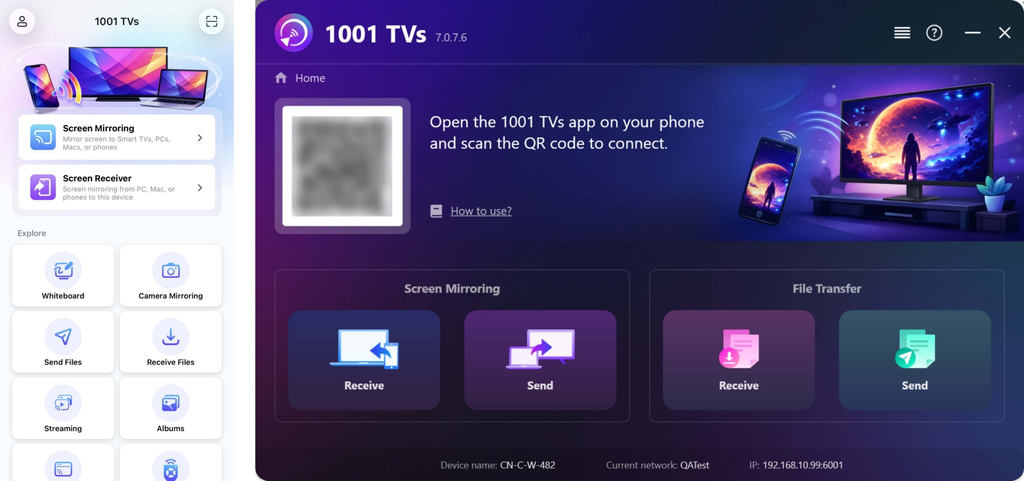
3. Starta skärmspegling
Du kan starta skärmspegling med hjälp av någon av följande metoder:
1) Skanna QR-koden
Du kan skanna QR-koden direkt från startskärm eller Spegling av skärm sida.
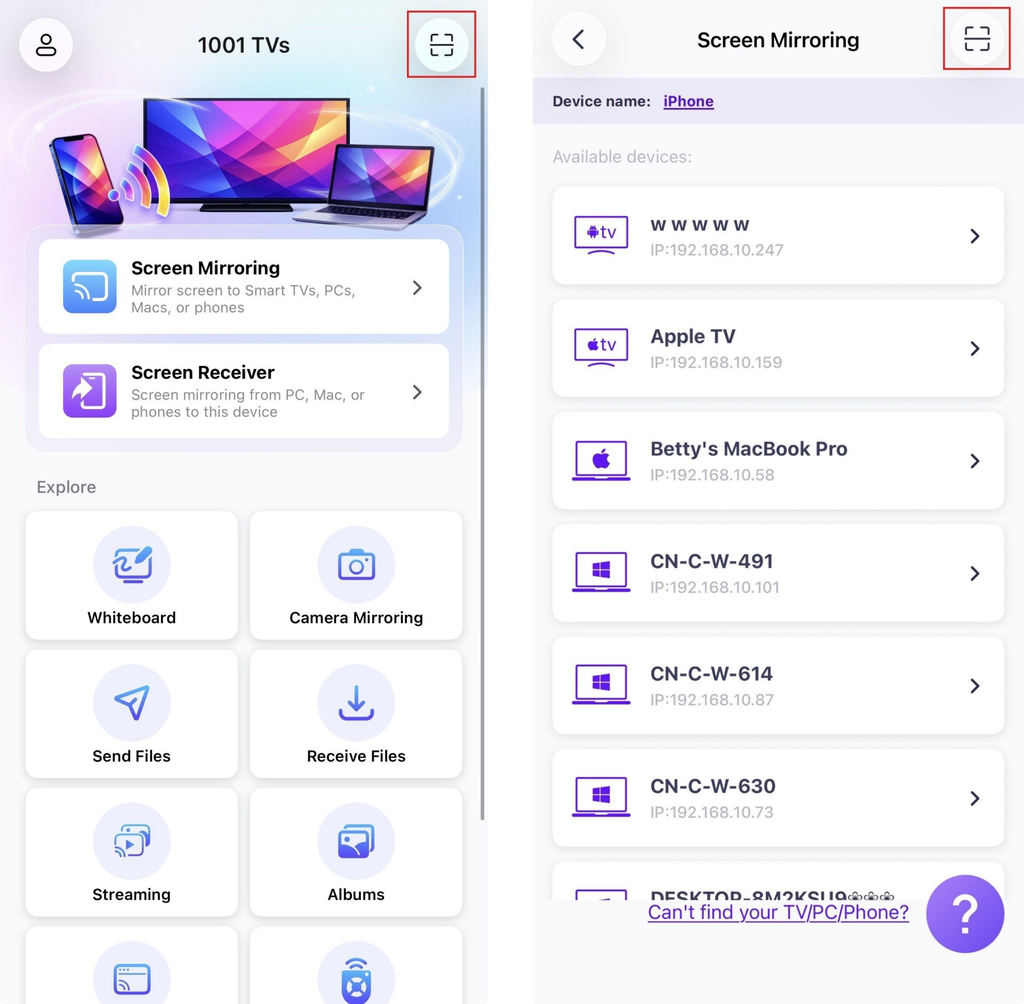
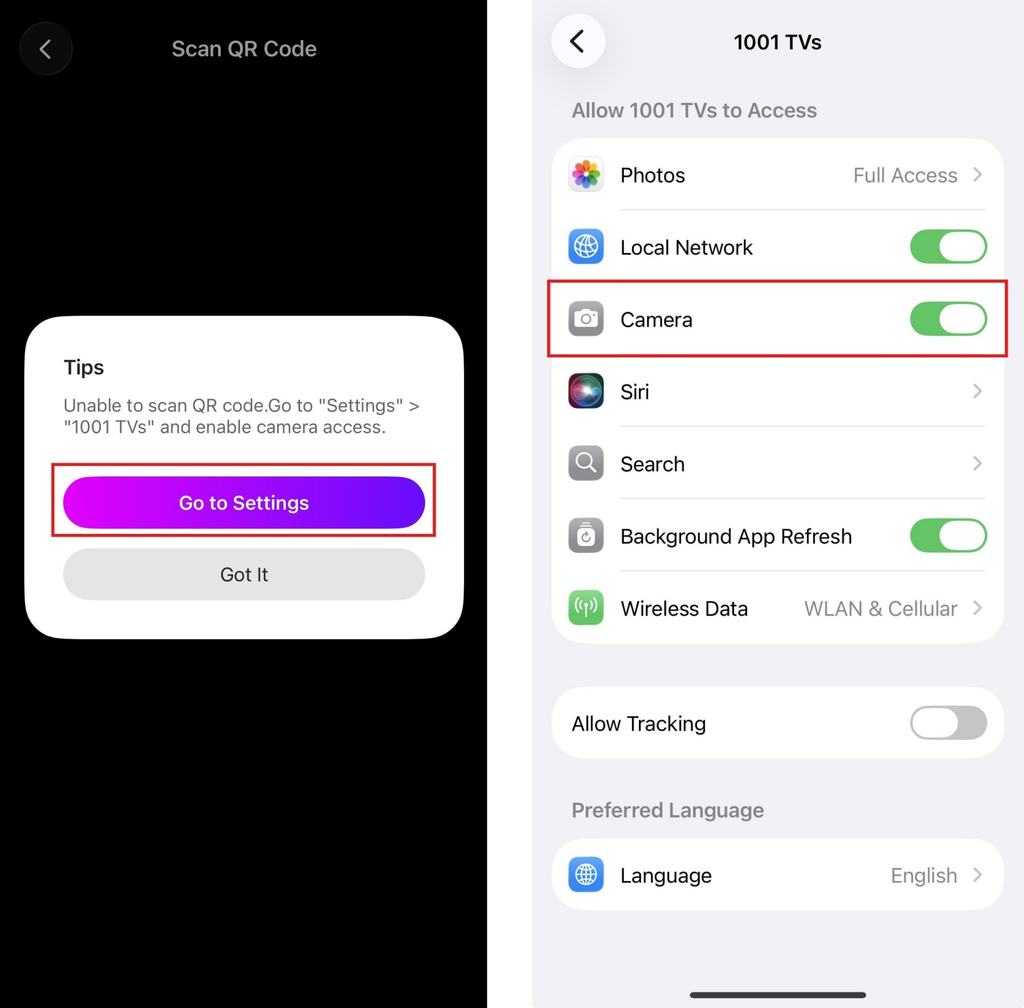
(Notera: Kameraåtkomst krävs för den första skanningen och kan aktiveras i Inställningar.)
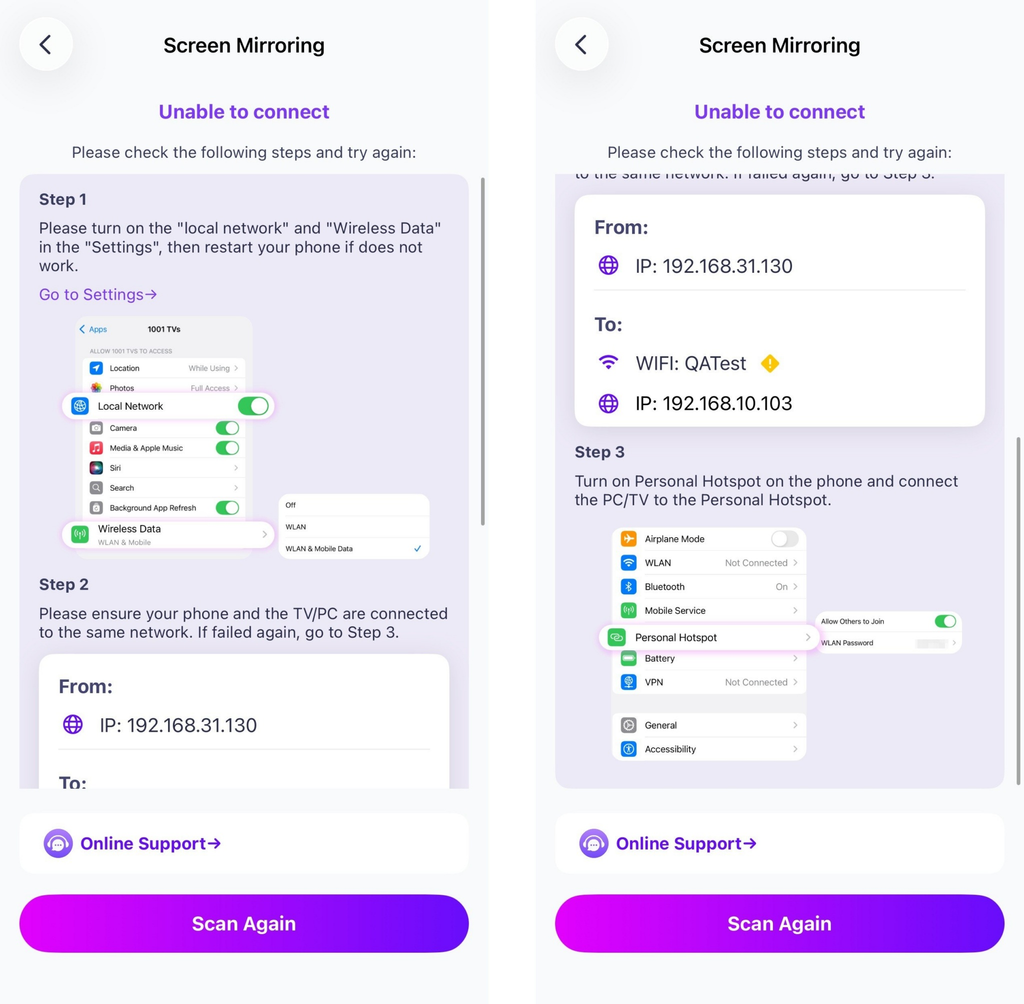
Om anslutningen misslyckas visas följande gränssnitt. Följ instruktionerna på skärmen för att fortsätta.
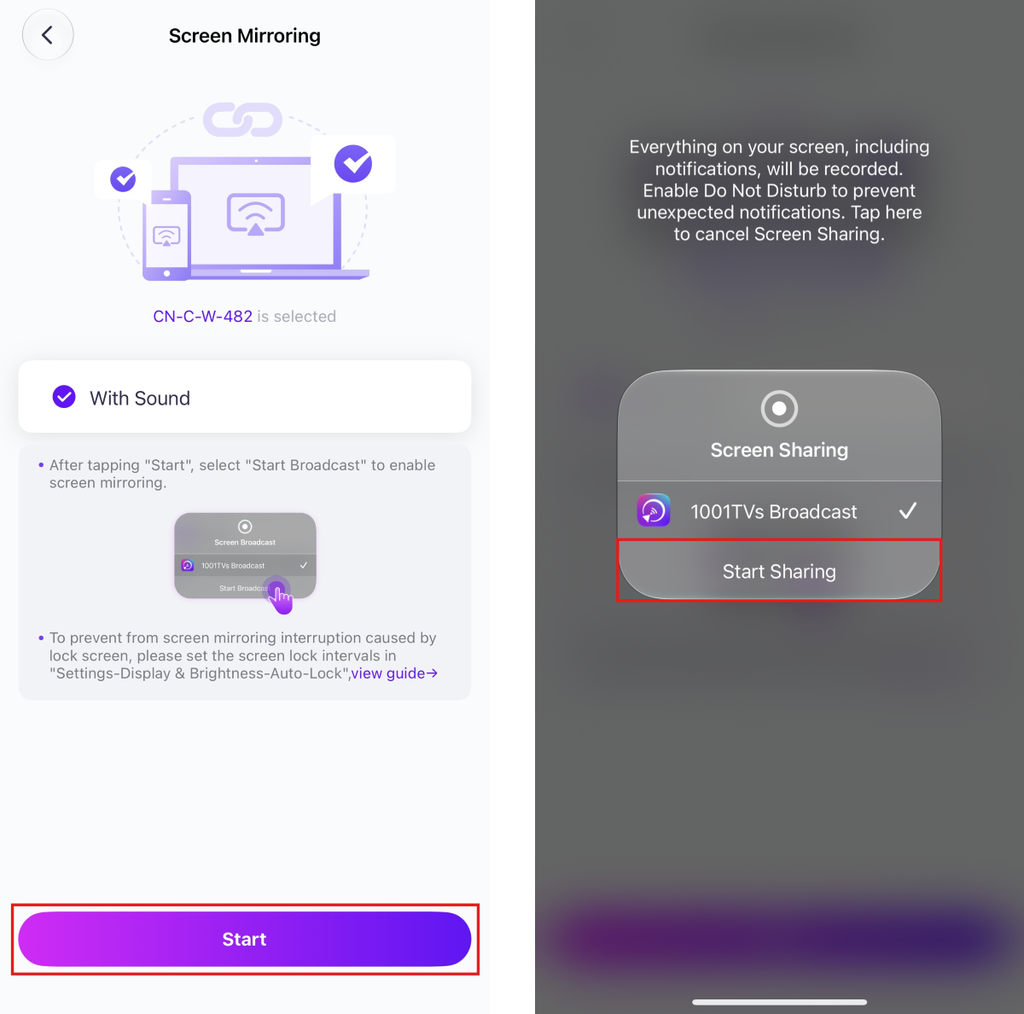
När anslutningen har lyckats ser du speglingsgränssnittet.
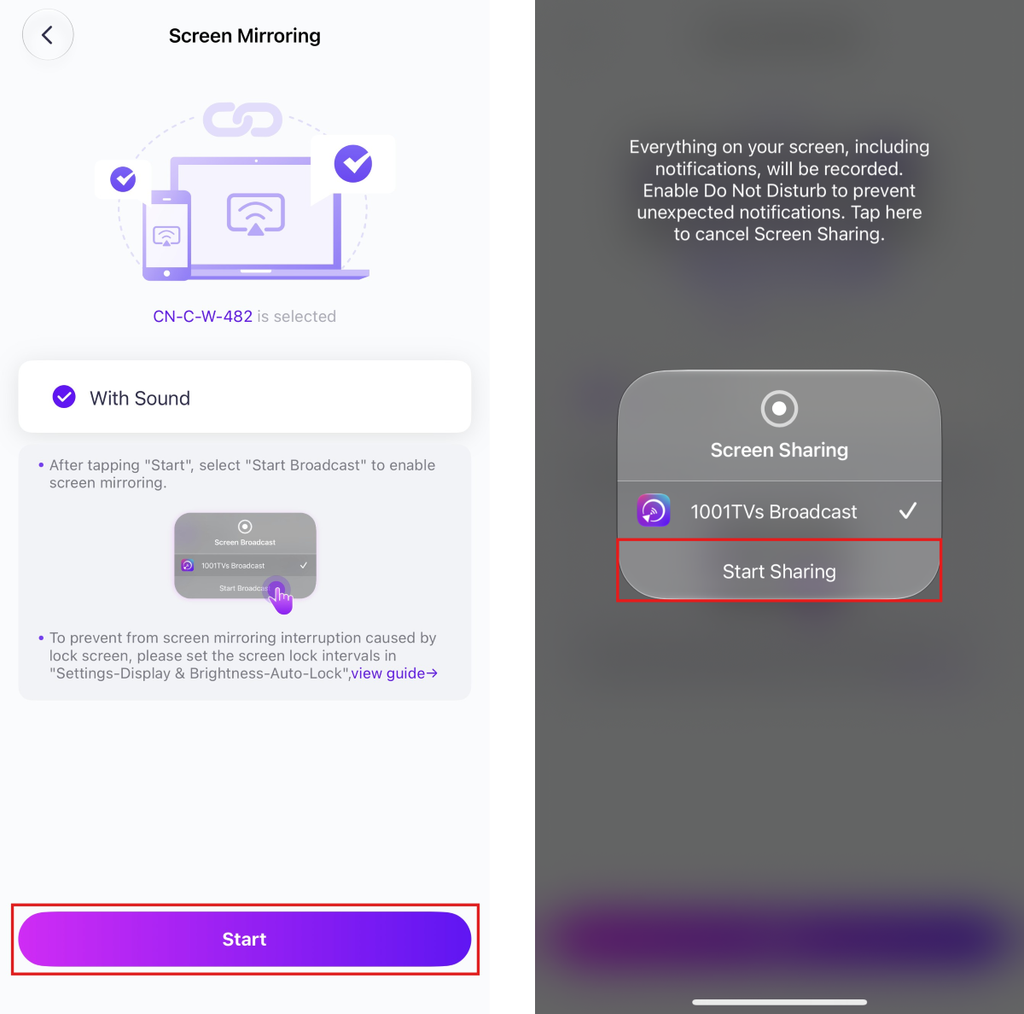
Tap "Start" ➜ "Börja dela” för att spegla din skärm.
2) Välj din målenhet
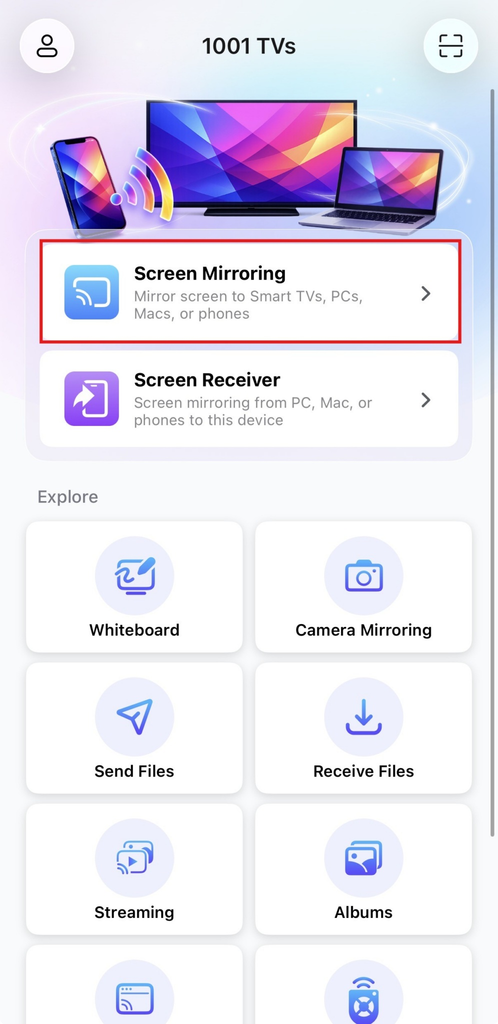
Kran "Spegling av skärm" i 1001 TVs-appen på din telefon.
Appen kommer automatiskt att upptäcka tillgängliga enheter i samma Wi-Fi-nätverk.
Välj den enhet som du vill spegla till.
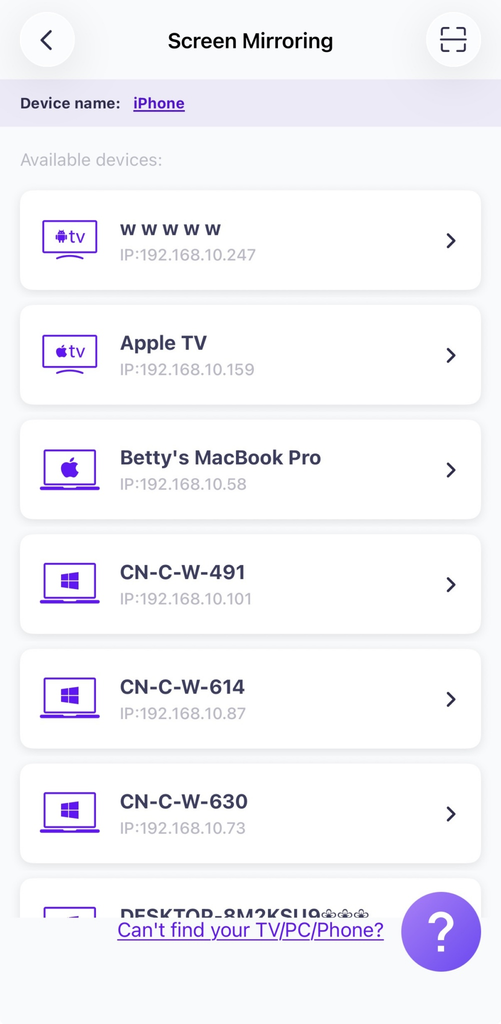
Tips: Om enheten inte finns med i listan ska du kontrollera att appen körs på målenheten och sedan uppdatera listan om det behövs.
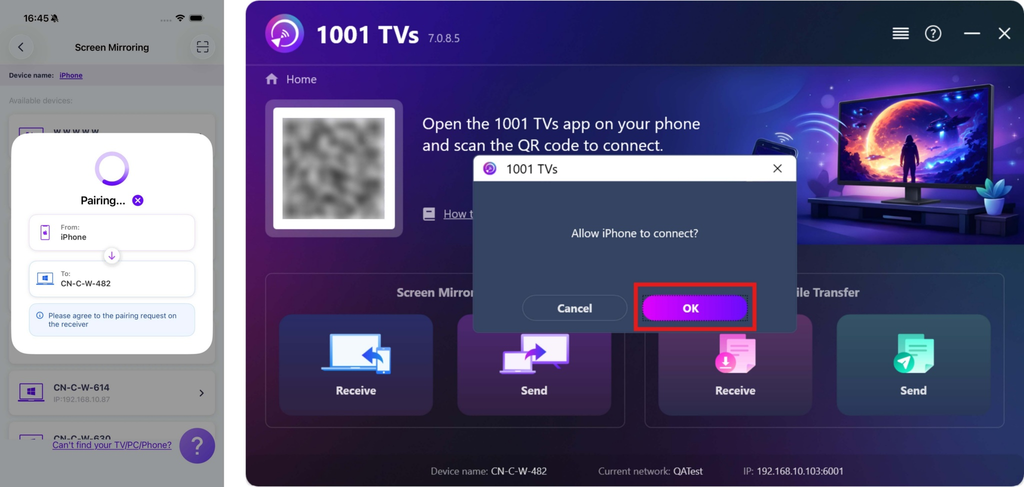
När du uppmanas att göra det på PC/Mac, välj "OK" för att bekräfta anslutningen.
Tap "Start" ➜ "Börja dela” för att spegla din skärm.
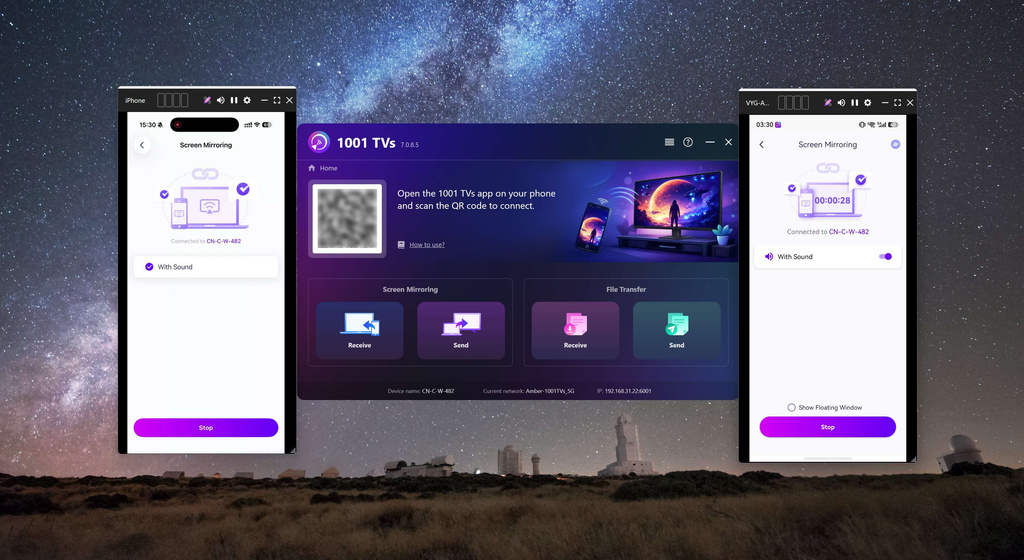
Spegling av flera telefoner
Nu kan du enkelt spegla flera telefoner till en dator och njuta av en större och tydligare skärm!
Hämta 1001 TVs nu!
📥 PC-app: Ladda ner från Microsoft Store
För detaljerade steg, se Installationshandbok för PC.
📥 Mac App: Ladda ner från App Store
📱 iOS-app: Ladda ner från App Store
📱 Android-app: Ladda ner från Google Play

Läs mer
 iOS: Så här åtgärdar du problem med uteblivna appaviseringar vid skärmspegling
Varför meddelanden saknas När du speglar skärmen på din iPhone kan det hända att meddelanden från andra appar inte visas på den speglade skärmen. Detta kan inträffa...
iOS: Så här åtgärdar du problem med uteblivna appaviseringar vid skärmspegling
Varför meddelanden saknas När du speglar skärmen på din iPhone kan det hända att meddelanden från andra appar inte visas på den speglade skärmen. Detta kan inträffa...
 Så här åtgärdar du popup-fönstret ”Enable Virtual ID Required”
Om du använder en telefon eller surfplatta från Xiaomi eller Redmi kan det hända att ett popup-fönster med texten "Aktivera virtuellt ID krävs" visas när du startar...
Så här åtgärdar du popup-fönstret ”Enable Virtual ID Required”
Om du använder en telefon eller surfplatta från Xiaomi eller Redmi kan det hända att ett popup-fönster med texten "Aktivera virtuellt ID krävs" visas när du startar...

