AirPlay kontra skärmspegling: Är det samma sak?
AirPlay och skärmspegling överlappar varandra, men innebär olika saker. AirPlay är Apples trådlösa teknik för att dela media och spegla skärmar. Skärmspegling innebär att man duplicerar en enhets skärm på en annan skärm. På en iPhone eller iPad använder den inbyggda skärmspeglingsfunktionen AirPlay. Översikt över Apples AirPlay beskriver både delning av media och skärmspegling.
För en video som stöds använder du appens AirPlay-funktion. Om du vill visa dina appar, bilder eller webbsidor på en större skärm använder du skärmspegling. Båda funktionerna kräver en kompatibel mottagare.
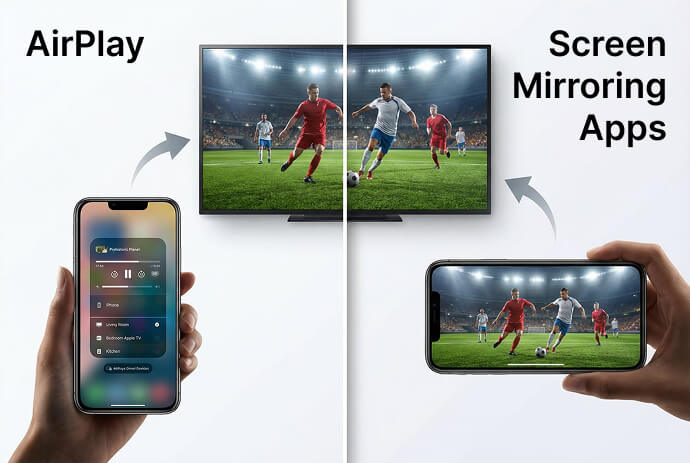
Vad är skillnaden mellan AirPlay och skärmspegling?
AirPlay avser själva tekniken, medan skärmspegling avser vad man gör med skärmen. Det är därför det kan vara förvirrande att jämföra dem som två konkurrerande anslutningsmetoder.
| Fråga | AirPlay | Skärmspegling |
|---|---|---|
| Vad betyder det? | Apples teknik för trådlös mediedelning och skärmspegling | Spegla en enhets skärm på en annan skärm |
| Vad kan den visa? | Valda medier, eller skärmen vid spegling | Skärmen delas, med förbehåll för appens begränsningar |
| Är det något som gäller just Apple? | Det är en Apple-teknik som kräver kompatibla sändare och mottagare | Nej. Olika plattformar hanterar spegling på olika sätt |
| I vilka avseenden överlappar begreppen varandra? | AirPlay har en speglingsfunktion | iPhone och iPad använder AirPlay för sin inbyggda funktion för skärmspegling |
Skärmspegling finns även utanför AirPlay. Till exempel använder vissa Windows-anslutningar för trådlös skärmvisning som stöds Miracast. Att två enheter har en funktion som kallas “skärmspegling” garanterar inte att de använder kompatibel teknik. Se Microsofts riktlinjer för trådlös skärmvisning.
Är AirPlay bättre än skärmspegling?
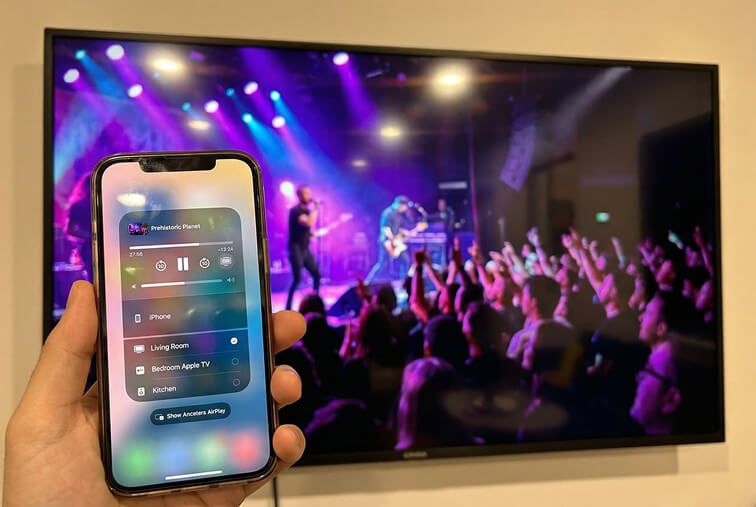
Inget av alternativen är generellt sett bättre: AirPlay har redan inbyggd skärmspegling. Om du jämför AirPlay-medieuppspelning med skärmspegling, välj uppspelning för en video eller låt som stöds, och skärmspegling för en appdemonstration eller presentation. Apple AirPlay stöder båda användningsområdena.
Det finns ingen enskild faktor som avgör vilken enhet eller app som ger bäst bildkvalitet eller lägst fördröjning. Vid spegling via tredjepartsprogram påverkas resultatet av hårdvaran, nätverkstrafiken, upplösningsinställningarna och källinnehållet. Resultatprognos för 1001 TVs
| Din uppgift | Börja med |
|---|---|
| Spela upp en video från en app som stöder AirPlay | Appens AirPlay-knapp |
| Visa en demonstration av en app eller växla mellan bilder och en webbplats | Spegling av skärm |
| Använd en tjänst som blockerar AirPlay eller skärmspegling | Tjänstens TV-app eller någon annan officiellt stödd anslutning |
| Dela till en mottagare som inte stöder AirPlay | En kompatibel speglingsapp eller en lämplig kabelanslutning |
När du speglar skärmen bör du förbereda den innan du ansluter: stäng privata fönster och stäng av aviseringar. Allt som syns på den delade skärmen kan ses av din publik.
Så här använder du AirPlay på en iPhone eller iPad
Använd appens AirPlay-knapp för media, eller Kontrollcentrets skärmspeglingsknapp för din skärm. Börja med en Apple TV, en AirPlay-kompatibel TV eller en Mac som stöds, anslutna till samma Wi-Fi-nätverk.
Så här speglar du skärmen:
- Öppna Kontrollcenter på din iPhone eller iPad.
- Kran Spegling av skärm och välj mottagaren.
- Ange AirPlay-koden som visas på skärmen om du blir ombedd att göra det.
Avsluta genom att återgå till Spegling av skärm och välj Sluta spegla.
För att streama en video öppnar du den i en app som stöder AirPlay och trycker på dess AirPlay knappen och välj mottagaren. I vissa appar finns det här alternativet i delningsmenyn. Följ Apples illustrerade AirPlay-anvisningar för att se alla steg.
Varför visas inte min TV eller dator i Screen Mirroring?
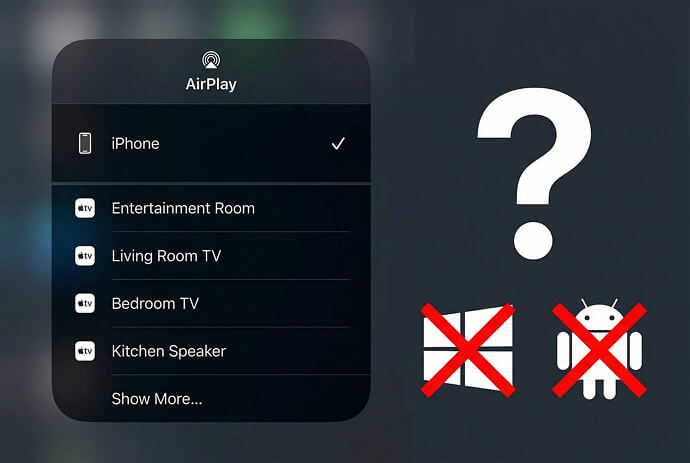
Mottagaren måste stödja anslutningsmetoden, och dina enheter måste kunna upptäcka varandra. En gemensam Wi-Fi-namn betyder inte i sig att enheterna är kompatibla.
| Problem | Möjlig orsak | Vad man ska göra |
|---|---|---|
| Din TV visas aldrig | Den modellen saknar AirPlay, eller så är AirPlay inaktiverat | Kontrollera stöd- och mottagarinställningarna för just den här modellen |
| Trådlös projektion i Windows fungerar, men iPhone kan inte hitta datorn | Windows Wireless Display använder Miracast, vilket är en annan teknik | Använd lämplig AirPlay-mottagarprogramvara eller en kompatibel app på båda enheterna |
| En kompatibel mottagare saknas | Den är inte tillgänglig, föråldrad eller ligger på ett annat nätverk | Slå på enheten, uppdatera båda enheterna, kontrollera nätverksanslutningen och starta om |
| Upptäckten misslyckas på ett hotell, en skola eller ett kontor | Nätverksbegränsningar kan hindra upptäckt eller kommunikation mellan lokala enheter | Fråga nätverksadministratören om delning mellan enheter är tillåten |
Apple rekommenderar att man kontrollerar strömförsörjningen, programvaran, nätverksanslutningen och AirPlay-inställningarna i sin Guide för felsökning av anslutningar. Dess dokumentation om driftsättning förklarar hur lokal upptäckt beror på nätverkskonfigurationen.
Windows är inte permanent uteslutet från AirPlay: mottagarprogram från tredjepartsleverantörer kan lägga till stöd för funktionen. Vissa tredjepartsprodukter för skärmspegling använder själva AirPlay, så “tredjeparts” innebär inte automatiskt ett annat protokoll. Dokumentation för AirPlay-mottagarens programvara
Vad gör man om TV:n ansluts men bilden är svart?
Om menyer och foton visas korrekt men en videoapp visar en svart skärm, kontrollera appens uppspelningsbegränsningar innan du byter nätverk. Det kan hända att anslutningen redan fungerar.
Skyddade video- och appbegränsningar kan begränsa vad som visas under en speglingssession. Netflix anger till exempel att man inte stöder AirPlay eller skärmspegling och nämner detta som en av orsakerna till att en svart skärm med ljud.
Använd tjänstens TV-app eller följ anvisningarna för de anslutningsmetoder som stöds. En annan app för skärmspegling är ingen garanterad lösning. Uppspelning via kabel beror också på enheten, adaptern och tjänstens stöd; Netflix tillhandahåller särskilda anslutningskrav.
När kan 1001 TVs vara till hjälp?
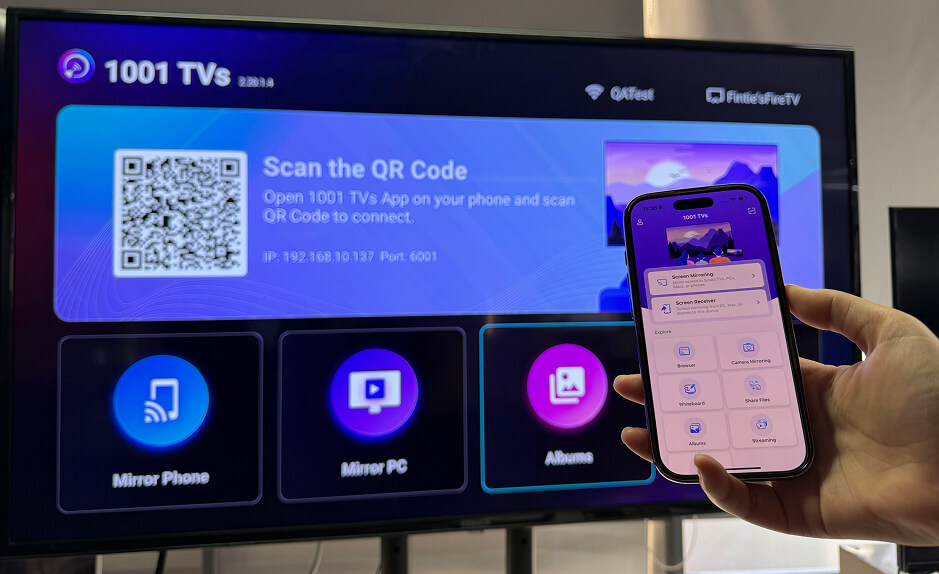
1001 TVs är ett alternativ när du behöver spegla innehåll mellan enheter som stöds men som inte har en inbyggd AirPlay-anslutning. Exempel på detta är en iPhone och en kompatibel Android TV eller Windows-dator där mottagarappen körs.
Kontrollera 1001 TVs för iPhone och iPad för de destinationer som stöds. För arbetsflödet mellan appar ska du installera och öppna 1001 TVs på båda enheterna, ansluta dem till samma lokala nätverk, sedan välja mottagaren i 1001 TVs och följa anvisningarna för behörigheter.
Följ Guide för anslutning av iPhone till TV:n för hela processen. Detta arbetsflöde startar inuti appen, så utgå inte från att mottagaren måste finnas med i Apples Kontrollcenter-lista.
Funktioner, ljudstöd och prestanda beror på enhetskombinationen, operativsystemet, nätverket och källappen. Se Detaljer om 1001 TVs-spegling. Begränsningarna avseende innehållsskydd gäller fortfarande.
Vanliga frågor
Behöver man en Apple TV-enhet för att kunna använda AirPlay?
Nej. Kompatibla smart-TV-apparater och Mac-datorer som stöds kan ta emot AirPlay utan en Apple TV-box. Kontrollera de exakta modell- och programvarukraven. Anvisningar för Apple AirPlay
Fungerar AirPlay utan Wi-Fi?
Kompatibla Apple-enheter kan använda peer-to-peer-AirPlay med en kompatibel Apple TV utan att ansluta till ett befintligt Wi-Fi-nätverk. Detta innebär inte att alla AirPlay-TV-apparater stöder den här konfigurationen, eller att onlinevideo fungerar utan internetanslutning. För vanliga hemmiljöer är det enklast att börja med att ansluta båda enheterna till samma nätverk. Apples dokumentation om peer-to-peer-funktionen i AirPlay

Läs mer
 How to Cast Photos from Your Phone to a TV
You can cast phone photos to a compatible TV using AirPlay on iPhone, Google Photos with Chromecast, or 1001 TVs Streaming and Albums. The...
How to Cast Photos from Your Phone to a TV
You can cast phone photos to a compatible TV using AirPlay on iPhone, Google Photos with Chromecast, or 1001 TVs Streaming and Albums. The...
 How to Turn On AirPlay on iPhone in iOS 26 (Screen Mirroring Guide)
To turn on AirPlay screen mirroring in iOS 26, open Control Center, tap the Screen Mirroring button (two overlapping rectangles), and choose your TV...
How to Turn On AirPlay on iPhone in iOS 26 (Screen Mirroring Guide)
To turn on AirPlay screen mirroring in iOS 26, open Control Center, tap the Screen Mirroring button (two overlapping rectangles), and choose your TV...

