Как расширить экран Mac с помощью настроек macOS с помощью 1001 TVs
macOS позволяет расширить рабочий стол на внешний дисплей с помощью системных настроек отображения.
С помощью 1001 TVs, Но эта возможность может быть расширена еще больше - вы сможете увеличить экран Mac до один физический и несколько виртуальных дисплеев для более гибкой настройки нескольких экранов.
На всех подключенных дисплеях отображается тот же расширенный рабочий стол Они полностью управляются с помощью мыши, так что это похоже на добавление еще одного полезного экрана, при этом основной дисплей остается закрытым.
1. Подключите физический дисплей с помощью macOS
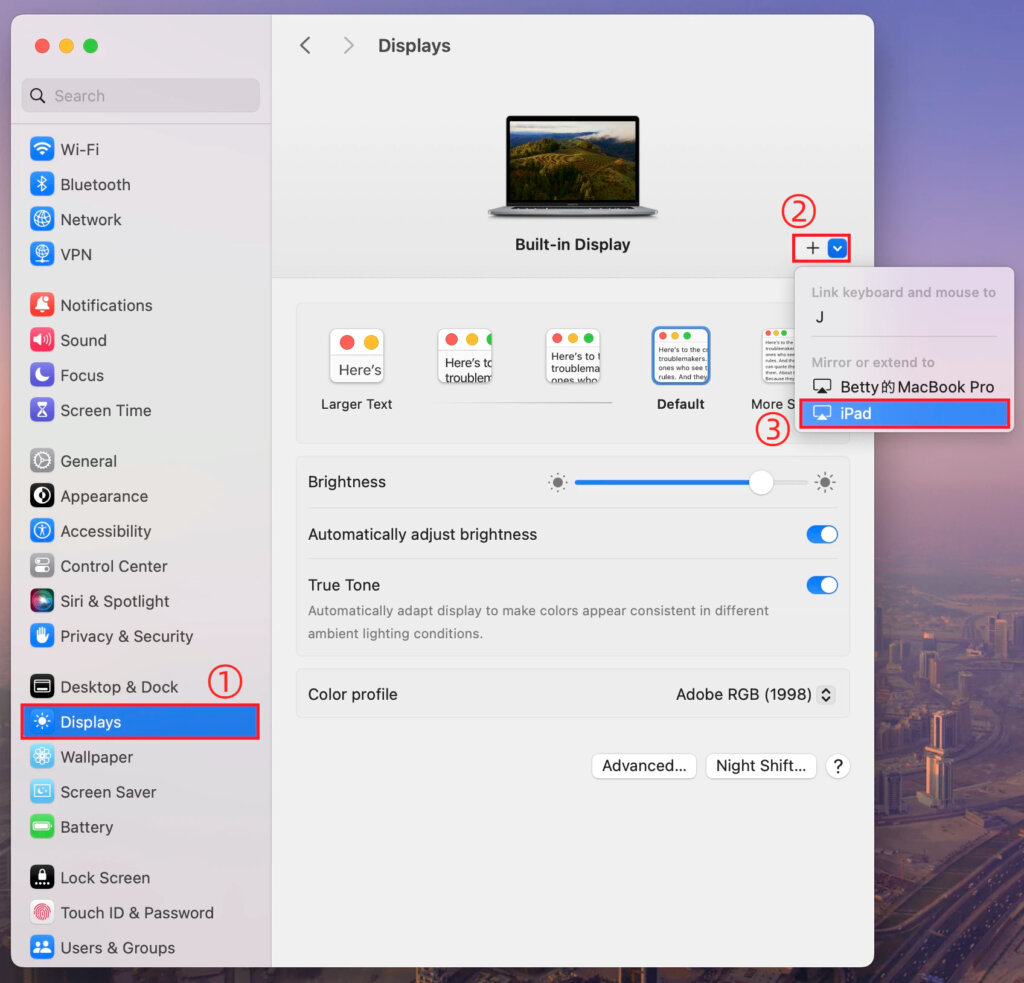
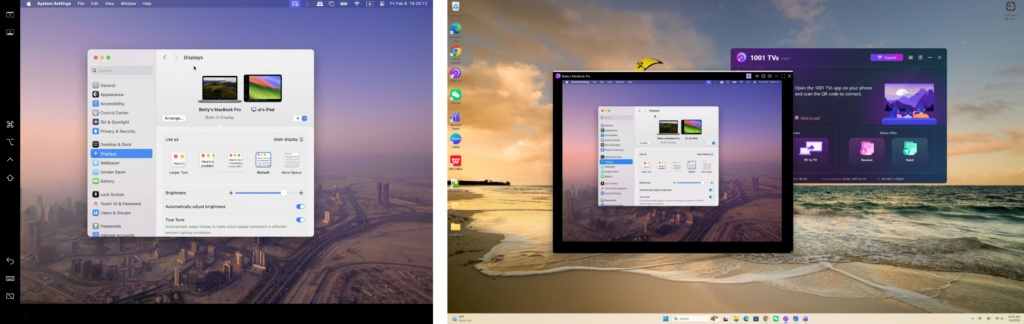
На компьютере Mac перейдите в раздел Настройки > Дисплеи, нажмите кнопку + икона, и добавьте свой физический дисплей.
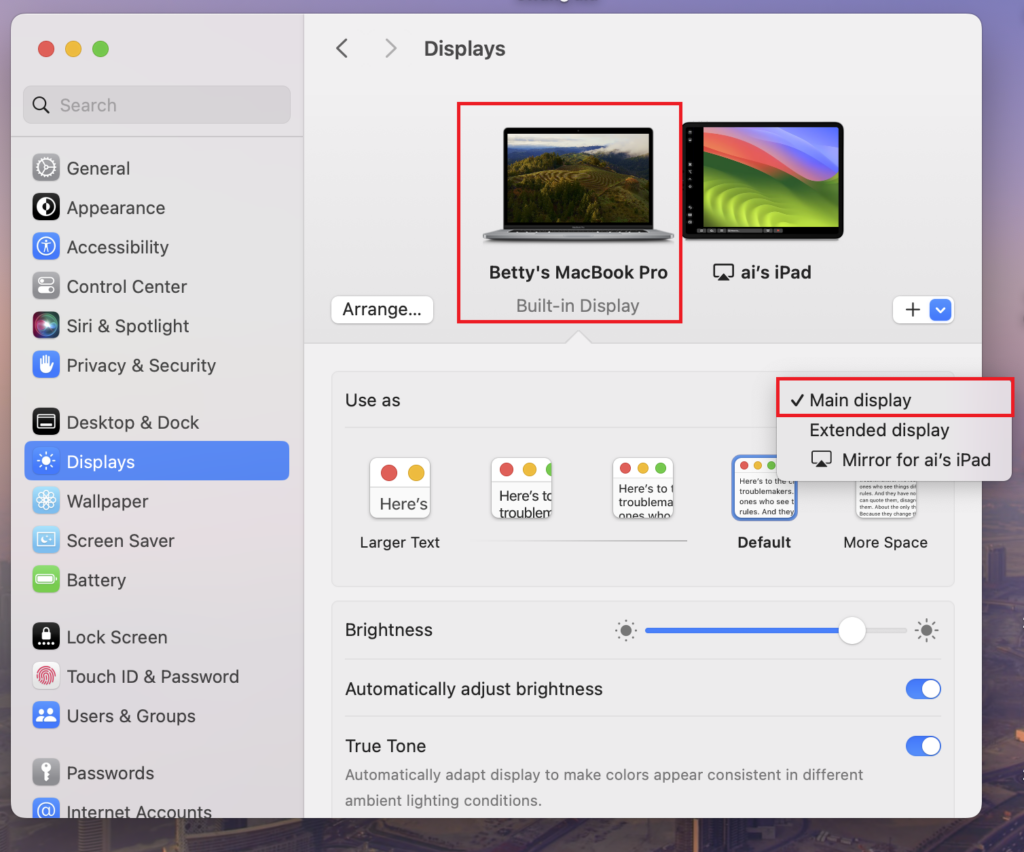
Вы можете установить любой из экранов в качестве основного, а другой автоматически станет расширенным.
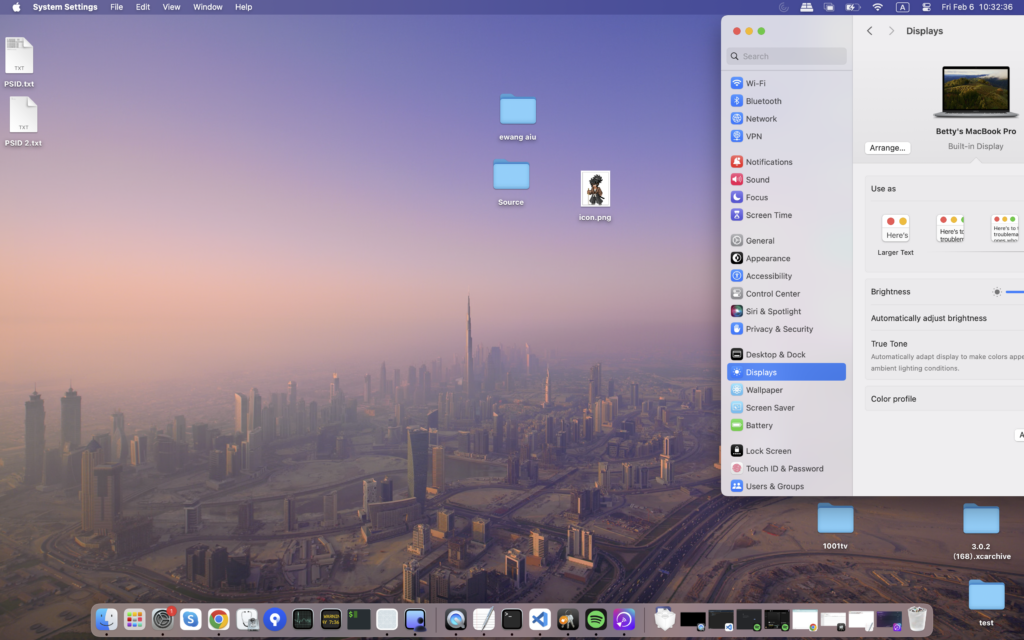
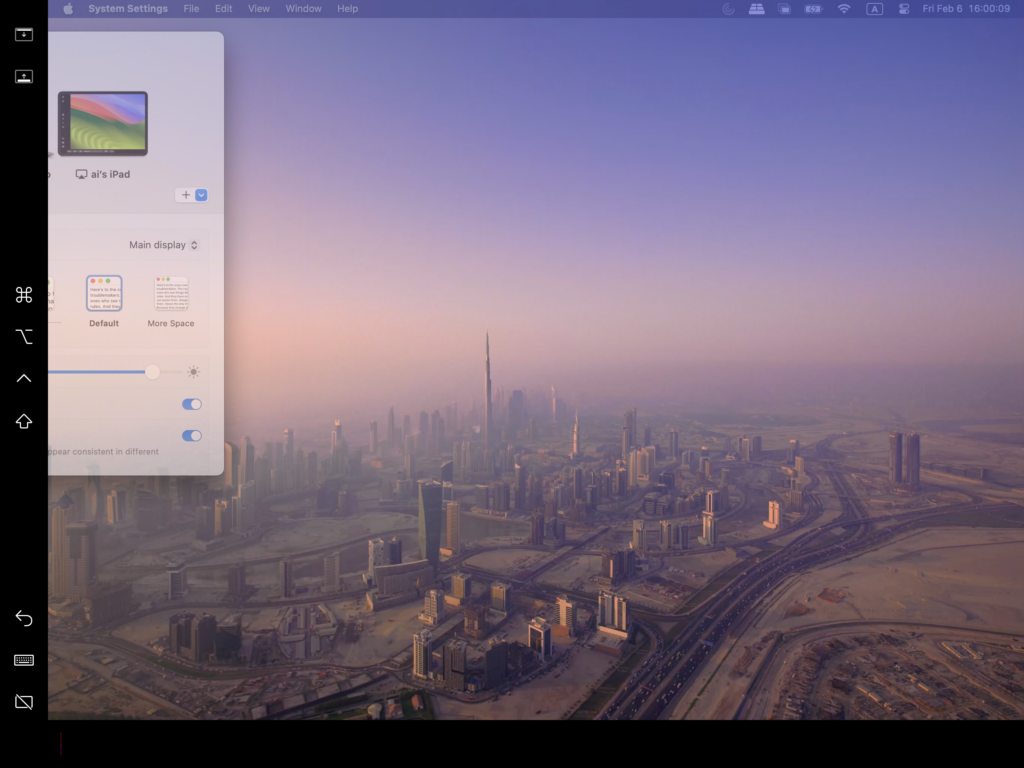
После этого рабочий стол вашего Mac будет успешно расширен до второго экрана.
2. Добавление нескольких виртуальных дисплеев с помощью 1001 TVs
После подключения Mac к физическому дисплею вы можете использовать 1001 TVs расширить одинаковый рабочий стол на дополнительные устройства, как виртуальные дисплеи.
1) Подключитесь к той же сети Wi-Fi
Убедитесь, что ваш Mac и все целевые устройства подключены к одной сети Wi-Fi.
Для достижения наилучшей производительности Сеть Wi-Fi 5 ГГц рекомендуется.
2) Установите и откройте 1001 TVs
Установите и запустите 1001 TVs на вашем Mac и на всех устройствах, которые вы хотите использовать в качестве виртуальных дисплеев.
📥 Приложение для Mac: Скачать из App Store
📥 Приложение для ПК: Скачать с Microsoft Store
Подробные шаги см. в разделе Руководство по установке ПК.
📥 Телевизионное приложение: Как установить 1001 TVs на телевизор
3) Запустите режим расширенного дисплея
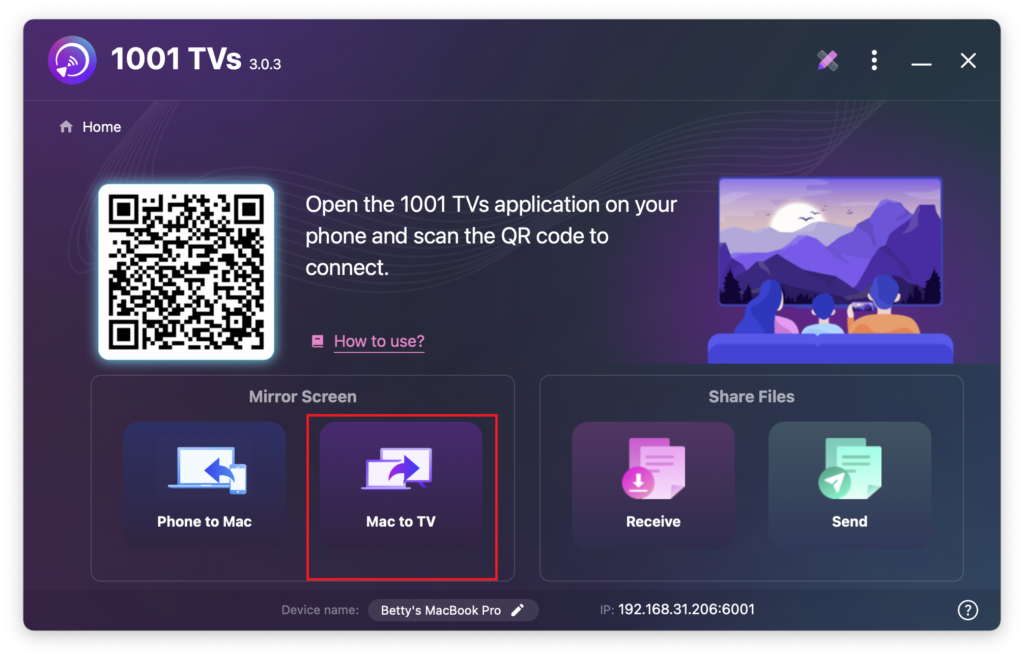
В программе 1001 TVs на компьютере Mac выберите Mac на телевизор, выберите Расширить экран, а затем выберите целевые устройства (например, PC, Mac, телефон или телевизор).
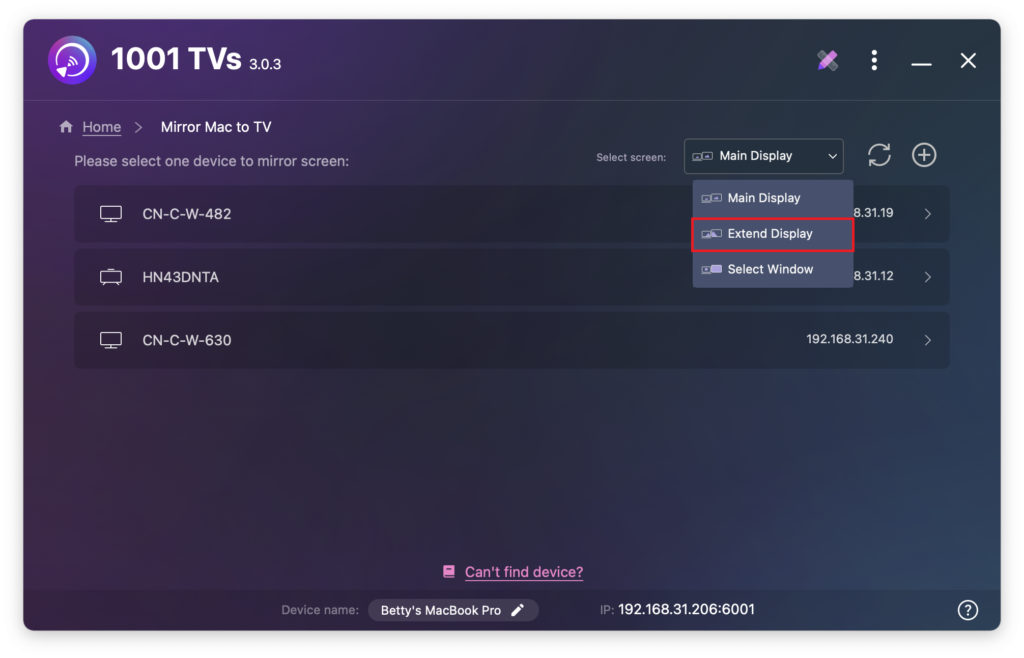
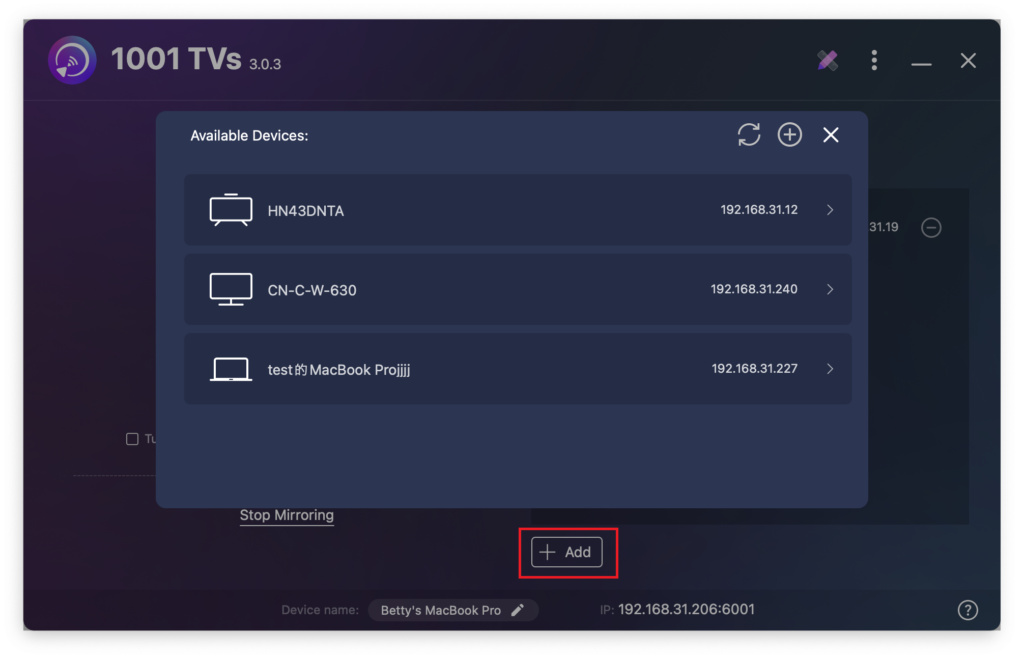
Вы можете нажать на кнопку + Добавить Кнопка позволяет подключать дополнительные устройства по мере необходимости.
Только экран Mac и основной расширенный экран являются интерактивными.
Все остальные подключенные устройства отражают расширенный экран и отображают тот же контент.
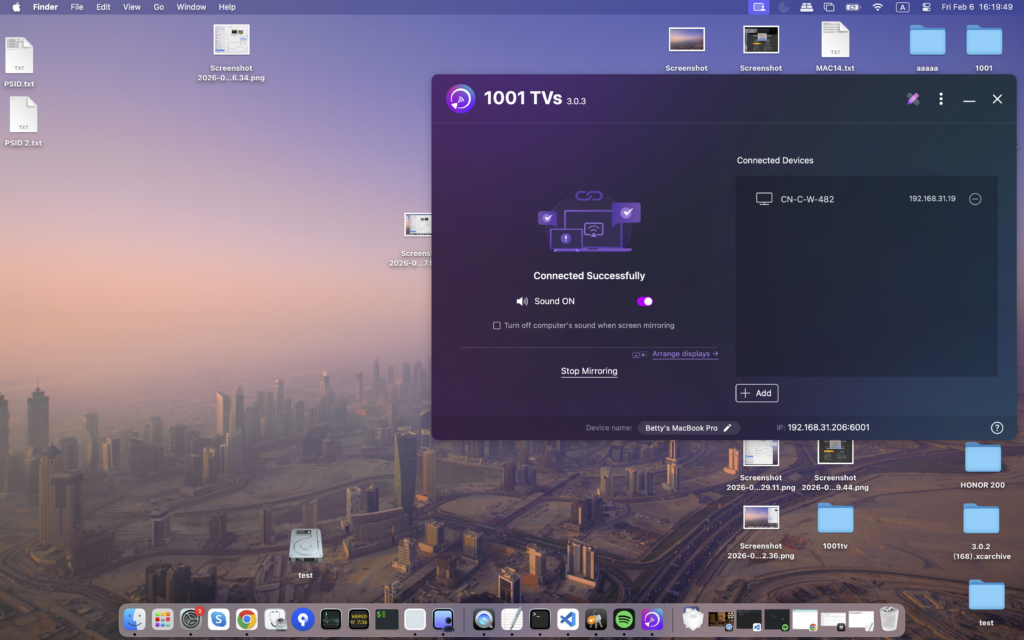
Такая настройка обеспечивает расширенный рабочий стол, позволяя перемещать окна между Mac и основным расширенным экраном, сохраняя при этом содержимое основного экрана конфиденциальным.
Хотите без ограничений дублировать экран с компьютера?

Подробнее
 Новая настройка: больше никаких всплывающих окон по окончании дублирования экрана
Когда вы дублируете экран компьютера на телевизор и прекращаете сеанс с помощью пульта ДУ телевизора, окно 1001 TVs снова появляется...
Новая настройка: больше никаких всплывающих окон по окончании дублирования экрана
Когда вы дублируете экран компьютера на телевизор и прекращаете сеанс с помощью пульта ДУ телевизора, окно 1001 TVs снова появляется...
 Как сделать зеркальное отображение экрана в OBS (Android и iPhone)
Хотите транслировать экран с мобильного устройства в OBS для игровых роликов, учебных видео или прямых эфиров? С помощью 1001 TVs вы сможете легко транслировать экран своего телефона...
Как сделать зеркальное отображение экрана в OBS (Android и iPhone)
Хотите транслировать экран с мобильного устройства в OBS для игровых роликов, учебных видео или прямых эфиров? С помощью 1001 TVs вы сможете легко транслировать экран своего телефона...

