
Как перенести файлы с iPhone на ПК с Windows в 2026 году: 5 способов


AirDrop не работает в Windows, но это не значит, что для каждой передачи данных нужно прибегать к обходным способам.
Начните с самого файла. Для фотографий и видео из альбома «Фотопленка» хорошо подойдет USB-кабель. Для документов, больших видеофайлов или смешанных типов файлов лучше использовать локальный беспроводной вариант, например 1001 TVs позволяет обойтись как без кабеля, так и без загрузки в облако. Стоит попробовать Phone Link на поддерживаемых ПК с Windows 11, а iCloud и устройства Apple позволяют работать с файлами, хранящимися в определённых местах.
Как правило, эти настройки работают и на iPad.
Выберите подходящий способ переноса данных с iPhone на Windows
Место хранения файла имеет большее значение, чем его расширение. Для видео в приложении «Фото», PDF-файла в приложении «Файлы» и документа, сохраненного в другом приложении, могут потребоваться разные способы передачи.
| Идеально подходит для | Метод | Важное ограничение |
| Файлы разных типов, видео большого размера и передача данных по локальной беспроводной сети | 1001 TVs | На обоих устройствах должно быть установлено приложение, и они должны находиться в одной локальной сети |
| iPhone, уже подключенный к ПК с Windows 11 | «Phone Link» / мобильное устройство в меню «Пуск» | Функция обмена файлами пока находится в стадии внедрения и может быть недоступна на всех компьютерах |
| Фотографии и видео из альбома «Фотопленка» | USB + Фотографии в Windows | Не отображает все файлы, хранящиеся на iPhone |
| Фотографии или документы, синхронизация которых уже осуществляется через iCloud | iCloud для Windows | Зависит от облачного хранилища, скорости интернета и хода синхронизации |
| Документы, сохраненные в совместимых приложениях | Устройства Apple | Работает только с приложениями, поддерживающими File Обмен |
Способ 1: Беспроводная передача файлов различных типов с помощью 1001 TVs
Если вы регулярно переносите не только фотографии из «Фотопленки», то подключение кабеля при каждой передаче данных быстро надоедает. Загрузка большого видео в облако только для того, чтобы потом снова скачать его на компьютер, тоже может оказаться не самым удобным решением. В такой ситуации, 1001 TVs позволяет обмениваться фотографиями, видео и документами напрямую между устройствами, подключенными к одной локальной сети.
- Установите и запустите приложение 1001 TVs на iPhone и ПК с Windows.
- Подключите оба устройства к одной сети Wi-Fi.
- На iPhone откройте Передача файлов, затем нажмите Отправить.
- Выберите компьютер из списка устройств. Если его нет в списке, отсканируйте QR-код, отображаемый приложением 1001 TVs на компьютере.
- Выберите файлы и отправьте их.
- Открыть Получить на компьютере, чтобы просмотреть файлы или открыть их папку в Проводнике.
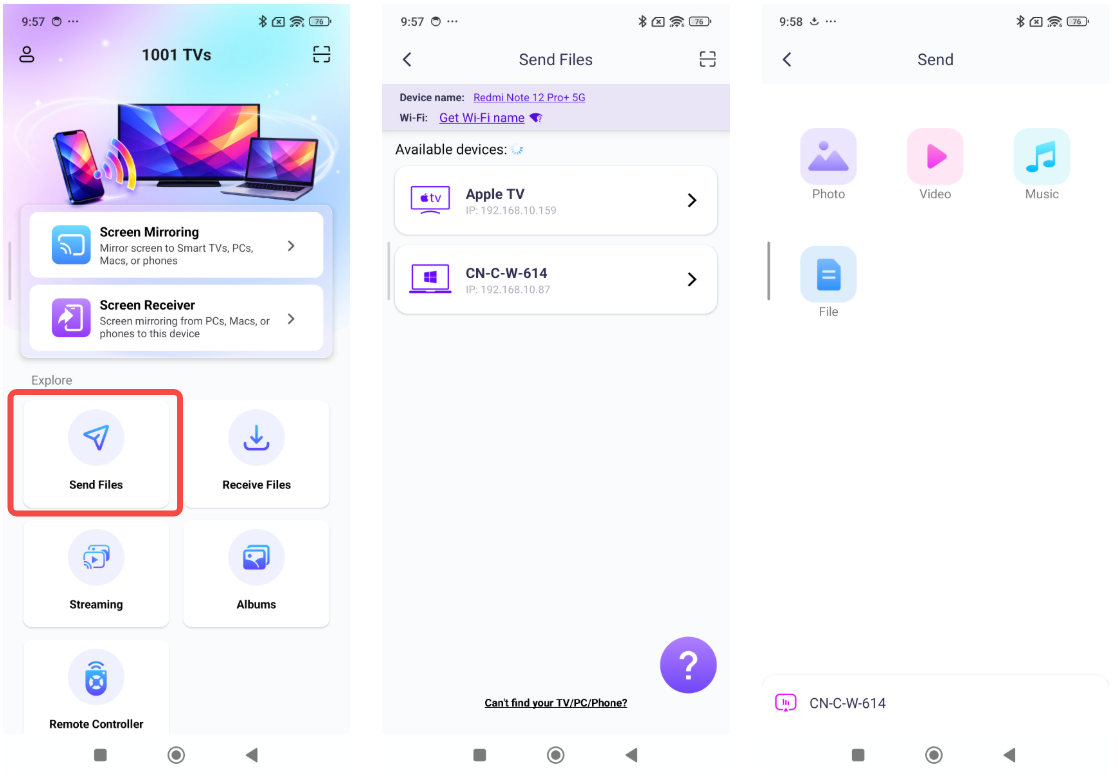
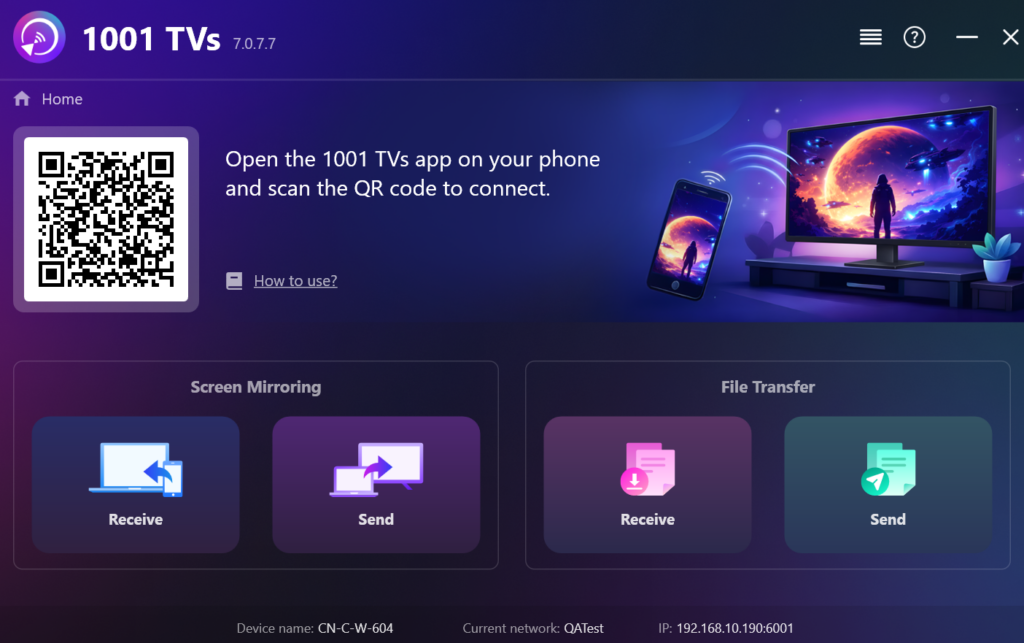
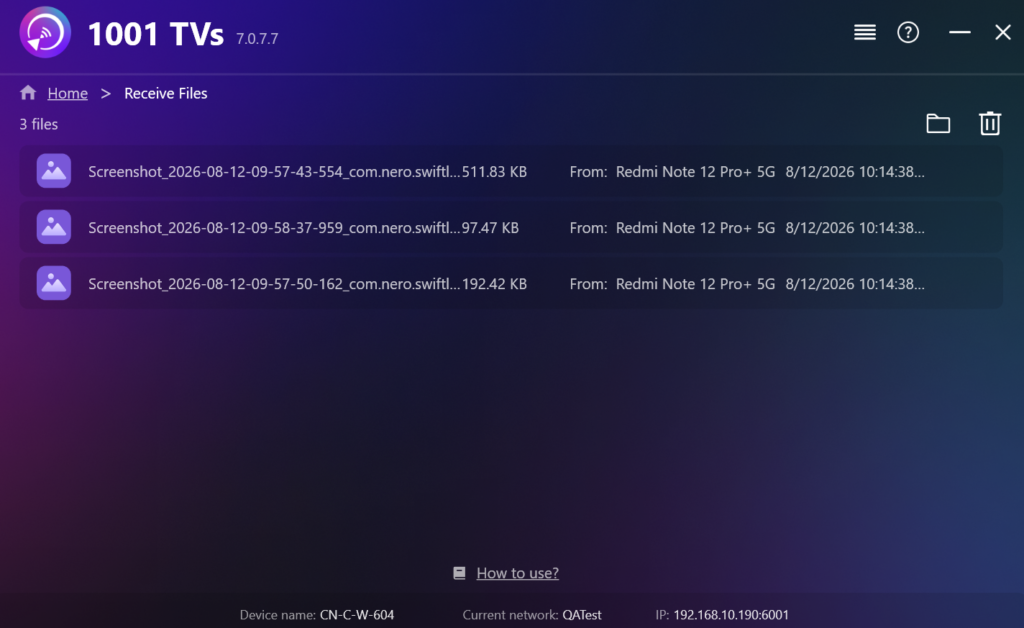
Оставьте принимающий компьютер подключенным к сети до завершения передачи. Стабильное Wi-Fi-соединение также играет более важную роль при отправке видео большого размера. Если два устройства не обнаруживают друг друга автоматически, воспользуйтесь способом сопряжения с помощью QR-кода в Руководство по передаче файлов на iPhone позволяет избежать повторного поиска в списке устройств.
Способ 2: Проверка подключения телефона в Windows 11
Если ваш iPhone уже сопряжен с ПК под управлением Windows 11, перед настройкой другого сервиса проверьте меню «Пуск». На некоторых ПК в панели мобильных устройств теперь отображается опция обмена файлами с iPhone.
Откройте приложение «Start» и найдите подключенный телефон. Если он еще не сопряжен, выберите «iPhone» и следуйте инструкциям по настройке. На компьютерах, на которых доступна эта функция, панель содержит Отправить файлы. Выберите его и следуйте инструкциям, отображаемым на экране ПК и iPhone.
Кнопка «Файл» может отсутствовать даже в том случае, если звонки и сообщения уже работают через Phone Link. Для текущей конфигурации требуются Windows 11, поддерживаемая версия Phone Link, учетная запись Microsoft и подключение iPhone по Bluetooth Low Energy. Эта функция все еще находится в процессе внедрения, поэтому Доступность зависит от версии Windows и настроек Phone Link.
Способ 3: Импорт фотографий и видео из «Фотопленки» через USB
Если все необходимое находится в приложении «Фото», попробуйте сначала использовать кабель. Вам не нужно передавать пакет фотографий с отпуска или отснятых видеороликов через какой-либо другой сервис передачи данных. Однако кабель должен поддерживать передачу данных; кабель, предназначенный только для зарядки, не позволит Windows импортировать какие-либо файлы.
- Установите или обновите устройства Apple из Microsoft Store.
- Подключите iPhone к компьютеру с помощью кабеля USB или USB-C.
- Разблокируйте iPhone и нажмите Доверие или Разрешить если появится соответствующий запрос.
- Откройте приложение «Фотографии» в Windows.
- Выберите Импорт, выберите iPhone, а затем укажите файлы и папку назначения.
- Дождитесь завершения импорта, прежде чем отключать телефон.
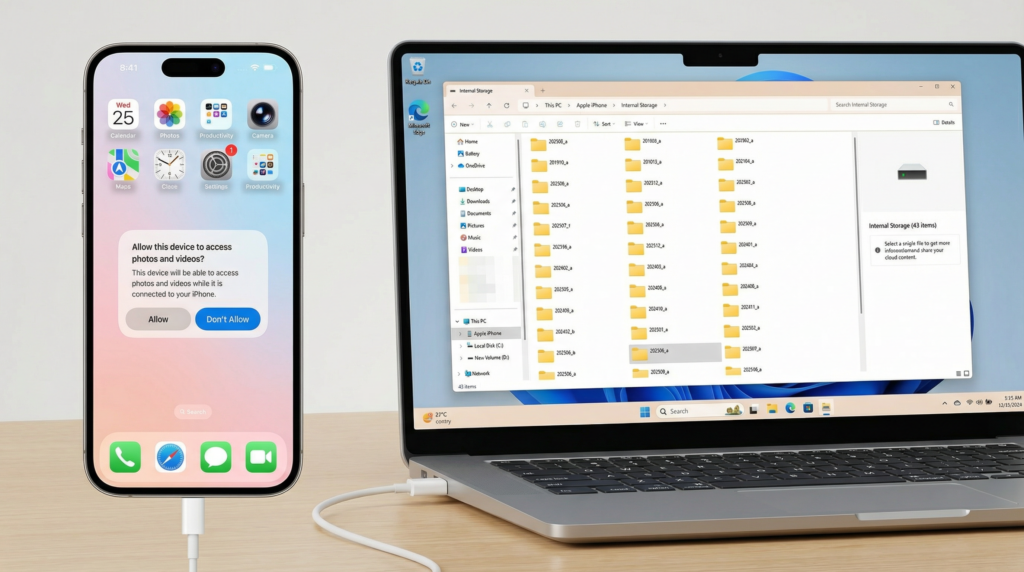
Этот метод предназначен для фотографий и видео. Он не превращает iPhone в обычный внешний накопитель и не предоставляет доступ ко всем файлам, находящимся в папке На моём iPhone. Если функция «Фотографии iCloud» включена, на iPhone должны быть доступны исходные изображения в полном разрешении прежде чем приложение «Фотографии» в Windows сможет их импортировать.
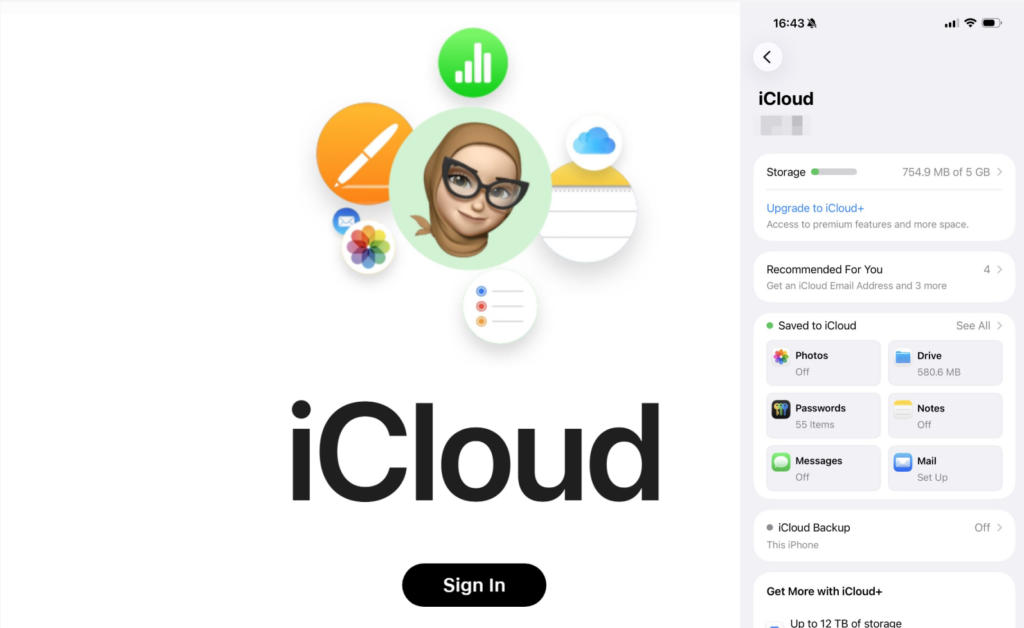
Способ 4: Использовать iCloud для файлов, которые уже синхронизированы
Если файл уже находится в iCloud, доверьте эту задачу существующей синхронизации. iPhone загружает файл, а Windows получает доступ к той же облачной копии, поэтому нет необходимости настраивать отдельное соединение между телефоном и компьютером.
Чтобы синхронизировать фотографии и видео, включите функцию «Фотографии iCloud» на iPhone, установите приложение «iCloud для Windows» и войдите в систему, используя ту же учетную запись Apple. После этого синхронизированная библиотека станет доступна через интеграцию «Фотографии iCloud» в Windows.
Чтобы сохранить документ, отправьте его на iCloud Drive через приложение «Файлы». После завершения загрузки откройте iCloud Drive в «Проводнике» и скопируйте документ в нужную папку.
Это не так удобно, если загрузка ещё не началась, на учётной записи недостаточно места или скорость сети низкая. Прежде чем предполагать, что файл уже должен быть виден на ПК, проверьте статус синхронизации на iPhone.
Способ 5: Копирование документов из приложений, совместимых с устройствами Apple
Некоторые документы хранятся непосредственно в приложении на iPhone, а не в приложении «Фото», на iCloud Drive или в общей папке «Файлы». Устройства Apple могут копировать эти документы, если приложение поддерживает функцию обмена файлами от Apple.
- Подключите iPhone через USB и откройте раздел «Устройства Apple».
- Выберите iPhone, а затем откройте Файлы.
- Выберите приложение, в котором находится документ.
- Чтобы скопировать файл с iPhone на Windows, выберите файл и нажмите Сохранить, а затем выберите папку на компьютере.
- Чтобы скопировать данные из Windows в приложение, нажмите Добавить файл и выберите файл на компьютере.
Если Файлы не отображается, возможно, на iPhone отсутствует приложение, поддерживающее обмен файлами. Данный метод не обеспечивает доступ ко всему На моём iPhone области, и документ, добавленный в одно приложение, может быть недоступен в другом. Функция «Устройства Apple» поддерживает передачу данных в обоих направлениях исключительно через совместимые приложения.
Если перенос данных с iPhone на Windows не работает
- USB: Разблокируйте iPhone и подключите его заново, а затем ответьте на Доверие или Разрешить Подсказка. Если Windows по-прежнему не распознает телефон, попробуйте подключить его к другому порту или использовать исправный кабель для передачи данных.
- Беспроводная связь: Завершите сопряжение, прежде чем выбирать файлы. При использовании режима «1001 TVs» оба устройства должны находиться в одной сети Wi-Fi, а приложение-получатель должно быть открыто. Если устройства не могут найти друг друга, проверьте настройки брандмауэра Windows.
- iCloud: Убедитесь, что загрузка завершена, на обоих устройствах используется одна и та же учетная запись Apple, а также что в облачном и локальном хранилищах достаточно свободного места. Перед попыткой импорта через USB загрузите исходные файлы на iPhone.
Выберите маршрут передачи, подходящий для файла, который вам нужно перенести прямо сейчас; нет смысла настраивать все пять. Если в вашем рабочем процессе регулярно встречаются файлы разных типов или большие видеофайлы, достаточно один раз настроить 1001 TVs на обоих устройствах — это обеспечит вам возможность использовать локальную беспроводную передачу при следующем обмене данными.
