
[2026] Jak przenieść pliki z iPhone'a do Windows (porównanie 5 najlepszych metod)

Czy kiedykolwiek próbowałeś przenieść wideo z iPhone'a na komputer i miałeś ochotę się poddać? Nie jesteś sam. W 2026 roku iPhone'y nagrywają niesamowite filmy 4K, ale przenoszenie tych dużych plików na komputer z systemem Windows nadal może przyprawiać o ból głowy.
Ponieważ “AirDrop” firmy Apple nie działa w systemie Windows, wiele osób utknęło w martwym punkcie. W tym przewodniku przyjrzymy się najlepszym sposobom przenoszenia plików, abyś mógł przestać się stresować i zacząć edytować.

1. Najlepsza metoda bezprzewodowa: 1001 TVs (alternatywa dla AirDrop)
Jeśli chcesz czegoś, co przypomina AirPlay, ale działa na komputerze, 1001 TVs jest najlepszym wyborem. Łączy urządzenia za pośrednictwem sieci Wi-Fi, ale nie korzysta z nich. dane internetowe aby przenieść pliki.

💡Jak to zrobić:
- Uruchom aplikację 1001 TVs na swoim iPhonie i komputerze z systemem Windows. Upewnij się, że oba urządzenia są podłączone do tej samej sieci Wi-Fi.
- Kliknij opcję “Wyślij pliki” na swoim iPhonie, a następnie wybierz swój komputer z listy urządzeń.
- Wybierz opcję „Zdjęcia”, „Filmy” lub „Pliki”, zaznacz elementy, które chcesz przesłać, a następnie wyślij je na komputer.
- Na komputerze otwórz folder “Odebrane”, aby wyświetlić przesłane pliki.
Informacje na temat parowania urządzeń, łączenia się za pomocą kodu QR oraz lokalizacji otrzymanych plików można znaleźć w sekcji Kompletny przewodnik po przesyłaniu plików na iPhonie.
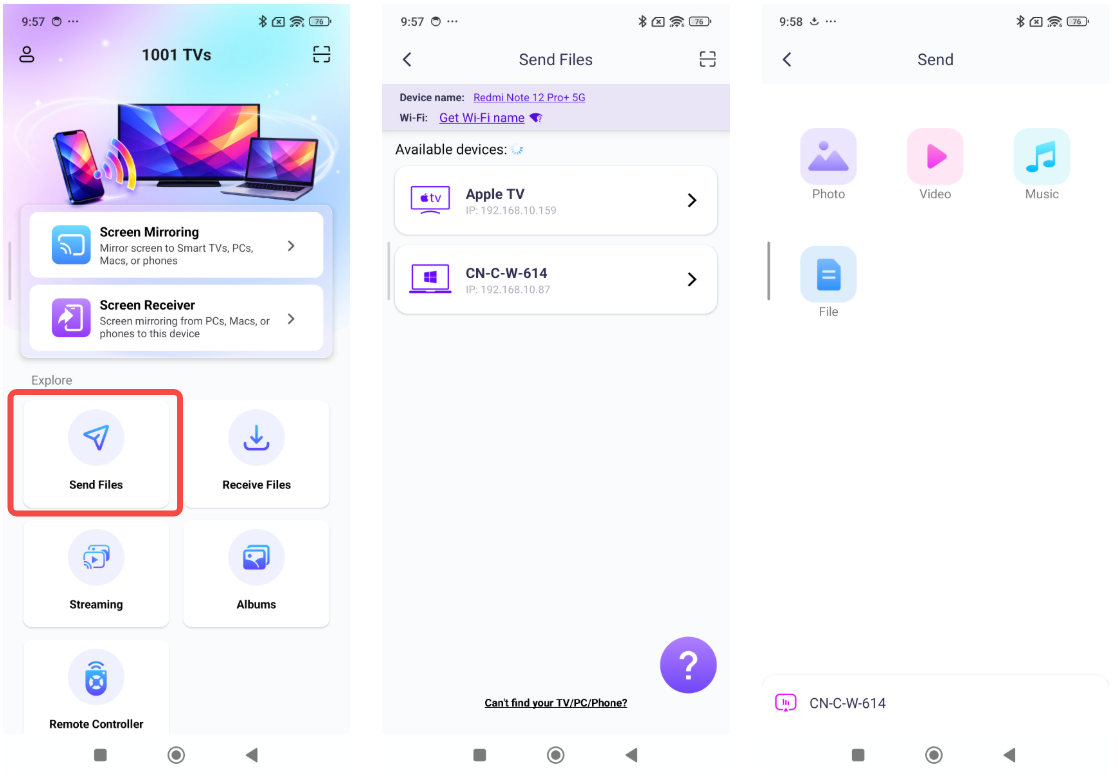
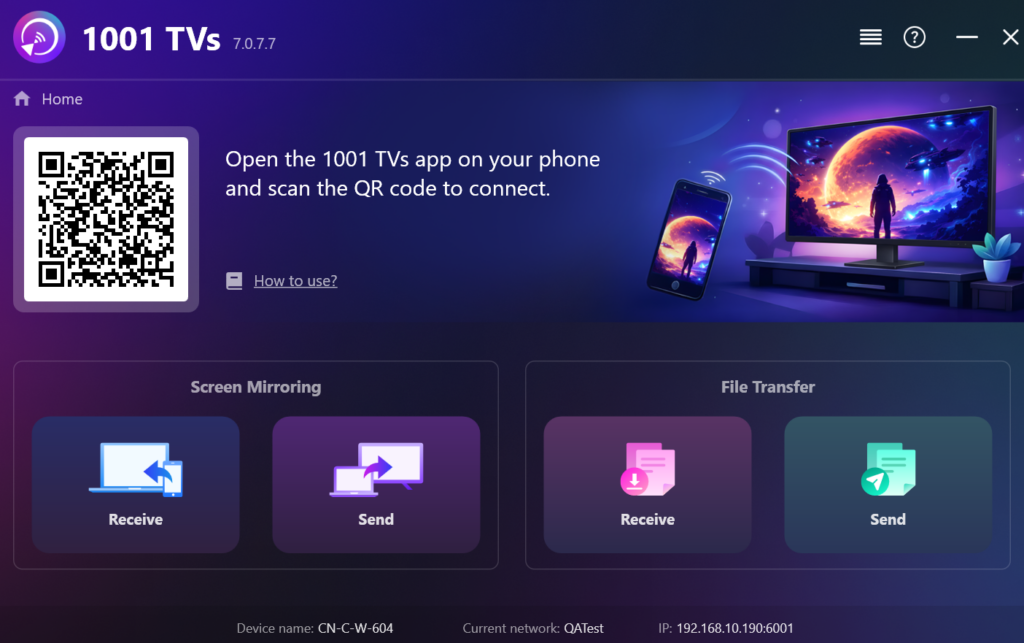
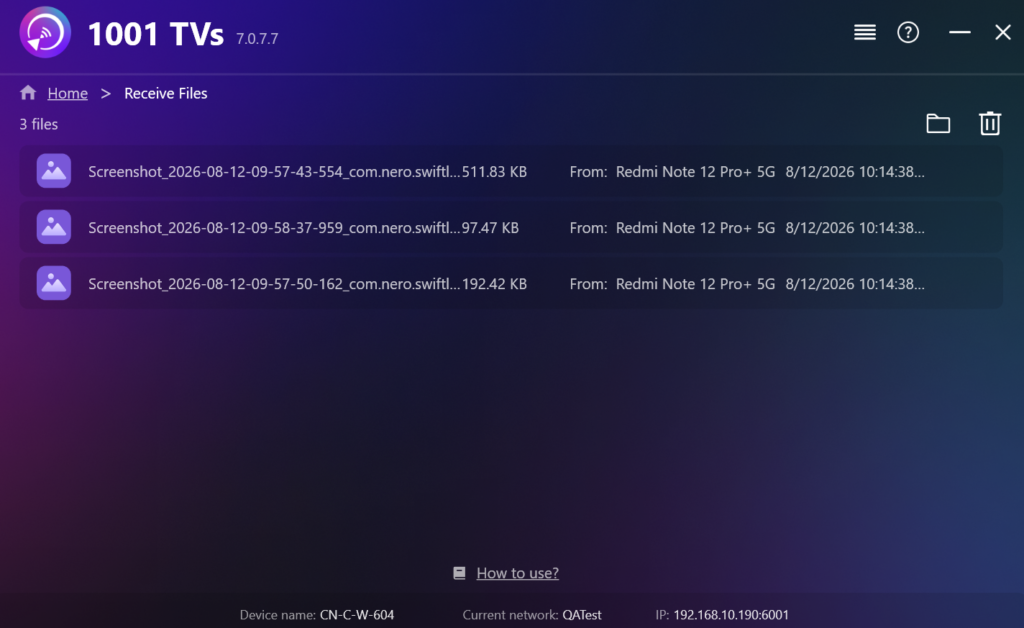
🟢 Dlaczego jest świetny: Istnieją Brak ograniczeń rozmiaru pliku. Film o objętości 10 GB można wysłać równie łatwo, jak pojedyncze zdjęcie.
💎 Prywatność: Pliki są przesyłane przez sieć lokalną, a nie przesyłane do usługi w chmurze.
2. Metoda wbudowana: Kabel USB
Jest to standardowy sposób łączenia się za pomocą kabla do ładowania. Musisz pozostać fizycznie “przywiązany” do komputera, a jeśli kabel poruszy się tylko trochę, cały transfer zostanie anulowany.
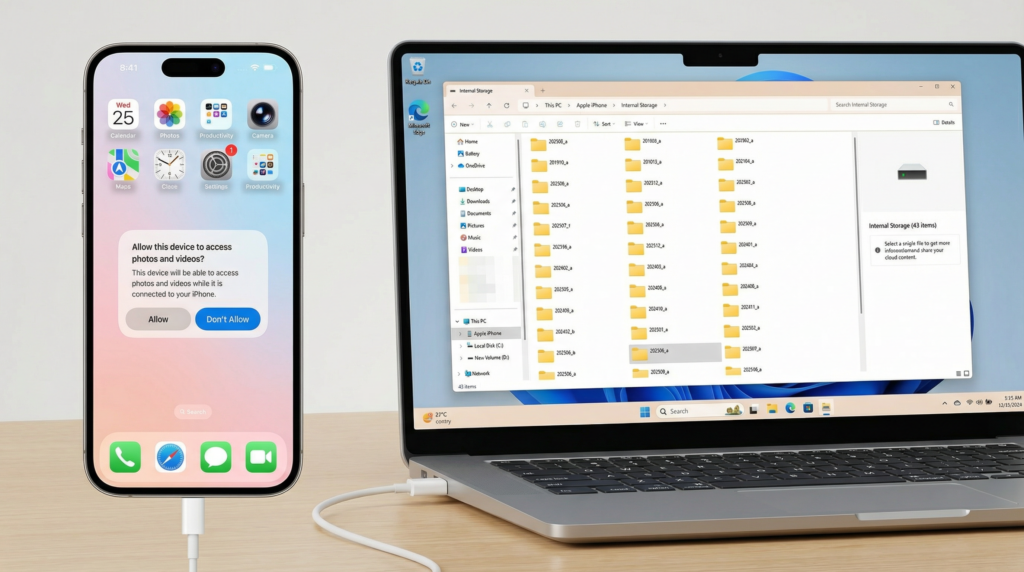
💡Jak to działa? Podłącz telefon do komputera, zaufaj komputerowi w telefonie i otwórz Eksplorator plików - Urządzenie Apple.
🔴 Połów: Często jest to bardzo frustrujące. Wiele razy komputer ładować tylko telefon ale nie pokaże żadnych plików. Dzieje się tak, ponieważ:
Być może używasz taniego kabla “tylko do ładowania”, który nie przenosi danych.
Musisz odblokować telefon i dotknąć wyskakującego okienka “Zaufaj temu komputerowi”, które nie zawsze się pojawia.
⬩ Nawet jeśli działa, często zawiesza się z błędem “nieosiągalny” podczas przenoszenia dużych filmów.
3. Metoda chmury: iCloud
Oficjalny sposób Apple na synchronizację plików z systemem Windows.
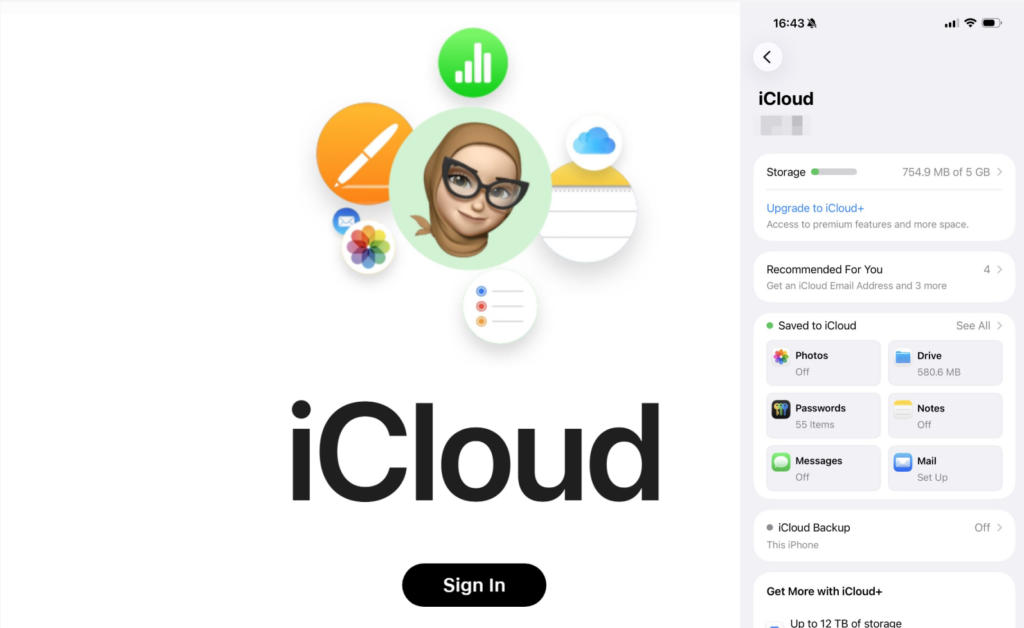
💡Jak to działa? Telefon przesyła zdjęcia do Internetu, a następnie pobiera je komputer.
🔴 Połów: Jest to powolny i ma ograniczenie miejsca. Wykorzystuje prędkość “wysyłania” Internetu, która jest zwykle znacznie wolniejsza niż prędkość Wi-Fi. Ponadto Apple daje tylko 5 GB wolnego miejsca, zanim zażąda miesięcznej opłaty.
4. The Browser Way: Snapdrop
Prosta strona internetowa, która działa jak tymczasowy most.
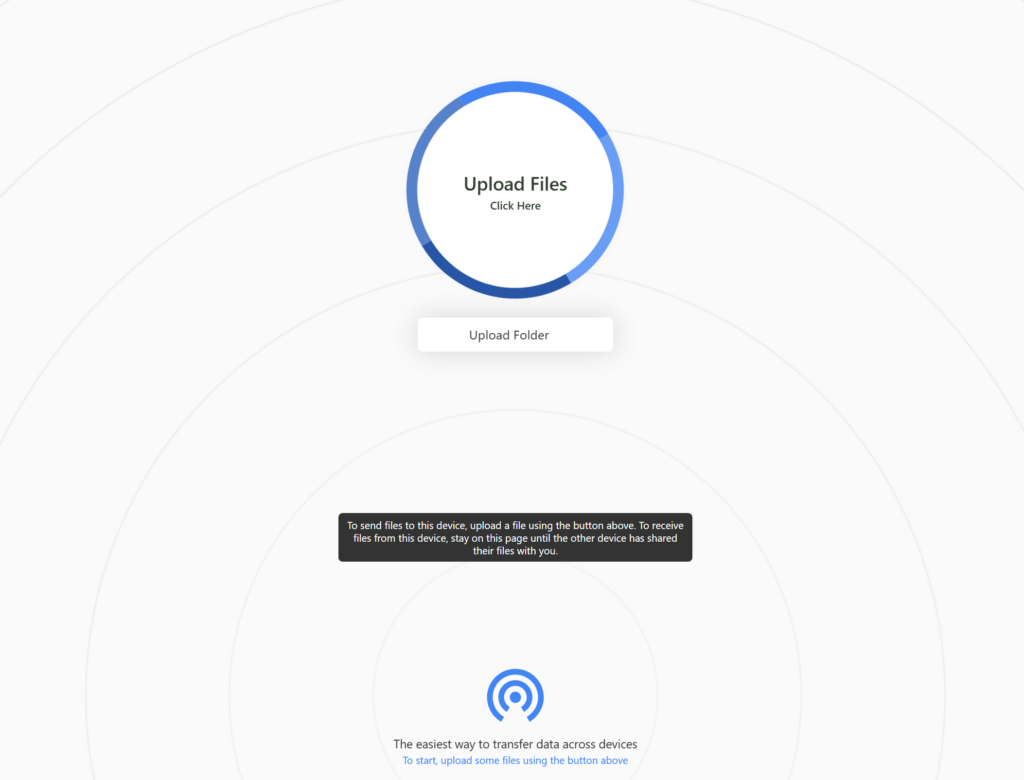
💡 Jak to działa? Po otwarciu witryny na obu urządzeniach “widzą się” one nawzajem.
🔴 Połów: Jest to bardzo wygodne, ponieważ nie trzeba instalować aplikacji, ale jest to niestabilny. Jeśli ekran telefonu wyłączy się lub zamkniesz kartę przeglądarki, transfer zostanie anulowany.
5. Profesjonalne narzędzie: Intel Unison
Intel Unison to nowsza aplikacja przeznaczona do łączenia systemów Android/iOS z komputerami PC z systemem Windows.
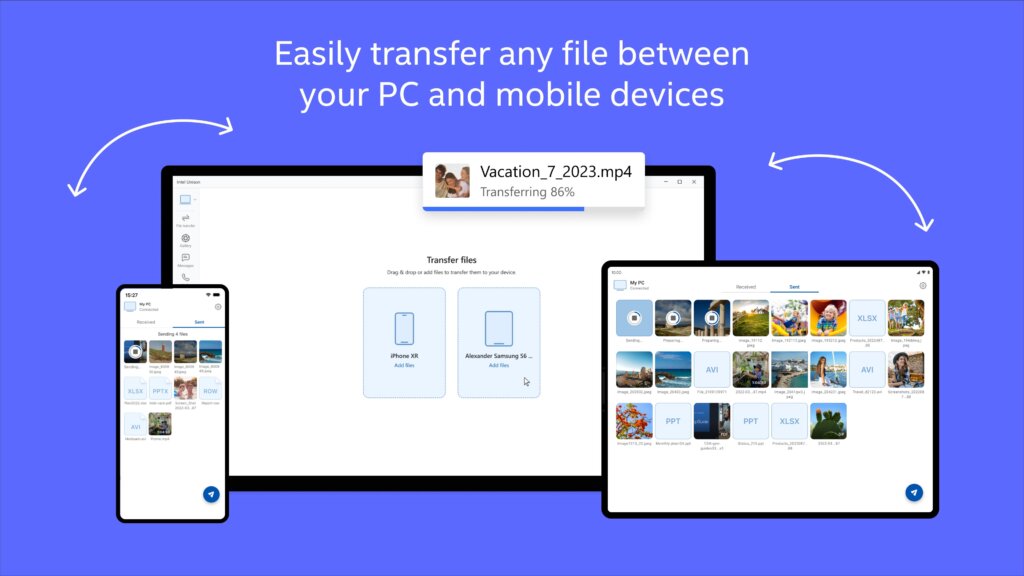
💡 Jak to działa? Podobnie jak 1001TVs, paruje telefon i komputer w celu otrzymywania powiadomień i udostępniania plików.
🔴 Połów: Zwykle wymaga nowszego komputera z systemem Windows 11 i określonymi układami Intela. Nie jest tak “uniwersalna” jak inne aplikacje.
Porównanie: Która metoda jest odpowiednia dla Ciebie?
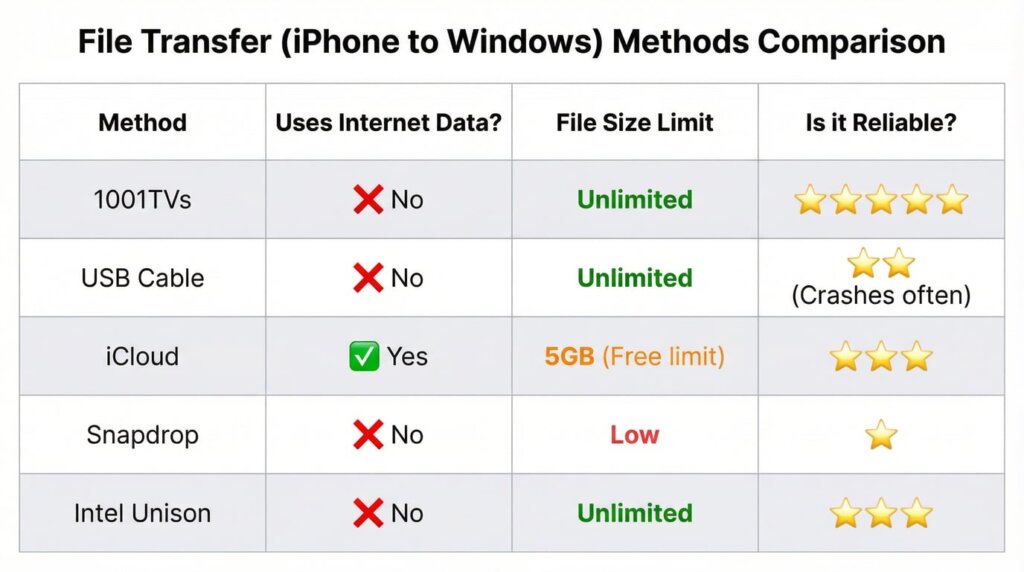
Podsumowanie
Jeśli masz kabel i działa, to świetny początek. Ale jeśli chcesz mieć szybki, bezprzewodowy sposób na przenoszenie ogromnych filmów 4K bez płacenia za dodatkowe miejsce na dane lub zużywania danych internetowych, 1001 TVs jest najbardziej niezawodnym narzędziem do tego zadania.