
[2026] Sådan overfører du filer fra iPhone til Windows (de 5 bedste metoder sammenlignet)

Har du nogensinde prøvet at flytte en video fra din iPhone til din computer og haft lyst til at give op? Det er du ikke alene om. I 2026 tager iPhones fantastiske 4K-videoer, men det kan stadig føles som en hovedpine at flytte de store filer til en Windows-pc.
Da Apples “AirDrop” ikke fungerer på Windows, sidder mange mennesker fast. I denne guide ser vi på de bedste måder at flytte dine filer på, så du kan holde op med at stresse og komme i gang med at redigere.

1. Den bedste trådløse metode: 1001 TVs (AirDrop-alternativ)
Hvis du vil have noget, der føles som AirPlay, men som fungerer på din pc, 1001 TVs er det bedste valg. Selv om den forbinder dine enheder via Wi-Fi-netværk, bruger den ikke din internetdata for at flytte dine filer.

💡Sådan gør du:
- Åbn 1001 TVs på din iPhone og din Windows-pc. Sørg for, at begge enheder er forbundet til det samme Wi-Fi-netværk.
- Tryk på “Send filer” på din iPhone, og vælg derefter din pc fra listen over enheder.
- Vælg »Foto«, »Video« eller »Filer«, vælg det, du vil overføre, og send det til din pc.
- Åbn “Modtag” på din pc for at se de overførte filer.
Se her for at få oplysninger om parring af enheder, tilslutning via QR-kode og hvor du kan finde de modtagne filer Den komplette guide til filoverførsel på iPhone.
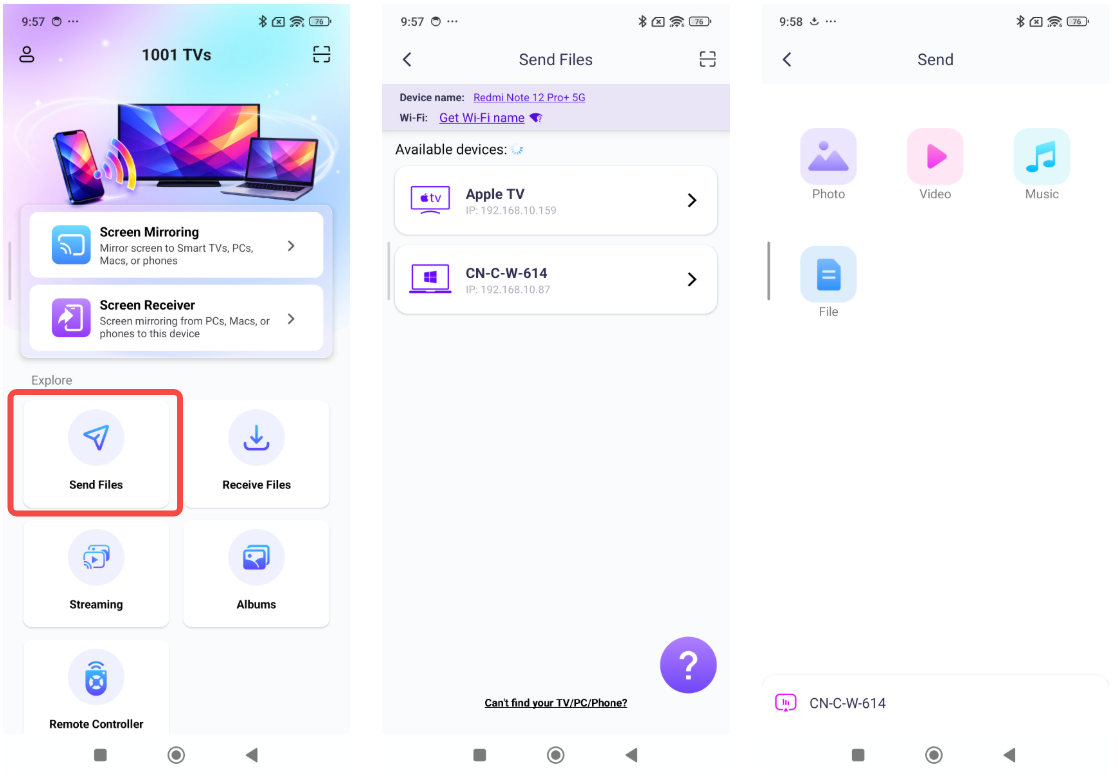
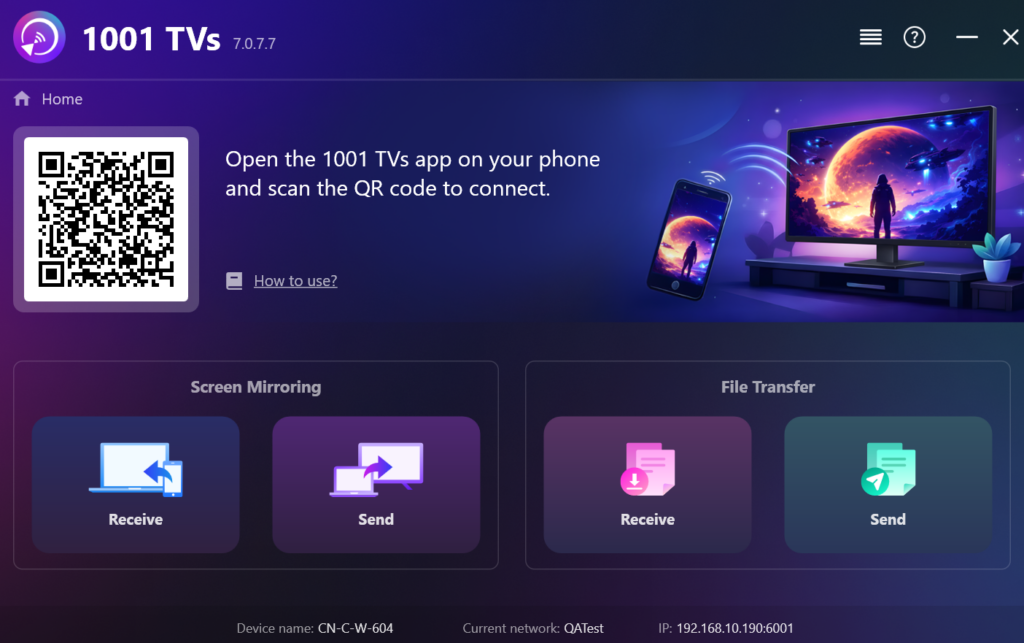
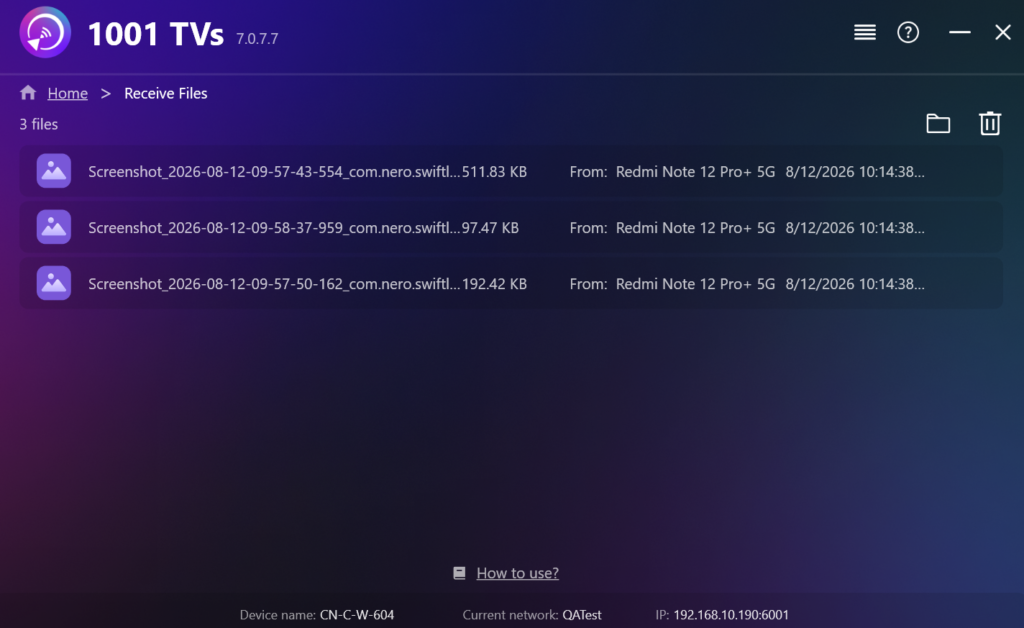
🟢 Hvorfor det er godt: Der er ingen begrænsninger i filstørrelse. Du kan sende en film på 10 GB lige så nemt som et enkelt foto.
💎 Privatlivets fred: Filerne overføres via dit lokale netværk i stedet for at blive uploadet til en cloudtjeneste.
2. Den indbyggede metode: USB-kabel
Det er den almindelige måde at oprette forbindelse på ved hjælp af dit ladekabel. Du skal være fysisk “bundet” til computeren, og hvis kablet bevæger sig bare en lille smule, afbrydes hele overførslen.
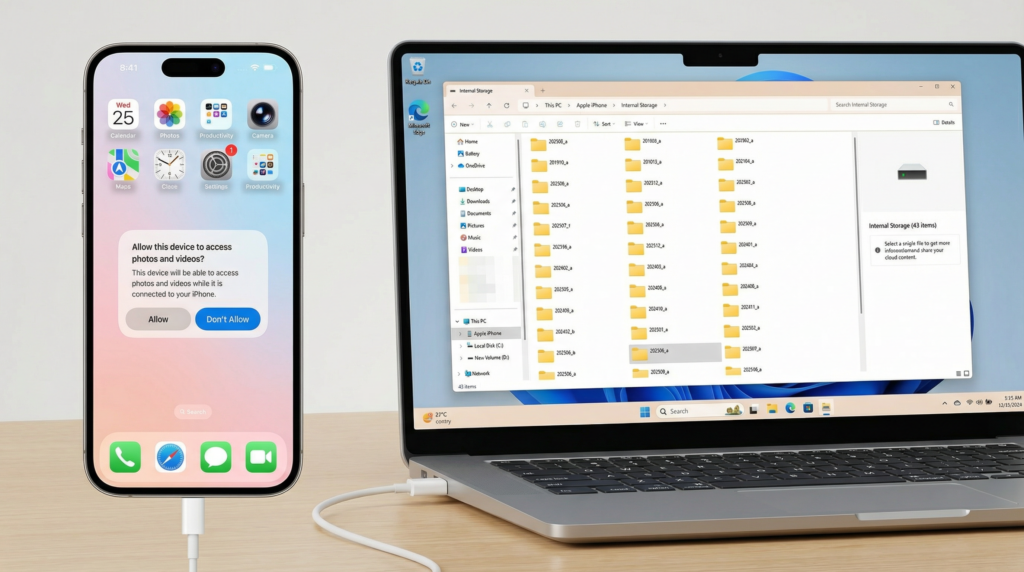
💡Sådan fungerer det: Sæt telefonen til pc'en, stol på pc'en på telefonen, og åbn File Explorer - Apple Device.
🔴 Fangsten: Det er ofte meget frustrerende. Mange gange vil computeren oplad kun telefonen men vil ikke vise nogen af dine filer. Dette sker fordi:
⬩ Du bruger måske et billigt “kun opladnings”-kabel, som ikke kan overføre data.
⬩ Du skal låse din telefon op og trykke på en pop-up med “Stol på denne computer”, som ikke altid vises.
⬩ Selv når det virker, går det ofte ned med en “unreachable”-fejl, når man flytter store videoer.
3. Cloud-metoden: iCloud
Apples officielle måde at synkronisere filer til Windows på.
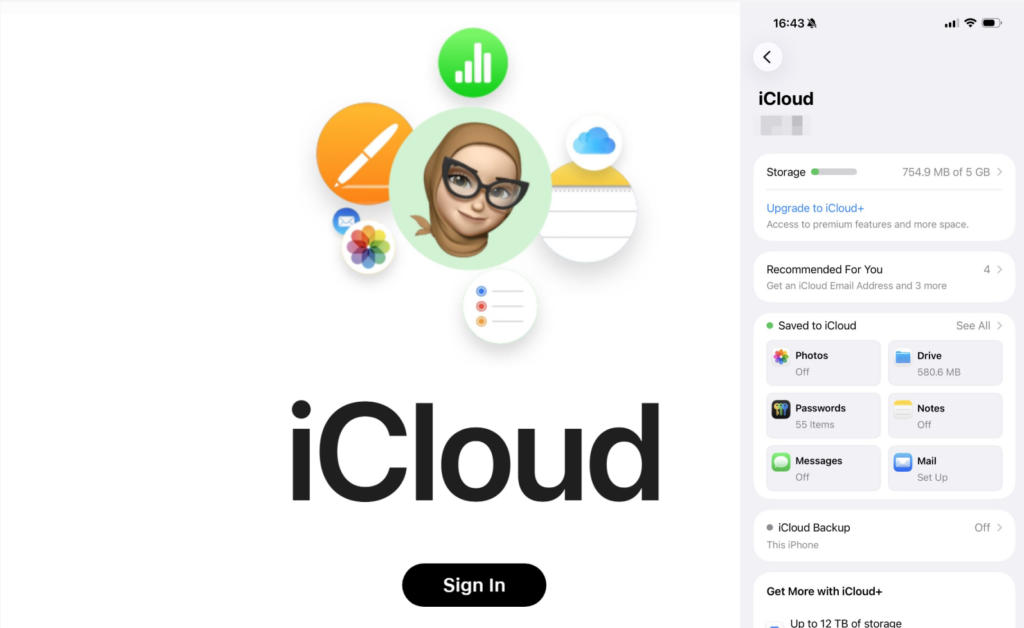
💡Sådan fungerer det: Din telefon uploader fotos til internettet, og så downloader din pc dem.
🔴 Fangsten: Det er langsomt og har pladsbegrænsning. Den bruger din internet-“upload”-hastighed, som normalt er meget langsommere end din Wi-Fi-hastighed. Desuden giver Apple dig kun 5 GB gratis plads, før de beder om et månedligt gebyr.
4. Browser-måden: Snapdrop
En enkel hjemmeside, der fungerer som en midlertidig bro.
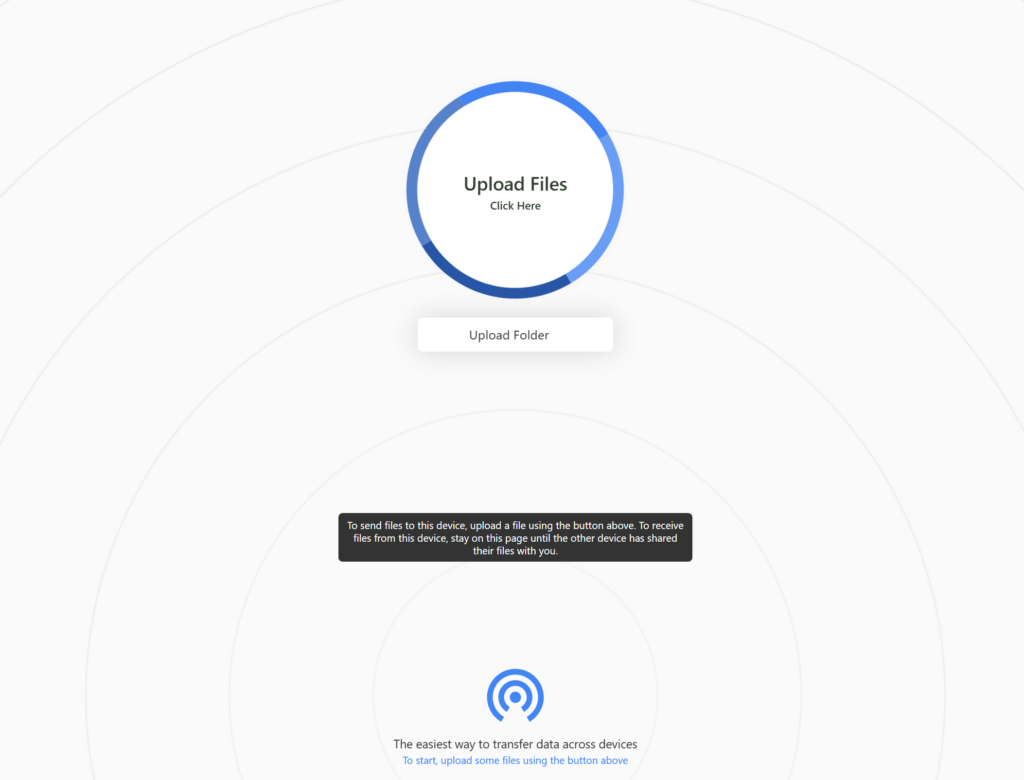
💡 Sådan fungerer det: Du åbner hjemmesiden på begge enheder, og de “ser” hinanden.
🔴 Fangsten: Det er meget praktisk, fordi du ikke skal installere en app, men det er ustabil. Hvis telefonens skærm slukkes, eller du lukker browserfanen, afbrydes overførslen.
5. Det professionelle værktøj: Intel Unison
Intel Unison er en nyere app, der er designet til at bygge bro mellem Android/iOS og Windows-pc'er.
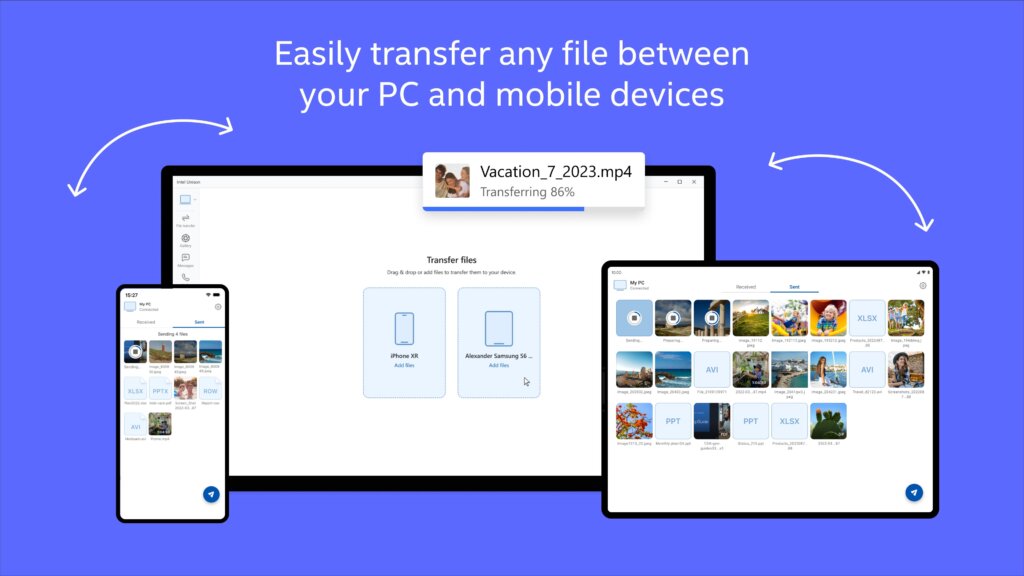
💡 Sådan fungerer det: Ligesom 1001TVs parrer den telefonen og pc'en til notifikationer og fildeling.
🔴 Fangsten: Det kræver normalt en nyere computer med Windows 11 og specifikke Intel-chips. Den er ikke så “universel” som andre apps.
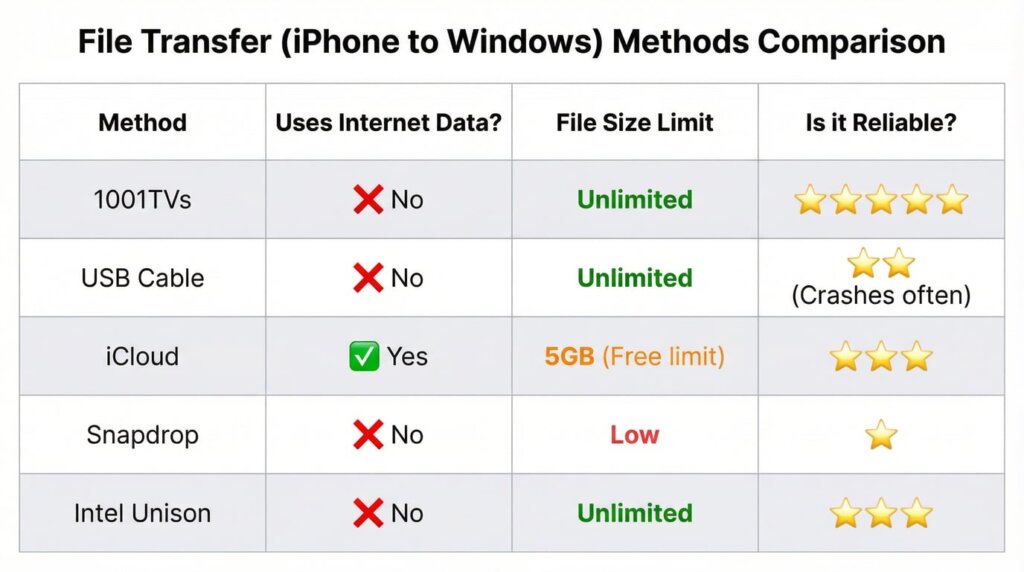
Sammenligning: Hvilken metode er den rigtige for dig?
Sammenfatning
Hvis du har et kabel, og det virker, er det en god start. Men hvis du vil have en hurtig, trådløs måde at flytte store 4K-videoer på uden at betale for ekstra lagerplads eller bruge dine internetdata, 1001 TVs er det mest pålidelige værktøj til opgaven.