
Kuinka siirtää tiedostoja iPhonesta Windows-tietokoneelle vuonna 2026: 5 tapaa


AirDrop ei toimi Windowsissa, mutta se ei tarkoita, että jokaiseen tiedostonsiirtoon tarvitaan kiertotapa.
Aloita itse tiedostosta. USB-kaapeli sopii hyvin Kamerarullassa olevien valokuvien ja videoiden siirtämiseen. Asiakirjojen, suurten videoiden tai eri tiedostotyyppien yhdistelmän siirtämiseen sopii paikallinen langaton vaihtoehto, kuten 1001 TVs välttää sekä kaapeli- että pilvipohjaisen tiedostojen siirron. Phone Link on kokeilemisen arvoinen tuetuilla Windows 11 -tietokoneilla, kun taas iCloud ja Apple-laitteet kattavat tiettyihin paikkoihin tallennetut tiedostot.
Nämä vaihtoehdot toimivat yleensä myös iPadilla.
Valitse sopiva tapa siirtää tiedostoja iPhonesta Windowsiin
Tiedoston tallennuspaikka on tärkeämpi kuin sen tiedostotunniste. Valokuvissa oleva video, Tiedostoissa oleva PDF-tiedosto ja toiseen sovellukseen tallennettu asiakirja saattavat vaatia erilaisia siirtoreittejä.
| Sopii parhaiten | Menetelmä | Tärkeä rajoitus |
| Erilaiset tiedostotyypit, suuret videot ja paikallinen langaton tiedonsiirto | 1001 TVs | Molemmissa laitteissa on oltava sovellus, ja niiden on oltava samassa paikallisverkossa |
| iPhone, joka on jo yhdistetty Windows 11 -tietokoneeseen | Puhelinyhteys / mobiililaite Käynnistä-valikossa | Tiedostojen jakaminen on vielä käyttöönoton vaiheessa, joten se ei välttämättä näy kaikissa tietokoneissa |
| Kuvagallerian kuvat ja videot | USB + Windowsin Valokuvat | Ei näytä kaikkia iPhoneen tallennettuja tiedostoja |
| Valokuvat tai asiakirjat, jotka synkronoidaan jo iCloudin kautta | iCloud Windowsille | Riippuu pilvitallennustilasta, internetyhteyden nopeudesta ja synkronoinnin etenemisestä |
| Yhteensopiviin sovelluksiin tallennetut asiakirjat | Apple-laitteet | Toimii vain sovelluksissa, jotka tukevat File-toimintoa Jakaminen |
Tapa 1: Siirrä erilaisia tiedostotyyppejä langattomasti 1001 TVs-sovelluksella
Kun siirrät säännöllisesti muutakin kuin Kamerarullassa olevia valokuvia, kaapelin kytkeminen jokaisen siirron yhteydessä käy nopeasti tylsäksi. Suuren videon lataaminen pilvipalveluun vain siksi, että se voidaan ladata uudelleen tietokoneelle, ei välttämättä myöskään ole sopiva ratkaisu. Tällaisessa tilanteessa, 1001 TVs voi lähettää valokuvia, videoita ja asiakirjoja suoraan saman paikallisverkon laitteiden välillä.
- Asenna ja avaa 1001 TVs iPhonessa ja Windows-tietokoneella.
- Yhdistä molemmat laitteet samaan Wi-Fi-verkkoon.
- Avaa iPhonessa Tiedostojen jakaminen, ja napauta sitten Lähetä.
- Valitse tietokone laiteluettelosta. Jos sitä ei näy luettelossa, skannaa 1001 TVs-sovelluksen tietokoneelle näyttämä QR-koodi.
- Valitse tiedostot ja lähetä ne.
- Avaa Vastaanota tietokoneella tiedostojen katselemiseksi tai niiden kansion avaamiseksi Tiedostoselaimessa.
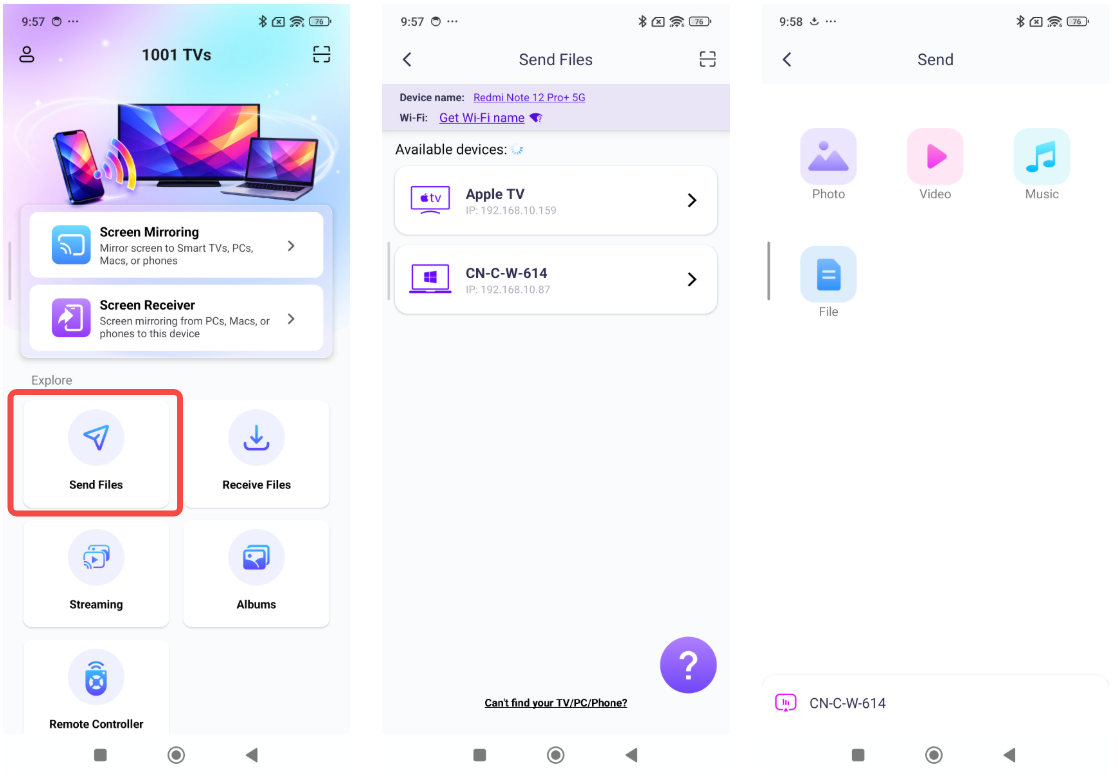
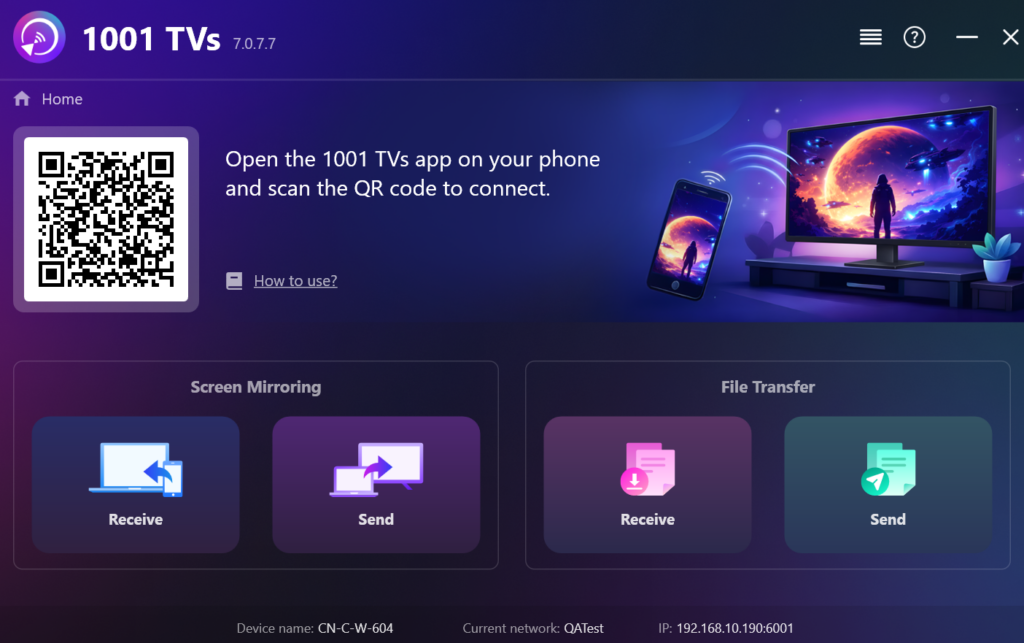
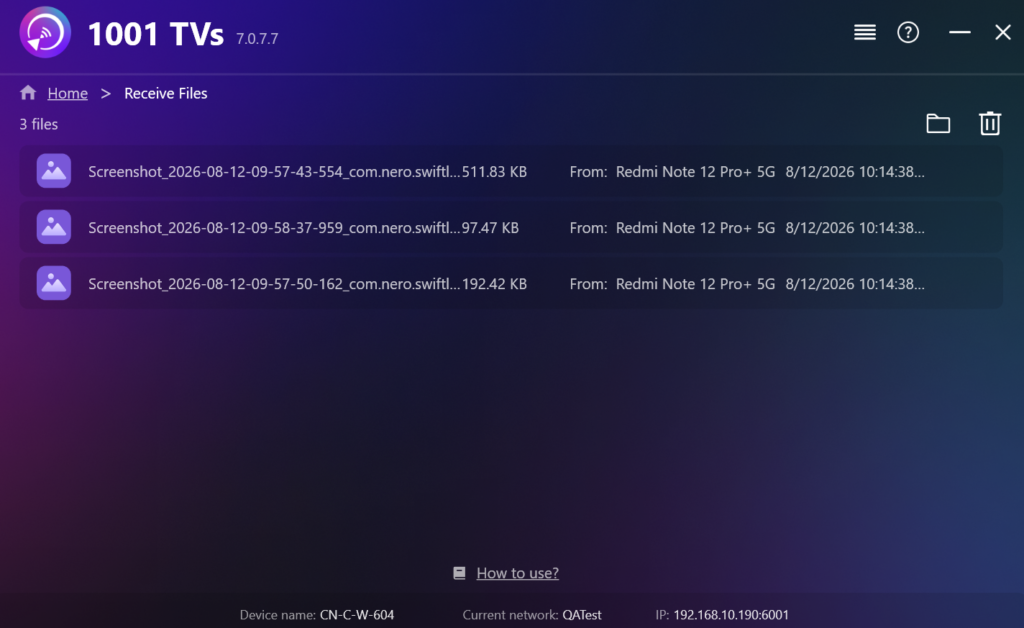
Pidä vastaanottava tietokone verkossa, kunnes tiedostojen siirto on valmis. Vakaa Wi-Fi-yhteys on myös entistä tärkeämpää, kun lähetät suurikokoista videota. Jos laitteet eivät löydä toisiaan automaattisesti, voit käyttää QR-koodin avulla tapahtuvaa pariliitosta kohdassa iPhone-tiedostojen siirron opas ei tarvitse etsiä laiteluetteloa uudelleen.
Tapa 2: Tarkista puhelimen yhteys Windows 11:ssä
Jos iPhone on jo yhdistetty Windows 11 -tietokoneeseen, tarkista Käynnistä-valikko ennen uuden palvelun määrittämistä. Joissakin tietokoneissa näkyy nyt mobiililaitteiden paneelissa vaihtoehto iPhone-tiedostojen jakamiseen.
Avaa Start-valikko ja etsi liitetty puhelimesi. Jos laitetta ei ole vielä yhdistetty, valitse iPhone ja noudata asennusohjeita. Tietokoneissa, joihin tämä ominaisuus on asennettu, paneeli sisältää Lähetä tiedostot. Valitse se ja noudata tietokoneella ja iPhonessa näkyviä ohjeita.
Tiedostopainike saattaa puuttua, vaikka puhelut ja viestit toimisivatkin jo Phone Linkin kautta. Nykyinen kokoonpano edellyttää Windows 11:tä, tuettua Phone Link -versiota, Microsoft-tiliä sekä iPhone-yhteyttä Bluetooth Low Energy -tekniikan avulla. Ominaisuutta otetaan edelleen käyttöön, joten Saatavuus riippuu Windows-versiosta ja Phone Link -asetuksista.
Tapa 3: Tuo kamerarullan valokuvat ja videot USB:n kautta
Jos kaikki tarvitsemasi tiedot löytyvät Valokuvista, kokeile ensin kaapelia. Sinun ei tarvitse siirtää lomakuvia tai tallennettuja videoleikkeitä jonkin toisen siirtopalvelun kautta. Kaapelin on kuitenkin tuettava tiedonsiirtoa; pelkästään lataamiseen tarkoitetulla kaapelilla Windows ei voi tuoda mitään.
- Asenna tai päivitä Apple-laitteet Microsoft Storesta.
- Liitä iPhone tietokoneeseen USB- tai USB-C-kaapelilla.
- Avaa iPhone ja napauta Luottamus tai Salli jos sitä pyydetään.
- Avaa Valokuvat-sovellus Windowsissa.
- Valitse Tuonti, valitse iPhone ja valitse kohteet sekä kohdekansio.
- Odota, että tuonti on valmis, ennen kuin irrotat puhelimen.
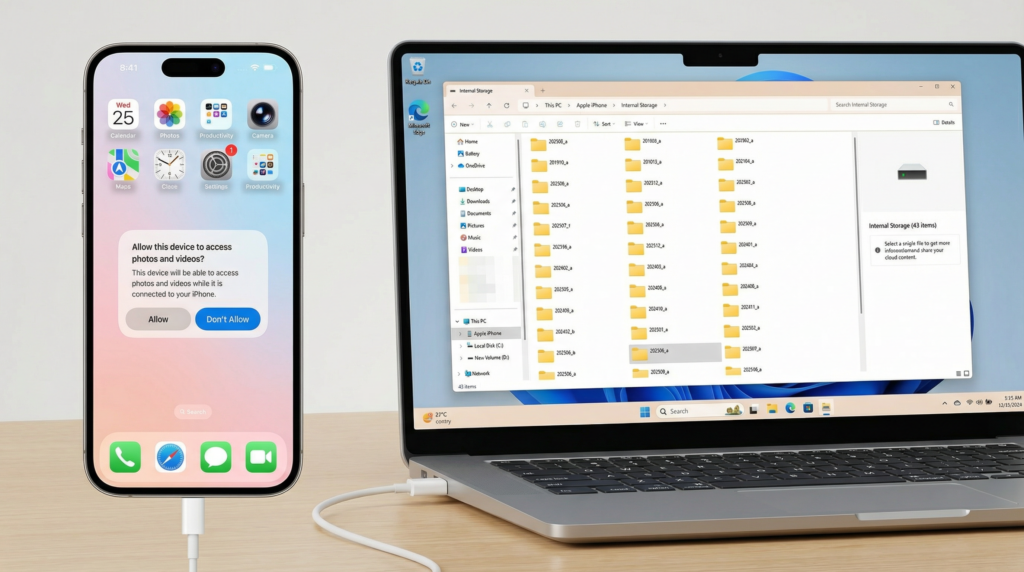
Tämä menetelmä on tarkoitettu valokuville ja videoille. Se ei muuta iPhonea tavalliseksi ulkoiseksi tallennuslaitteeksi eikä anna pääsyä kaikkiin Oman iPhonen kautta. Kun iCloud-valokuvat on otettu käyttöön, alkuperäisten, täysresoluutioisten kuvien on oltava saatavilla iPhonessa ennen kuin Windows Photos voi tuoda ne.
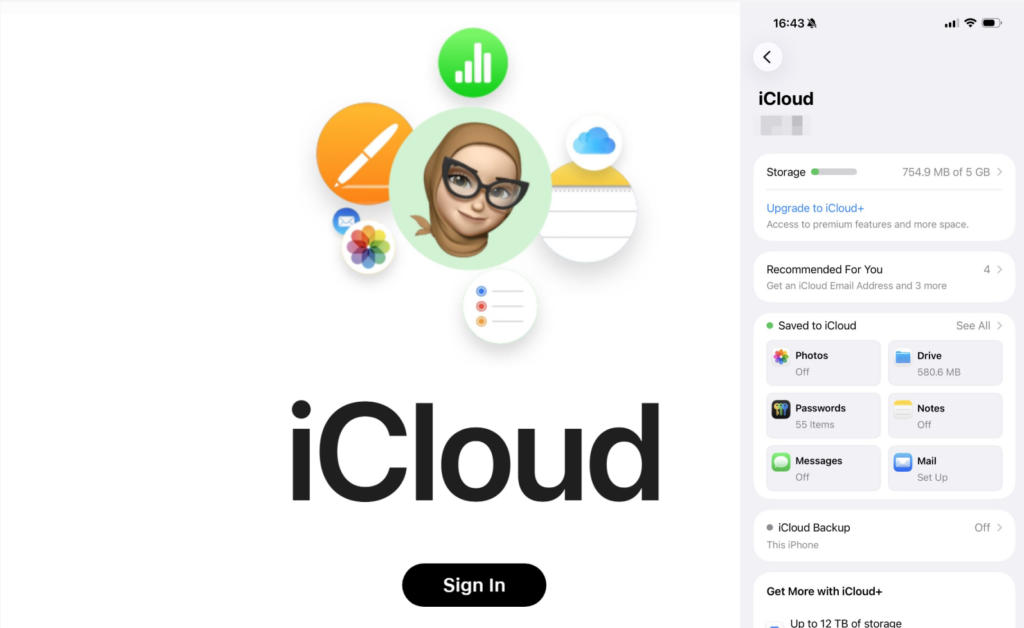
Tapa 4: Käytä iCloudia tiedostoihin, jotka synkronoidaan jo
Kun tiedosto on jo iCloudissa, anna olemassa olevan synkronoinnin hoitaa asia. iPhone lataa kohteen, ja Windows käyttää samaa pilvikopiota, joten erillistä puhelimen ja tietokoneen välistä yhteyttä ei tarvitse hallita.
Valokuvien ja videoiden osalta ota iCloud-valokuvat käyttöön iPhonessa, asenna iCloud for Windows ja kirjaudu sisään samalla Apple-tilillä. Synkronoitu kirjasto näkyy tämän jälkeen Windowsin iCloud-valokuvien integroinnin kautta.
Tallenna asiakirja iCloud Driveen Tiedostot-sovelluksesta. Kun lataus on valmis, avaa iCloud Drive Tiedostonhallinnassa ja kopioi asiakirja haluamaasi kansioon.
Tämä on hankalampaa, jos tiedostojen lähetys ei ole vielä alkanut, tilan varastointitila on vähissä tai verkkoyhteys on hidas. Tarkista synkronointitila iPhonesta ennen kuin oletat, että tiedosto pitäisi jo näkyä tietokoneella.
Tapa 5: Kopioi asiakirjoja Apple-laitteiden kanssa yhteensopivista sovelluksista
Jotkin tiedostot sijaitsevat iPhone-sovelluksen sisällä eivätkä Kuvat-sovelluksessa, iCloud Drivessa tai yleisessä Tiedostot-kansiossa. Apple-laitteet voivat kopioida näitä tiedostoja, kun sovellus tukee Applen tiedostojen jakamistoimintoa.
- Liitä iPhone USB-kaapelilla ja avaa Apple-laitteet.
- Valitse iPhone ja avaa sitten Tiedostot.
- Valitse sovellus, jossa asiakirja sijaitsee.
- Jos haluat kopioida tiedoston iPhonesta Windowsiin, valitse tiedosto ja napsauta Tallenna, ja valitse kansio tietokoneelta.
- Jos haluat kopioida tiedostoja Windowsista sovellukseen, napsauta Lisää tiedosto ja valitse tiedosto tietokoneelta.
Jos Tiedostot ei näy, iPhonessa ei ehkä ole sovellusta, joka tukee tiedostojen jakamista. Tämä menetelmä ei tuo esiin koko Oman iPhonen kautta alueella, ja yhteen sovellukseen lisätty asiakirja ei välttämättä ole käytettävissä toisessa sovelluksessa. Apple Devices tukee tiedostojen siirtoa molempiin suuntiin ainoastaan yhteensopivien sovellusten kautta.
Jos tiedostojen siirto iPhonesta Windowsiin ei onnistu
- USB: Avaa iPhonen lukitus ja liitä se uudelleen, ja vastaa sitten Luottamus tai Salli ohje. Kokeile toista porttia tai toimivaa datakaapelia, jos Windows ei vieläkään tunnista puhelinta.
- Langaton: Suorita pariliitos loppuun ennen tiedostojen valitsemista. Kun käytät 1001 TVs-toimintoa, varmista, että molemmat laitteet ovat samassa Wi-Fi-verkossa, ja jätä vastaanottava sovellus auki. Tarkista Windowsin palomuuri, jos laitteet eivät löydä toisiaan.
- iCloud: Varmista, että tiedostojen lähetys on päättynyt, että molemmissa laitteissa on käytössä sama Apple-tili ja että pilvi- ja paikallista tallennustilaa on riittävästi. Lataa alkuperäiset tiedostot iPhoneen ennen kuin yrität tuoda niitä USB-liitännän kautta.
Valitse siirtoreitti, joka sopii juuri nyt siirrettävälle tiedostolle; ei ole syytä määrittää kaikkia viittä. Jos työtilanteessasi esiintyy säännöllisesti erilaisia tiedostotyyppejä tai suuria videoita, 1001 TVs:n määrittäminen kerran molemmille laitteille tarjoaa sinulle paikallisen langattoman vaihtoehdon seuraavaa siirtoa varten.
