
[2026] Como transferir ficheiros do iPhone para o Windows (5 melhores métodos comparados)

Já alguma vez tentou mover um vídeo do iPhone para o computador e teve vontade de desistir? Não é o único. Em 2026, os iPhones gravam vídeos 4K fantásticos, mas mover esses ficheiros grandes para um PC com Windows ainda pode ser uma dor de cabeça.
Uma vez que o “AirDrop” da Apple não funciona no Windows, muitas pessoas ficam bloqueadas. Neste guia, vamos analisar as melhores formas de mover os seus ficheiros para que possa parar de se stressar e começar a editar.

1. O melhor método sem fios: 1001 TVs (alternativa ao AirDrop)
Se quiser algo parecido com o AirPlay mas que funcione no seu PC, 1001 TVs é a melhor escolha. Embora ligue os seus dispositivos através de uma rede Wi-Fi, não utiliza o seu dados da Internet para mover os seus ficheiros.

💡Como o fazer:
- Abra a aplicação 1001 TVs no seu iPhone e no seu computador com Windows. Certifique-se de que ambos os dispositivos estão ligados à mesma rede Wi-Fi.
- Toque em “Enviar ficheiros” no seu iPhone e, em seguida, selecione o seu PC na lista de dispositivos.
- Escolha «Fotografias», «Vídeos» ou «Ficheiros», selecione o que pretende transferir e envie-os para o seu PC.
- No seu computador, abra a pasta “Receive” para ver os ficheiros transferidos.
Para saber mais sobre o emparelhamento de dispositivos, a ligação através de código QR e onde encontrar os ficheiros recebidos, consulte O guia completo para a transferência de ficheiros no iPhone.
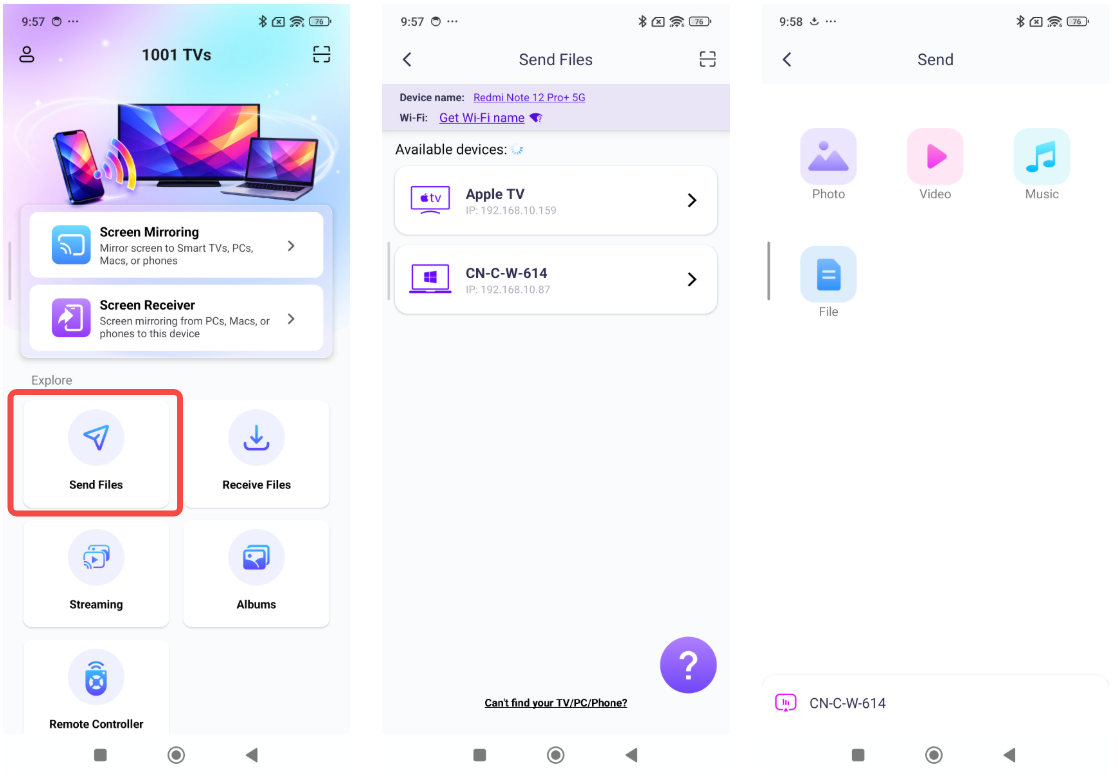
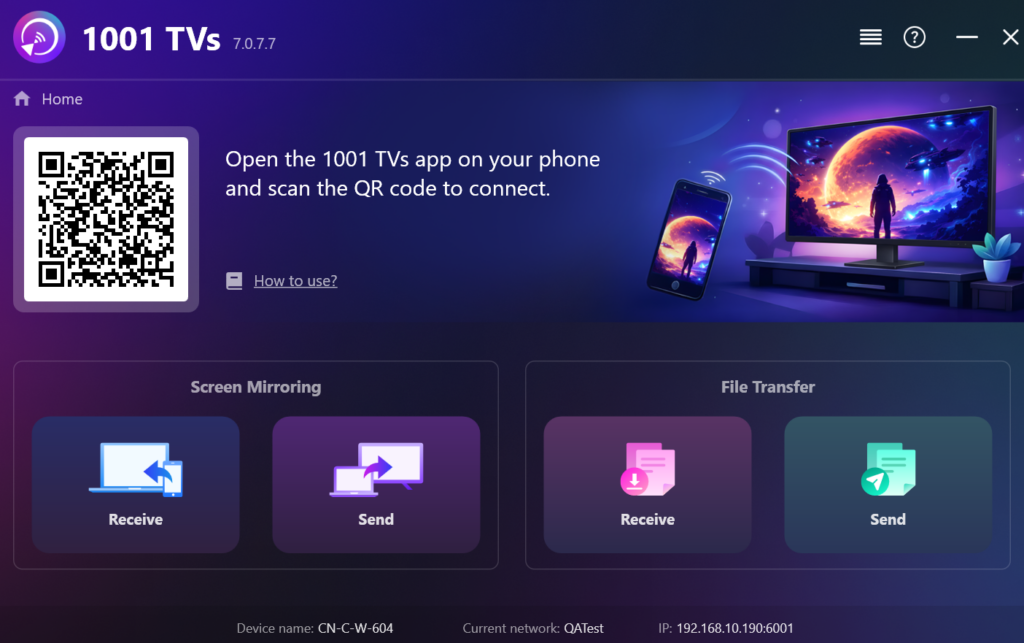
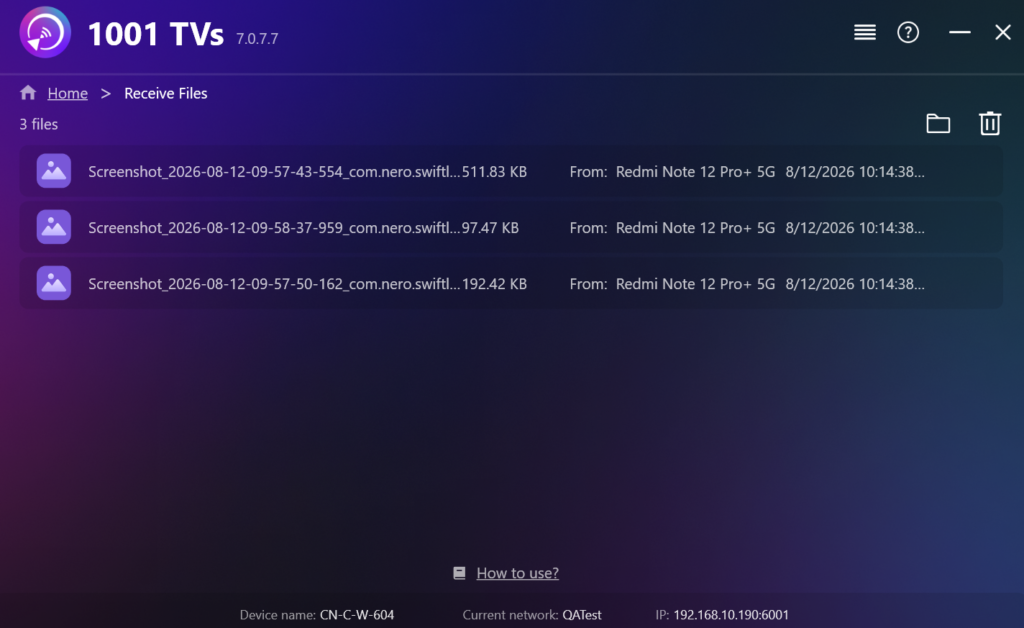
🟢 Porque é que é fantástico: Existem sem limites de tamanho de ficheiro. Pode enviar um filme de 10 GB tão facilmente como uma única fotografia.
💎 Privacidade: Os ficheiros são transferidos através da rede local, em vez de serem carregados para um serviço na nuvem.
2. O método incorporado: Cabo USB
Esta é a forma normal de estabelecer a ligação utilizando o cabo de carregamento. Tem de ficar fisicamente “ligado” ao computador e, se o cabo se mexer um pouco, a transferência é cancelada.
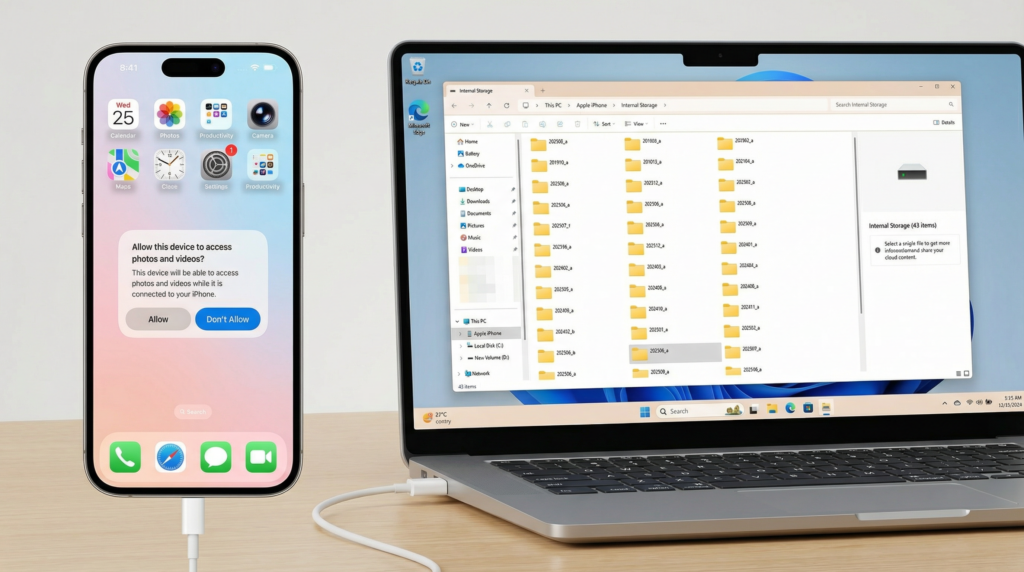
💡Como funciona: Ligue o telefone ao PC, confie o PC ao telefone e abra o Explorador de ficheiros - Dispositivo Apple.
🔴 O problema: É frequentemente muito frustrante. Muitas vezes, o computador carregar apenas o telemóvel mas não mostra nenhum dos seus ficheiros. Isto acontece porque:
Poderá estar a utilizar um cabo barato “apenas para carregamento” que não transporta dados.
Tem de desbloquear o telemóvel e tocar numa janela pop-up “Confiar neste computador” que nem sempre aparece.
Mesmo quando funciona, muitas vezes falha com um erro “inacessível” ao mover vídeos grandes.
3. O método da nuvem: iCloud
A forma oficial da Apple de sincronizar ficheiros com o Windows.
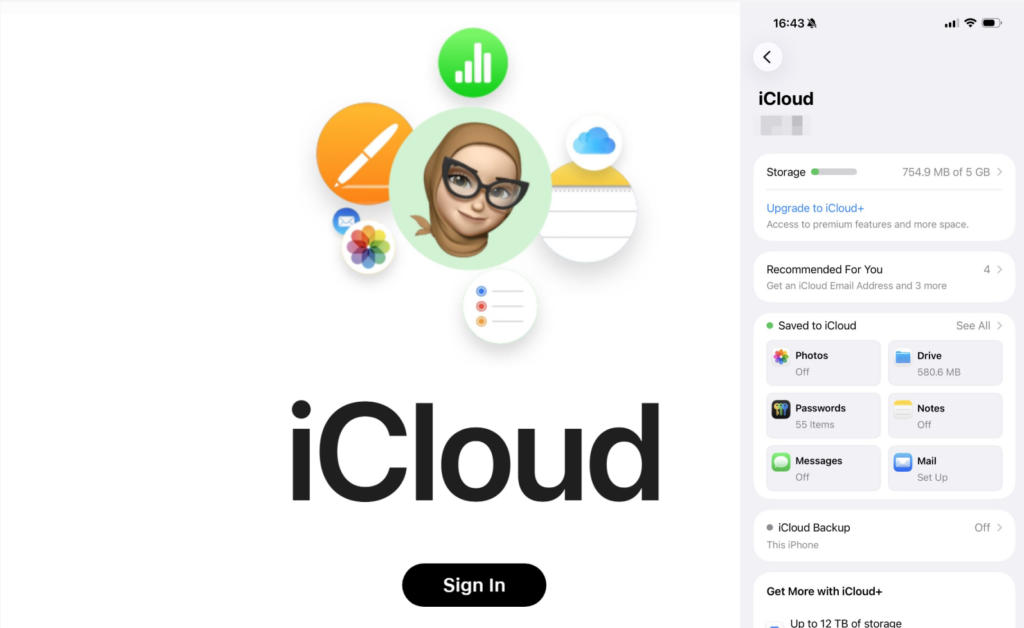
💡Como funciona: O seu telemóvel carrega fotografias para a Internet e, em seguida, o seu PC transfere-as.
🔴 O problema: É lento e tem um limite de espaço. Utiliza a velocidade de “Upload” da Internet, que é normalmente muito mais lenta do que a velocidade do Wi-Fi. Além disso, a Apple só lhe dá 5 GB de espaço livre antes de lhe pedir uma taxa mensal.
4. O modo Browser: Snapdrop
Um sítio Web simples que funciona como uma ponte temporária.
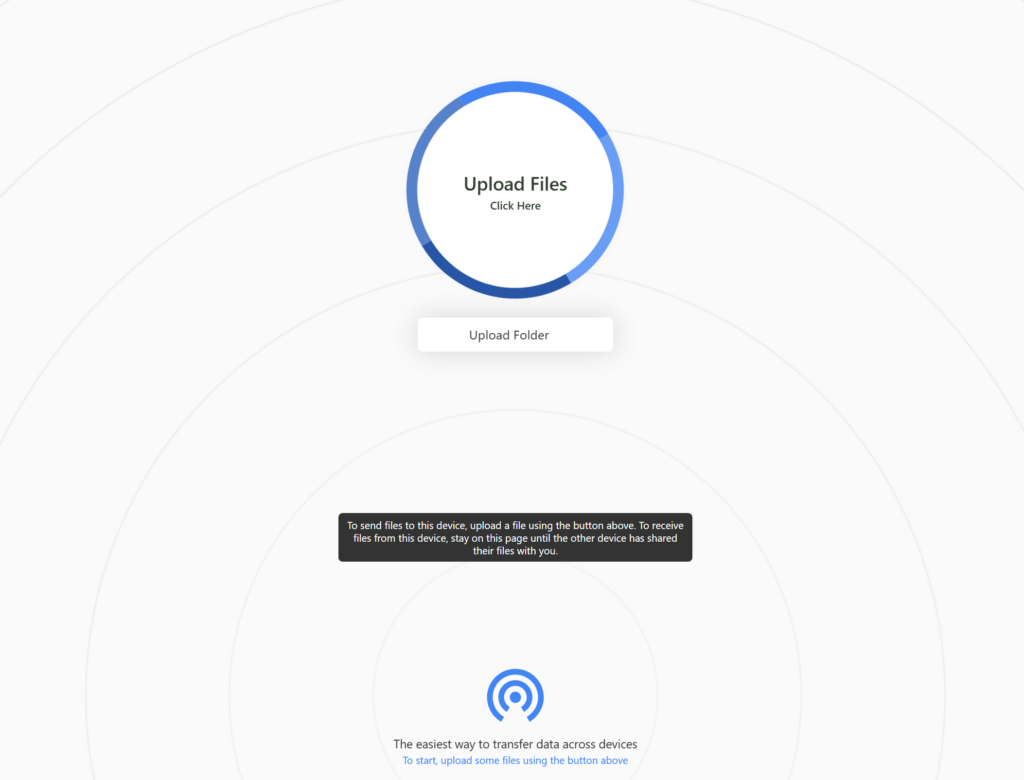
💡 Como funciona: Abre-se o sítio Web em ambos os dispositivos e eles “vêem-se” um ao outro.
🔴 O problema: É muito prático porque não instala uma aplicação, mas é instável. Se o ecrã do telefone se desligar ou se fechar o separador do browser, a transferência é cancelada.
5. A ferramenta profissional: Intel Unison
A Intel Unison é uma aplicação mais recente concebida para ligar o Android/iOS aos PCs com Windows.
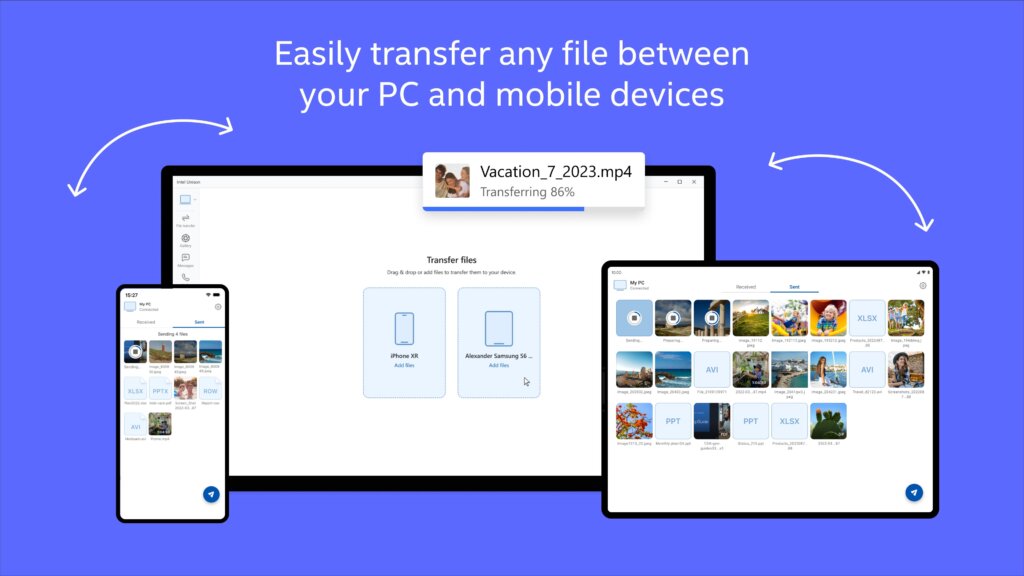
💡 Como funciona: Semelhante ao 1001TVs, emparelha o telemóvel e o PC para notificações e partilha de ficheiros.
🔴 O problema: Normalmente, requer um computador mais recente com Windows 11 e chips Intel específicos. Não é tão “universal” como outras aplicações.
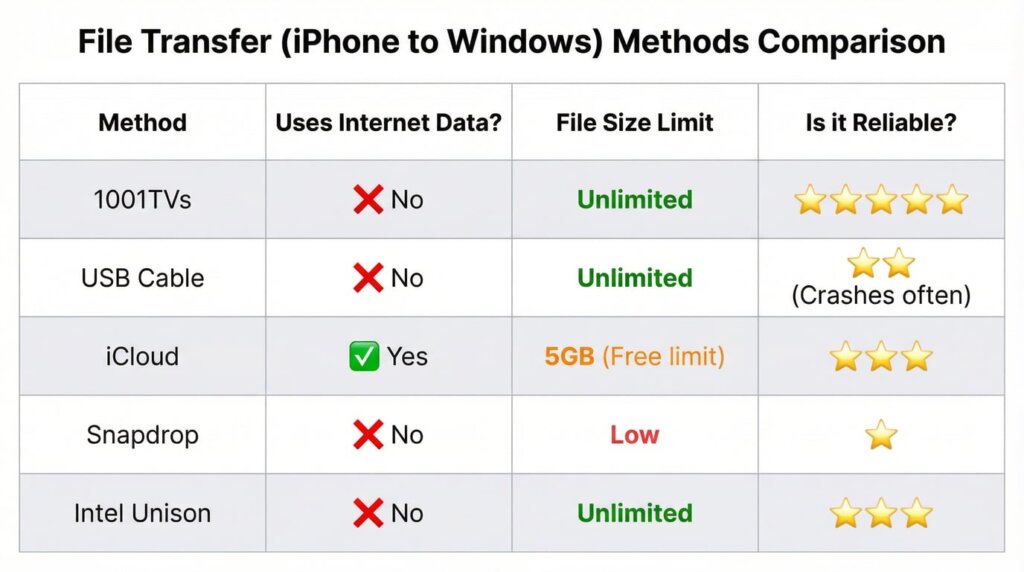
Comparação: Qual o método mais adequado para si?
Resumo
Se tiver um cabo e este funcionar, é um ótimo começo. Mas se quiser uma forma rápida e sem fios de transferir vídeos 4K de grande dimensão sem ter de pagar por armazenamento extra ou utilizar os seus dados de Internet, 1001 TVs é a ferramenta mais fiável para o trabalho.