
[2026] Wie man Dateien vom iPhone auf Windows überträgt (5 beste Methoden im Vergleich)

Haben Sie schon einmal versucht, ein Video von Ihrem iPhone auf Ihren Computer zu übertragen und wollten schon aufgeben? Da sind Sie nicht allein. Im Jahr 2026 nehmen iPhones erstaunliche 4K-Videos auf, aber das Verschieben dieser großen Dateien auf einen Windows-PC kann sich immer noch wie Kopfschmerzen anfühlen.
Da Apples “AirDrop” unter Windows nicht funktioniert, kommen viele Leute nicht weiter. In diesem Leitfaden zeigen wir Ihnen, wie Sie Ihre Dateien am besten verschieben können, damit Sie sich nicht mehr stressen müssen und mit der Bearbeitung beginnen können.

1. Die beste drahtlose Methode: Nero 1001 TVs (AirDrop-Alternative)
Wenn Sie etwas wollen, das sich wie AirPlay anfühlt, aber auf Ihrem PC funktioniert, Nero 1001 TVs ist die erste Wahl. Es verbindet Ihre Geräte zwar über ein Wi-Fi-Netzwerk, verwendet aber nicht Ihre Internetdaten um Ihre Dateien zu verschieben.

💡Wie man es macht:
- Öffnen Sie 1001 TVs auf Ihrem iPhone und Ihrem Windows-PC. Stellen Sie sicher, dass beide Geräte mit demselben WLAN-Netzwerk verbunden sind.
- Tippen Sie auf Ihrem iPhone auf “Dateien senden” und wählen Sie anschließend Ihren PC aus der Geräteliste aus.
- Wählen Sie „Fotos“, „Videos“ oder „Dateien“ aus, wählen Sie die gewünschten Inhalte aus und senden Sie diese an Ihren PC.
- Öffnen Sie auf Ihrem PC den Ordner “Empfangen”, um die übertragenen Dateien anzuzeigen.
Informationen zum Koppeln von Geräten, zur Verbindung über QR-Code und dazu, wo Sie empfangene Dateien finden, finden Sie unter Die vollständige Anleitung zur Dateiübertragung auf dem iPhone.
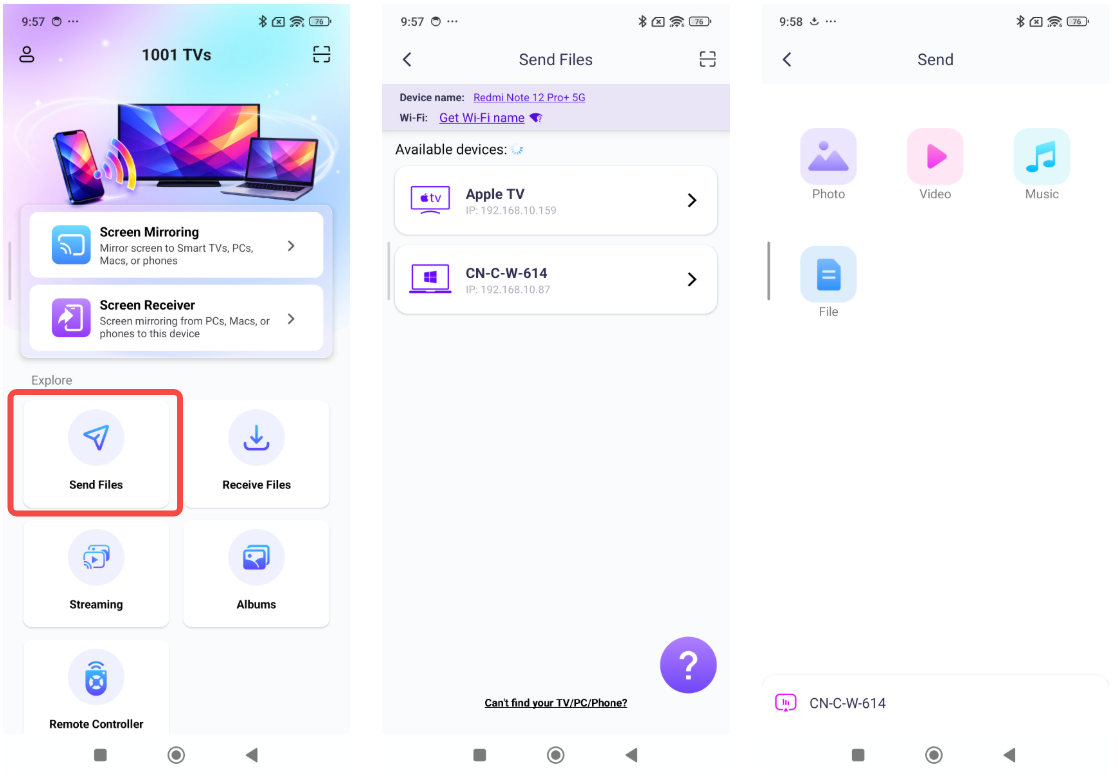
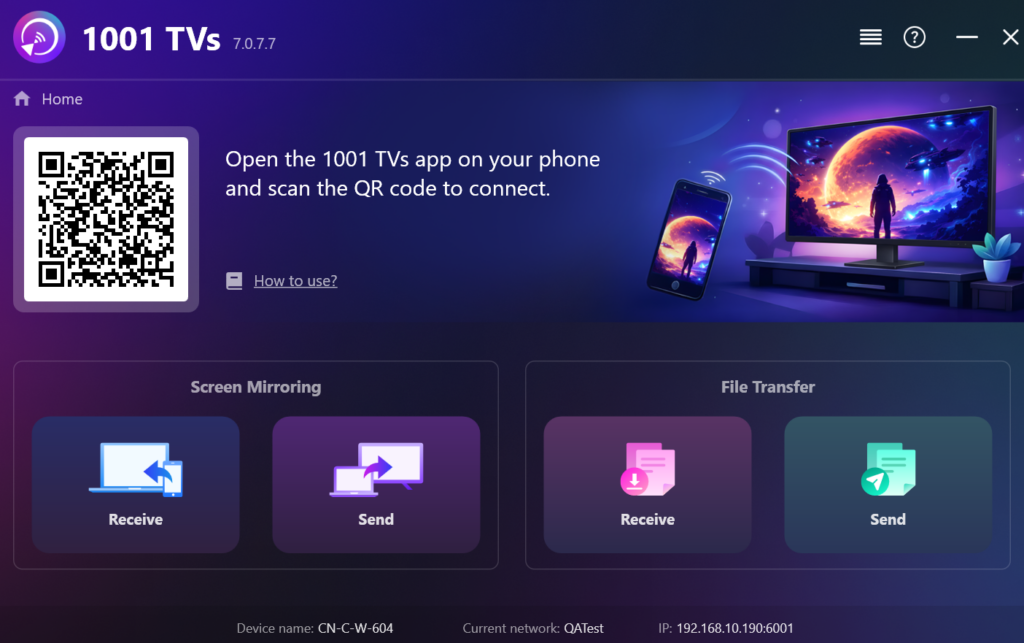
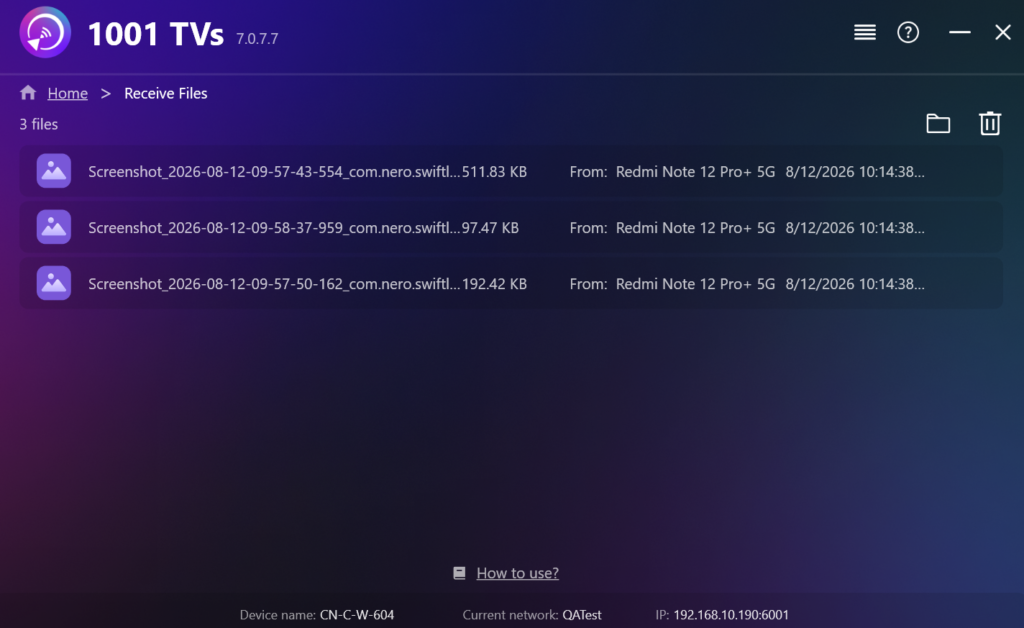
🟢 Warum es großartig ist: Es gibt keine Begrenzung der Dateigröße. Sie können einen 10-GB-Film genauso einfach versenden wie ein einzelnes Foto.
💎 Privatsphäre: Die Dateien werden über Ihr lokales Netzwerk übertragen und nicht in einen Cloud-Dienst hochgeladen.
2. Die eingebaute Methode: USB-Kabel
Dies ist die Standardmethode für die Verbindung mit Ihrem Ladekabel. Sie müssen physisch mit dem Computer verbunden bleiben, und wenn das Kabel auch nur ein bisschen wackelt, wird die gesamte Übertragung abgebrochen.
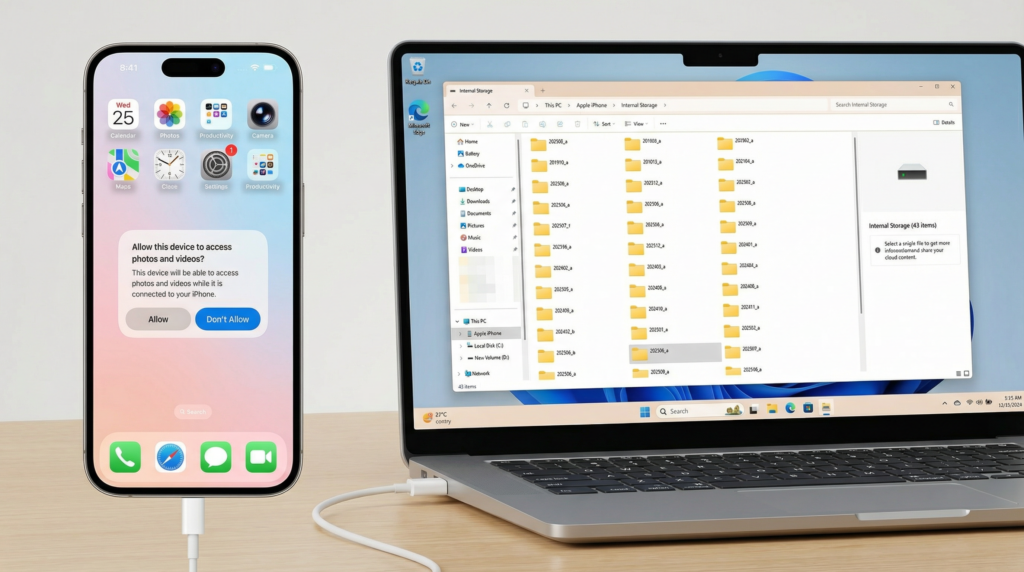
💡Wie es funktioniert: Schließen Sie Ihr Telefon an den PC an, vertrauen Sie Ihrem PC auf Ihrem Telefon und öffnen Sie den Datei-Explorer - Apple-Gerät.
🔴 Der Haken an der Sache: Das ist oft sehr frustrierend. Oftmals wird der Computer nur das Telefon aufladen zeigt aber keine Ihrer Dateien an. Dies geschieht, weil:
⬩ Möglicherweise verwenden Sie ein billiges “Nur-Ladekabel”, das keine Daten überträgt.
Sie müssen Ihr Telefon entsperren und auf ein Popup-Fenster “Diesem Computer vertrauen” tippen, das nicht immer erscheint.
Selbst wenn es funktioniert, stürzt es beim Verschieben großer Videos oft mit der Fehlermeldung “unerreichbar” ab.
3. Die Cloud-Methode: iCloud
Der offizielle Weg von Apple, Dateien mit Windows zu synchronisieren.
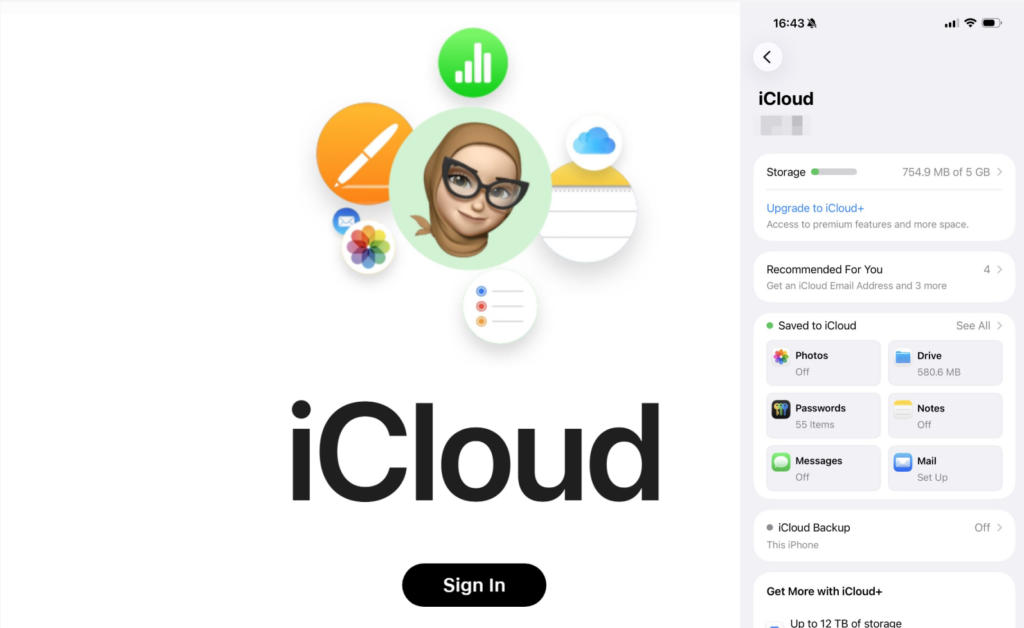
💡Wie es funktioniert: Ihr Handy lädt die Fotos ins Internet hoch, und Ihr PC lädt sie dann herunter.
🔴 Der Haken an der Sache: Sie ist langsam und hat eine Speicherplatzbegrenzung. Es verwendet Ihre Internet-“Upload”-Geschwindigkeit, die in der Regel viel langsamer ist als Ihre Wi-Fi-Geschwindigkeit. Außerdem gibt Ihnen Apple nur 5 GB freien Speicherplatz, bevor eine monatliche Gebühr fällig wird.
4. Der Browser-Weg: Snapdrop
Eine einfache Website, die wie eine provisorische Brücke funktioniert.
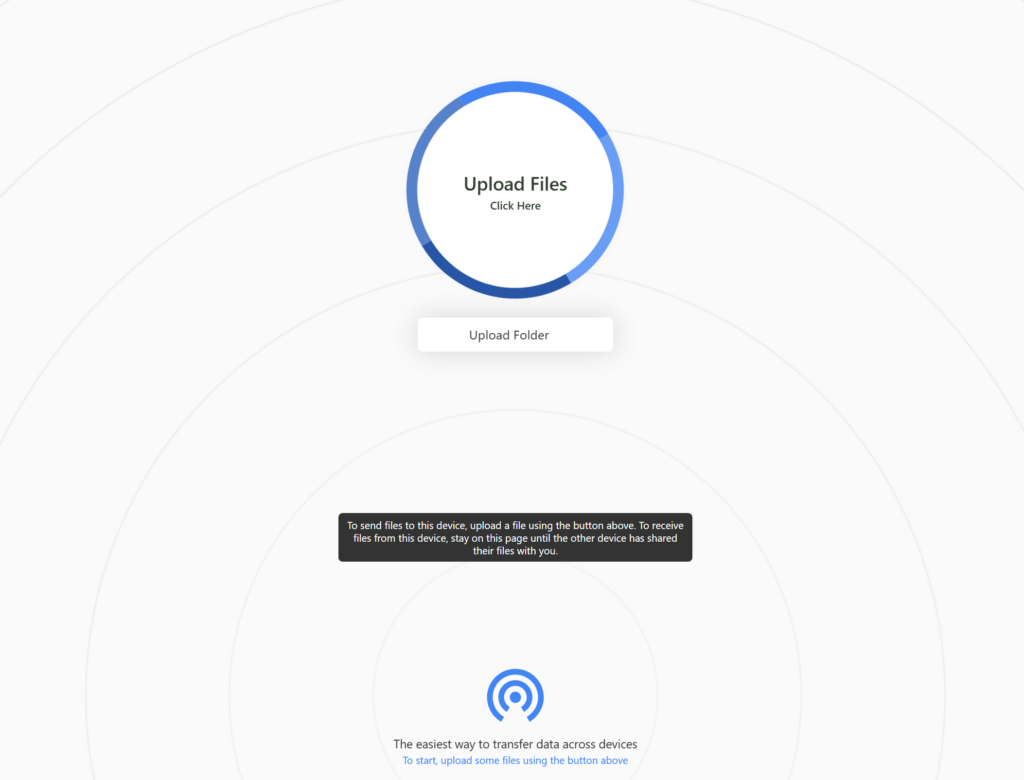
💡 Wie es funktioniert: Sie öffnen die Website auf beiden Geräten, und sie “sehen” sich gegenseitig.
🔴 Der Haken an der Sache: Es ist sehr praktisch, weil man keine App installieren muss, aber es ist unbeständig. Wenn sich der Bildschirm Ihres Telefons ausschaltet oder Sie die Browser-Registerkarte schließen, wird die Übertragung abgebrochen.
5. Das professionelle Werkzeug: Intel Unison
Intel Unison ist eine neuere App, die Android/iOS mit Windows-PCs verbinden soll.
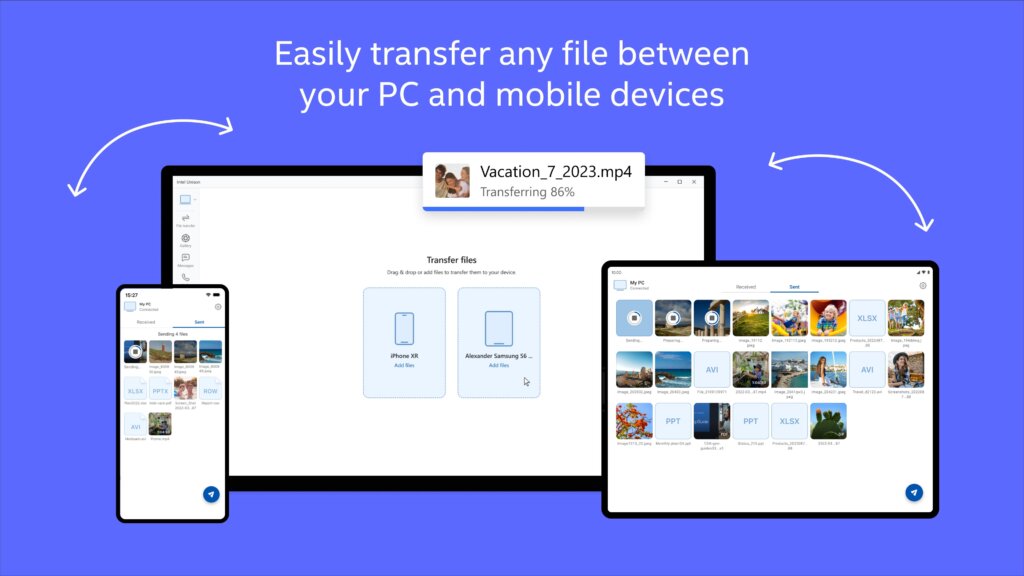
💡 Wie es funktioniert: Ähnlich wie bei 1001TVs werden Telefon und PC für Benachrichtigungen und die gemeinsame Nutzung von Dateien gekoppelt.
🔴 Der Haken an der Sache: Sie erfordert in der Regel einen neueren Computer mit Windows 11 und speziellen Intel-Chips. Sie ist nicht so “universell” wie andere Apps.
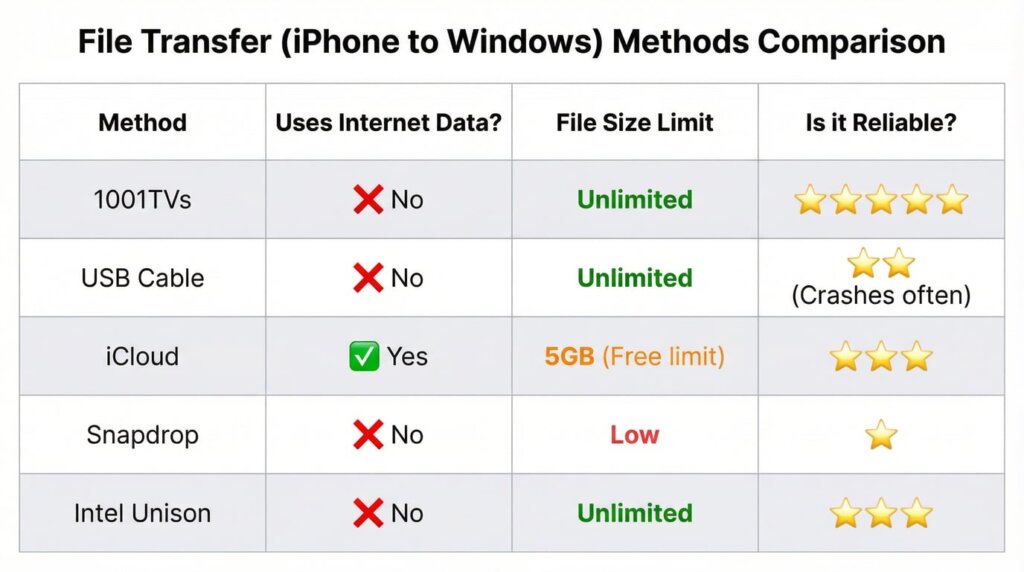
Vergleich: Welche Methode ist die richtige für Sie?
Zusammenfassung
Wenn Sie ein Kabel haben und es funktioniert, ist das ein guter Anfang. Aber wenn Sie eine schnelle, kabellose Möglichkeit suchen, massive 4K-Videos zu übertragen, ohne für zusätzlichen Speicherplatz zu bezahlen oder Ihre Internetdaten zu verbrauchen, Nero 1001 TVs ist das zuverlässigste Werkzeug für diese Aufgabe.