Jak studia fitness wykorzystują 1001 TVs do bezprzewodowego Digital Signage na Apple TV
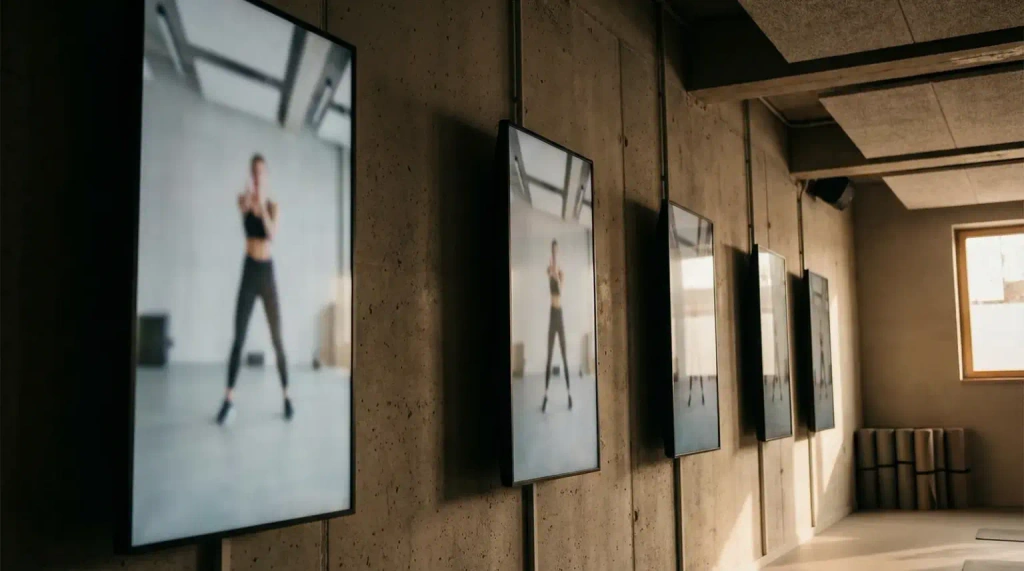
Harmonogram zajęć na przyszły tydzień został zatwierdzony, a recepcja musi go przygotować przed przybyciem członków w poniedziałek. W sali treningowej instruktor potrzebuje timera interwałowego na ścianie, aby śledzić odliczanie wyświetlane na iPadzie. W obu przypadkach można wykorzystać Apple TV z 1001 TVs. W przypadku harmonogramu należy skorzystać z funkcji Digital Signage z OneDrive, aby przygotować wyświetlacz z wyprzedzeniem. Podczas zajęć należy użyć funkcji Screen Mirroring, aby pokazać to, co dzieje się na urządzeniu instruktora.
Przygotujcie harmonogramy zajęć i informacje o salach
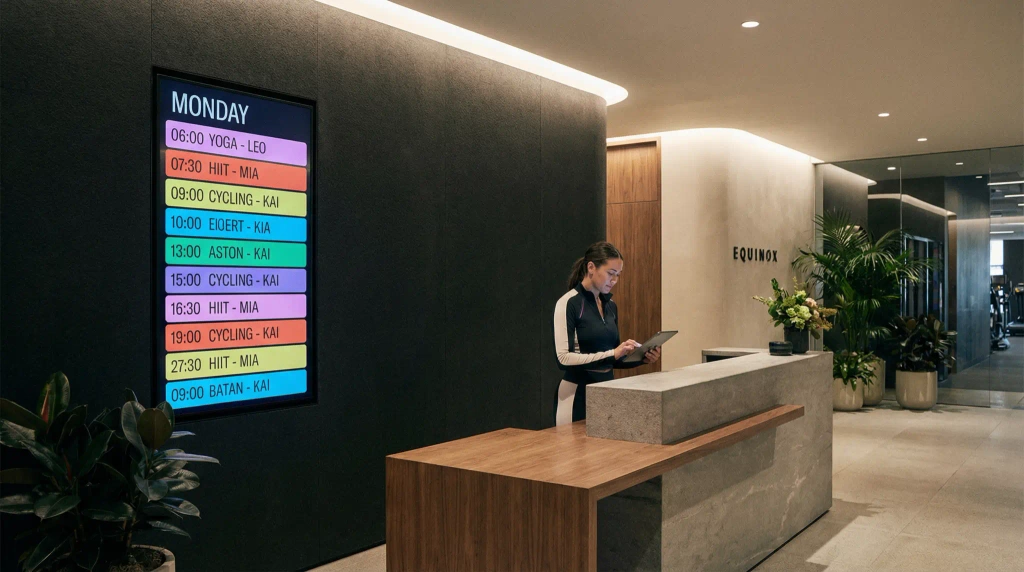
Zacznij od zatwierdzonego harmonogramu tygodniowego. Wyeksportuj go jako obraz i umieść daty obowiązywania w miejscu, gdzie członkowie klubu będą mogli je szybko dostrzec. Jeśli Twoje studio prowadzi kilka rodzajów zajęć, zapewnij wystarczającą ilość miejsca na nazwy zajęć i godziny rozpoczęcia, tak aby były czytelne już z kolejki do rejestracji. Dłuższe ogłoszenia i promocje umieść na osobnych slajdach, aby nie zagracały harmonogramu.
Dodaj gotowy obraz do 1001 TVs folder w usłudze OneDrive przed rozpoczęciem tygodnia, którego dotyczy. W tym samym folderze można przechowywać przygotowane ogłoszenia, promocje członkostwa, informacje o studiu lub krótkie, wcześniej nagrane klipy. Należy pozostawić telewizorowi czas na sprawdzenie i pobranie nowych plików, a następnie obejrzeć wyświetlacz podczas pełnego cyklu wyświetlania, aby sprawdzić, z jakim harmonogramem faktycznie zetkną się członkowie klubu. Jeśli harmonogram na niedzielę nadal musi być wyświetlany obok podglądu harmonogramu na następny tydzień, należy zadbać o to, aby oba zakresy dat były łatwe do zauważenia.
Jeśli instruktor odwoła zajęcia tego samego ranka, należy natychmiast powiadomić członków za pośrednictwem zwykłego kanału komunikacji, aby dowiedzieli się o tym przed wyruszeniem w drogę. Należy zaktualizować harmonogram w OneDrive z myślą o kolejnym cyklu wyświetlania. Każdy telewizor sprawdza dostępność nowych plików w ustalonych przez siebie odstępach czasu.
Wyświetlanie tej samej, przygotowanej treści na wielu urządzeniach Apple TV
Jeśli w holu i poczekalni mają być wyświetlane ten sam harmonogram i te same komunikaty, należy sparować i skonfigurować każde urządzenie Apple TV tak, aby korzystało z tego samego folderu w usłudze OneDrive. Każde urządzenie pobiera zdjęcia i filmy z tego wspólnego źródła w celu ich odtworzenia. Pokaz slajdów może cyklicznie wyświetlać przygotowane materiały bez konieczności codziennego otwierania harmonogramu przez personel na telefonie.
The Przewodnik po konfiguracji usługi OneDrive Funkcja automatycznej aktualizacji dokumentów sprawdza dostępność zmian co 2, 4 lub 24 godziny. Sprawdź, jakie opcje są dostępne na Twoim urządzeniu Apple TV oraz w danej wersji aplikacji. Każdy skonfigurowany telewizor sprawdza dostępność zmian według własnego harmonogramu, a slajdy mogą znajdować się w różnych momentach cyklu wyświetlania. Po opublikowaniu nowego harmonogramu sprawdź każdy ekran, z którego korzystają członkowie.
Wyświetlanie treści z treningów na żywo podczas zajęć
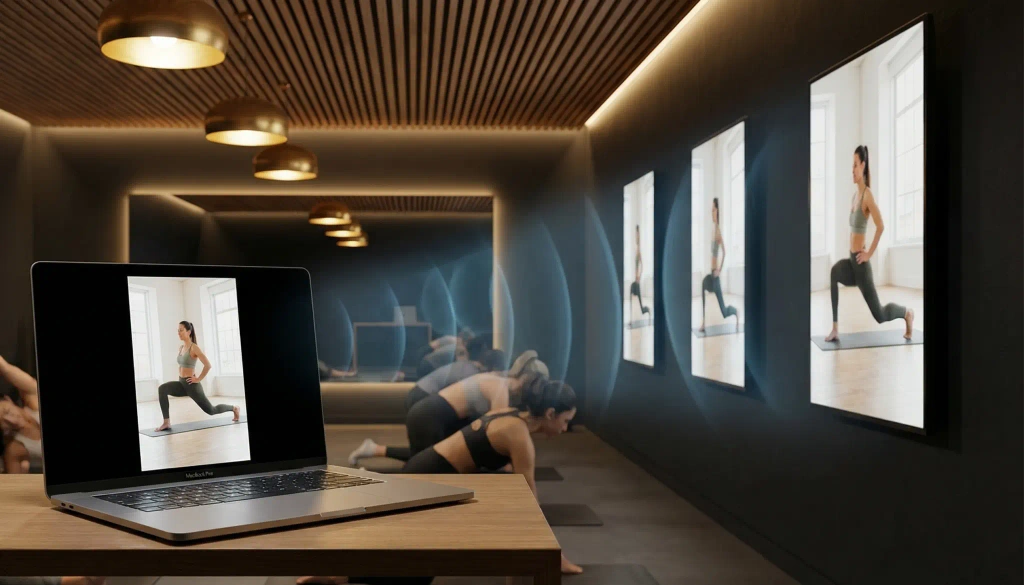
Aby uruchomić licznik czasu, licznik powtórzeń lub aplikację fitness, zacznij od 1001 TVs Screen Mirroring z urządzenia, z którego instruktor prowadzi zajęcia. iPhone lub iPad może wyświetlać obraz na kompatybilnym urządzeniu Apple TV. Instruktor może uruchamiać i resetować licznik czasu na urządzeniu źródłowym, podczas gdy uczestnicy śledzą odliczanie na większym ekranie.
Jeśli źródłem sygnału w klasie jest komputer z systemem Windows, a osoby siedzące po przeciwnych stronach sali muszą widzieć ten sam licznik czasu lub prezentację, 1001 TVs może wyświetlać obraz z tego komputera na wielu kompatybilnych odbiornikach, w tym na wielu urządzeniach Apple TV. Przed użyciem urządzeń Apple TV w klasie przetestuj je razem. W przypadku demonstracji na żywo wypróbuj funkcję „Camera Mirroring” z iPhone’a i sprawdź, czy osoby siedzące z tyłu wyraźnie widzą ruch. Jeśli urządzenie Apple TV jest podłączone do ekranu zamontowanego pionowo, przetestuj lustrzane odbicie w orientacji pionowej przy użyciu rzeczywistego licznika czasu lub prezentacji i sprawdź, czy ważne elementy sterujące i liczby mieszczą się na ekranie.
Zaplanuj różne ekrany w różnych obszarach
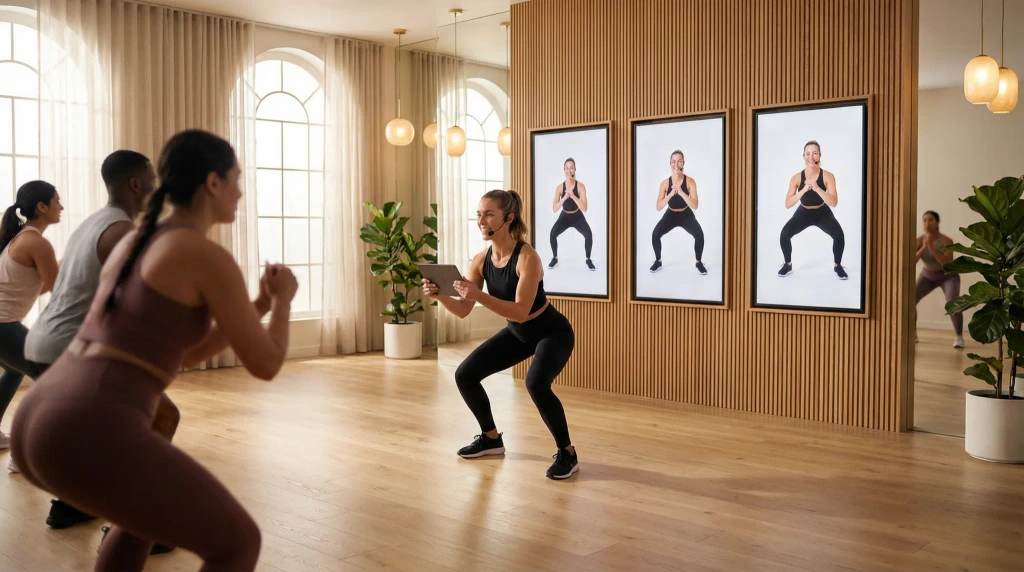
Przejdź się po studiu i zdecyduj, co członkowie powinni widzieć w poszczególnych przestrzeniach. W holu może być potrzebny harmonogram na ten tydzień, w sali treningowej – licznik czasu na żywo, a w strefie regeneracyjnej – osobne ogłoszenia. Wspólny folder OneDrive udostępnia ten sam zestaw przygotowanych materiałów multimedialnych telewizorom skonfigurowanym do korzystania z niego. Jeśli ogłoszenia dotyczące strefy regeneracji mają pojawiać się wyłącznie tam, należy skonfigurować oddzielne ustawienia odtwarzania dla tego ekranu. Jeśli dwie zajęcia odbywają się równolegle i każda z nich wymaga własnego licznika czasu na żywo, należy zaplanować i przetestować źródło oraz odbiornik dla każdego pomieszczenia.
Przed rozszerzeniem sprawdź wyświetlacz nr 1
- Zainstaluj i uruchom aplikację 1001 TVs na swoim telefonie i urządzeniu Apple TV. Aplikacja Wpis dotyczący Apple TV w App Store Obecnie jako minimalną wersję systemu dla tej aplikacji podano tvOS 17.0. Podłącz telefon i Apple TV do tej samej sieci Wi-Fi.
- Otwarty Oznakowanie cyfrowe W aplikacji na telefonie wybierz telewizor i zaloguj się do usługi OneDrive. Prześlij harmonogram testów z datą oraz krótki przykładowy film do
1001 TVsfolder. Upewnij się, że zarówno pobieranie, jak i odtwarzanie działają poprawnie, a następnie włącz opcję „Automatyczna aktualizacja” i sprawdź, czy po przeprowadzeniu kontroli pojawi się drugi testowy plik do przesłania. - Wypróbuj funkcję Screen Mirroring osobno na urządzeniu instruktora oraz w aplikacji wykorzystywanej podczas zajęć. Przeprowadź krótki cykl ćwiczeń i odpoczynku, aby sprawdzić odliczanie i odczytać je z miejsca, w którym ćwiczą uczestnicy.
- Gdy oba testy zakończą się powodzeniem, skonfiguruj każdy kolejny telewizor zgodnie z jego przeznaczeniem. Przed przybyciem uczestników sprawdź, czy potwierdzony harmonogram jest wyświetlany na każdym ekranie, na którym ma być pokazywany.
Rozpocznij
Poznaj rozwiązanie 1001 TVs Digital Signage i wypróbować harmonogram na przyszły tydzień na jednym z ekranów w recepcji, zanim wprowadzimy go w pozostałych częściach studia.

Czytaj więcej
 Jak bezprzewodowo wyświetlić prezentację PowerPoint na telewizorze (Windows, Mac i telefon)
Aby bezprzewodowo wyświetlić prezentację PowerPoint na telewizorze, należy połączyć się z telewizorem za pomocą standardu bezprzewodowego obsługiwanym przez oba urządzenia, a następnie ustawić telewizor jako rozszerzony...
 Digital signage w sklepach detalicznych: co wyświetlać i jak to skonfigurować
Sobotnia promocja jest już gotowa. Na grafice widnieją polecane produkty, ceny oraz terminy obowiązywania oferty. Teraz zespół sklepu musi...

