
De kwaliteit van scherm spiegelen verbeteren: Resolutie-instellingen aanpassen
Als u 1001 TVs schermspiegeling gebruikt en de beeldkwaliteit lijkt wazig of minder duidelijk dan verwacht, kunt u de visuele uitvoer verbeteren door de resolutie-instellingen in de geavanceerde opties te verfijnen. Deze handleiding helpt u bij het aanpassen van de parameters voor maximale breedte en maximale hoogte om een scherpere en meer gedetailleerde beeldkwaliteit te verkrijgen.
Gedetailleerde installatiestappen
❶ Toegangsspiegelinstellingen
- Open de 1001 TVs app en tik op de profielicoon in de linkerbovenhoek.
- Ga naar de pagina “Mijn” en tik op Spiegelinstellingen.

Geavanceerde instellingen inschakelen
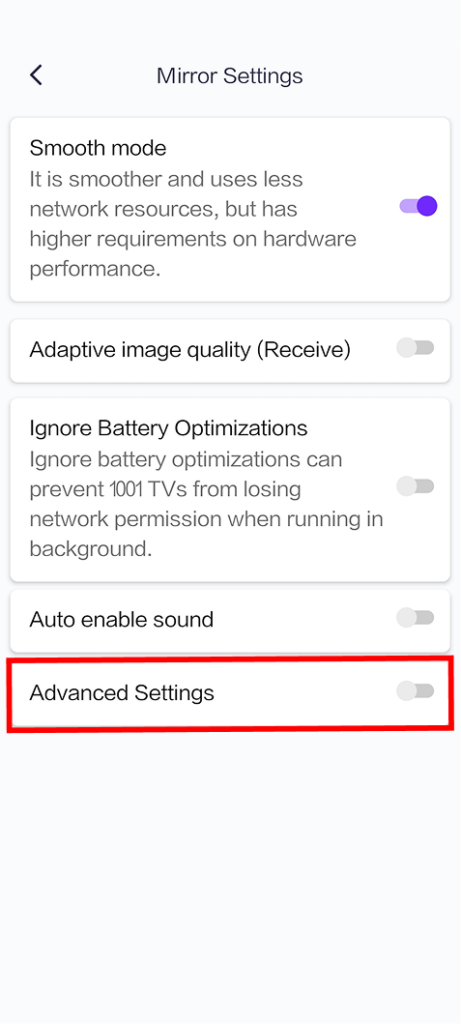
- Blader op de pagina Spiegelinstellingen omlaag naar de optie Geavanceerde instellingen optie.
- Tik op de tuimelschakelaar aan de rechterkant om deze in te schakelen (de schakelaar wordt paars als deze is ingeschakeld).
- Als deze optie is ingeschakeld, verschijnen hieronder extra configuratieopties.
Resolutieparameters aanpassen
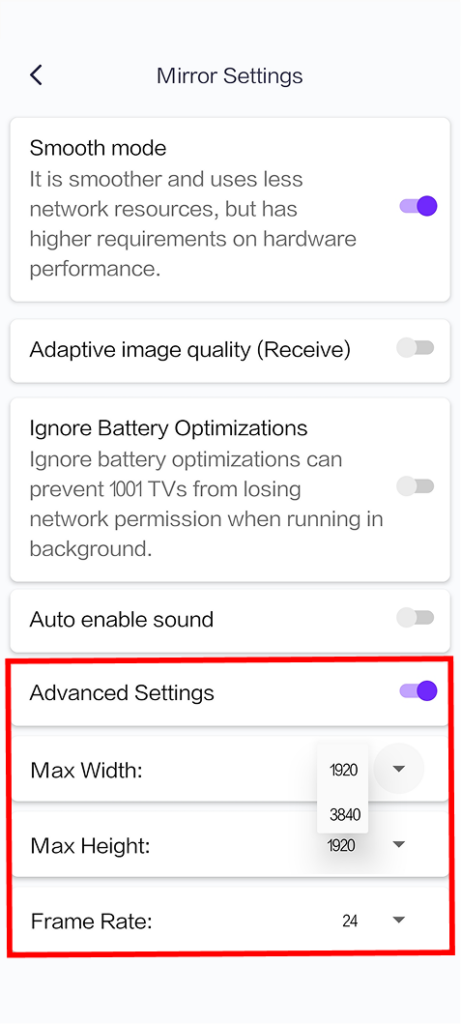
In het gedeelte Geavanceerde instellingen zie je drie belangrijke parameters. Hogere waarden zorgen voor een betere beeldkwaliteit, maar vereisen sterkere netwerkprestaties:
1. Max. breedte
- Standaardwaarde: 1920 (pixels)
- Beschikbare opties: 1920, 3840
2. Maximale hoogte
- Standaardwaarde: 1080 (pixels)
- Beschikbare opties: 1080, 1920, 3840
3. Framerate
- Standaardwaarde: 24 fps
- Beschikbare opties: 24/60 fps
Hulp nodig?
Als je problemen ondervindt tijdens het gebruik van de app, neem dan gerust contact op met ons ondersteuningsteam:
- Meer handleidingen: Handleiding
- E-mail: 1001tvs@nero.com
- Website: www.1001tvs.com