Meerdere telefoons spiegelen met dezelfde computer
Met 1001 TVs kunt u meerdere telefoons naar één computer casten, waardoor een naadloze kijkervaring ontstaat. Of het nu gaat om een familiebijeenkomst of een zakelijke bijeenkomst, iedereen kan moeiteloos delen en verbinding maken. Zo spiegelt u meerdere telefoons naar één computer.
Voor Android:
1. Verbinding maken met dezelfde Wi-Fi
Zorg ervoor dat zowel je Android Phone als je PC/Mac verbonden zijn met hetzelfde Wi-Fi netwerk.
Gebruik voor de beste prestaties een 5 GHz Wi-Fi-netwerk om vertraging te verminderen en stabiliteit te verbeteren.
2. 1001 TVs installeren en openen
Installeer en open de 1001 TVs app op zowel je telefoon als PC/Mac.
PC-app: Downloaden van Microsoft Store
Raadpleeg voor gedetailleerde stappen de PC Installatiegids.
📥 Mac-app: Downloaden van App Store
📱 Android-app: Downloaden van Google Play
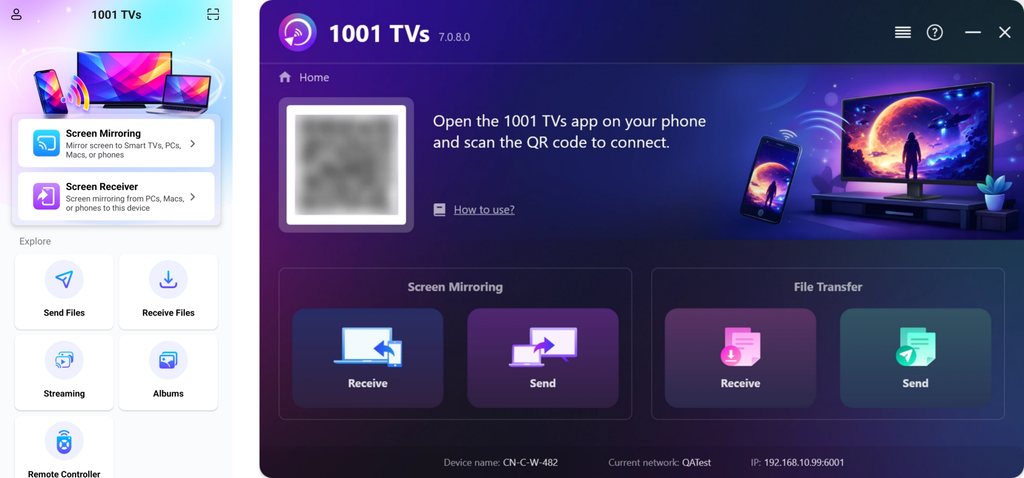
3. Scherm spiegelen starten
Controleer voordat u begint of meldingstoestemming is ingeschakeld in Instellingen.
De app kan deze toestemming ook vragen om je verbindingsstatus weer te geven op de meldingsbalk.
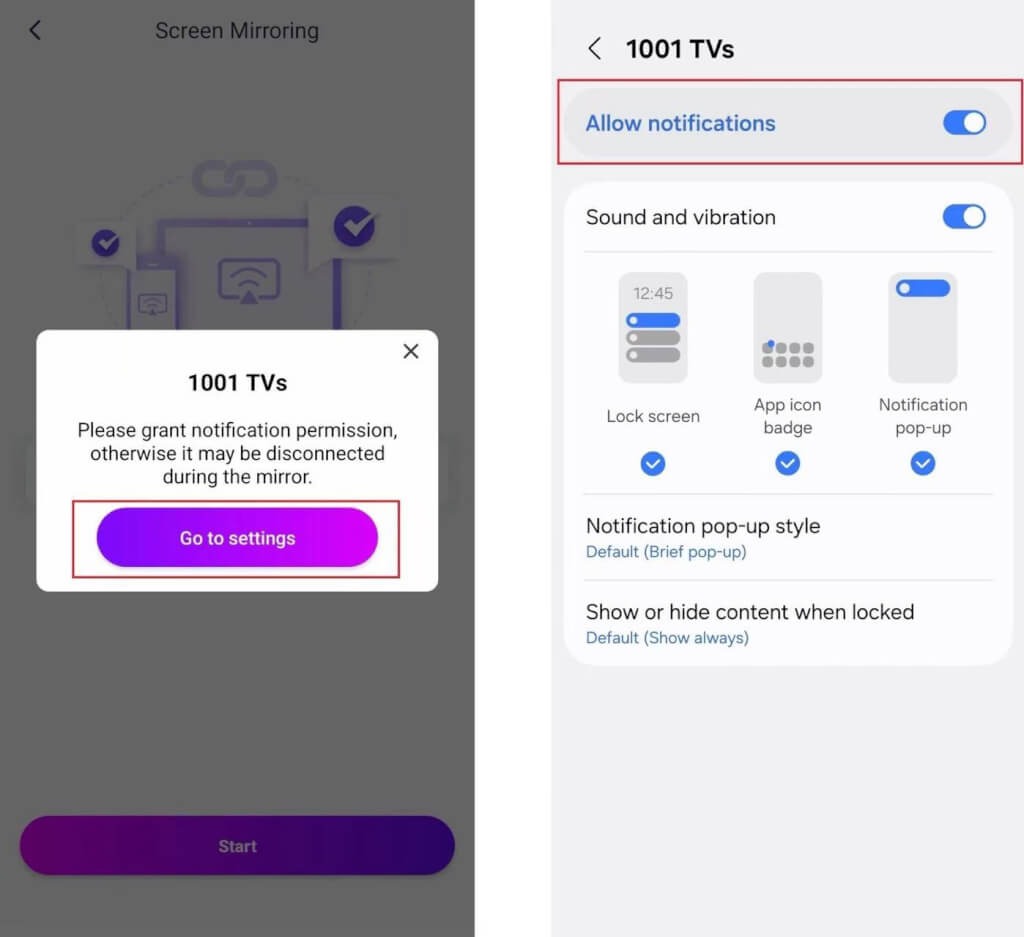
U kunt schermspiegeling starten met een van de volgende methoden:
1) QR-code scannen
Je kunt de QR-code rechtstreeks scannen vanaf het startscherm of de Scherm spiegelen pagina.
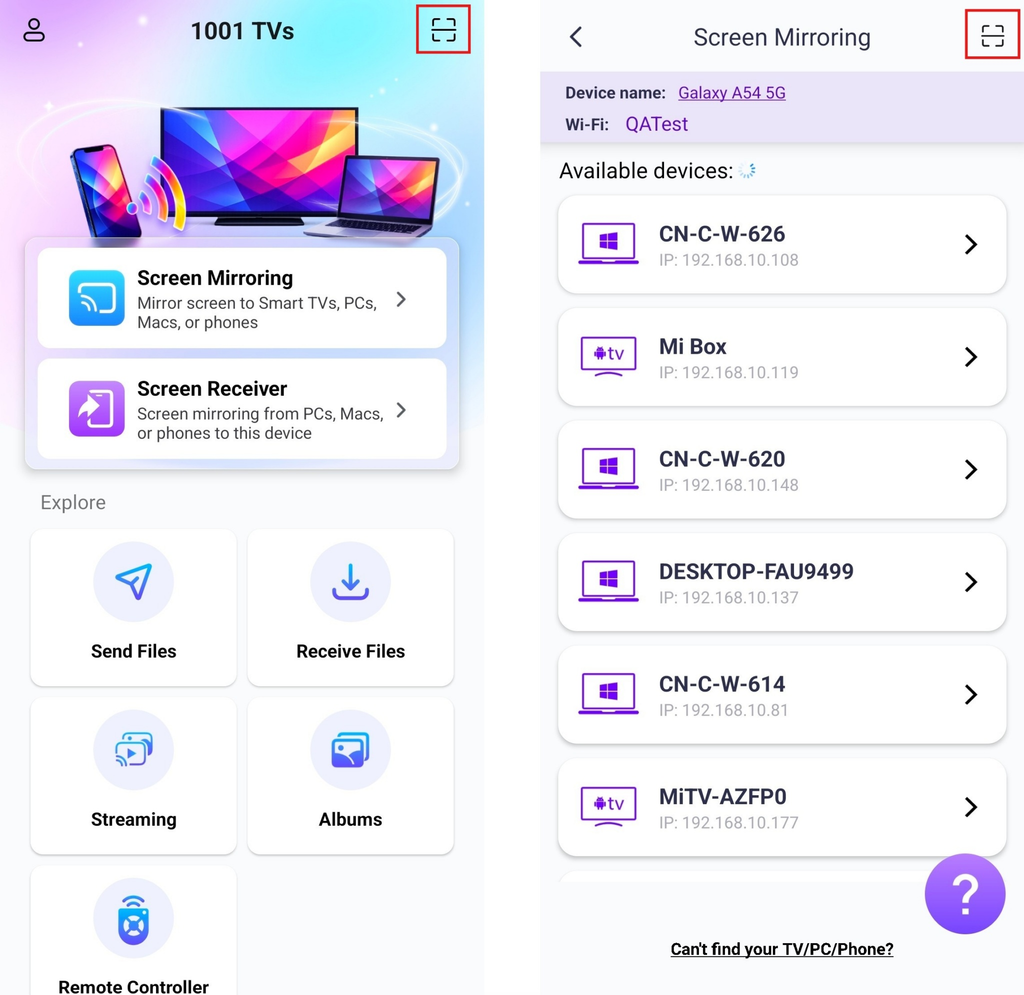
(Opmerking: Cameratoegang is vereist voor de eerste scan en kan worden ingeschakeld in Instellingen.)
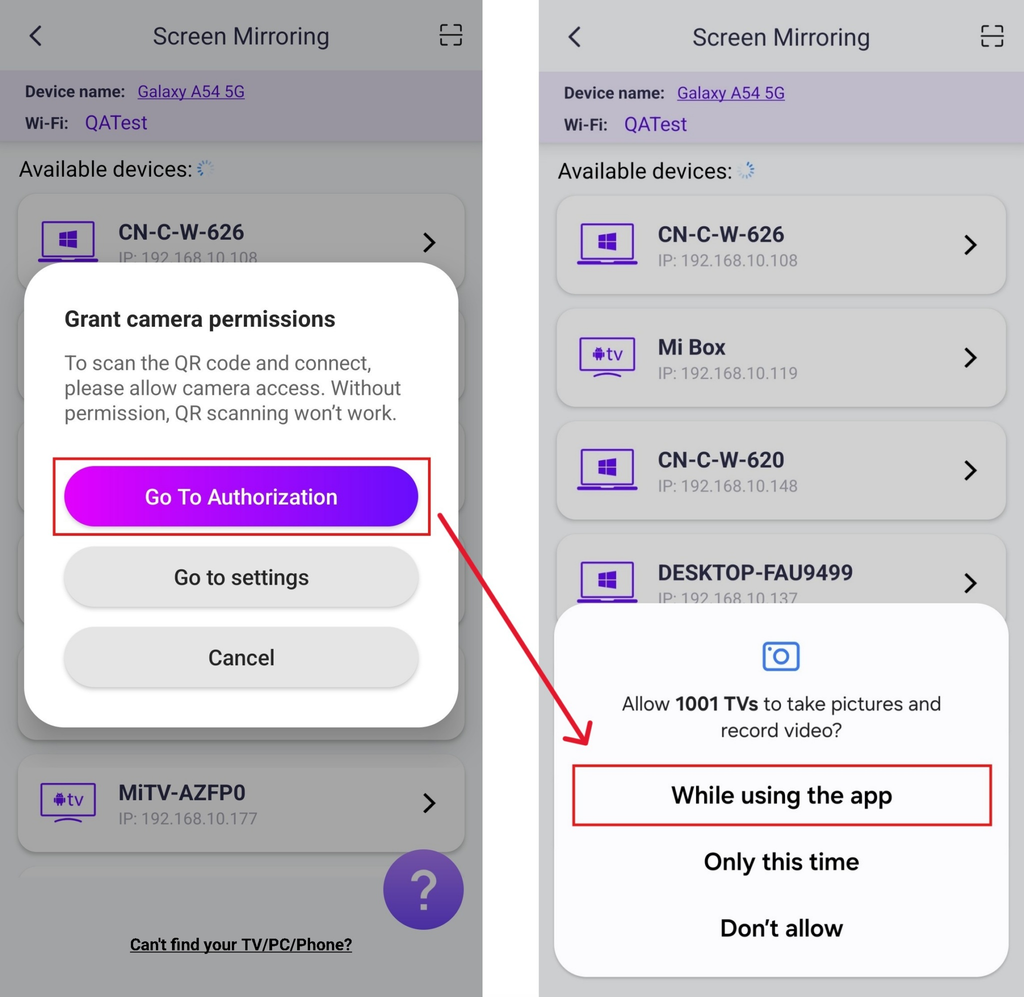
Zodra het scannen is gelukt, kun je beginnen met scherm spiegelen.
2) Selecteer uw doelapparaat
Tik "Scherm spiegelen” in de 1001 TVs app op uw telefoon.
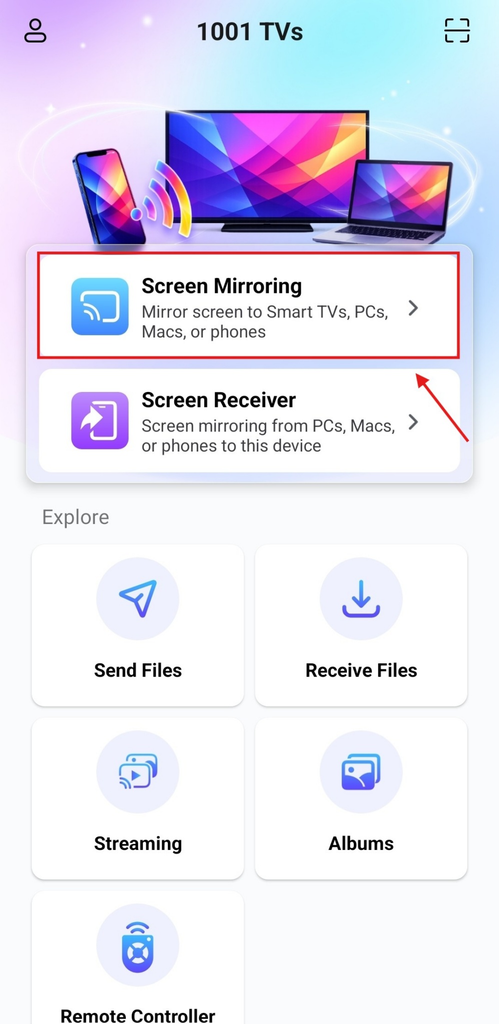
De app detecteert automatisch beschikbare apparaten op hetzelfde Wi-Fi-netwerk.
Selecteer het apparaat waarnaar je wilt spiegelen.
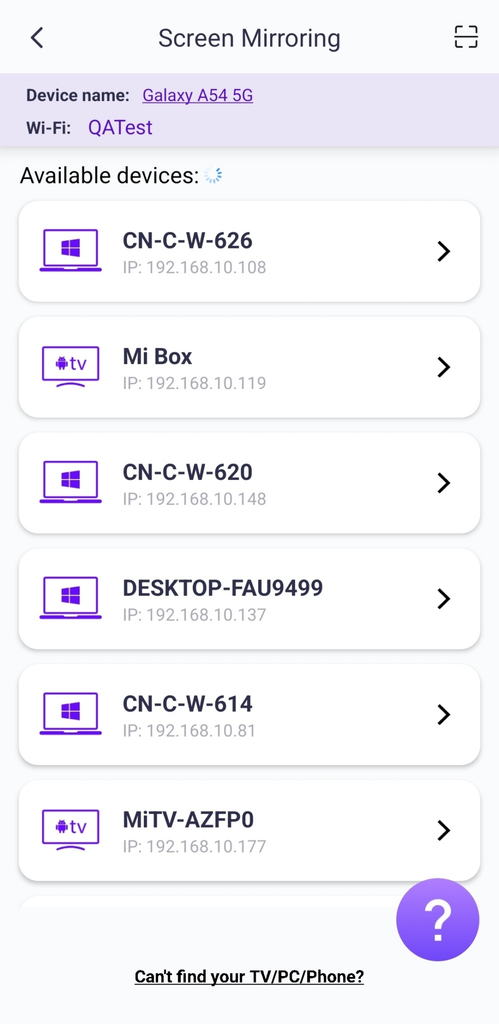
Opmerking: Controleer of de app wordt uitgevoerd op je pc of Mac en vernieuw de lijst indien nodig.
Wanneer daarom wordt gevraagd op de PC/Mac, selecteert u “OK" om de verbinding te bevestigen.
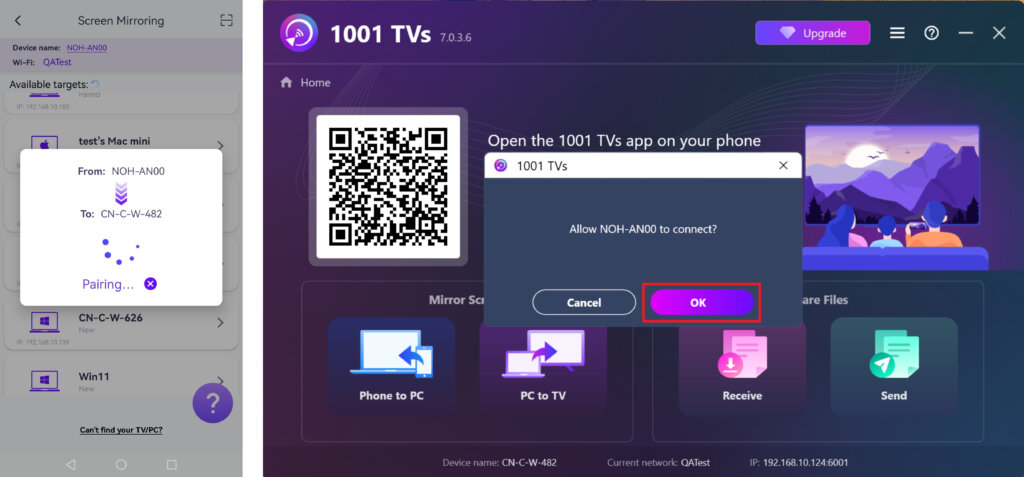
Voor iPhone:
1. Verbinding maken met dezelfde Wi-Fi
Zorg ervoor dat zowel je iPhone als je tv op hetzelfde Wi-Fi-netwerk zijn aangesloten.
Gebruik voor de beste prestaties een 5 GHz Wi-Fi-netwerk om vertraging te verminderen en stabiliteit te verbeteren.
2. 1001 TVs installeren en openen
Installeer en open de 1001 TVs app op zowel je iPhone als je PC/Mac.
PC-app: Downloaden van Microsoft Store
Raadpleeg voor gedetailleerde stappen de PC Installatiegids.
📥 Mac-app: Downloaden van App Store
📱 iOS-app: Downloaden van App Store
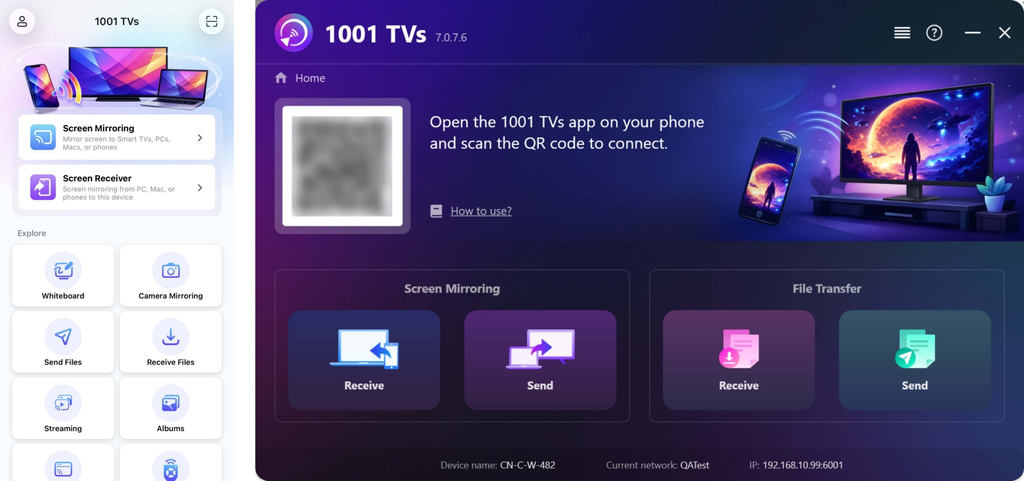
3. Scherm spiegelen starten
U kunt schermspiegeling starten met een van de volgende methoden:
1) Scan de QR-code
Je kunt de QR-code rechtstreeks scannen vanaf de beginscherm of de Scherm spiegelen pagina.
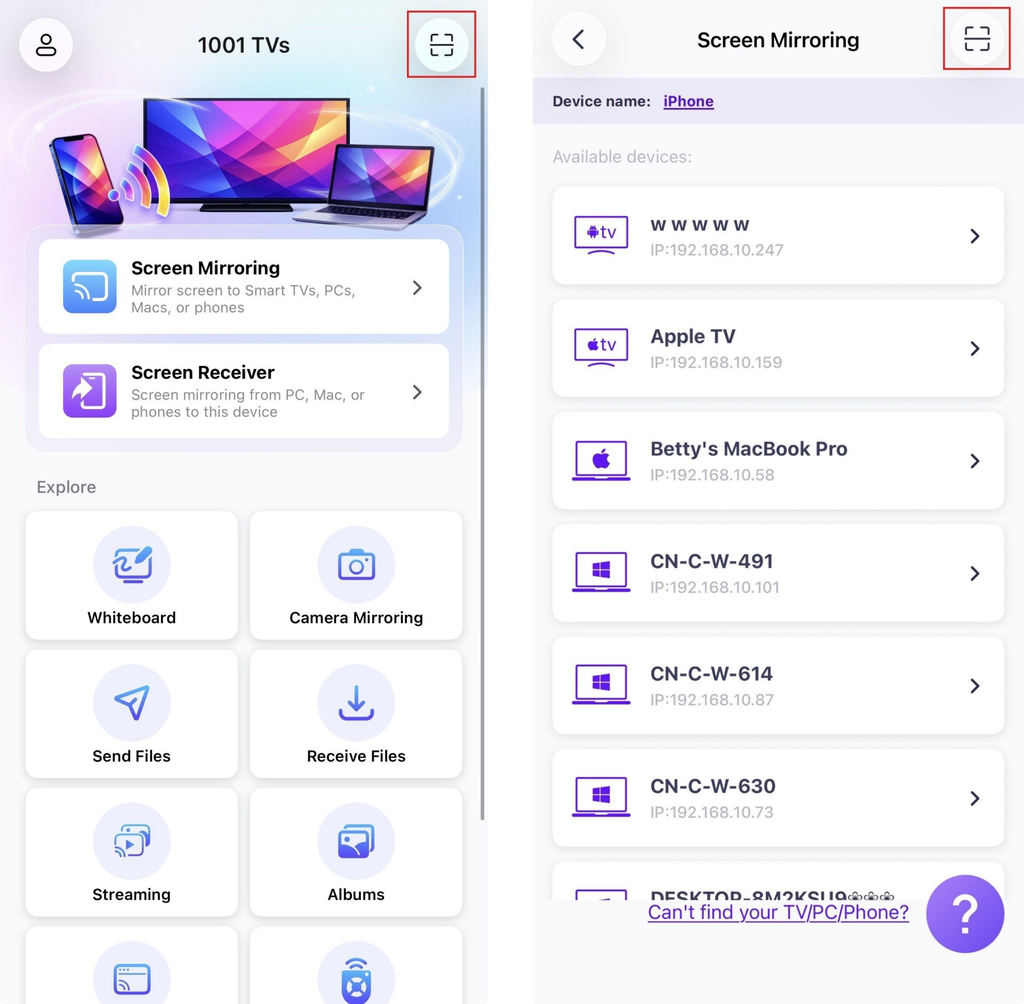
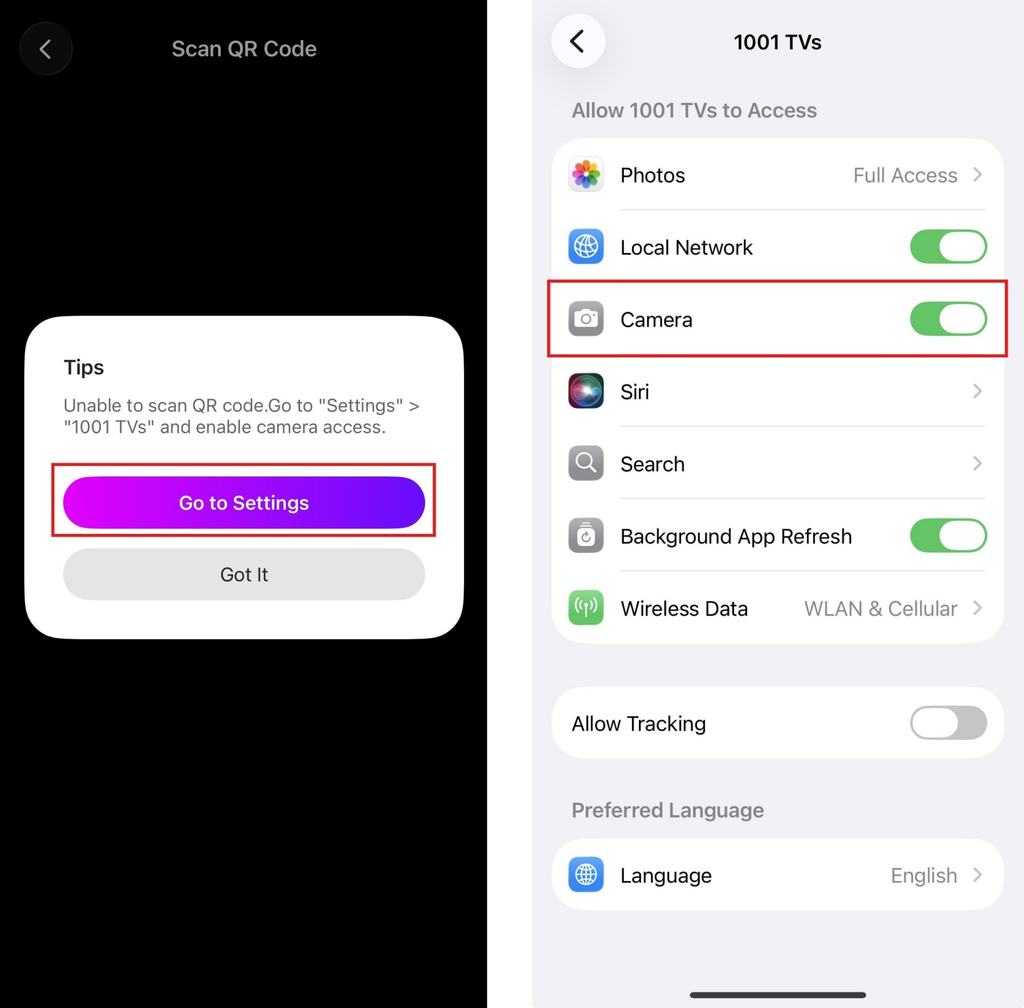
(Opmerking: Cameratoegang is vereist voor de eerste scan en kan worden ingeschakeld in Instellingen.)
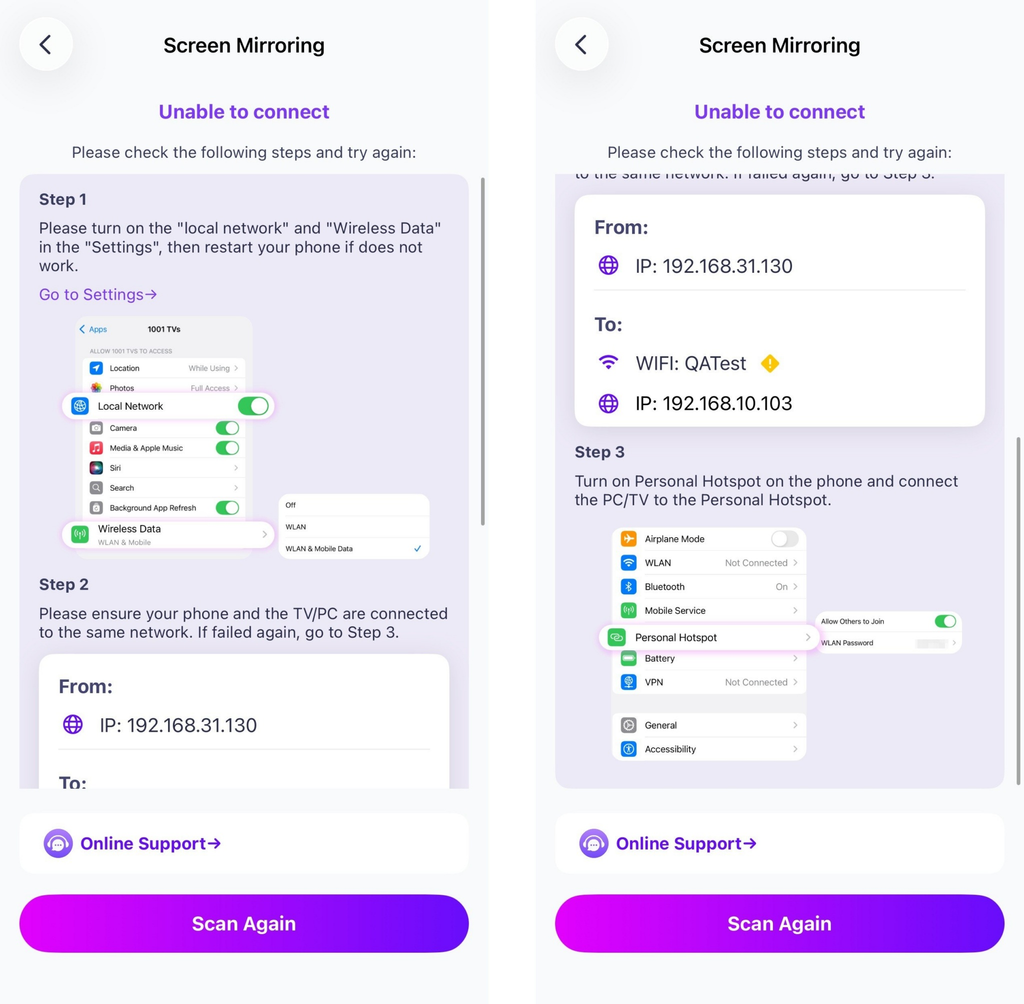
Als de verbinding mislukt, verschijnt de volgende interface. Volg de instructies op het scherm om verder te gaan.
Eenmaal met succes verbonden, zie je de spiegelingsinterface.
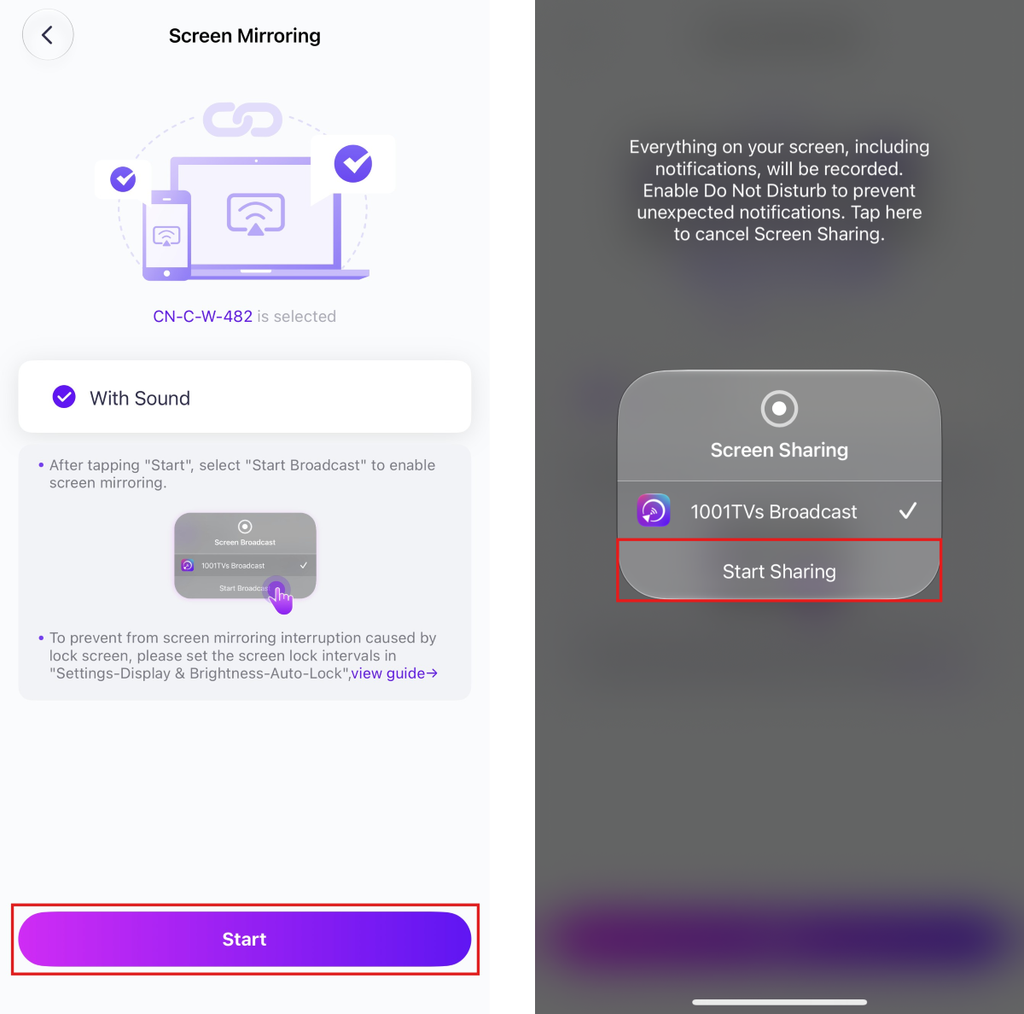
Tik "Start" ➜ "Begin met delen” om je scherm te spiegelen.
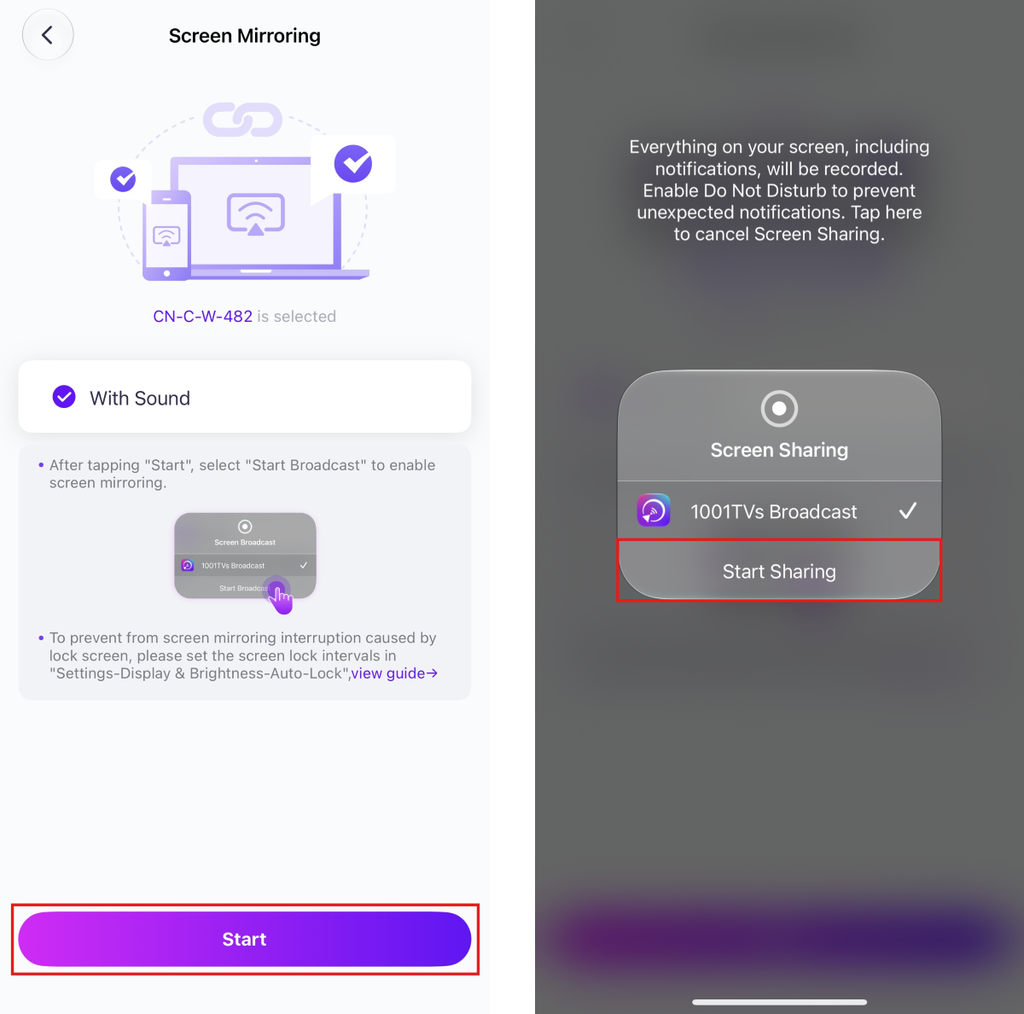
2) Selecteer uw doelapparaat
Tik op "Scherm spiegelen in de 1001 TVs app op uw telefoon.
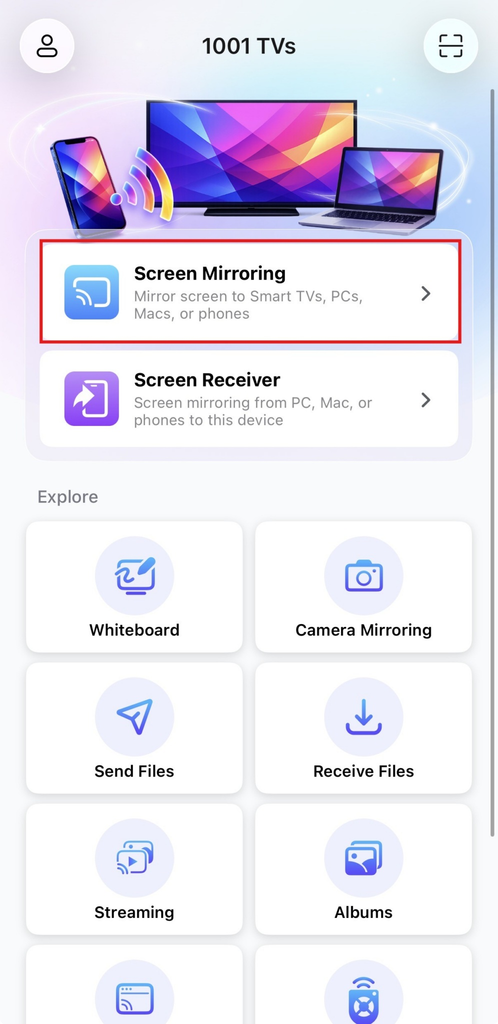
De app detecteert automatisch beschikbare apparaten op hetzelfde Wi-Fi-netwerk.
Selecteer het apparaat waarnaar je wilt spiegelen.
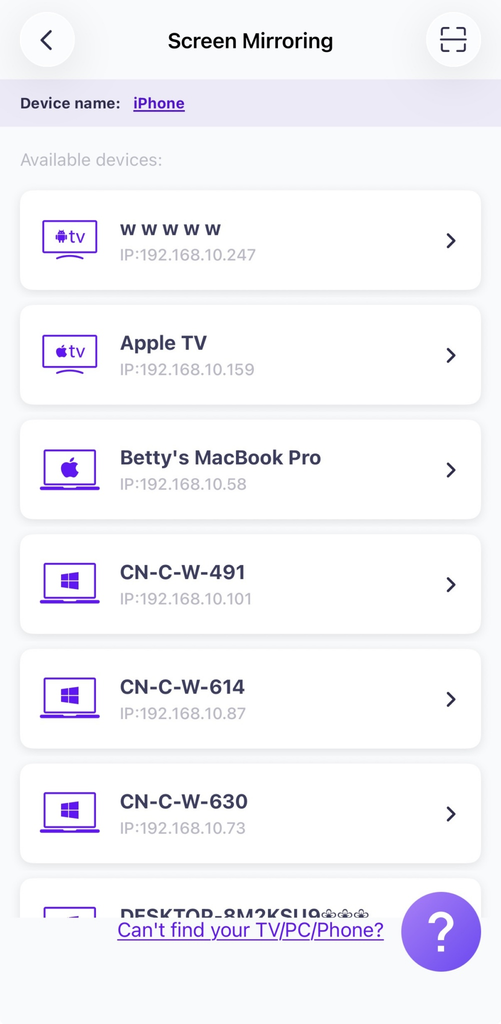
Tip: Als het apparaat niet in de lijst staat, controleer dan of de app wordt uitgevoerd op het doelapparaat en vernieuw de lijst indien nodig.
Wanneer daarom wordt gevraagd op de PC/Mac, selecteert u "OK" om de verbinding te bevestigen.
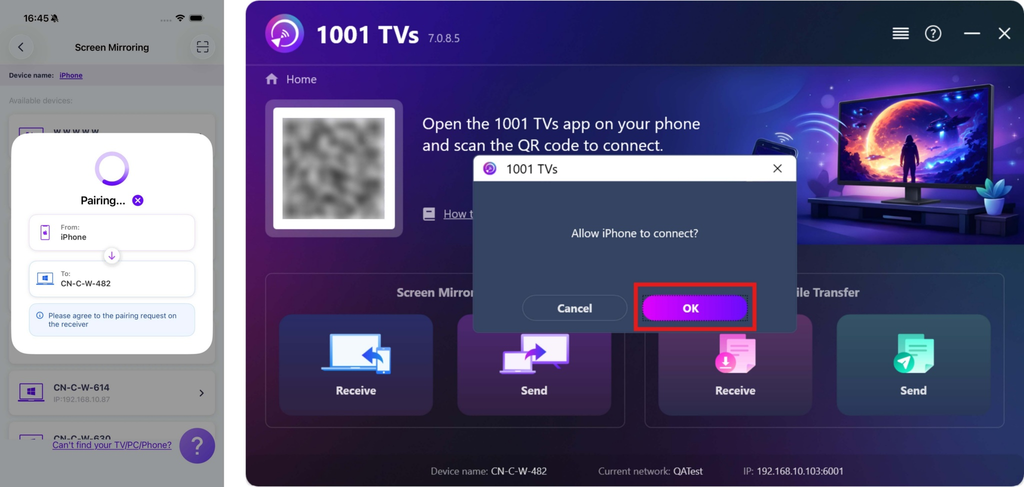
Tik "Start" ➜ "Begin met delen” om je scherm te spiegelen.
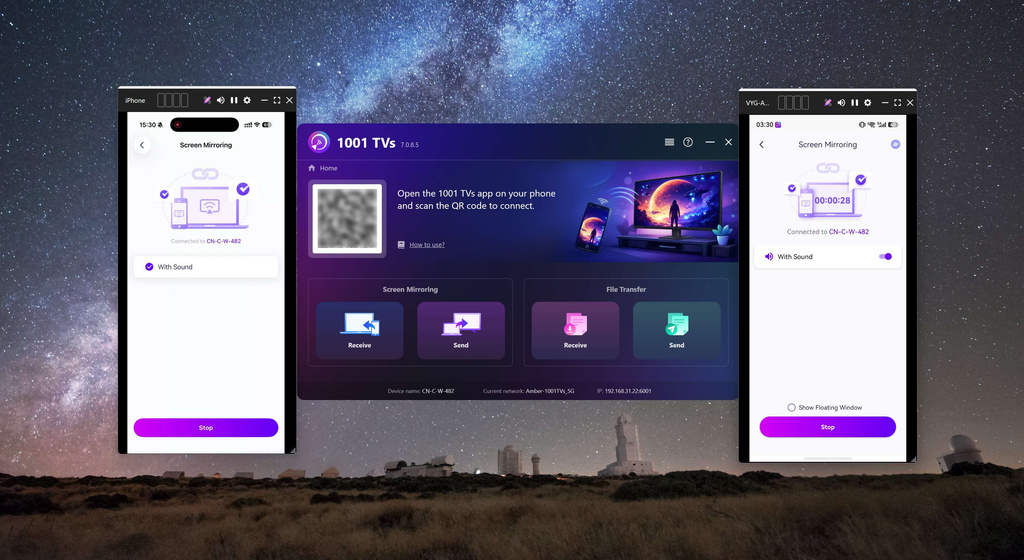
Meerdere telefoons spiegelen
Nu kun je eenvoudig meerdere telefoons spiegelen naar één computer en genieten van een groter, duidelijker scherm!
Krijg nu 1001 TVs!
PC-app: Downloaden van Microsoft Store
Raadpleeg voor gedetailleerde stappen de PC Installatiegids.
📥 Mac-app: Downloaden van App Store
📱 iOS-app: Downloaden van App Store
📱 Android-app: Downloaden van Google Play

Lees meer
 iOS: Hoe je het probleem met ontbrekende app-meldingen tijdens schermspiegeling kunt oplossen
Waarom meldingen ontbreken Wanneer je het scherm van je iPhone spiegelt, is het mogelijk dat meldingen van andere apps niet op het gespiegelde scherm verschijnen. Dit kan gebeuren...
iOS: Hoe je het probleem met ontbrekende app-meldingen tijdens schermspiegeling kunt oplossen
Waarom meldingen ontbreken Wanneer je het scherm van je iPhone spiegelt, is het mogelijk dat meldingen van andere apps niet op het gespiegelde scherm verschijnen. Dit kan gebeuren...
 Hoe je de pop-up ‘Enable Virtual ID Required’ kunt verhelpen
Als je een Xiaomi- of Redmi-telefoon of -tablet gebruikt, krijg je mogelijk een pop-up te zien met de tekst "Virtuele ID inschakelen vereist" wanneer je de...
Hoe je de pop-up ‘Enable Virtual ID Required’ kunt verhelpen
Als je een Xiaomi- of Redmi-telefoon of -tablet gebruikt, krijg je mogelijk een pop-up te zien met de tekst "Virtuele ID inschakelen vereist" wanneer je de...

