
[2026] AirPlay vs. scherm spiegelen: Waarom je apparaten geen verbinding maken (en hoe je het kunt oplossen)
Draadloze schermdeling is tegenwoordig essentieel in het moderne leven, van het streamen van 4K-video's in een thuisbioscoop tot het spiegelen van mobiele apps tijdens een belangrijke zakelijke vergadering. Voor Apple gebruikers leidt de term “scherm spiegelen” echter vaak tot een veelvoorkomende frustratie: Waarom kan mijn iPhone mijn Windows-pc of Android TV niet vinden?, zoals andere “scherm spiegelen” apps doen?
Het antwoord ligt in het technische verschil tussen Apple's AirPlay-protocol en universeel Apps voor scherm spiegelen.
In deze gids leggen we deze verschillen uit en laten we zien hoe je de “Apple Walled Garden” kunt omzeilen om elk apparaat op elk scherm aan te sluiten.
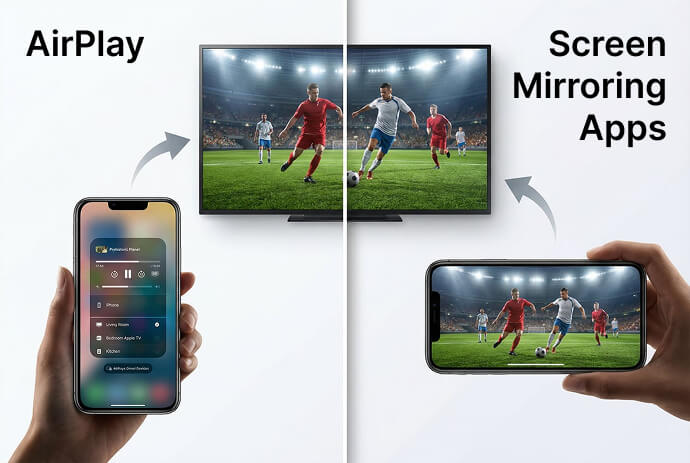
Korte samenvatting: AirPlay vs. spiegelen door derden
➤ AirPlay: Het ingebouwde systeem van Apple. Het is snel, maar beperkt tot door Apple gecertificeerde hardware (Apple TV, Mac, Smart TV's met licentie).
➤ Apps voor scherm spiegelen (bijv. 1001 TVs): Platform-onafhankelijke software. Hiermee kan een iPhone spiegelen naar Windows, Android en webbrowsers door een aangepaste gegevenspijplijn te gebruiken in plaats van het beperkte protocol van Apple.
Het belangrijkste verschil: Protocol vs. Pixeloverdracht
AirPlay: het beperkte protocol
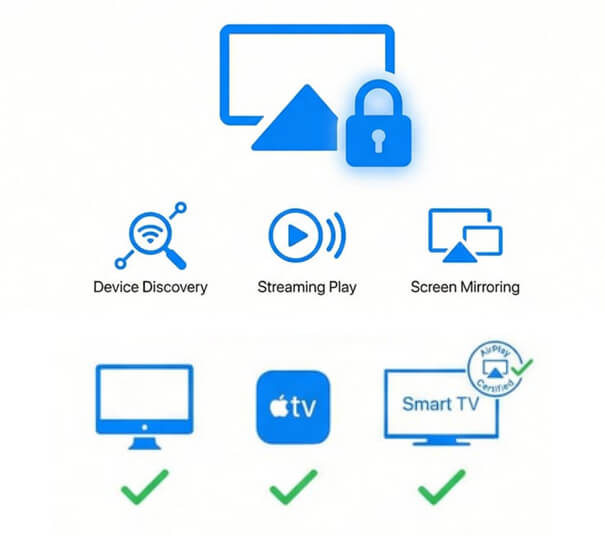
AirPlay is een eigen taal die eigendom is van Apple. Het is gebaseerd op door Apple gedefinieerde regels voor het ontdekken van apparaten, het streamen van media of het dupliceren van schermen en de communicatie tussen zender en ontvanger.
Daarom werkt AirPlay alleen met Apple-compatibele ontvangers, zoals Mac, Apple TV, gecertificeerde smart tv's en streamingapparaten. Wijzigingen in iOS, tvOS of firmware-updates kunnen invloed hebben op hoe AirPlay zich gedraagt.
Scherm spiegelen: De universele pixelstroom
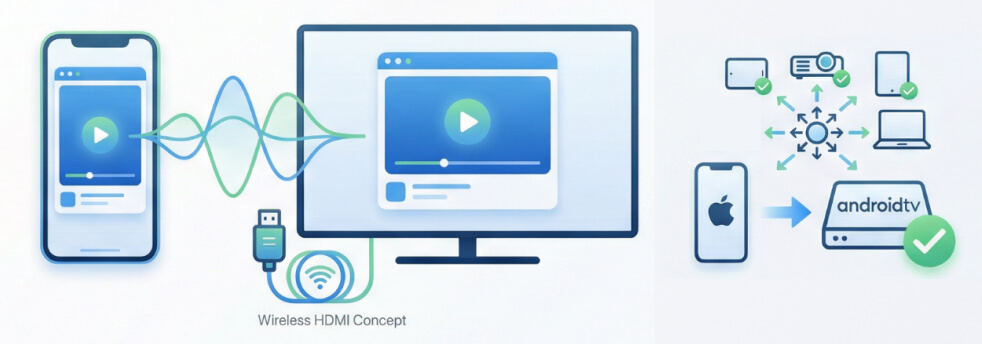
Apps voor schermspiegeling werken als een “draadloze HDMI-kabel”. Het verzendt pixelgegevens en stuurt een continue videofeed van je scherm naar de ontvanger.
- De zender legt vast wat er op het scherm wordt weergegeven
- Het beeld wordt rechtstreeks naar een ontvanger verzonden
Dankzij dit ontwerp werkt scherm spiegelen op verschillende platformen, inclusief combinaties die AirPlay niet ondersteunt.
Het voordeel: Omdat het zijn eigen “Screen-Based” transmissie gebruikt, kan het een iPhone spiegelen naar een Android-telefoon of -televisie, een Chrome-browser of een Windows-pc-Plaatsen waar AirPlay niet kan komen.
Wat Apple “scherm spiegelen” noemt (en wat het echt is)?
Op iPhone en iPad bevat het Control Center een knop met de tekst Scherm spiegelen.
Ondanks de naam is dit een specifieke functie binnen het brede AirPlay-protocol. Dit is te onderscheiden van de hands-off functies AirPlay-video en AirPlay-audio, waarbij je hele scherm wordt gedupliceerd naar een ander apparaat.
- Ja, net als andere apps voor schermspiegeling, maar alleen voor compatibele ontvangers.
Waarom verschijnen sommige apparaten niet (vooral pc's)?
Veel gebruikers komen dit probleem tegen: “Waarom verschijnt mijn pc niet in Screen Mirroring?”.”
Dit gedrag is te verwachten omdat Apple geen native AirPlay-ontvanger levert voor Windows-pc's of niet-gecertificeerde apparaten. Als gevolg hiervan zullen deze apparaten nooit verschijnen in de Screen Mirroring-lijst van Apple.
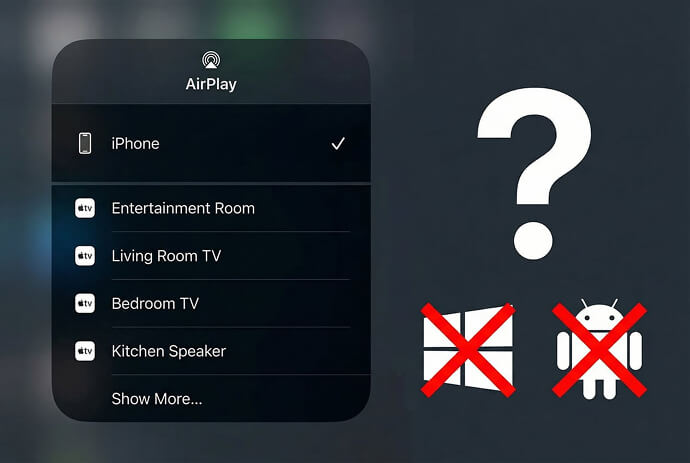
➤ Apparaten die vaak worden gedetecteerd
- Apple-apparaten (Mac, Apple TV)
- Geselecteerde smart-tv's met AirPlay-ondersteuning
➤ Apparaten die vaak niet worden gedetecteerd
- iPhone en iPad (hoewel het Apple producten zijn, fungeren ze alleen als AirPlay-verzender in plaats van ontvanger)
- Windows-pc's en de meeste laptops
- Android TV zonder ingebouwde AirPlay
- Projectoren en schermen in vergaderruimten
Hoe scherm spiegelen door derden anders is
In plaats van te vertrouwen op het AirPlay-protocol, maken ze hun eigen methode voor schermoverdracht via het lokale netwerk, waardoor apparaten rechtstreeks of via verbindingen op app-niveau met elkaar kunnen communiceren.
Waarom is installatie vaak nodig?
Het proces om verbinding te maken is niet ingebouwd in het besturingssysteem aan beide kanten, installatie is vaak vereist op zowel het verzendende als het ontvangende apparaat om schermopname, codering, verzending en weergave af te handelen.
Hoewel dit een extra installatiestap toevoegt, zorgt het ook voor een bredere apparaatcompatibiliteit, waardoor scherm spiegelen werkt op platformen zoals iPhones, Android-telefoons, Android-tv's en Windows-pc's die het ingebouwde Screen Mirroring van Apple niet kan detecteren.
Stabiliteit en compatibiliteit in de praktijk
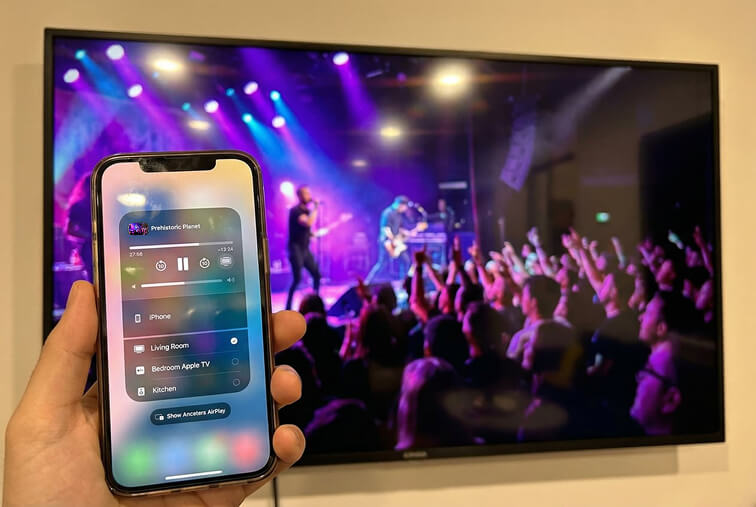
➤ Wanneer AirPlay het beste werkt
- Alleen Apple-omgevingen
- Thuisnetwerken met ondersteunde apparaten
➤ Waar AirPlay het vaak moeilijk heeft
- Gemengde apparaatomgevingen
- Kantoren, scholen en hotels
➤ Waarom apps voor scherm spiegelen vaak betrouwbaarder zijn
- Minder afhankelijk van protocolupdates
- Minder certificeringsbeperkingen
- Ontworpen voor cross-platform gebruik
Voor gebruikers die vaak van apparaat of omgeving wisselen, kan deze betrouwbaarheid belangrijker zijn dan het gemak van de nulinstelling.
Privacy- en veiligheidsoverwegingen
Privacyproblemen komen vaak voor bij het draadloos delen van schermen. Het verschil zit hem in hoe elke technologie is ontworpen, niet in verborgen gedrag.
➤ Wat AirPlay deelt
- Metagegevens media
- Apparaatzoekgegevens
- Communicatie op protocolniveau
➤ Wat scherm spiegelen deelt
- Wat verschijnt er op je scherm
- Transmissie via lokaal netwerk
- Geen cloudafhankelijkheid (voor apps met lokale spiegeling)
Beide benaderingen kunnen veilig zijn als ze worden gebruikt op vertrouwde netwerken, maar ze geven verschillende soorten gegevens vrij door hun onderliggende ontwerp.
Een praktische optie voor platformonafhankelijke schermspiegeling: 1001 TVs
1001 TVs is een app voor scherm spiegelen die is ontworpen voor cross-platform gebruik. Het maakt schermdeling mogelijk tussen apparaten die AirPlay niet kan detecteren, zoals iPhones naar Android TV's of Windows PC's.

1001 TVs instellen
1. Installeer 1001 TVs op beide apparaten (bijvoorbeeld iPhone en Android TV)
2. Sluit beide apparaten aan op hetzelfde lokale netwerk, open 1001 TVs app op beide apparaten
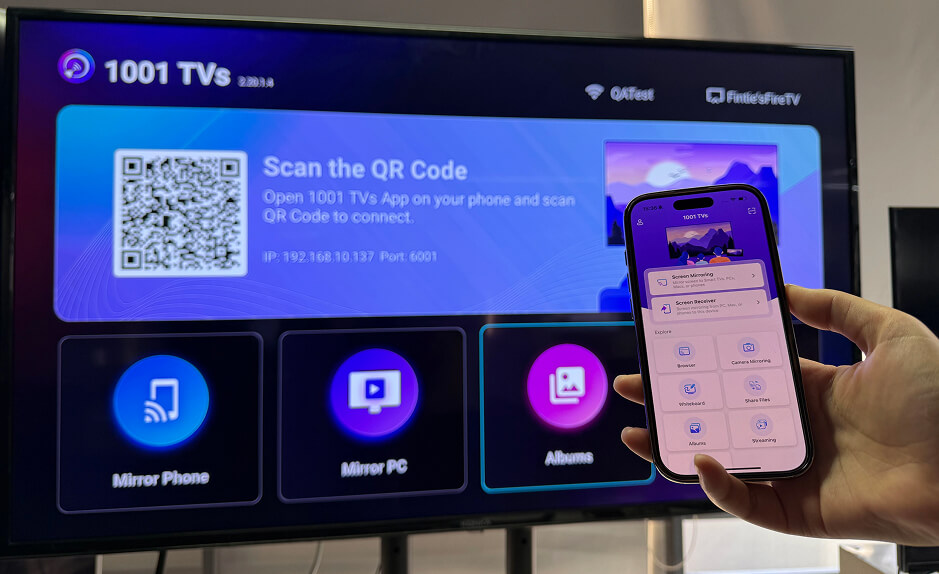
3. Ga op de verzender (iPhone) naar Scherm spiegelen, Selecteer je doelapparaat
4. *Als je doelapparaat niet wordt weergegeven, probeer dan de QR-code te scannen met de scanner in de app in de rechterbovenhoek.
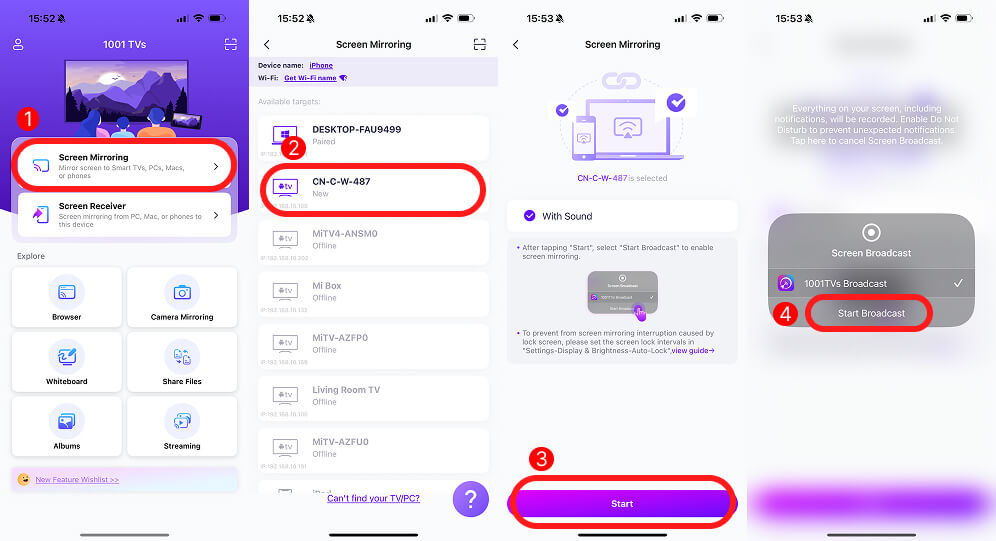
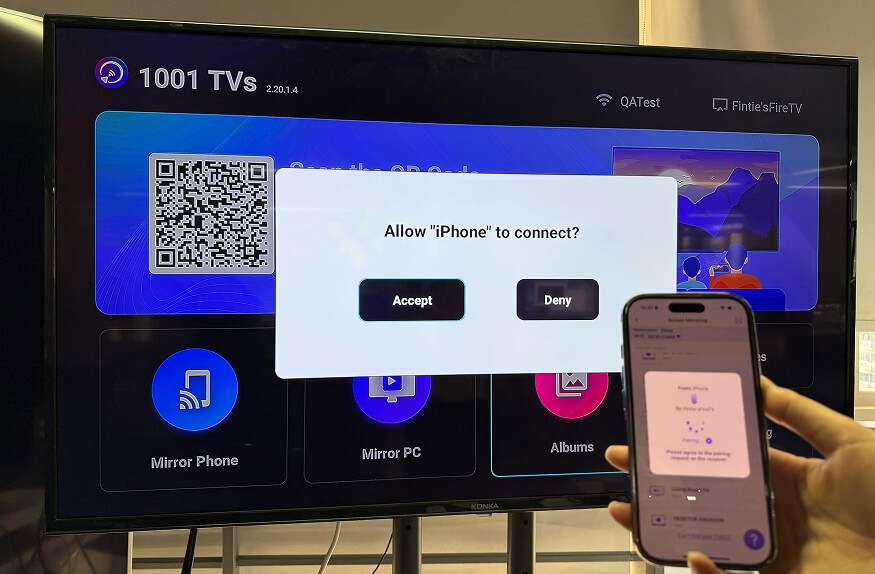
5. Sta deze verbinding toe op het doelapparaat (Android TV)
Eenmaal aangesloten wordt alles op je scherm - presentaties, websites, apps of lokale bestanden - in realtime gespiegeld.

Conclusie: Welke moet je gebruiken?
AirPlay en schermspiegeling door derden zijn ontworpen voor verschillende toepassingen. Als je weet wat het verschil is, kun je het juiste hulpmiddel kiezen en frustratie voorkomen als bepaalde apparaten gewoon niet verschijnen.
Kies AirPlay Als:
- Je blijft volledig binnen het ecosysteem van Apple
- Je verkiest een nulinstelling
Apps voor scherm spiegelen kiezen zoals 1001 TVs Als:
- Je moet spiegelen naar Windows-pc's of Android-tv's
- Je beeldscherm ondersteunt AirPlay niet
- Je wilt consistent gedrag op verschillende apparaten