Come estendere lo schermo del Mac utilizzando le impostazioni di macOS con 1001 TVs
macOS consente di estendere il desktop a un display esterno utilizzando le impostazioni di visualizzazione del sistema.
Con l'aiuto di 1001 TVs, Questa funzionalità può essere ulteriormente ampliata, consentendo di estendere lo schermo del Mac fino a un monitor esterno e più monitor virtuali per una configurazione multischermo più flessibile.
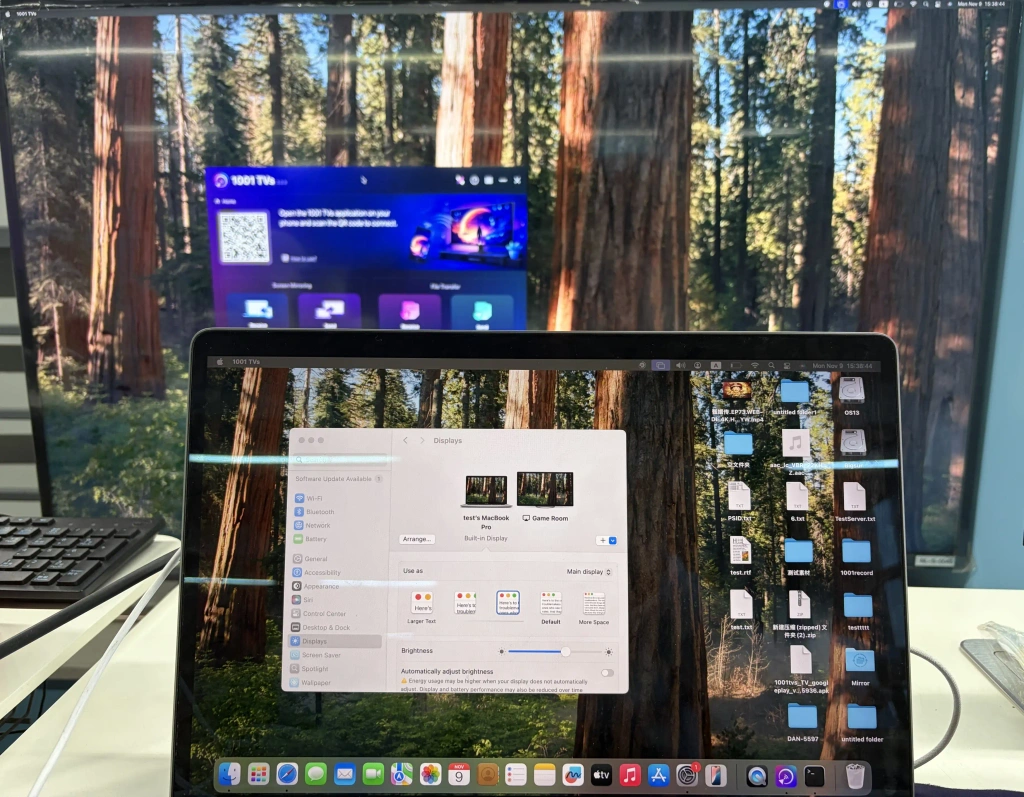
Tutti gli schermi collegati mostrano lo stesso desktop esteso. Tuttavia, solo lo schermo del Mac e lo schermo esteso principale sono interattivi; gli schermi virtuali aggiuntivi riproducono lo schermo esteso principale e non possono essere controllati in modo indipendente.
Tutorial
1. Collegare un monitor esterno utilizzando macOS
Sul Mac, andare su Impostazioni > Visualizzazioni e clicca sul + icona.
Seleziona il dispositivo di visualizzazione wireless che desideri utilizzare (ad esempio, un iPad o un altro Mac). Non è necessario alcun cavo.
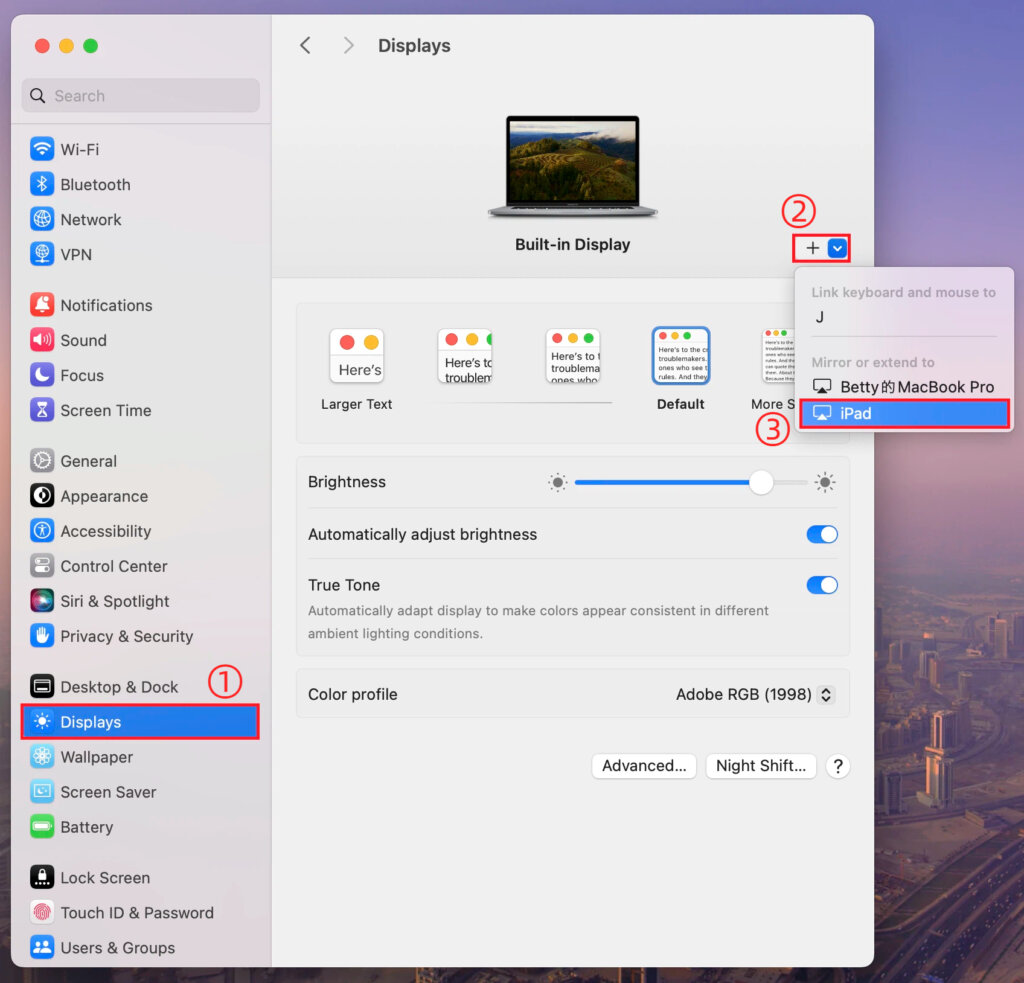
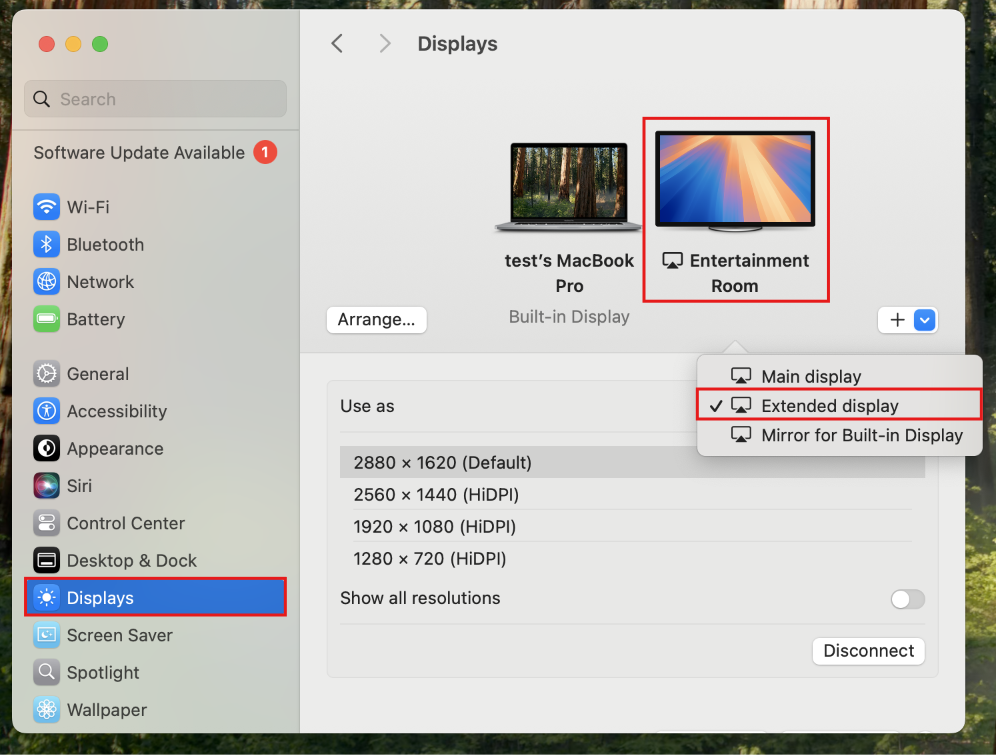
Quindi, seleziona il dispositivo collegato (ad esempio, il tuo iPad o Apple TV) e apri il Utilizzare come menu.
Seleziona "Schermo esteso" (non “Mirror for…”) per utilizzare il secondo schermo come estensione. È inoltre possibile impostare uno dei due schermi come Schermata principale.
Una volta completato, il desktop del Mac verrà esteso con successo a un secondo schermo.
2. Aggiungere più display virtuali con 1001 TVs
Dopo aver collegato il Mac a uno schermo esterno, puoi utilizzare 1001 TVs per estendere il stesso desktop a dispositivi aggiuntivi come display virtuali.
1) Collegarsi alla stessa rete Wi-Fi
Assicuratevi che il Mac e tutti i dispositivi di destinazione siano collegati alla stessa rete Wi-Fi.
Per ottenere le migliori prestazioni, un Rete Wi-Fi a 5 GHz è consigliato.
2) Installare e aprire 1001 TVs
Installare e lanciare 1001 TVs sul Mac e su tutti i dispositivi che si desidera utilizzare come display virtuali.
📥 App per Mac: Scarica 1001 TVs per Mac
📥 App per PC: Scarica da Microsoft Store
Per i passaggi dettagliati, consultare la sezione Guida all'installazione del PC.
📥 App TV: Come installare l'1001 TVs sul televisore
3) Avviare la modalità di estensione del display
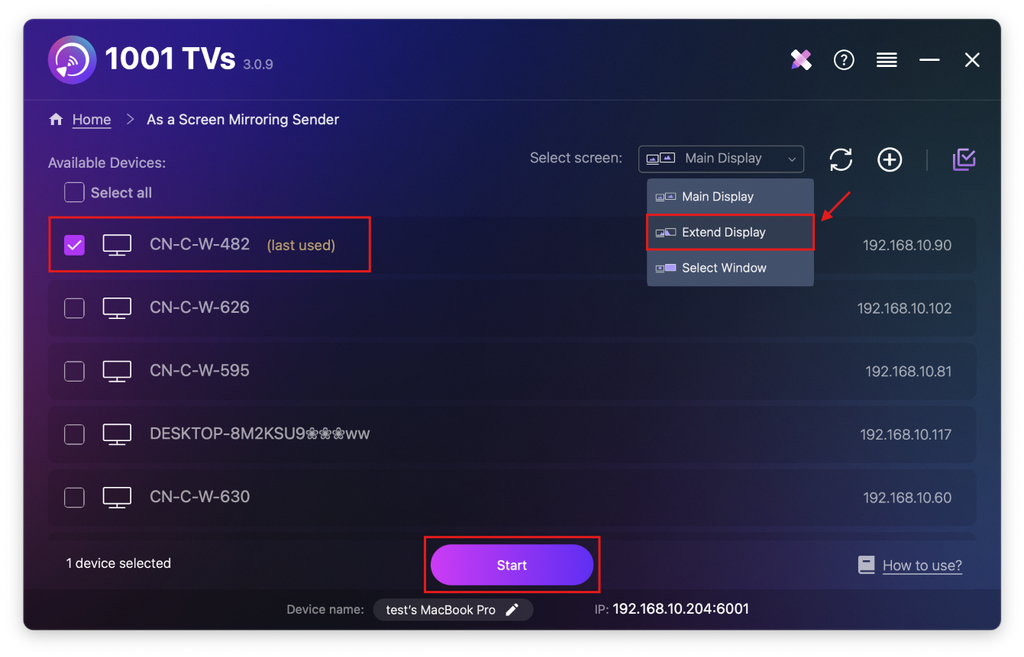
In 1001 TVs sul Mac, selezionare Inviare, scegliere Estendi display, quindi selezionare i dispositivi di destinazione (ad esempio PC, Mac, telefono o TV).
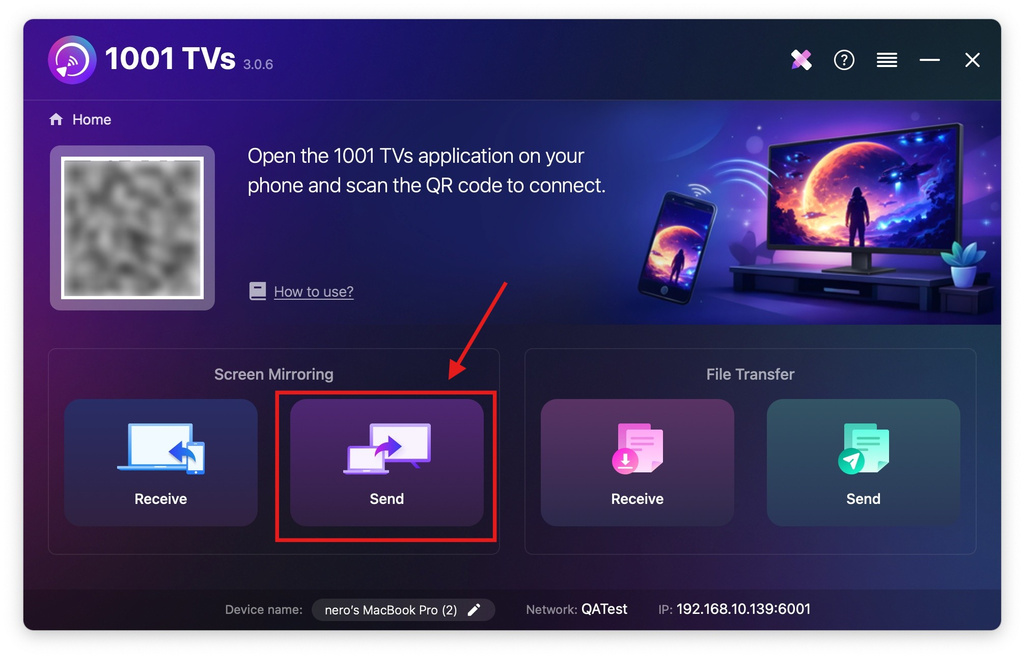
È possibile fare clic sul pulsante + Aggiungi per collegare altri dispositivi, se necessario.
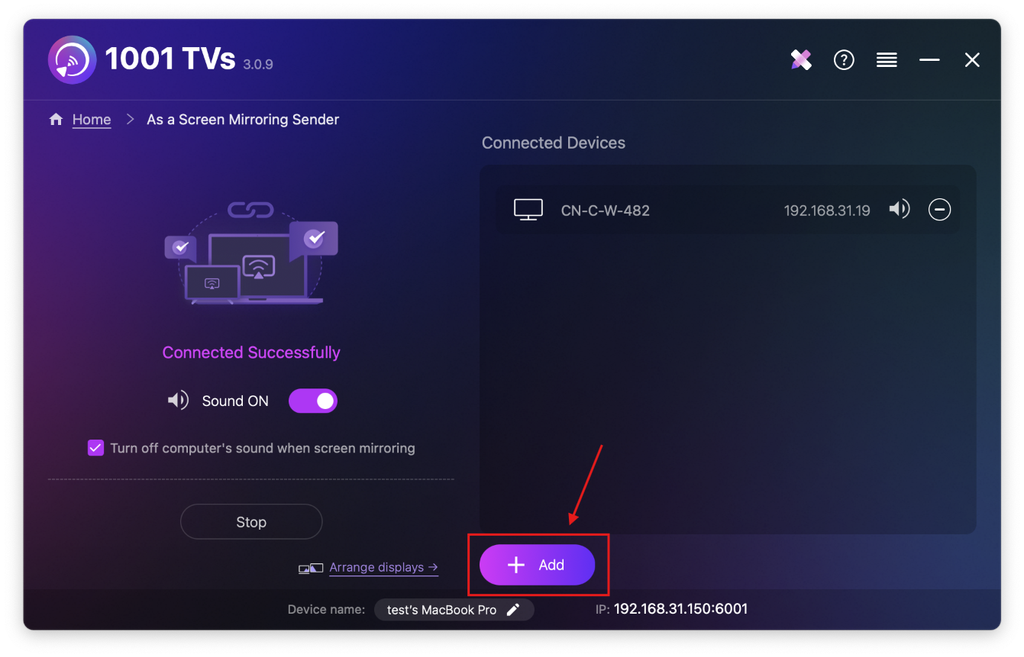
Configurazione completata
Solo lo schermo principale del Mac e lo schermo esteso principale sono interattivi.
Tutti gli altri dispositivi collegati devono semplicemente riprodurre lo schermo esteso principale.
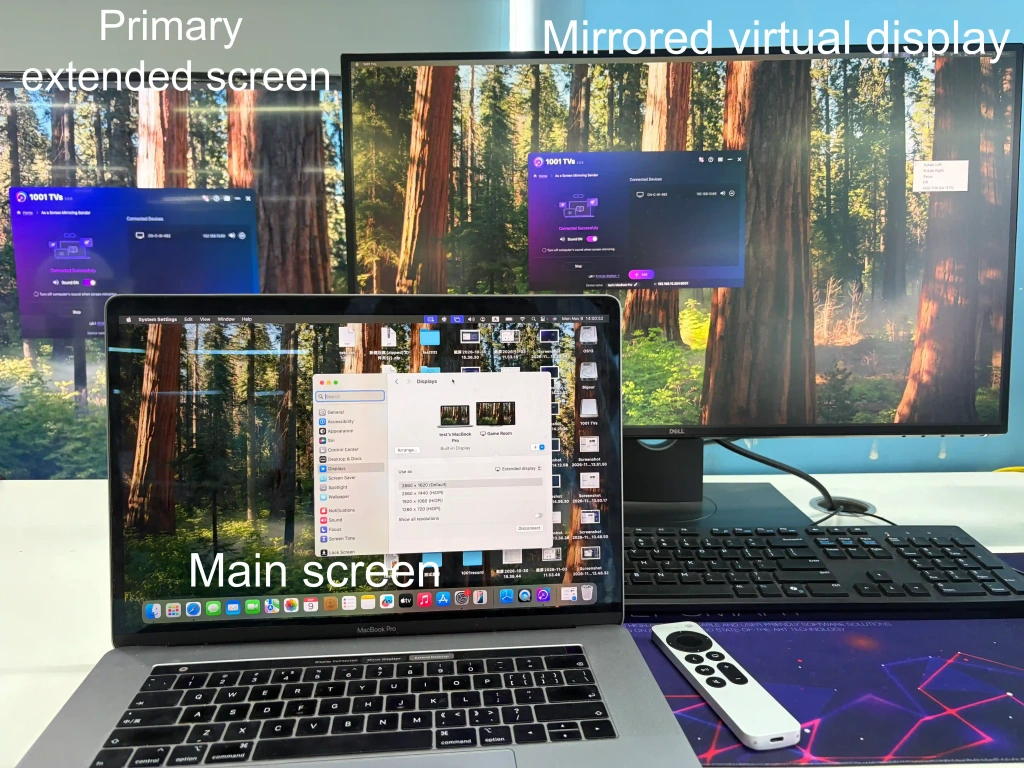
Questa configurazione offre un'esperienza di desktop esteso che consente di spostare le finestre tra il Mac e lo schermo esteso primario, mantenendo il contenuto dello schermo principale privato.
Per la configurazione di base della funzione "Estendi lo schermo" su un unico schermo e l'installazione del file DMG, consulta il tutorial: [Come estendere lo schermo del Mac su un altro dispositivo].
Vuoi il mirroring dello schermo illimitato dal tuo computer?

Leggi di più
 Nuova impostazione: niente più finestre pop-up al termine del mirroring
Quando si effettua il mirroring dello schermo del PC su una TV e si interrompe la sessione utilizzando il telecomando della TV, la finestra 1001 TVs riappare...
 Come catturare il mirroring dello schermo in OBS (Android e iPhone)
Vuoi registrare lo schermo tramite mirroring in OBS per gameplay su dispositivi mobili, tutorial o contenuti in diretta? Con 1001 TVs, puoi facilmente riprodurre lo schermo del tuo telefono...

