Il casting su Fire TV non funziona? Soluzioni rapide e cosa provare dopo

Se la tua Fire TV non compare quando provi a trasmettere in streaming, oppure la connessione non va a buon fine, il problema di solito è uno dei due seguenti: i dispositivi non riescono a individuarsi a vicenda tramite Wi-Fi, oppure la tua Fire TV non supporta il metodo di trasmissione utilizzato dal tuo telefono o computer. Il primo problema è facile da risolvere. Il secondo non può essere risolto dalle impostazioni, ma esistono altri modi per trasmettere lo schermo del tuo dispositivo alla TV.
La risposta breve: Collega il telefono e Fire TV alla stessa rete Wi-Fi, riavvia entrambi i dispositivi e il router, quindi riprova. Se continua a non funzionare, verifica se Fire TV supporta il tuo dispositivo: gli iPhone, i telefoni Google Pixel e molti Fire TV Stick non sono compatibili in modo nativo.
Prova prima queste soluzioni rapide
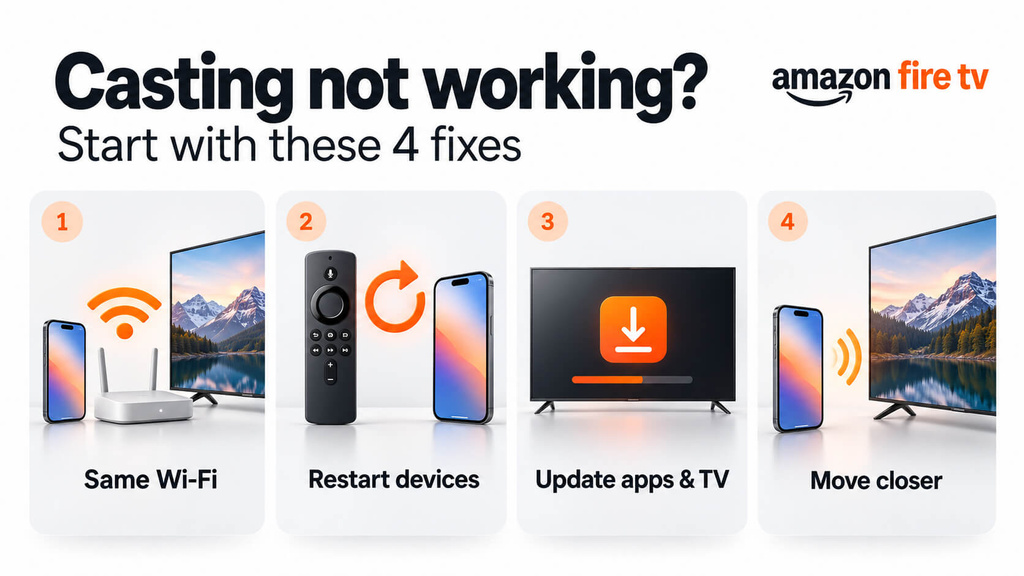
Prova a eseguire nuovamente il casting dopo ogni passaggio. La maggior parte dei problemi si risolve con i primi due.
- Utilizza la stessa rete Wi-Fi. Il telefono e Fire TV devono essere connessi alla stessa rete. Disattiva i dati mobili e qualsiasi VPN sul telefono e non utilizzare una rete ospite. Puoi visualizzare la rete di Fire TV alla voce Impostazioni > Rete.
- Riavvia tutto. Riavvia Fire TV (Impostazioni > Il mio Fire TV > Riavvia), il tuo telefono o computer e il router. Per quanto riguarda il router, scollegalo dalla presa per circa un minuto e poi ricollegalo.
- Aggiorna Fire TV e l'app. Su Fire TV, vai su Impostazioni > Il mio Fire TV > Informazioni > Verifica aggiornamenti. Aggiorna anche l'app dal quale stai trasmettendo sul tuo telefono.
- Avvicinati. Amazon consiglia di tenere il telefono a una distanza massima di 30 piedi (10 metri) dal Fire TV quando si esegue il mirroring dello schermo.
Se ora la tua Fire TV compare nell'elenco, hai finito. In caso contrario, individua la tua situazione tra quelle riportate di seguito.
Non funziona ancora? Trova la tua situazione
Il pulsante "Cast" in un'app non mostra il tuo Fire TV
Solo alcune app supportano la trasmissione su Fire TV, come YouTube e Prime Video. Molte app supportano la trasmissione solo su dispositivi Chromecast o Google TV, quindi il tuo Fire TV non comparirà mai tra queste.
Se l'app supporta Fire TV:
- Apri prima la stessa app su Fire TV ed effettua l'accesso.
- Per Prime Video, accedi all'app sul telefono utilizzando lo stesso account Amazon che utilizzi per Fire TV.
- Per YouTube, associa un codice: nell'app YouTube di Fire TV, apri Impostazioni > Codice di collegamento con la TV, quindi tocca il pulsante “Trasmetti” sul tuo telefono, scegli Collegamento con codice TV, quindi inserire il codice.
Netflix non supporta più il casting dai telefoni alla maggior parte dei televisori e dei dispositivi di streaming. Apri invece l'app Netflix sulla tua Fire TV.
Il tuo telefono Android non riesce a individuare il Fire TV per il mirroring dello schermo
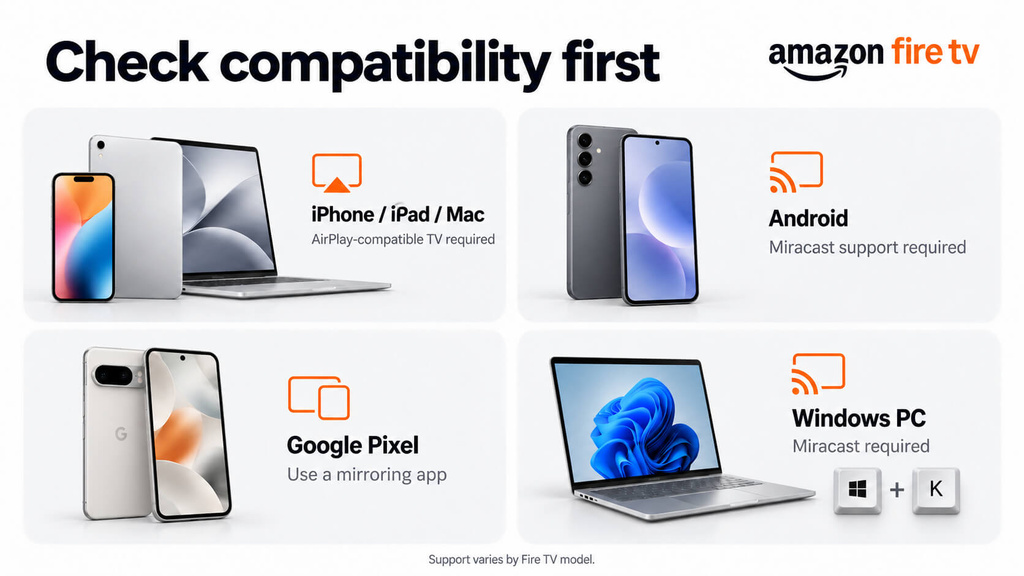
Per prima cosa, attiva la funzione di mirroring su Fire TV. Vai su Impostazioni > Schermo e suoni > Abilita duplicazione dello schermo (in alcuni modelli è indicato come Display e audio). Tieni aperta quella schermata, perché Fire TV accetta la connessione solo finché è visualizzata.
Quindi apri l'opzione di condivisione dello schermo del tuo telefono. Il nome varia a seconda della marca, ad esempio Vista intelligente su Samsung oppure Il getto, Screencast, o Visualizzazione wireless su altri dispositivi. Seleziona il tuo Fire TV dall'elenco.
Ci sono due fattori che possono impedire completamente il funzionamento di questa funzione:
- L'opzione "Abilita duplicazione dello schermo" non è presente nel menu. Secondo Amazon, ciò significa che il tuo Fire TV non supporta la funzione di mirroring dello schermo.
- Hai uno smartphone Google Pixel. Gli smartphone Pixel utilizzano un metodo diverso rispetto a Fire TV, quindi non è possibile effettuare il mirroring direttamente su quest'ultimo.
Il tuo iPhone, iPad o Mac non riesce a rilevare il Fire TV
Gli iPhone, gli iPad e i Mac utilizzano AirPlay, che la maggior parte dei dispositivi Fire TV, compresa la maggior parte dei Fire TV Stick, non supporta. Solo alcune smart TV Fire TV lo supportano.
Per verificarlo, vai nelle impostazioni della tua Fire TV e cerca Apple AirPlay e HomeKit. Se è presente, attiva AirPlay, quindi apri Centro di controllo sul tuo dispositivo Apple, tocca Mirroring dello schermo, quindi seleziona Fire TV. Se l'impostazione non è presente, la tua Fire TV non può ricevere AirPlay. Consulta le opzioni riportate di seguito.
Il tuo PC Windows non si connette
Accendere Abilita il mirroring dello schermo su Fire TV, quindi premi Win + K sul tuo PC e seleziona Fire TV. Se non compare o la connessione continua a fallire, aggiorna i driver Wi-Fi e della scheda grafica del tuo PC dal sito web del produttore. Sulle reti aziendali o scolastiche, questo tipo di connessione a volte viene bloccata.
Si connette, ma lo schermo rimane nero
Se senti l'audio ma vedi solo uno schermo nero, significa che il servizio di streaming sta bloccando la condivisione dello schermo per proteggere i propri contenuti. Netflix e Disney+ adottano questa misura e nessun metodo di trasmissione è in grado di aggirarla. Utilizza l'app ufficiale del servizio su Fire TV.
Se la tua Fire TV non supporta il tuo dispositivo
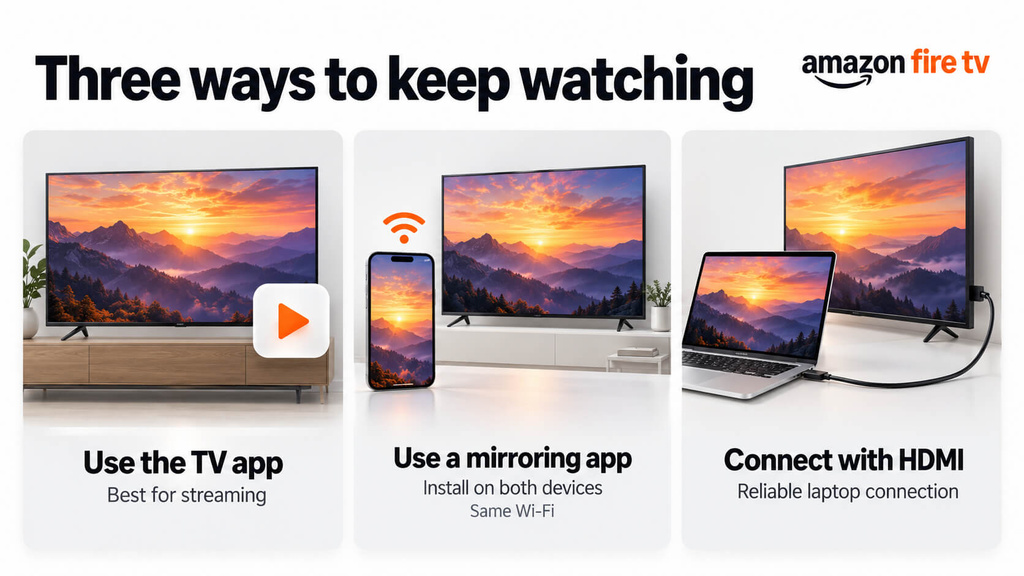
Se nessuno dei metodi integrati funziona con i tuoi dispositivi, hai tre opzioni:
- Utilizza l'app su Fire TV. Per Netflix, Prime Video, YouTube e altri servizi di streaming, l'app Fire TV offre solitamente la migliore qualità dell'immagine.
- Utilizza un'app per il mirroring dello schermo. App come 1001 TVs sono installate sia su Fire TV che sul tuo telefono o computer, quindi funzionano anche quando i due dispositivi non dispongono di un metodo integrato. Ciò è utile, ad esempio, nel caso di un iPhone o di uno smartphone Pixel abbinati a un Fire TV Stick. Puoi scaricarle da Pagina di download di 1001 TVs. Entrambi i dispositivi devono comunque trovarsi sulla stessa rete Wi-Fi. Per la procedura di configurazione passo dopo passo, consultare Come trasmettere lo schermo su Amazon Fire TV da qualsiasi dispositivo.
- Utilizza un cavo HDMI. Per un computer portatile, un cavo collegato direttamente alla TV è l'opzione più affidabile e non comporta alcun ritardo.
Se i tuoi dispositivi sono connessi alla stessa rete Wi-Fi, sono compatibili tra loro e continuano a non connettersi, il problema è probabilmente dovuto alle impostazioni del router. Consulta la [[link interno: guida alla risoluzione dei problemi della rete domestica]] per sapere come procedere.
Domande frequenti
Perché il mio telefono non riesce a trasmettere in streaming sul mio Firestick?
Di solito ciò accade perché il telefono e il Firestick sono connessi a reti Wi-Fi diverse, oppure perché il telefono utilizza un metodo di trasmissione che il Firestick non supporta. Gli iPhone e i telefoni Google Pixel non possono trasmettere lo schermo sulla maggior parte dei Firestick senza un’app aggiuntiva.
Fire TV supporta Chromecast?
No. Le app che supportano solo la trasmissione su Chromecast non mostreranno la tua Fire TV. Alcune app, come YouTube e Prime Video, possono comunque trasmettere direttamente sulla Fire TV.
Posso trasmettere contenuti da un iPhone a un Fire TV Stick?
Non con gli strumenti integrati, perché la maggior parte dei Fire TV Stick non supporta AirPlay. Puoi trasmettere da app compatibili con Fire TV, come YouTube, oppure utilizzare un’app di mirroring dello schermo installata su entrambi i dispositivi.
Devo avere una connessione a Internet per trasmettere contenuti su Fire TV?
Per lo screen mirroring, è sufficiente che i due dispositivi siano connessi alla stessa rete Wi-Fi. Per trasmettere video online da un’app, Fire TV necessita inoltre di una connessione a Internet.

Leggi di più
 Screen Mirroring e Casting: qual è la differenza?
Sia lo “screen mirroring” che il “casting” consentono di trasmettere contenuti dal telefono o dal computer a un televisore, e molti produttori di dispositivi utilizzano i due termini in modo intercambiabile....
Screen Mirroring e Casting: qual è la differenza?
Sia lo “screen mirroring” che il “casting” consentono di trasmettere contenuti dal telefono o dal computer a un televisore, e molti produttori di dispositivi utilizzano i due termini in modo intercambiabile....
 Come guardare l'NBA in TV negli Stati Uniti
Per guardare le partite dell'NBA in TV negli Stati Uniti, la soluzione più semplice è prendere due decisioni in ordine: innanzitutto, verificare quale servizio autorizzato trasmetta...
Come guardare l'NBA in TV negli Stati Uniti
Per guardare le partite dell'NBA in TV negli Stati Uniti, la soluzione più semplice è prendere due decisioni in ordine: innanzitutto, verificare quale servizio autorizzato trasmetta...

