
सैमसंग टीवी स्क्रीन मिररिंग काम नहीं कर रही है? इसे कैसे ठीक करें

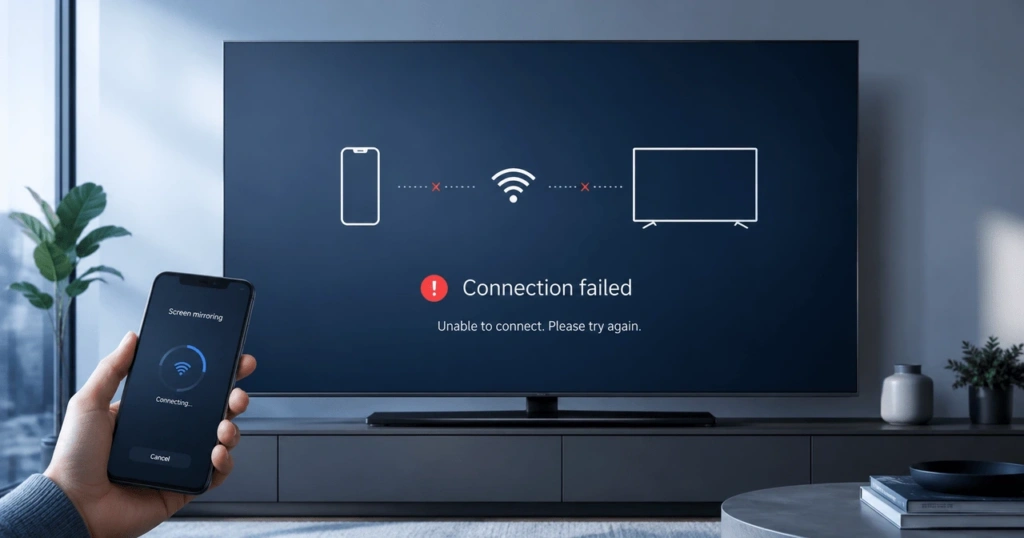
Samsung TV स्क्रीन मिररिंग आमतौर पर नेटवर्क, अनुमति, सॉफ़्टवेयर या संगतता समस्या के कारण विफल हो जाती है। सबसे पहले दोनों डिवाइसों को पुनः आरंभ करें। फिर जांचें कि आप टीवी और स्रोत डिवाइस द्वारा समर्थित मिररिंग विधि का उपयोग कर रहे हैं।.
एक ऐसा कनेक्शन जो ब्लैक स्क्रीन दिखाता है, वह अलग होता है। इसके बजाय सुरक्षित वीडियो या कमजोर वाई-फाई जिम्मेदार हो सकते हैं।.
नीचे दिए गए चरण त्वरित समाधानों से शुरू होते हैं। यदि वे काम नहीं करते हैं, तो सही अनुभाग खोजने के लिए लक्षण तालिका का उपयोग करें।.
पहले इन त्वरित समाधानों को आज़माएँ
ये पाँच चरण कई अस्थायी स्क्रीन मिररिंग समस्याओं का समाधान करते हैं:
- सैमसंग टीवी और भेजने वाले डिवाइस को पुनः आरंभ करें।.
- जब संभव हो, दोनों डिवाइसों को एक ही होम नेटवर्क से कनेक्ट करें।.
- गेस्ट वाई-फाई छोड़ें और किसी भी वीपीएन को बंद कर दें।.
- AirPlay, Smart View, या Wireless Display सक्षम करें।.
- जहाँ यह विकल्प उपलब्ध हो, वहाँ पुराने पेयरिंग या अनुमत-डिवाइस रिकॉर्ड को साफ़ करें, फिर से कनेक्ट करें।.
प्रत्येक चरण के बाद स्क्रीन मिररिंग का परीक्षण करें। यदि रीस्टार्ट समस्या का समाधान कर देता है तो टीवी को रीसेट करने की कोई आवश्यकता नहीं है।.
कनेक्शन विधि चुनने और सेटअप करने में मदद के लिए, हमारा पढ़ें। सैमसंग टीवी स्क्रीन मिररिंग की पूरी गाइड.
लक्षण के अनुसार कारण खोजें
स्क्रीन मिररिंग की समस्याओं को लक्षण से शुरू करने पर ठीक करना आसान होता है। अधिक सेटिंग्स बदलने से पहले इस तालिका का उपयोग करें।.
| क्या होता है | सबसे संभावित कारण | कहाँ से शुरू करें |
| सैमसंग टीवी दिखाई नहीं दे रहा है। | नेटवर्क खोज या असंगति | नेटवर्क और डिवाइस की खोज |
| टीवी दिखता है लेकिन कनेक्ट नहीं होता। | अनुमति, पेयरिंग, या सॉफ़्टवेयर समस्या | पेयरिंग और सॉफ़्टवेयर |
| AirPlay या Smart View अनुपस्थित है | असमर्थित या अक्षम सुविधा | डिवाइस संगतता |
| मिररिंग कनेक्ट तो हो जाती है लेकिन काला वीडियो दिखाती है। | डीआरएम या ऐप प्रतिबंध | ब्लैक स्क्रीन और प्लेबैक |
| छवि धुंधली या विलंबित है। | कमजोर वाई-फाई या नेटवर्क भीड़भाड़ | कनेक्शन की स्थिरता |
| कनेक्शन बार-बार कट रहा है। | हस्तक्षेप या ऊर्जा बचत | कनेक्शन की स्थिरता |
| Windows रिपोर्ट करता है कि वायरलेस डिस्प्ले का कोई समर्थन नहीं है। | मिराकास्ट या ड्राइवर सीमा | विंडोज संगतता |
सैमसंग बताता है कि उपलब्ध सुविधाएँ टीवी मॉडल, क्षेत्र, डिवाइस और सॉफ़्टवेयर संस्करण के अनुसार भिन्न होती हैं। Smart View हर फोन पर उपलब्ध नहीं है। कंपनी की आधिकारिक स्क्रीन मिररिंग गाइड वर्तमान सेटअप विवरण प्रदान करता है।.
नेटवर्क और डिवाइस खोज संबंधी समस्याओं को ठीक करें
जो सैमसंग टीवी दिखाई नहीं दे रहा है, वह आमतौर पर नेटवर्क द्वारा ब्लॉक किया गया होता है या असंगत कनेक्शन विधि का उपयोग कर रहा होता है। पहले दोनों डिवाइसों को पुनः आरंभ करें। फिर पुष्टि करें कि वे स्थानीय रूप से संचार कर सकते हैं।.
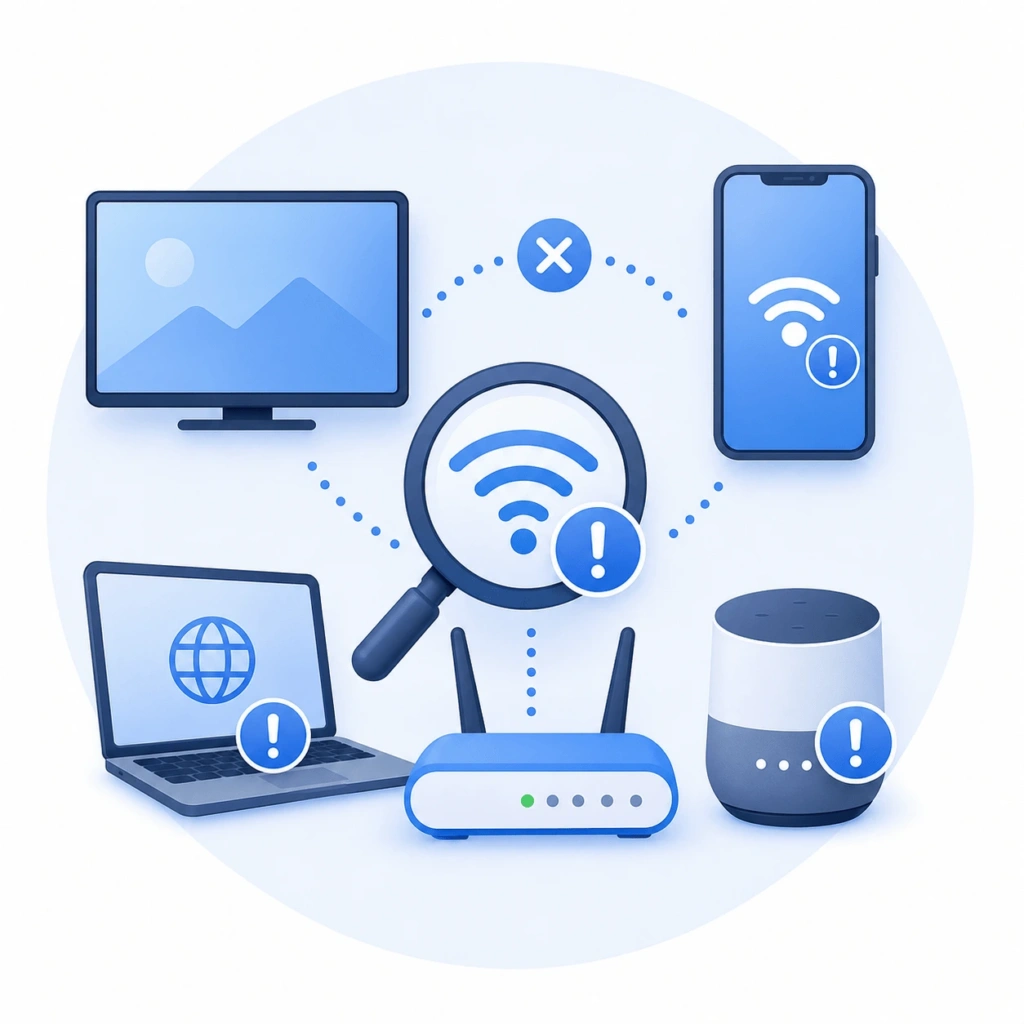
टीवी और भेजने वाले उपकरण को पुनः आरंभ करें।
टीवी पावर बटन को सामान्य रूप से दबाने पर यह केवल स्टैंडबाय मोड में चला जाता है। पूर्ण रीस्टार्ट अधिक अस्थायी कनेक्शन डेटा को साफ़ कर देता है।.
टीवी बंद करें और लगभग 30 सेकंड के लिए इसे अनप्लग करें। फिर से पावर कनेक्ट करें और होम स्क्रीन लोड होने तक प्रतीक्षा करें।.
कुछ सैमसंग रिमोट्स कोल्ड बूट कर सकते हैं। टीवी बंद होकर फिर से चालू होने तक पावर बटन दबाए रखें। जब सैमसंग लोगो दिखाई दे, तब बटन छोड़ दें।.
फ़ोन, टैबलेट या कंप्यूटर को भी पुनः आरंभ करें। दोनों डिवाइस फिर से जुड़ जाने के बाद स्क्रीन मिररिंग आज़माएँ।.
यदि कई स्थानीय डिवाइस गायब हैं, तो राउटर को पुनः आरंभ करें। Wi-Fi नेटवर्क पूरी तरह से वापस आने तक प्रतीक्षा करें।.
स्थानीय नेटवर्क की जाँच करें
AirPlay और ऐप-आधारित मिररिंग के लिए आमतौर पर एक ही स्थानीय नेटवर्क की आवश्यकता होती है। Samsung TV और भेजने वाले डिवाइस को अपने मुख्य घरेलू नेटवर्क पर रखें।.
Samsung Smart View के लिए भी उसी Wi-Fi नेटवर्क का उपयोग करने की सलाह देता है। उस सलाह का पालन करने से कई खोज संबंधी समस्याएँ दूर हो जाती हैं।.
Miracast कुछ सेटअप में Wi-Fi डायरेक्ट का उपयोग कर सकता है। इंटरनेट एक्सेस हमेशा आवश्यक नहीं होता। समर्थन अभी भी उपकरणों और टीवी मॉडलों के बीच भिन्न होता है।.
5 GHz पर एक फोन अक्सर 2.4 GHz पर एक टीवी के साथ संचार कर सकता है। राउटर को दोनों बैंड के बीच ट्रैफ़िक की अनुमति देनी चाहिए।.
मिलते-जुलते वाई-फाई नाम हमेशा स्थानीय पहुँच की गारंटी नहीं देते। कुछ राउटर डिफ़ॉल्ट रूप से जुड़े उपकरणों को अलग-थलग कर देते हैं।.
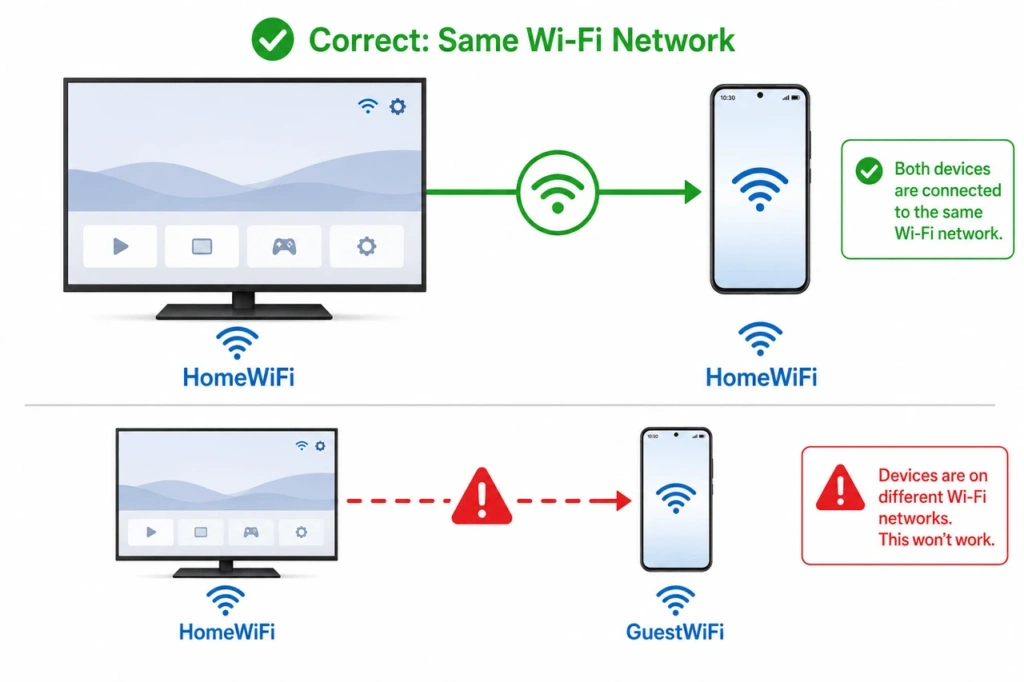
गेस्ट वाई-फाई छोड़ें और वीपीएन डिस्कनेक्ट करें।
अतिथि नेटवर्क अक्सर उपकरणों को एक-दूसरे को खोजने से रोकते हैं। होटल, स्कूल, कार्यालय और साझा अपार्टमेंट नेटवर्क भी इसी तरह की प्रतिबंधाएँ लागू कर सकते हैं।.
दोनों डिवाइसों को एक निजी होम नेटवर्क पर ले जाएँ। जब वे फिर से जुड़ जाएँ, तो फिर से परीक्षण करें।.
एक वीपीएन स्थानीय डिस्कवरी को भी ब्लॉक कर सकता है। एक छोटे परीक्षण के लिए इसे डिस्कनेक्ट करें।.
प्रबंधित कार्य उपकरणों में ऐसा सुरक्षा सॉफ़्टवेयर हो सकता है जिसे बंद नहीं किया जा सकता। उन सेटिंग्स को बदलने से पहले व्यवस्थापक से पूछें।.
Apple Private Relay को आमतौर पर अक्षम करने की आवश्यकता नहीं होती। यह पूरे डिवाइस का VPN नहीं है और सामान्यतः स्थानीय AirPlay डिस्कवरी को ब्लॉक नहीं करता।.
फ़ायरवॉल और राउटर की जाँच करें
एक कंप्यूटर फ़ायरवॉल ऐप-आधारित मिररिंग को ब्लॉक कर सकता है। मिररिंग ऐप को स्थानीय नेटवर्क तक पहुँचने की अनुमति दें।.
फ़ायरवॉल को अक्षम न छोड़ें। परीक्षण के बाद इसे पुनः सक्षम करें।.
Windows पर, एक निजी नेटवर्क प्रोफ़ाइल ऐप-आधारित खोज में मदद कर सकती है। यह परिवर्तन यह गारंटी नहीं देता कि Miracast काम करेगा। Miracast एक अलग Wi-Fi डायरेक्ट कनेक्शन बना सकता है।.
राउटर सेटिंग्स में एपी आइसोलेशन, क्लाइंट आइसोलेशन या वायरलेस आइसोलेशन शामिल हो सकते हैं। ये सुविधाएँ स्थानीय उपकरणों को संचार करने से रोकती हैं।.
अलगाव केवल विश्वसनीय घरेलू नेटवर्क पर ही बंद करें। सार्वजनिक और प्रबंधित नेटवर्क की सुरक्षा नियंत्रणों को बनाए रखें।.
अस्थिर कनेक्शन में सुधार करें
कमजोर वाई-फाई धुंधले वीडियो, ऑडियो में देरी और बार-बार डिस्कनेक्शन का कारण बन सकता है। स्क्रीन मिररिंग नेटवर्क पर डेटा की निरंतर धारा भेजती है।.
भेजने वाले डिवाइस को राउटर के करीब ले जाएँ। जाँचें कि टीवी को भी मजबूत सिग्नल मिल रहा है।.
क्लाउड बैकअप, बड़े डाउनलोड और अन्य वीडियो स्ट्रीम को रोकें। ये गतिविधियाँ मिररिंग के लिए उपलब्ध बैंडविड्थ को कम कर सकती हैं।.
जब डिवाइस राउटर के पास हों तो 5 GHz आज़माएँ। यह अक्सर 2.4 GHz की तुलना में कम भीड़भाड़ वाला होता है। इसकी रेंज छोटी हो सकती है।.
जब मॉडल इसे सपोर्ट करता है, तो ईथरनेट टीवी कनेक्शन को बेहतर बना सकता है। एक वायर्ड टीवी और वायरलेस फोन अभी भी एक ही लोकल नेटवर्क साझा कर सकते हैं।.
कुछ फोन और लैपटॉप पर पावर सेविंग सक्रिय सत्र को बाधित कर सकती है। परीक्षण के दौरान भेजने वाले डिवाइस को जागृत रखें।.
अंतिम उपाय के रूप में टीवी नेटवर्क को रीसेट करें
जब टीवी में इंटरनेट एक्सेस है लेकिन स्थानीय डिवाइस नहीं मिल रहे हैं, तो नेटवर्क को रीसेट करने से मदद मिल सकती है। आसान समाधान असफल होने तक इस चरण को बचाकर रखें।.
2022 और नए Samsung टीवी पर, Settings > All Settings > Connection > Network > Reset Network पर जाएँ। कई 2021 और पुराने मॉडलों पर, Settings > General > Network > Reset Network का उपयोग करें।.
नवीनतम सॉफ़्टवेयर विकल्प को कहीं और रख सकता है। यदि आप इसे नहीं ढूंढ पा रहे हैं तो टीवी सेटिंग्स में खोजें।.
रीसेट के बाद टेलीविजन को वाई-फाई से फिर से कनेक्ट करें। फिर स्क्रीन मिररिंग का फिर से परीक्षण करें।.
नेटवर्क रीसेट से हर टीवी ऐप और व्यक्तिगत सेटिंग हटनी नहीं चाहिए। यह फैक्टरी रीसेट से अलग है।.
सैमसंग अपने में मॉडल-विशिष्ट मार्गदर्शन प्रदान करता है। टीवी नेटवर्क रीसेट निर्देश.
अनुमति, पेयरिंग और सॉफ़्टवेयर समस्याओं को ठीक करें
यदि टीवी दिखाई देता है लेकिन कनेक्ट नहीं होता, तो नेटवर्क शायद मुख्य समस्या नहीं है। मिररिंग सेटिंग, डिवाइस की अनुमति, सहेजी गई पेयरिंग और सॉफ़्टवेयर संस्करण की जाँच करें।.
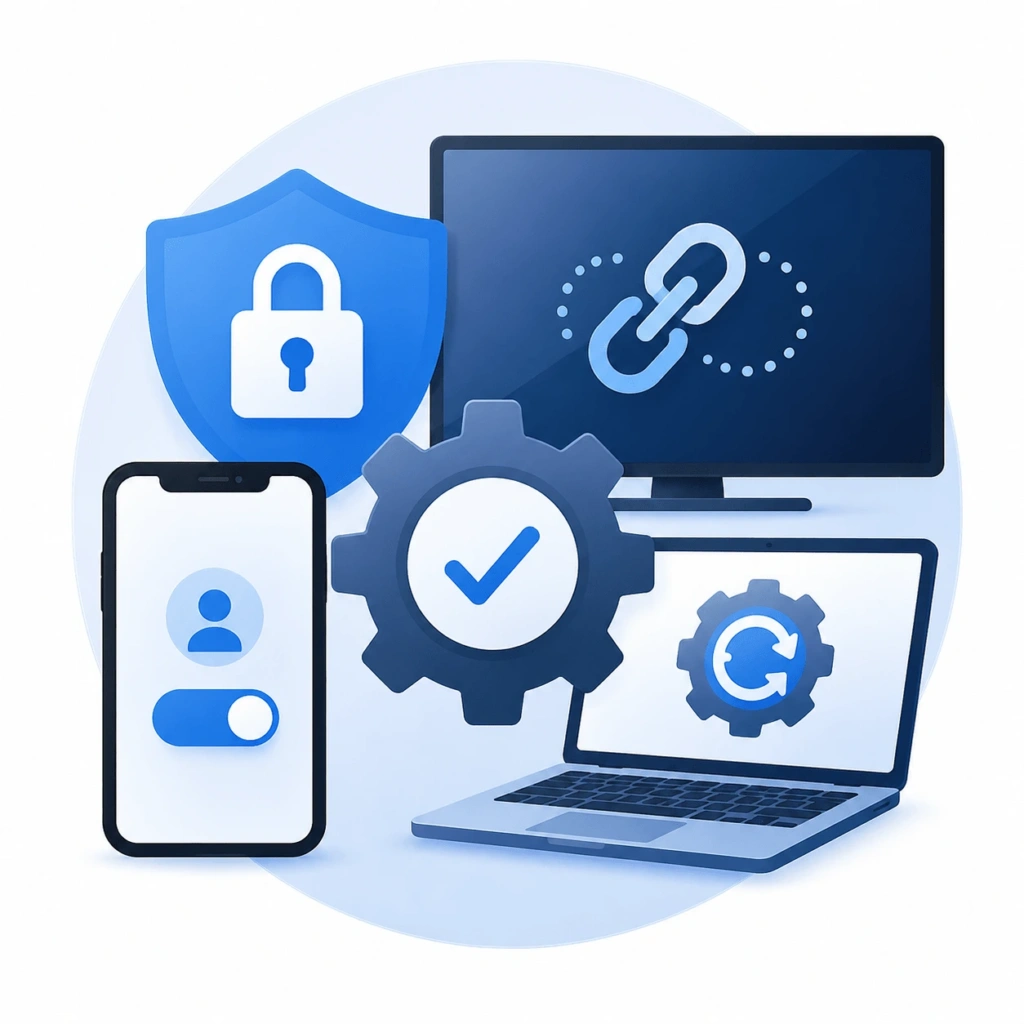
सही मिररिंग सुविधा सक्षम करें
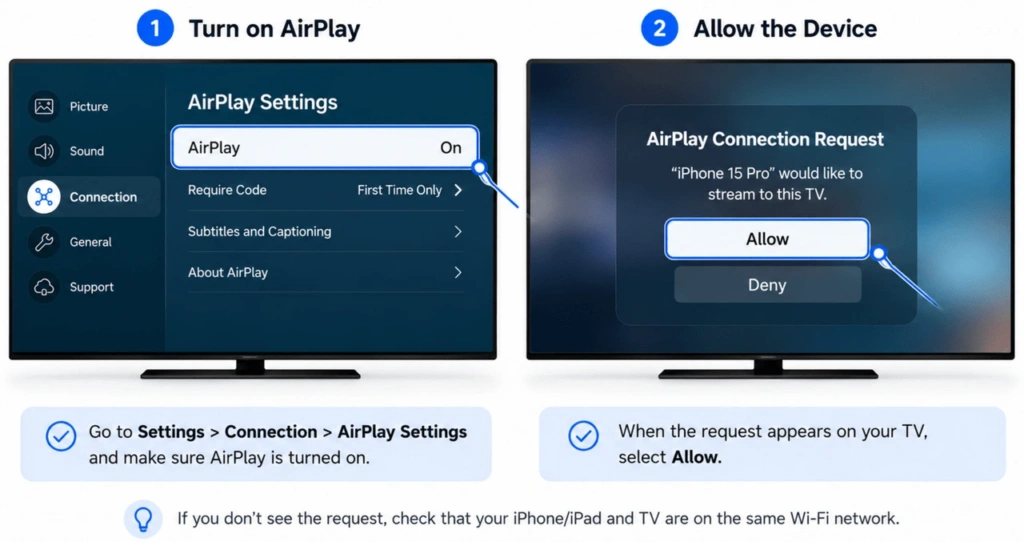
Apple डिवाइसों को Samsung TV पर AirPlay समर्थन की आवश्यकता है। TV सेटिंग्स खोलें और Apple AirPlay सेटिंग्स खोजें।.
यदि AirPlay अक्षम है तो इसे सक्षम करें। मेनू का स्थान मॉडलों के अनुसार भिन्न होता है।.
संगत Galaxy फोन आमतौर पर Smart View के माध्यम से जुड़ते हैं। फोन पर त्वरित सेटिंग्स खोलें और Smart View चुनें।.
Windows कंप्यूटर वायरलेस डिस्प्ले या Miracast का उपयोग करते हैं। संगत टेलीविजन खोजने के लिए Windows + K दबाएँ।.
एक सैमसंग मॉडल में मौजूद सेटिंग किसी अन्य मॉडल में नहीं हो सकती। जब अपेक्षित सुविधा अनुपस्थित हो, तो टीवी मैनुअल देखें।.
अवरुद्ध कनेक्शन अनुरोध की जाँच करें
जब कोई नया डिवाइस जुड़ता है, तो Samsung TV अनुमति अनुरोध दिखा सकता है। जारी रखने के लिए 'Allow' चुनें।.
पहले अस्वीकार की गई एक अनुरोध भविष्य के प्रयासों को अवरुद्ध कर सकता है। टीवी की कनेक्टेड डिवाइस सूची खोलें और किसी अवरुद्ध फोन या कंप्यूटर की जाँच करें।.
कुछ मॉडलों में यह सूची डिवाइस कनेक्शन मैनेजर के अंतर्गत होती है। मेनू के नाम मॉडल वर्ष और क्षेत्रों के अनुसार भिन्न होते हैं।.
आवश्यक होने पर अवरुद्ध रिकॉर्ड हटाएँ। एक नया कनेक्शन शुरू करें और डिवाइस को अनुमोदित करें।.
पुरानी पेयरिंग हटाएँ
सॉफ़्टवेयर अपडेट या नेटवर्क परिवर्तन के बाद सहेजा गया कनेक्शन डेटा पुराना हो सकता है। दोनों डिवाइसों पर पुरानी पेयरिंग हटा दें।.
Apple डिवाइस पर AirPlay सत्र बंद करें। स्क्रीन मिररिंग से फिर से Samsung TV चुनें।.
Windows उपयोगकर्ता कनेक्टेड डिवाइस की सूची से टेलीविजन को हटा सकते हैं। Windows + K से फिर से कनेक्ट करने से पहले पीसी को पुनः आरंभ करें।.
टीवी सूची से भेजने वाले डिवाइस को भी हटा दें। अगले प्रयास के दौरान एक नया कनेक्शन अनुरोध दिखाई देना चाहिए।.
AirPlay कोड असफल सत्र के बाद बदल सकते हैं। टीवी पर दिखाए गए नवीनतम कोड को दर्ज करें।.
टीवी और भेजने वाले उपकरण को अपडेट करें
सॉफ़्टवेयर अपडेट्स डिस्कवरी और पेयरिंग बग्स को ठीक कर सकते हैं। वे नए फ़ोन और कंप्यूटर के साथ संगतता में भी सुधार कर सकते हैं।.
कई सैमसंग टीवी इस पथ का उपयोग करते हैं:
सेटिंग्स > सहायता > सॉफ़्टवेयर अपडेट > अभी अपडेट करें
कुछ मॉडलों में सॉफ़्टवेयर अपडेट को सभी सेटिंग्स के अंतर्गत रखा जाता है। अपडेट पूरा होने तक टीवी चालू रखें।.
भेजने वाले डिवाइस पर भी उपलब्ध अपडेट इंस्टॉल करें। iOS, iPadOS, macOS, Android या Windows की जाँच करें।.
Windows उपयोगकर्ताओं को वाई-फाई और ग्राफिक्स ड्राइवर दोनों को अपडेट करना चाहिए। Miracast इन घटकों के समर्थन पर निर्भर करता है।.
पुनः परीक्षण करने से पहले अद्यतन किए गए उपकरणों को पुनः आरंभ करें।.
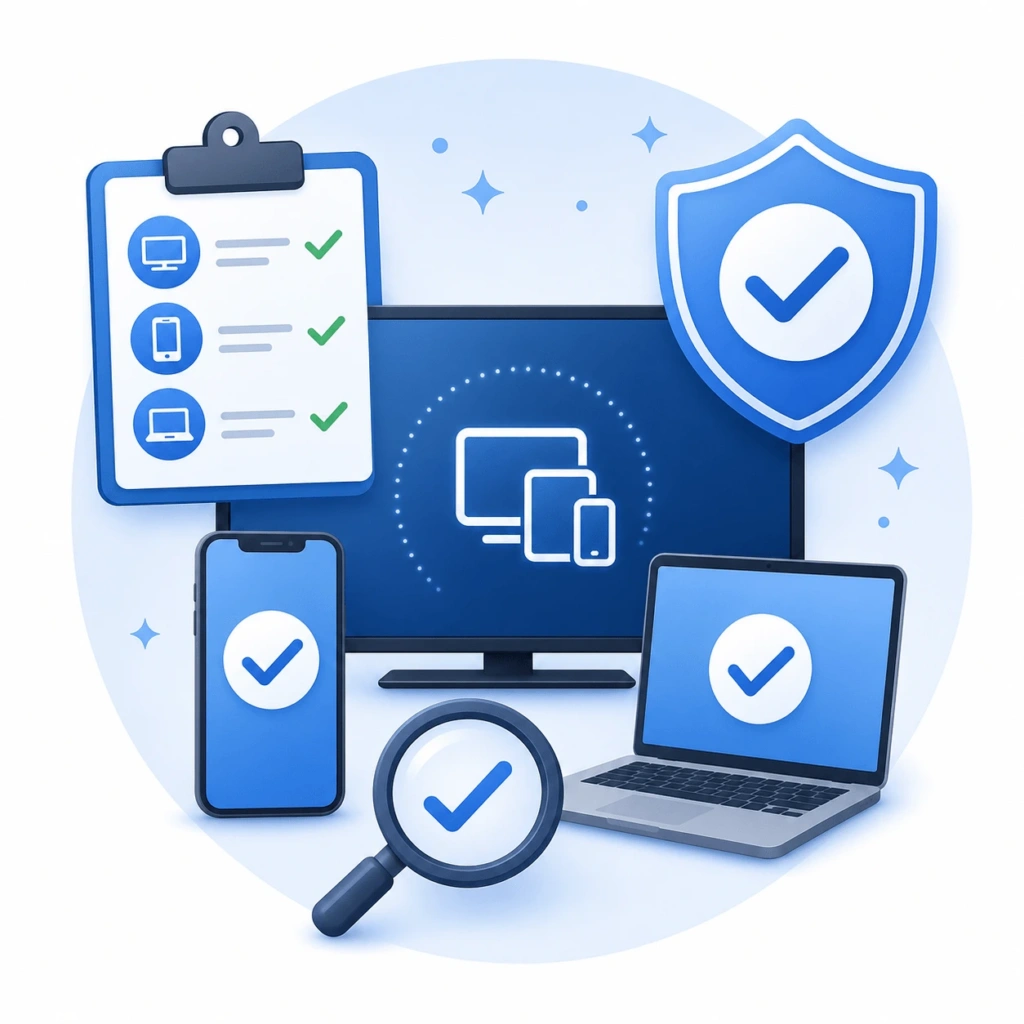
जाँचें कि आपके डिवाइस संगत हैं या नहीं।
दो उपकरण स्क्रीन मिररिंग की सुविधा दिखा सकते हैं और फिर भी अलग-अलग तकनीकों का उपयोग कर सकते हैं। AirPlay, Smart View, Miracast और Google Cast परस्पर प्रतिस्थापन योग्य नहीं हैं।.
| भेजने वाला उपकरण | आम तरीका | महत्वपूर्ण सीमा |
| iPhone या iPad | एयरप्ले | सैमसंग टीवी को AirPlay का समर्थन करना चाहिए। |
| मैक | एयरप्ले | पुराने टीवी संगत नहीं हो सकते हैं। |
| सैमसंग गैलेक्सी | स्मार्ट व्यू | उपलब्धता डिवाइस के अनुसार भिन्न होती है। |
| विंडोज पीसी | मिराकास्ट | हार्डवेयर और ड्राइवरों को इसका समर्थन करना चाहिए। |
| गूगल पिक्सल | गूगल कास्ट | Google की आधिकारिक वायरलेस प्रोजेक्शन विधि Miracast के बजाय Google Cast का उपयोग करती है। |
| अन्य एंड्रॉइड फोन | कास्ट या मिराकास्ट | सहायता निर्माता पर निर्भर करती है। |
Google दस्तावेज़ों में Pixel फोन के लिए वायरलेस प्रोजेक्शन विधि के रूप में Google Cast को दर्शाता है। एक Pixel उस Samsung TV को खोज नहीं पाएगा जो केवल Miracast स्वीकार करता है।.
आईफोन, आईपैड और मैक
एक Apple डिवाइस सामान्यतः Samsung टीवी के साथ AirPlay का उपयोग करता है। टीवी मॉडल को AirPlay का समर्थन करना चाहिए, और यह सुविधा सक्षम होनी चाहिए।.
Apple डिवाइस पर कंट्रोल सेंटर खोलें। स्क्रीन मिररिंग चुनें और टीवी चुनें।.
यदि टीवी Apple Home सेटअप का हिस्सा है, तो जांचें कि Home सेटिंग्स AirPlay पहुँच को प्रतिबंधित तो नहीं कर रही हैं। यह तब लागू नहीं होता जब टीवी को Home ऐप में नहीं जोड़ा गया हो।.
Apple डिवाइस की बिजली, सॉफ़्टवेयर, स्थानीय नेटवर्क और AirPlay पहुँच की जाँच करने की सलाह देता है। इसकी वर्तमान सलाह उपलब्ध है। आधिकारिक AirPlay समस्या निवारण मार्गदर्शिका.
पुराने सैमसंग टीवी AirPlay का समर्थन नहीं कर सकते। केवल खरीद के वर्ष पर भरोसा करने के बजाय सटीक मॉडल की जाँच करें।.
अन्य कनेक्शन विकल्पों के लिए, देखें कि कैसे एप्पल टीवी के बिना आईफोन को सैमसंग टीवी पर स्क्रीन मिरर करें.
सैमसंग गैलेक्सी और अन्य एंड्रॉइड फोन
संगत गैलेक्सी फोन आमतौर पर स्मार्ट व्यू का उपयोग करते हैं। यह सुविधा त्वरित सेटिंग्स में दिखाई देती है।.
Smart View हर Android फोन पर उपलब्ध नहीं है। किसी दूसरे ब्रांड पर Cast बटन होने से यह साबित नहीं होता कि फोन Miracast को सपोर्ट करता है।.
Google Pixel फोन वायरलेस प्रोजेक्शन के लिए Google Cast का उपयोग करते हैं। Pixel शायद केवल Miracast वाले Samsung TV को नहीं ढूंढ पाए।.
Google दस्तावेज़ों में Pixel 8 और उसके बाद के मॉडलों के लिए वायरयुक्त डिस्प्ले आउटपुट का वर्णन है। इस विधि के लिए एक संगत USB-C से DisplayPort या HDMI कनेक्शन की आवश्यकता है। नवीनतम जानकारी देखें। पिक्सेल प्रक्षेपण निर्देश एडाप्टर खरीदने से पहले।.
अन्य एंड्रॉइड ब्रांड अलग-अलग मानकों का उपयोग करते हैं। फोन की विशिष्टताओं में Miracast, वायरलेस डिस्प्ले या Google Cast समर्थन के लिए जांच करें।.
विंडोज कंप्यूटर
Windows संगत वायरलेस डिस्प्ले से कनेक्ट करने के लिए Miracast का उपयोग करता है। खोज शुरू करने के लिए Windows + K दबाएँ।.
कनेक्शन के दौरान वाई-फाई चालू रखें। जब पीसी इंटरनेट एक्सेस के लिए ईथरनेट का उपयोग करता है तब भी यह आवश्यक हो सकता है।.
यह संदेश कि पीसी Miracast का समर्थन नहीं करता, पुराने ड्राइवरों की ओर इशारा कर सकता है। इसका यह भी मतलब हो सकता है कि हार्डवेयर में आवश्यक समर्थन नहीं है।.
सबसे पहले वाई-फ़ाई और ग्राफ़िक्स ड्राइवर अपडेट करें। यदि पीसी अभी भी असंगत रहता है, तो HDMI या किसी समर्थित बाहरी रिसीवर का उपयोग करें।.
माइक्रोसॉफ्ट Miracast समर्थन, वाई-फ़ाई, ड्राइवरों और सहेजे गए उपकरणों की जाँच करने की सलाह देता है। इसके वर्तमान का पालन करें। वायरलेस डिस्प्ले समस्या निवारण चरण विंडोज़ 11 या विंडोज़ 10 के लिए।.
ब्लैक स्क्रीन, लैग और प्लेबैक समस्याओं को ठीक करें
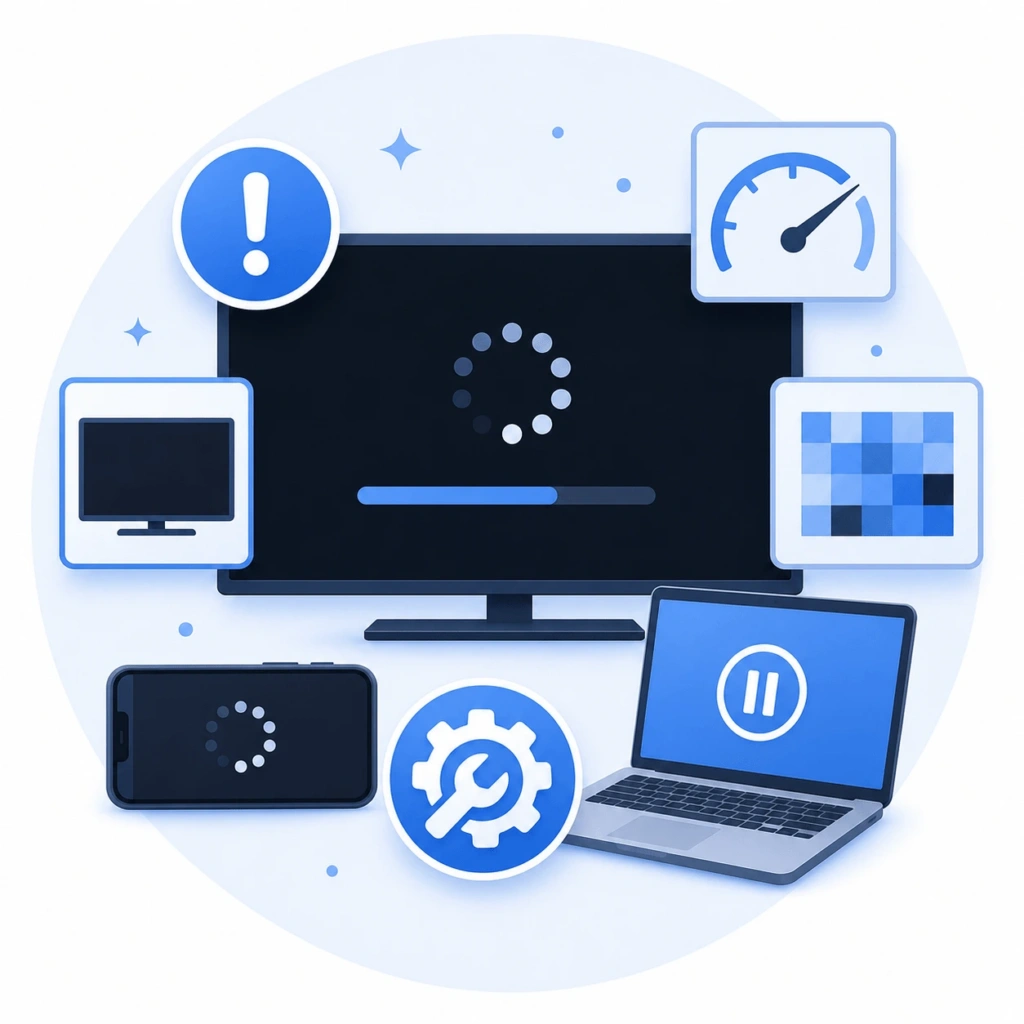
एक सफल कनेक्शन यह गारंटी नहीं देता कि हर वीडियो चलेगा। DRM प्रतिबंध, कमजोर वाई-फाई, या असमर्थित हार्डवेयर परिणाम को प्रभावित कर सकते हैं।.
| समस्या | इसका सामान्यतः क्या मतलब होता है | क्या करें |
| नेटफ्लिक्स या कोई अन्य ऐप काला वीडियो दिखाता है। | सामग्री DRM-संरक्षित हो सकती है। | टीवी ऐप या समर्थित कास्टिंग का उपयोग करें |
| ध्वनि बिना तस्वीर के बजती है | सुरक्षित प्लेबैक या एडाप्टर समस्या | स्थानीय फ़ोटो के साथ परीक्षण करें |
| छवि धुंधली है। | नेटवर्क गुणवत्ता कम कर रहा है | वाई-फाई में सुधार करें और ट्रैफ़िक कम करें |
| मिररिंग में लंबी देरी होती है। | वायरलेस विलंबता या भीड़भाड़ | नज़दीक आएं या HDMI का उपयोग करें |
| कनेक्शन बार-बार कट रहा है। | कमजोर सिग्नल या पावर सेविंग | वाई-फाई को स्थिर करें और डिवाइस को जागृत रखें |
| HDMI पर कोई छवि नहीं दिख रही है | असमर्थित पोर्ट या एडाप्टर | वीडियो आउटपुट और HDCP समर्थन की जाँच करें |
साधारण सामग्री के साथ परीक्षण करें
फ़ोटो गैलरी खोलें और एक सामान्य तस्वीर को मिरर करें। आप डिवाइस की होम स्क्रीन का भी परीक्षण कर सकते हैं।.
यदि वह सामग्री दिखाई देती है, तो बुनियादी कनेक्शन काम कर रहा है। मूल ऐप संभवतः मिरर प्लेबैक को प्रतिबंधित कर रहा है।.
नेटफ्लिक्स, डिज़्नी+ और अन्य सेवाएँ वीडियो को डिजिटल अधिकार प्रबंधन से सुरक्षित कर सकती हैं। फुल स्क्रीन मिररिंग एक काली विंडो उत्पन्न कर सकती है।.
संभव हो तो स्ट्रीमिंग सेवा का टीवी ऐप उपयोग करें। ऐप के भीतर समर्थित Cast या AirPlay बटन भी काम कर सकता है।.
कोई भी मिररिंग ऐप DRM प्रतिबंधों को बायपास करने का दावा नहीं कर सकता।.
लैग और खराब तस्वीर की गुणवत्ता कम करें
वायरलेस मिररिंग में थोड़ी देरी सामान्य है। भारी लैग आमतौर पर नेटवर्क भीड़ या कमजोर सिग्नल की ओर इशारा करता है।.
राउटर के करीब जाएँ और अन्य उच्च-बैंडविड्थ गतिविधियों को रोकें। छोटी दूरी पर 5 GHz आज़माएँ।.
वायरलेस मिररिंग प्रतिस्पर्धी गेमिंग या समय-संवेदनशील कार्यों के लिए आदर्श नहीं है। HDMI आमतौर पर अधिक सुसंगत परिणाम प्रदान करता है।.
ऑडियो और HDMI हार्डवेयर की जाँच करें
कार्यशील ऑडियो के साथ काली स्क्रीन संरक्षित वीडियो के कारण हो सकती है। किसी भी हार्डवेयर को बदलने से पहले फोटो के साथ परीक्षण करें।.
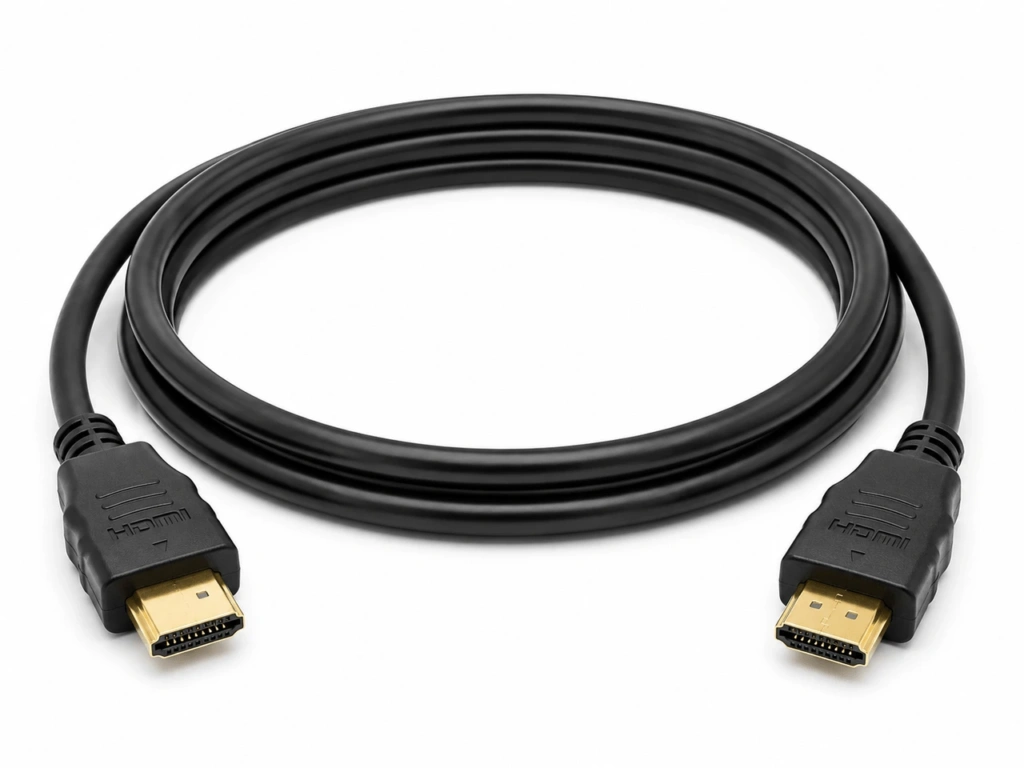
तार वाले कनेक्शन के लिए, पुष्टि करें कि टीवी सही HDMI इनपुट का उपयोग कर रहा है। केबल और एडाप्टर को फिर से कनेक्ट करें।.
हर USB-C पोर्ट वीडियो आउटपुट नहीं कर सकता। पहले भेजने वाले डिवाइस के विनिर्देशों की जाँच करें।.
संरक्षित सामग्री के लिए HDCP-संगत एडाप्टर और केबल की आवश्यकता हो सकती है। कम लागत वाले एडाप्टर कभी-कभी इस जांच में विफल हो जाते हैं।.
जब अंतर्निहित विधि असंगत हो तो क्या आज़माएँ
नेटवर्क रीसेट प्रोटोकॉल असंगति को हल नहीं कर सकता। यदि टीवी और भेजने वाला डिवाइस AirPlay, Miracast या Google Cast साझा नहीं करते हैं, तो किसी समर्थित रिसीवर या तारयुक्त कनेक्शन का उपयोग करें।.
सपोर्टेड रिसीवर के साथ 1001 TVs का उपयोग करें
1001 TVs कई प्लेटफ़ॉर्मों पर ऐप-आधारित मिररिंग विकल्प प्रदान करता है। प्रेषक और प्राप्तकर्ता दोनों का समर्थित होना आवश्यक है।.
वर्तमान डाउनलोड केंद्र iPhone, iPad, Android, Windows, Mac, Android TV और Apple TV के संस्करणों को सूचीबद्ध करता है। यह Roku और Amazon Fire TV के रिसीवर विकल्पों से भी लिंक करता है।.
Samsung Tizen वर्तमान में मूल 1001 TVs क्लाइंट के रूप में सूचीबद्ध नहीं है। यह दावा न करें कि उपयोगकर्ता हर Samsung TV ऐप स्टोर से सीधे ऐप इंस्टॉल कर सकते हैं।.
एक सैमसंग टीवी समर्थित बाहरी रिसीवर के माध्यम से 1001 TVs के साथ अभी भी काम कर सकता है। उदाहरण के लिए संगत Android TV डिवाइस, Apple TV, Fire TV, या Roku डिवाइस।.
भेजने वाले और प्राप्त करने वाले को एक ही स्थानीय नेटवर्क से कनेक्ट करें। ऐप में दिखाए गए पेयरिंग निर्देशों का पालन करें।.
वर्तमान प्लेटफ़ॉर्म समर्थन की जाँच करें और से सही संस्करण प्राप्त करें। 1टीपी1टी डाउनलोड केंद्र.

HDMI कनेक्शन का उपयोग करें
HDMI वायरलेस डिस्कवरी और अधिकांश नेटवर्क समस्याओं से बचाता है। यह प्रस्तुतियों और लंबे समय तक देखने के सत्रों के लिए एक विश्वसनीय विकल्प है।.
अनुकूल USB-C iPhones सही केबल या एडाप्टर के साथ HDMI डिस्प्ले से जुड़ सकते हैं। Apple वर्तमान में iPhone 15 सीरीज, iPhone 16 मॉडल (iPhone 16e को छोड़कर) और iPhone 17 मॉडल (iPhone 17e को छोड़कर) को सूचीबद्ध करता है। पुराने Lightning iPhones को Lightning वीडियो एडाप्टर की आवश्यकता होती है।.
कई iPads और Macs USB-C या Thunderbolt के माध्यम से वीडियो आउटपुट का समर्थन करते हैं। समर्थन सटीक मॉडल पर निर्भर करता है।.
कुछ Android फोन USB-C के माध्यम से वीडियो आउटपुट कर सकते हैं। कई नहीं कर सकते। एडाप्टर खरीदने से पहले विनिर्देशों की जांच करें।.
Windows लैपटॉप में HDMI, USB-C या DisplayPort हो सकते हैं। चयनित पोर्ट और एडाप्टर को वीडियो आउटपुट का समर्थन करना चाहिए।.
केबल को कनेक्ट करें और टीवी पर मेल खाने वाला HDMI इनपुट चुनें।.
अक्सर पूछे जाने वाले प्रश्न
क्या हर सैमसंग टीवी स्क्रीन मिररिंग को सपोर्ट करता है?
नहीं। समर्थन टीवी मॉडल, मॉडल वर्ष, क्षेत्र और सॉफ़्टवेयर पर निर्भर करता है। एक टेलीविजन Smart View का समर्थन कर सकता है लेकिन AirPlay या Google Cast का नहीं। सटीक मॉडल के लिए मैनुअल या Samsung समर्थन पृष्ठ देखें।.
क्या मेरे फोन और सैमसंग टीवी को एक ही वाई-फाई की ज़रूरत है?
AirPlay और ऐप-आधारित मिररिंग के लिए सामान्यतः एक ही स्थानीय नेटवर्क की आवश्यकता होती है। Samsung Smart View के लिए भी उसी Wi-Fi का उपयोग करने की सलाह देता है। Miracast Wi-Fi Direct का उपयोग कर सकता है, इसलिए इंटरनेट कनेक्शन हमेशा आवश्यक नहीं होता।.
क्या स्क्रीन मिररिंग बिना इंटरनेट के काम कर सकती है?
हाँ, कुछ मामलों में। Miracast एक सीधा वायरलेस कनेक्शन बना सकता है, और HDMI को किसी नेटवर्क की आवश्यकता नहीं होती। AirPlay और ऐप-आधारित तरीके सामान्यतः साझा स्थानीय नेटवर्क पर निर्भर करते हैं, हालांकि उस नेटवर्क को सक्रिय इंटरनेट कनेक्शन की आवश्यकता नहीं हो सकती।.
कास्टिंग और स्क्रीन मिररिंग में क्या अंतर है?
स्क्रीन मिररिंग पूरे फोन या कंप्यूटर की स्क्रीन की प्रतिलिपि बनाता है। कास्टिंग चयनित मीडिया को संगत टीवी ऐप या रिसीवर पर भेजता है। भेजने वाला डिवाइस तब अधिकतर रिमोट कंट्रोल की तरह काम करता है।.
क्या मैं AirPlay या Miracast के बिना Samsung TV पर मिरर कर सकता हूँ?
हाँ। HDMI का उपयोग करें या एक समर्थित बाहरी रिसीवर कनेक्ट करें। एक ऐप-आधारित सिस्टम तब भी काम कर सकता है जब प्रेषक डिवाइस और रिसीवर प्लेटफ़ॉर्म दोनों संगत हों।.