
सैमसंग टीवी स्क्रीन मिररिंग: संपूर्ण गाइड (सभी डिवाइस)


Samsung TV स्क्रीन मिररिंग आपको अपने फोन, टैबलेट या कंप्यूटर की स्क्रीन को Samsung Smart TV पर वायरलेस या केबल के माध्यम से प्रदर्शित करने की सुविधा देती है। Samsung टीवी कई मिररिंग तकनीकों का समर्थन करते हैं, जिनमें Smart View (Galaxy और Android के लिए), AirPlay 2 (iPhone और iPad के लिए), और Google Cast (Chrome और PC के लिए) शामिल हैं, साथ ही Tap View, DeX, और Multi View जैसी मूल सुविधाएँ भी।.
सैमसंग लगातार 20 वर्षों से दुनिया का सबसे ज्यादा बिकने वाला टीवी ब्रांड रहा है, और 2025 में वैश्विक टीवी बाजार राजस्व में इसकी हिस्सेदारी 29.11% है (ओमडिया)। यह गाइड प्रत्येक मिररिंग विधि को कवर करती है, जिसे डिवाइस और टीवी मॉडल वर्ष के अनुसार व्यवस्थित किया गया है, ताकि आप दर्जनों ट्यूटोरियल स्क्रॉल किए बिना सेकंडों में सही तरीका ढूंढ सकें।.
नीचे दिए गए निर्णय तालिकाओं का उपयोग करके पता लगाएँ कि कौन सी विधि आपके डिवाइस और टीवी मॉडल के लिए उपयुक्त है। फिर यह जानने के लिए संबंधित अनुभाग पर जाएँ कि यह कैसे काम करता है। स्क्रीनशॉट के साथ चरण-दर-चरण सेटअप निर्देशों के लिए, प्रत्येक अनुभाग एक समर्पित गहन ट्यूटोरियल से जुड़ा है।.
आपको कौन सा स्क्रीन मिररिंग तरीका इस्तेमाल करना चाहिए?
डिवाइस द्वारा
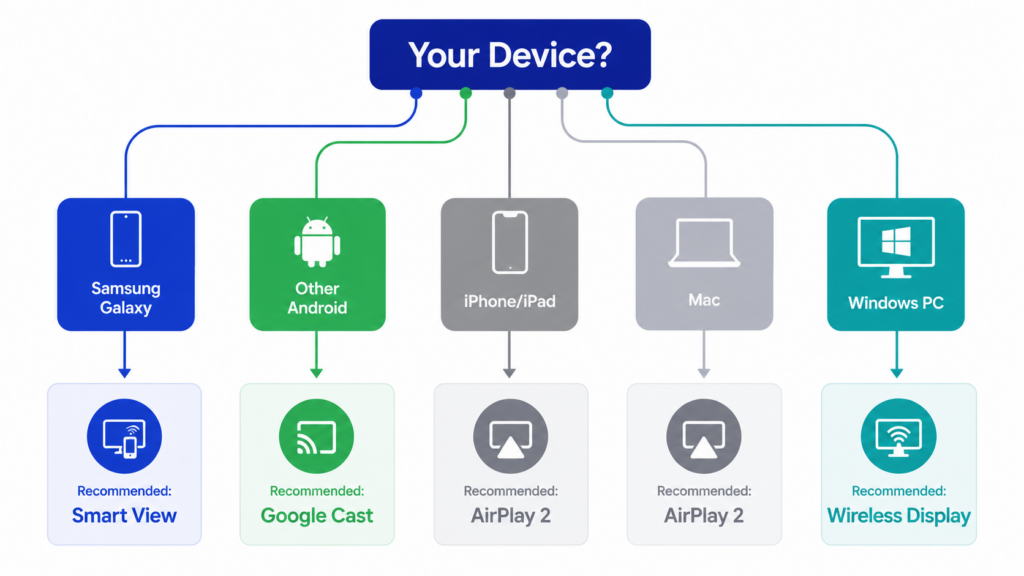
सही तरीका मुख्य रूप से इस बात पर निर्भर करता है कि आप किससे मिरर कर रहे हैं। सैमसंग पहला प्रमुख टीवी ब्रांड था जिसने एक ही लाइनअप में सभी तीन प्रमुख मिररिंग प्रोटोकॉल — Miracast, AirPlay 2 और Google Cast — को मूल रूप से सपोर्ट किया, और यह अभी भी उन कुछ में से एक है। लगभग कोई भी डिवाइस कनेक्ट हो सकता है।.
| आपका डिवाइस | अनुशंसित विधि | वैकल्पिक विधियाँ |
| सैमसंग गैलेक्सी फोन | स्मार्ट व्यू (अंतर्निर्मित) | स्मार्टथिंग्स, टैप व्यू, डेक्स |
| अन्य एंड्रॉइड फोन | गूगल कास्ट (2026+ टीवी, अपडेट के माध्यम से चयनित 2023-2025) या 1001 TVs | मिराकास्ट |
| आईफोन / आईपैड | एयरप्ले 2 (2018+ टीवी मॉडल) | 1टीपी1टी ऐप, एचडीएमआई एडाप्टर, स्ट्रीमिंग स्टिक |
| मैक | एयरप्ले 2 (macOS में अंतर्निहित) | 1टीपी1टी, एचडीएमआई केबल |
| विंडोज पीसी | वायरलेस डिस्प्ले (मिरकास्ट) | 1टीपी1टी, एचडीएमआई केबल |
सैमसंग टीवी मॉडल वर्ष के अनुसार
हर सैमसंग टीवी हर फीचर को सपोर्ट नहीं करता। आपके टीवी का वर्ष और सीरीज यह निर्धारित करते हैं कि कौन से प्रोटोकॉल और नेटिव फीचर्स उपलब्ध हैं। यह भ्रम का सबसे आम स्रोत है।.
2017 के सैमसंग टीवी वाला कोई व्यक्ति AirPlay 2 कभी नहीं देख पाएगा, चाहे वह कितने भी ट्यूटोरियल क्यों न देख ले।.
| सैमसंग टीवी वर्ष | स्मार्ट व्यू (मिराकास्ट) | एयरप्ले 2 | गूगल कास्ट | टैप व्यू | डेक्स | बहु दृश्य |
| 2016-2017 | हाँ | नहीं | नहीं | नहीं | नहीं | नहीं |
| 2018-2019 | हाँ | हाँ (चयनित मॉडल) | नहीं | नहीं | नहीं | नहीं |
| 2020-2023 | हाँ | हाँ | 2023 मॉडल चुनें (अपडेट के माध्यम से) | हाँ | हाँ | हाँ (2 स्क्रीन) |
| 2024-2025 | हाँ | हाँ | हाँ (फर्मवेयर अपडेट के माध्यम से) | हाँ | हाँ | हाँ (2025+ पर 4 स्क्रीन) |
| 2026 | हाँ | हाँ | हाँ | हाँ | हाँ | हाँ (4 स्क्रीन + परिवेशीय) |
अपना टीवी कैसे जांचें‘का, की, के, केर, केरर, केर्रर, केर्ररर, केर्रर्रर, के मॉडल वर्ष:
- अपने Samsung TV पर, सेटिंग्स > सभी सेटिंग्स > इस टीवी के बारे में पर जाएँ।.
- मॉडल कोड खोजें (उदाहरण के लिए, QN65Q80TAFXZA)। अक्षर वर्ष को दर्शाता है: T = 2020, A = 2021, B = 2022, C = 2023, D = 2024, F = 2025।.
- AirPlay 2 के लिए, सेटिंग्स > सामान्य > Apple AirPlay सेटिंग्स देखें। यदि वह मेनू मौजूद है, तो आपका टीवी इसे सपोर्ट करता है।.
सैमसंग की नेटिव स्क्रीन मिररिंग सुविधाएँ
Samsung अपने Smart TVs और Galaxy डिवाइसों में पाँच स्क्रीन-शेयरिंग तकनीकों को शामिल करता है। प्रत्येक का एक ऐसा क्षेत्र होता है जहाँ यह दूसरों से बेहतर प्रदर्शन करती है। यहाँ बताया गया है कि प्रत्येक क्या करता है और इसका उपयोग कब करना चाहिए।.
स्मार्ट व्यू (सैमसंग गैलेक्सी / एंड्रॉइड)
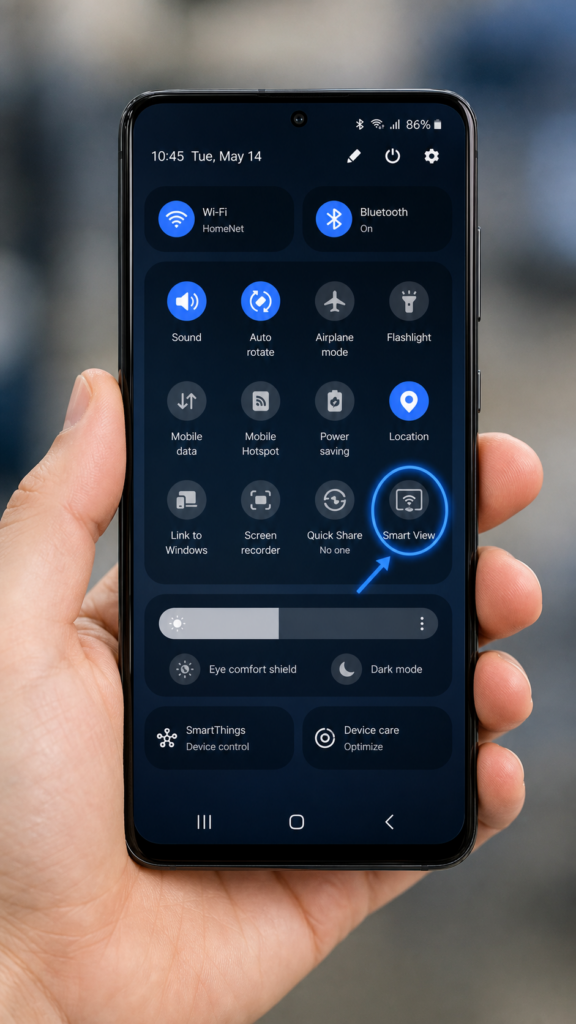
Smart View सैमसंग का अंतर्निर्मित मिररिंग फीचर है जो Galaxy फोन और टैबलेट के लिए है, और यह Miracast का उपयोग करके 2016 से बाद के किसी भी सैमसंग Smart TV पर आपकी स्क्रीन को वायरलेस रूप से डुप्लिकेट करता है। इसे Quick Settings पैनल से एक्सेस करें: नीचे स्वाइप करें, Smart View आइकन पर टैप करें, अपना TV चुनें और पुष्टि करें। सैमसंग का आधिकारिक स्मार्ट व्यू गाइड पूरा सेटअप है।.
एक मुख्य अंतर: Smart View आपकी पूरी स्क्रीन को मिरर करता है, जबकि कास्टिंग केवल टीवी पर वीडियो चलाती है और आपका फ़ोन रिमोट के रूप में काम करता है। ध्यान दें कि Netflix और Disney+ की DRM-सुरक्षित सामग्री फुल-स्क्रीन मिररिंग के दौरान ब्लैक स्क्रीन दिखा सकती है। उन सेवाओं के लिए इसके बजाय ऐप के भीतर मौजूद Cast या AirPlay बटन का उपयोग करें।.
SmartThings ऐप (क्रॉस-प्लेटफ़ॉर्म हब)
SmartThings सैमसंग का स्मार्ट होम ऐप है जो स्क्रीन मिररिंग को भी संभालता है, और यह Android तथा iOS दोनों पर उपलब्ध है। यह Smart View की तरह ही Miracast तकनीक का उपयोग करता है, लेकिन एक अधिक समृद्ध इंटरफ़ेस प्रदान करता है।.
यह विशेष रूप से उन iPhone उपयोगकर्ताओं के लिए उपयोगी है जो AirPlay 2 के बिना मिरर करना चाहते हैं, और यह रिवर्स मिररिंग का भी समर्थन करता है: आपके टीवी की स्क्रीन को आपके फोन पर स्ट्रीम करना। Tap View समर्थन के लिए संस्करण 1.745 या उससे उच्च आवश्यक है।.
टैप व्यू (एक-टैप मिररिंग)
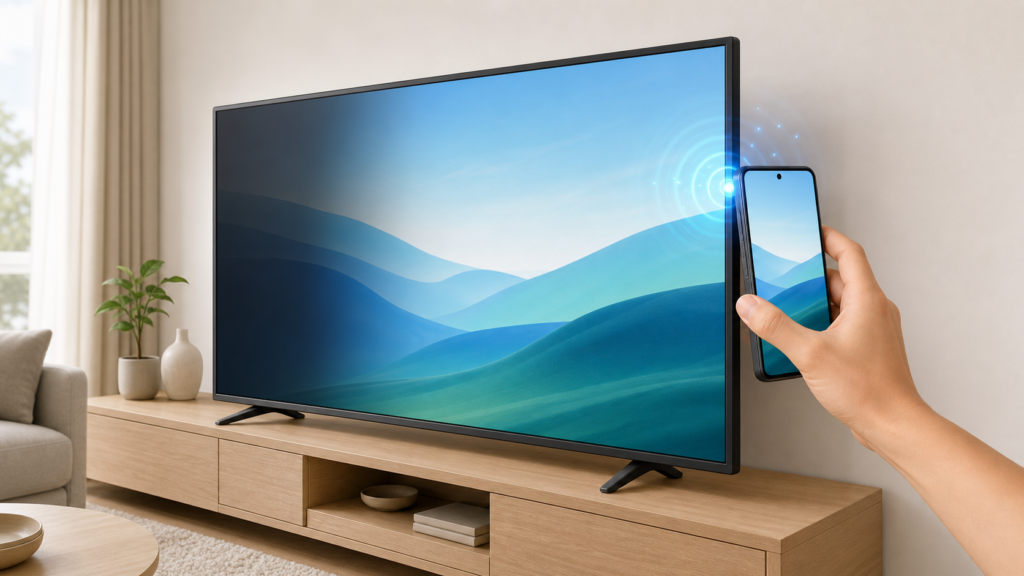
टैप व्यू आपको अपने गैलेक्सी फोन को अपने सैमसंग टीवी के किनारे पर भौतिक रूप से टैप करके मिररिंग शुरू करने की सुविधा देता है। SmartThings v1.745+ वाले 2020+ टीवी पर उपलब्ध, यह 2021 से 2025 मॉडल के बंद टीवी को भी चालू कर सकता है, जैसा कि सैमसंग के द्वारा वर्णित है। टैप व्यू सहायता पृष्ठ.
यह सुविधा केवल सैमसंग गैलेक्सी फोन के लिए है। गैर-सैमसंग एंड्रॉइड उपयोगकर्ताओं को इसके बजाय Smart View या Google Cast का उपयोग करना चाहिए।.
सैमसंग डेक्स (डेस्कटॉप मोड)
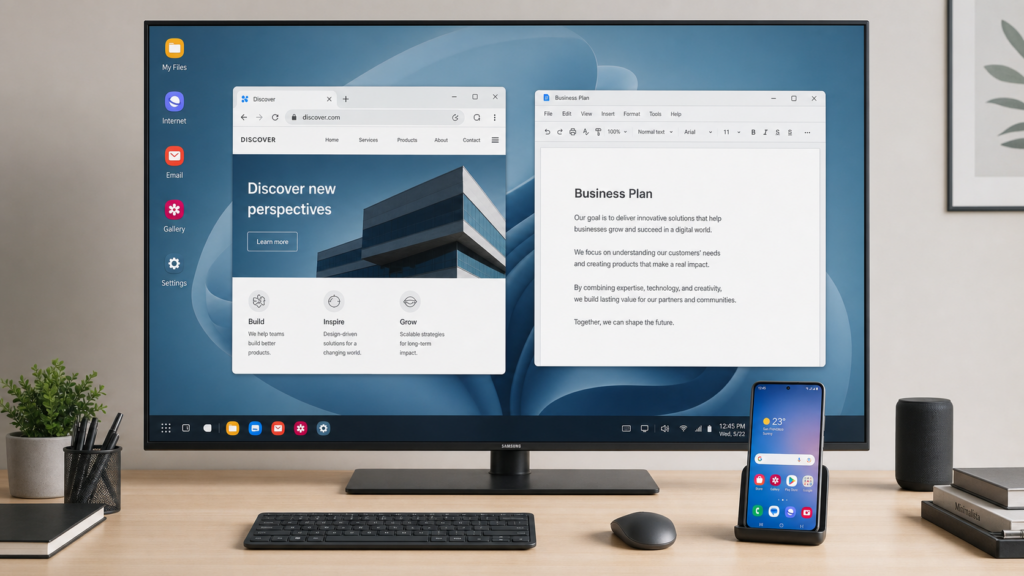
DeX आपके Galaxy फोन को आपके टीवी पर डेस्कटॉप-जैसे अनुभव में बदल देता है, जिसमें एक टास्कबार, आकार बदलने योग्य विंडो और कीबोर्ड शॉर्टकट होते हैं। Smart View के विपरीत, जो आपके फोन की स्क्रीन को मिरर करता है, DeX एक अलग डेस्कटॉप वातावरण लॉन्च करता है ताकि आपका फोन कॉल और ब्राउज़िंग के लिए उपयोगी बना रहे।.
वायरलेस डेक्स किसी भी मिराकास्ट-समर्थित टीवी पर काम करता है, सिर्फ सैमसंग मॉडलों पर नहीं। यह गैलेक्सी S और नोट सीरीज़ (S8 और Note8 से शुरू), Z फोल्ड सीरीज़, और चुनिंदा टैब टैबलेट्स पर उपलब्ध है।.
Z Flip7 और Z TriFold DeX का समर्थन करते हैं, लेकिन पहले के Z Flip मॉडल ऐसा नहीं करते। Samsung की जाँच करें। DeX संगतता सूची आपके मॉडल के लिए.
मल्टी व्यू (स्प्लिट-स्क्रीन मिररिंग)
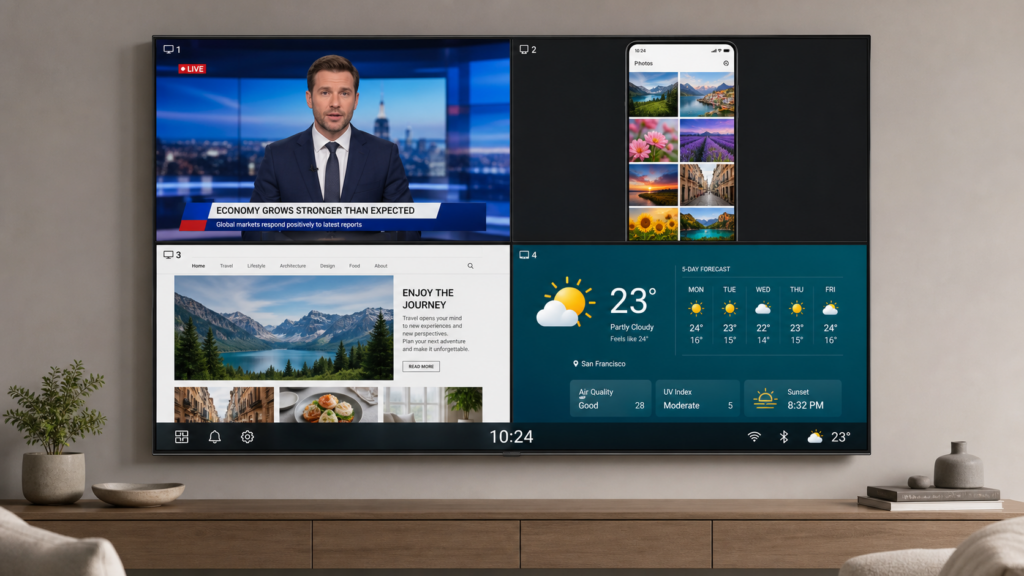
मल्टी व्यू आपके सैमसंग टीवी पर एक साथ कई सामग्री स्रोतों को प्रदर्शित करता है। 2020 से 2023 तक के मॉडल दो स्क्रीन का समर्थन करते हैं। 2025 और नए मॉडल (Q7F और उससे ऊपर) चार स्क्रीन तक और एक परिवेशीय सूचना विंडो का समर्थन करते हैं, जिसमें अनुकूलन योग्य लेआउट और स्वतंत्र ऑडियो रूटिंग होती है।.
नेटफ्लिक्स और डिज़्नी+ जैसी DRM-संरक्षित ऐप्स को मल्टी व्यू में नहीं जोड़ा जा सकता। सैमसंग की मल्टी व्यू सहायता पृष्ठ के पास पूर्ण संगतता मैट्रिक्स है।.
आईफोन को सैमसंग टीवी पर स्क्रीन मिरर कैसे करें
iPhone उपयोगकर्ताओं के पास Samsung TV पर स्क्रीन मिररिंग के लिए पांच सिद्ध तरीके हैं, जिनमें मुफ्त अंतर्निर्मित AirPlay 2 से लेकर तार वाले HDMI एडाप्टर तक शामिल हैं। प्रत्येक विधि की अपनी विशिष्ट संगतता आवश्यकताएँ और लागत, विलंबता तथा DRM समर्थन के मामले में अपने फायदे और नुकसान हैं।.
| विधि | का उपयोग कैसे करें | के लिए सर्वश्रेष्ठ |
| एयरप्ले 2 | 1. अपने आईफोन और सैमसंग टीवी को एक ही वाई-फाई से कनेक्ट करें। 2. कंट्रोल सेंटर खोलें और स्क्रीन मिररिंग आइकन पर टैप करें। 3. अपना सैमसंग टीवी चुनें और स्क्रीन पर दिख रहे कोड को दर्ज करें। | हर दिन वायरलेस मिररिंग |
| 1001 TVs ऐप | 1. स्थापित करें 1टीपी1टी आपके iPhone और Samsung TV पर 2. दोनों डिवाइसों पर एक ही नेटवर्क पर ऐप खोलें। 3. मिरर बटन पर टैप करें और अपना टीवी चुनें। | जब AirPlay उपलब्ध नहीं है |
| एचडीएमआई एडाप्टर | 1. अपने iPhone में लाइटनिंग-टू-HDMI एडाप्टर लगाएँ। 2. एडाप्टर से टीवी तक एक HDMI केबल कनेक्ट करें। 3. टीवी को मिलान वाले HDMI इनपुट पर स्विच करें। | गेमिंग और प्रस्तुति |
| स्ट्रीमिंग स्टिक | 1. टीवी के HDMI पोर्ट में Roku या Apple TV स्टिक लगाएँ। 2. स्टिक को वाई-फाई से कनेक्ट करें और इसे अपने आईफोन के साथ पेयर करें। 3. मिररिंग शुरू करने के लिए AirPlay या स्टिक के ऐप का उपयोग करें। | 2018 से पहले के सैमसंग टीवी |
| इन-ऐप कास्टिंग | 1. YouTube या Netflix जैसी किसी कास्ट-सक्षम ऐप को खोलें। 2. वीडियो प्लेयर में कास्ट आइकन पर टैप करें 3. अपने सैमसंग टीवी का चयन करें और प्लेबैक शुरू करें। | बैटरी-कुशल वीडियो देखना |
स्क्रीनशॉट और समस्या निवारण के साथ चरण-दर-चरण निर्देशों के लिए, हमारी समर्पित गाइड देखें। एप्पल टीवी के बिना आईफोन को सैमसंग टीवी पर स्क्रीन मिरर कैसे करें. यह AirPlay 2 सेटअप, 1001 TVs ऐप वॉकथ्रू, HDMI एडाप्टर संगतता, स्ट्रीमिंग स्टिक विकल्प और इन-ऐप कास्टिंग को कवर करता है।.
एंड्रॉइड फोन को सैमसंग टीवी पर कैसे मिरर करें
सैमसंग गैलेक्सी फोन
Samsung Galaxy मालिकों के पास मिररिंग विकल्पों का सबसे समृद्ध सेट है। सही विकल्प चुनने के लिए यहाँ एक त्वरित मार्गदर्शिका है:
| विधि | का उपयोग कैसे करें | के लिए सर्वश्रेष्ठ |
| स्मार्ट व्यू | 1. अपनी गैलेक्सी स्क्रीन के शीर्ष से नीचे की ओर स्वाइप करें 2. त्वरित सेटिंग्स में स्मार्ट व्यू आइकन पर टैप करें। 3. अपने सैमसंग टीवी को चुनें और 'स्टार्ट नाउ' पर टैप करें। | फ़ोटो, वीडियो, आकस्मिक ब्राउज़िंग |
| टैप व्यू | 1. SmartThings खोलें और सेटिंग्स में टैप व्यू सक्षम करें। 2. सुनिश्चित करें कि आपका फ़ोन स्क्रीन अनलॉक है। 3. अपने फोन को टीवी के किनारे पर धीरे से टैप करें। | टीवी के पास आते ही तुरंत शुरू होना |
| स्मार्टथिंग्स | 1. अपने फोन पर SmartThings ऐप इंस्टॉल करें और खोलें। 2. डिवाइस सूची से अपना सैमसंग टीवी चुनें। 3. मिररिंग शुरू करने के लिए स्मार्ट व्यू बटन पर टैप करें। | अतिरिक्त नियंत्रण, उल्टा मिररिंग |
| डेक्स | 1. क्विक सेटिंग्स के लिए नीचे स्वाइप करें और DeX पर टैप करें। 2. उपलब्ध डिस्प्ले में से अपना सैमसंग टीवी चुनें 3. टीवी पर डेस्कटॉप मोड लॉन्च करने के लिए स्टार्ट पर टैप करें। | दस्तावेज़, प्रस्तुतीकरण, एक साथ कई कार्य |
| 1टीपी1टी | 1. डाउनलोड करना आपके गैलेक्सी फोन और सैमसंग टीवी पर ऐप 2. दोनों डिवाइसों पर एक ही नेटवर्क पर ऐप खोलें। 3. अपना टीवी चुनें और 'स्टार्ट मिररिंग' पर टैप करें। | फ़ाइल ट्रांसफर और व्हाइटबोर्ड जैसी अतिरिक्त सुविधाएँ |
अधिकांश गैलेक्सी मालिकों के लिए, Smart View अधिकांश परिस्थितियों को संभालता है। जब गति मायने रखती हो तो Tap View का उपयोग करें, जब आपको अतिरिक्त नियंत्रणों की आवश्यकता हो तो SmartThings का उपयोग करें, और जब काम शामिल हो तो DeX का उपयोग करें।.
गैर-सैमसंग एंड्रॉइड फोन
यदि आप Google Pixel, OnePlus, Xiaomi या अन्य गैर-Samsung Android फोन का उपयोग कर रहे हैं, तो Samsung की मूल सुविधाएँ (Smart View, Tap View, DeX) उपलब्ध नहीं हैं। तीन विकल्प हैं:
| विधि | का उपयोग कैसे करें | के लिए सर्वश्रेष्ठ |
| गूगल कास्ट | 1. अपने फ़ोन और Samsung TV को एक ही Wi-Fi से कनेक्ट करें। 2. YouTube, Netflix, या Chrome जैसी किसी Cast-सक्षम ऐप को खोलें। 3. कास्ट आइकन पर टैप करें और अपना सैमसंग टीवी चुनें। | नए सैमसंग टीवी (2026+; अपडेट के माध्यम से चुनिंदा 2023-2025) |
| मिराकास्ट | 1. अपने फ़ोन पर क्विक सेटिंग्स के लिए नीचे स्वाइप करें। 2. “कास्ट,” “स्क्रीन कास्ट,” या “वायरलेस डिस्प्ले” पर टैप करें।” 3. सूची से अपना सैमसंग टीवी चुनें। | पुराने सैमसंग टीवी (2016+) |
| 1टीपी1टी | 1. डाउनलोड करना आपके फोन और सैमसंग टीवी पर ऐप 2. दोनों डिवाइसों पर एक ही नेटवर्क पर ऐप खोलें। 3. ऐप से अपना टीवी चुनें और 'स्टार्ट मिररिंग' पर टैप करें। | सार्वभौमिक समाधान; फ़ाइल स्थानांतरण और व्हाइटबोर्ड भी जोड़ता है। |
मैक और विंडोज पीसी को सैमसंग टीवी पर मिरर कैसे करें
मैक से सैमसंग टीवी
मैक उपयोगकर्ताओं के पास तीन विश्वसनीय विकल्प हैं:
| विधि | का उपयोग कैसे करें | के लिए सर्वश्रेष्ठ |
| एयरप्ले 2 | 1. अपने मैक और सैमसंग टीवी को एक ही वाई-फाई से कनेक्ट करें। 2. मेनू बार में कंट्रोल सेंटर आइकन पर क्लिक करें। 3. स्क्रीन मिररिंग पर क्लिक करें और अपना सैमसंग टीवी चुनें। | हर दिन वायरलेस मिररिंग |
| 1टीपी1टी | 1. इंस्टॉल करें 1टीपी1टी वेबसाइट से मैक क्लाइंट 2. ऐप खोलें और अपने टीवी वाले नेटवर्क से कनेक्ट करें। 3. अपने सैमसंग टीवी का चयन करें और मिररिंग शुरू करें | जब AirPlay 2 उपलब्ध नहीं है |
| एचडीएमआई | 1. अपने मैक से एक USB-C या थंडरबोल्ट-टू-HDMI केबल कनेक्ट करें। 2. HDMI सिरे को अपने सैमसंग टीवी में लगाएँ। 3. टीवी को मिलान वाले HDMI इनपुट पर स्विच करें। | गेमिंग, वीडियो संपादन, प्रस्तुति |
विंडोज पीसी से सैमसंग टीवी
विंडोज उपयोगकर्ताओं के पास तीन विश्वसनीय विकल्प हैं:
| विधि | का उपयोग कैसे करें | के लिए सर्वश्रेष्ठ |
| वायरलेस डिस्प्ले | 1. सेटिंग्स खोलें और ब्लूटूथ और डिवाइस पर जाएँ 2. डिवाइस जोड़ें पर क्लिक करें और वायरलेस डिस्प्ले या डॉक चुनें। 3. अपना सैमसंग टीवी चुनें और कनेक्शन की पुष्टि करें | अंतर्निर्मित वायरलेस मिररिंग |
| 1टीपी1टी | 1. इंस्टॉल करें 1टीपी1टी विंडोज क्लाइंट 2. ऐप खोलें और अपने टीवी वाले नेटवर्क से कनेक्ट करें। 3. अपने सैमसंग टीवी का चयन करें और मिररिंग शुरू करें | कॉर्पोरेट वातावरण, अविश्वसनीय मिराकास्ट |
| एचडीएमआई | 1. एक HDMI केबल का एक सिरा अपने पीसी से कनेक्ट करें। 2. दूसरे सिरे को अपने सैमसंग टीवी में लगाएँ। 3. टीवी को मिलान वाले HDMI इनपुट पर स्विच करें। | किसी भी पीसी के लिए सबसे भरोसेमंद विकल्प |

सैमसंग टीवी पर स्क्रीन मिररिंग प्रोटोकॉल: पर्दे के पीछे क्या हो रहा है
सैमसंग स्मार्ट टीवी तीन प्रमुख प्रोटोकॉल का समर्थन करते हैं: मिराकास्ट (एंड्रॉइड के लिए स्मार्ट व्यू), एयरप्ले 2 (एप्पल डिवाइस, 2018+ मॉडल), और गूगल कास्ट (क्रोम और एंड्रॉइड, 2026 मॉडल के साथ रोलआउट, और चुनिंदा 2023-2025 मॉडल में भी)। सैमसंग पहला प्रमुख टीवी ब्रांड था जिसने एक ही लाइनअप में इन तीनों का मूल रूप से समर्थन किया, और इसकी ट्रिपल-प्रोटोकॉल कवरेज उद्योग में सबसे व्यापक बनी हुई है।.
LG ने 2024 से शुरू होने वाले webOS अपडेट के माध्यम से Google Cast प्राप्त किया; Sony अपने Google TV मॉडलों पर AirPlay 2 और Google Cast दोनों का समर्थन करता है। हालाँकि, सैमसंग का फायदा यह है कि यह 2016 से अपनी पूरी स्मार्ट टीवी लाइनअप में तीनों प्रोटोकॉल को सपोर्ट करता है, जबकि प्रतिद्वंद्वियों का सपोर्ट मॉडल सीरीज़ और ओएस प्लेटफ़ॉर्म के अनुसार अलग-अलग होता है। इस व्यापक कवरेज का मतलब है कि लगभग कोई भी फोन, टैबलेट या कंप्यूटर बिना थर्ड-पार्टी हार्डवेयर के कनेक्ट हो सकता है।.
| प्रोटोकॉल | द्वारा उपयोग किया गया | सैमसंग टीवी सहायता | यह कैसे काम करता है |
| मिराकास्ट | एंड्रॉइड फोन, विंडोज पीसी | 2016+ | Wi-Fi डायरेक्ट पर स्क्रीन डुप्लिकेशन; इंटरनेट राउटर की आवश्यकता नहीं |
| एयरप्ले 2 | आईफोन, आईपैड, मैक | 2018+ | एप्पल का प्रोटोकॉल; DRM-अनुकूल; समान वाई-फाई नेटवर्क की आवश्यकता |
| गूगल कास्ट | क्रोम ब्राउज़र, एंड्रॉइड ऐप्स | 2026 (सभी मॉडल); अपडेट के माध्यम से 2023-2025 चुनें | ऐप-स्तर का कास्टिंग, पूरी स्क्रीन मिररिंग नहीं; टीवी सीधे स्ट्रीम करता है |
ये प्रोटोकॉल जो ट्रांसमिट करते हैं, उसमें भिन्नता होती है। Miracast आपके पूरे स्क्रीन की संपीड़ित प्रतिलिपि सीधे Wi-Fi कनेक्शन पर भेजता है, जो वास्तविक स्क्रीन मिररिंग है।.
AirPlay 2 आपकी पूरी स्क्रीन को मिरर कर सकता है या ऐप्स से विशिष्ट मीडिया स्ट्रीम कर सकता है, और DRM-संरक्षित सामग्री को अधिक सुचारू रूप से संभालता है। Google Cast एक कास्टिंग प्रोटोकॉल है: टीवी इंटरनेट से सामग्री प्राप्त करता है जबकि आपका फोन रिमोट के रूप में काम करता है। यह अधिक बैटरी-कुशल है लेकिन आपकी स्क्रीन को मिरर नहीं करता।.
सामान्य सैमसंग टीवी स्क्रीन मिररिंग समस्याएँ (त्वरित अवलोकन)
Samsung टीवी पर स्क्रीन मिररिंग की समस्याएँ कुछ सामान्य श्रेणियों में आती हैं। यहाँ प्रत्येक के लिए सबसे संभावित कारण और समाधान का एक त्वरित संदर्भ तालिका दी गई है।.
| समस्या | संभावित कारण और त्वरित समाधान |
| टीवी डिवाइस सूची में नहीं दिख रहा है। | दोनों डिवाइस एक ही वाई-फाई नेटवर्क पर नहीं हैं या कोई वीपीएन हस्तक्षेप कर रहा है। सुनिश्चित करें कि दोनों एक ही नेटवर्क पर हों, वीपीएन बंद करें और दोनों डिवाइसों को पुनः आरंभ करें।. |
| मिरर स्क्रीन धुंधली दिख रही है। | अनुकूलित छवि गुणवत्ता रिज़ॉल्यूशन की तुलना में चिकनाई को प्राथमिकता दे रही है। Smart View या 1001 TVs सेटिंग्स में, अनुकूलित गुणवत्ता बंद करें और रिज़ॉल्यूशन बढ़ाएँ।. |
| साफ़ दिखने वाली देरी या अटकना | 2.4 GHz वाई-फाई बहुत अधिक भीड़-भाड़ वाला है। 5 GHz नेटवर्क पर स्विच करें, या शून्य विलंबता के लिए तारयुक्त HDMI कनेक्शन का उपयोग करें।. |
| नेटफ्लिक्स एक काली स्क्रीन दिखाता है | DRM/HDCP सुरक्षा संरक्षित सामग्री की फुल-स्क्रीन मिररिंग को रोकती है। स्क्रीन मिररिंग के बजाय ऐप में मौजूद Cast या AirPlay बटन का उपयोग करें।. |
| टीवी से कोई ऑडियो नहीं आ रहा है | टीवी म्यूट है, या मिररिंग ऐप में ऑडियो रूटिंग की समस्या है। टीवी वॉल्यूम जांचें; 1001 TVs के लिए नवीनतम संस्करण में अपडेट करें।. |
| एयरप्ले कनेक्ट नहीं हो रहा है | डिवाइस विभिन्न वाई-फाई बैंड (2.4 बनाम 5 गीगाहर्ट्ज़) पर हैं, या टीवी सेटिंग्स में AirPlay अक्षम है। समान बैंड की पुष्टि करें, सेटिंग्स > सामान्य > Apple AirPlay सेटिंग्स देखें।. |
सैमसंग टीवी स्क्रीन मिररिंग अक्सर पूछे जाने वाले प्रश्न
सैमसंग टीवी स्क्रीन मिररिंग क्या है?
एयरप्ले 2 (एप्पल डिवाइसों के लिए, 2018+ मॉडल), और गूगल कास्ट (2026 मॉडल, चुनिंदा 2023-2025 मॉडल में रोल आउट हो रहा है), साथ ही नेटिव फीचर्स जिनमें टैप व्यू शामिल है। AirPlay 2 (Apple डिवाइसों के लिए, 2018+ मॉडल), और Google Cast (2026 मॉडल, चुनिंदा 2023-2025 मॉडल में रोलआउट), साथ ही Tap View, DeX डेस्कटॉप मोड, और Multi View स्प्लिट-स्क्रीन जैसी नेटिव सुविधाएँ।.
कौन से सैमसंग टीवी स्क्रीन मिररिंग का समर्थन करते हैं?
Tizen OS पर चलने वाले सभी Samsung Smart TVs 2016 से आगे Miracast/Smart View का समर्थन करते हैं। AirPlay 2 के लिए 2018 या नए मॉडल (QLED, Neo QLED, OLED, The Frame, और Crystal UHD सीरीज) की आवश्यकता है।.
Google Cast सभी 2026 सैमसंग टीवी में बॉक्स से ही लॉन्च हो गया है और यह One UI Tizen फर्मवेयर अपडेट (v2115) के माध्यम से चुनिंदा 2023-2025 मॉडलों में रोल आउट हो रहा है, जिसकी शुरुआत OLED और हाई-एंड Neo QLED मॉडलों से हो रही है। Tap View, DeX, और Multi View के लिए 2020 या नए मॉडल की आवश्यकता है।.
मैं ऐप के बिना अपने Samsung TV पर स्क्रीन मिरर कैसे करूँ?
Samsung Galaxy फोन Quick Settings पैनल पर नीचे की ओर स्वाइप करके Smart View का उपयोग कर सकते हैं। किसी ऐप को इंस्टॉल करने की आवश्यकता नहीं है। iPhones Control Center से AirPlay 2 का उपयोग करते हैं। Windows PC सेटिंग्स में अंतर्निहित Wireless Display सुविधा का उपयोग करते हैं। ये तीनों तरीके ऑपरेटिंग सिस्टम में ही शामिल हैं और किसी अतिरिक्त डाउनलोड की आवश्यकता नहीं होती।.
क्या सैमसंग टीवी स्क्रीन मिररिंग वाई-फाई के बिना काम करती है?
Miracast (Smart View) Wi-Fi Direct का उपयोग करता है, जो आपके फोन और टीवी के बीच राउटर या इंटरनेट कनेक्शन की आवश्यकता के बिना सीधे कनेक्शन बनाता है। AirPlay 2 के लिए दोनों डिवाइसों का एक ही Wi-Fi नेटवर्क पर होना आवश्यक है। HDMI केबल कनेक्शन में Wi-Fi का उपयोग बिल्कुल नहीं होता। तो हाँ, आपके द्वारा चुने गए तरीके के आधार पर मिररिंग वाई-फ़ाई के बिना भी काम कर सकती है।.
Samsung TV पर Smart View और AirPlay में क्या अंतर है?
Smart View मिररकास्ट प्रोटोकॉल पर आधारित है और यह Samsung Galaxy और अन्य Android डिवाइसों के साथ काम करता है। AirPlay 2 Apple का प्रोटोकॉल है और यह iPhone, iPad और Mac के साथ काम करता है। दोनों आपकी स्क्रीन को Samsung TV पर मिरर करते हैं, लेकिन Smart View केवल Android के लिए है जबकि AirPlay केवल Apple के लिए है। 2018 से बाद के सैमसंग टीवी एक साथ दोनों का समर्थन करते हैं।.
क्या मैं अपने सैमसंग टीवी को अपने फोन से मिरर कर सकता हूँ?
हाँ। SmartThings ऐप के माध्यम से आप अपने Samsung TV की स्क्रीन को अपने फोन या टैबलेट पर स्ट्रीम कर सकते हैं। SmartThings खोलें, अपना TV चुनें, Smart View पेज पर जाएँ, “अन्य डिवाइस” पर टैप करें, फिर “फोन” चुनें और अपना TV चुनें। यह रिवर्स मिररिंग सुविधा Samsung द्वारा आधिकारिक रूप से समर्थित है।.
सैमसंग मल्टी व्यू कितनी स्क्रीन दिखा सकता है?
2020 से 2023 के टीवी मॉडलों पर Samsung Multi View दो स्क्रीन का समर्थन करता है। 2025 और नए मॉडल (Q7F और उससे ऊपर) चार स्क्रीन तक और अनुकूलन योग्य लेआउट वाली एक एम्बिएंट सूचना विंडो का समर्थन करते हैं। Netflix, Disney+ और इसी तरह की सेवाओं की DRM-संरक्षित सामग्री Multi View में उपयोग नहीं की जा सकती।.
मेरे सैमसंग टीवी पर स्क्रीन मिररिंग क्यों काम नहीं कर रही है?
सबसे आम कारण यह हैं कि डिवाइस एक ही वाई-फाई नेटवर्क पर नहीं हैं, वीपीएन हस्तक्षेप हो रहा है, टीवी को कनेक्शन के लिए मैन्युअल अनुमति की आवश्यकता है, या किसी भी डिवाइस पर फर्मवेयर पुराना है। त्वरित समाधानों में वाई-फाई नेटवर्क की पुष्टि करना, वीपीएन को अक्षम करना, दोनों डिवाइसों को पुनः आरंभ करना, और सॉफ़्टवेयर अपडेट की जांच करना शामिल है।.
निष्कर्ष
Samsung TV स्क्रीन मिररिंग अपनी ट्रिपल-प्रोटोकॉल सपोर्ट और Tap View, DeX, और Multi View जैसी नेटिव फीचर्स की बदौलत किसी भी अन्य टीवी ब्रांड से अधिक सुविधाएँ प्रदान करती है। चाहे आप Galaxy फोन, iPhone, Mac या Windows PC से आ रहे हों, आपके विशिष्ट Samsung TV मॉडल के लिए काम करने वाला एक तरीका मौजूद है।.
अपनी विधि खोजने के लिए ऊपर दिए गए निर्णय तालिकाओं का उपयोग करें, फिर चरण-दर-चरण सेटअप के लिए लिंक किए गए गाइड्स का पालन करें। और जब अंतर्निहित विकल्प पर्याप्त नहीं होते, तो आप डाउनलोड 1टीपी1टी हर खाई को पाटने वाला क्रॉस-प्लेटफ़ॉर्म टूल के रूप में।.