आईफोन, एंड्रॉइड या पीसी से Hisense टीवी पर स्क्रीन मिरर कैसे करें
Hisense टीवी पर स्क्रीन मिरर करने के लिए, पहले उसके ऑपरेटिंग सिस्टम की पहचान करें, फिर दोनों डिवाइसों द्वारा समर्थित किसी एक तरीके का चयन करें।. iPhone और AirPlay-सक्षम टीवी के लिए AirPlay का उपयोग करें, संगत Android से Google TV कनेक्शन के लिए Google Cast का उपयोग करें, या जब दोनों डिवाइस इसका समर्थन करते हों तो Miracast का उपयोग करें।.
यदि अंतर्निहित विकल्प मेल नहीं खाते हैं, 1टीपी1टी समर्थित रिसीविंग डिवाइसों पर एक और विकल्प प्रदान कर सकता है।.
Hisense टीवी विभिन्न सॉफ़्टवेयर प्लेटफ़ॉर्म का उपयोग करते हैं, जिनमें Google TV, Android TV, Roku TV, VIDAA और Fire TV शामिल हैं। एक Hisense मॉडल पर काम करने वाला तरीका दूसरे मॉडल पर उपलब्ध नहीं हो सकता है। देखें हाइसेंस का प्लेटफ़ॉर्म अवलोकन अधिक जानकारी के लिए।.
1. अपने Hisense टीवी का ऑपरेटिंग सिस्टम पहचानें
प्रेस घर रिमोट पर Google TV, Roku TV, VIDAA या Fire TV ब्रांडिंग देखें।.
यदि आप अनिश्चित हैं, तो इन चरणों का पालन करें:
- खुला सेटिंग्स.
- खोजें प्रणाली, के बारे में, डिवाइस प्राथमिकताएँ या समर्थन.
- सॉफ़्टवेयर की जानकारी और मॉडल नंबर ढूंढें।.
- यदि ऑपरेटिंग सिस्टम अभी भी अस्पष्ट है तो मॉडल मैनुअल देखें।.
मेनू के नाम मॉडल और क्षेत्र के अनुसार भिन्न होते हैं। यदि एक स्ट्रीमिंग स्टिक कनेक्ट है, तो पर होम दबाएँ। हाइंसेंस रिमोट स्टिक की प्रणाली के बजाय टीवी की अपनी प्रणाली की जाँच करने के लिए।.
इस तालिका को एक प्रारंभिक बिंदु के रूप में उपयोग करें:
| हाइसेंस टीवी सिस्टम | आईफोन या आईपैड से | एंड्रॉइड से |
|---|---|---|
| गूगल टीवी / एंड्रॉइड टीवी | एयरप्ले यदि शामिल हो (एयरप्ले 2 सक्षम टीवी की सूची); अन्यथा एक संगत रिसीवर ऐप | गूगल कास्ट |
| रोकू टीवी | एयरप्ले चालू समर्थित मॉडल | मिराकास्ट-संगत स्क्रीन मिरर |
| विदा | यदि आपके मॉडल में AirPlay शामिल है | यदि दोनों डिवाइसों द्वारा समर्थित हो तो स्क्रीन शेयरिंग |
| फायर टीवी | समर्थित मॉडलों पर AirPlay; अन्यथा एक संगत रिसीवर ऐप | यदि उपलब्ध हो तो डिस्प्ले मिररिंग |
| अन्य या पुराना सिस्टम | मॉडल मैनुअल देखें या बाहरी रिसीवर का उपयोग करें। | मॉडल मैनुअल देखें या बाहरी रिसीवर का उपयोग करें। |
2. कनेक्ट करने से पहले इन सेटिंग्स की जाँच करें
AirPlay, Google Cast या ऐप-आधारित मिररिंग विधि का उपयोग करने से पहले:
- टीवी और भेजने वाले डिवाइस को एक ही होम वाई-फाई नेटवर्क से कनेक्ट करें।.
- ऐसे अतिथि नेटवर्क से बचें जो जुड़े उपकरणों को अलग कर देते हैं।.
- टीवी को जागृत रखें और उसका रिसीवर या स्क्रीन-शेयरिंग फीचर चालू करें।.
- मांगी गई स्थानीय-नेटवर्क और स्क्रीन-साझाकरण अनुमतियाँ अनुमत करें।.
- टीवी सॉफ़्टवेयर और उस ऐप को अपडेट करें जिसका आप उपयोग करने की योजना बना रहे हैं।.
एक वीपीएन जो स्थानीय नेटवर्क एक्सेस को ब्लॉक करता है, टीवी को प्रदर्शित होने से रोक सकता है। समस्या निवारण के दौरान इसे अस्थायी रूप से डिस्कनेक्ट करें।.
यह भी तय करें कि आपको इसकी ज़रूरत है या नहीं। स्क्रीन मिरर या वीडियो कास्टिंग. मिररिंग आपके फोन या कंप्यूटर की पूरी स्क्रीन दिखाती है। कास्टिंग किसी ऐप से चयनित सामग्री को एक संगत रिसीवर पर भेजती है। यदि आप केवल वीडियो देखना चाहते हैं, तो ऐप का Cast या AirPlay बटन पर्याप्त हो सकता है।.
3. Hisense टीवी पर आईफोन का स्क्रीन मिरर कैसे करें
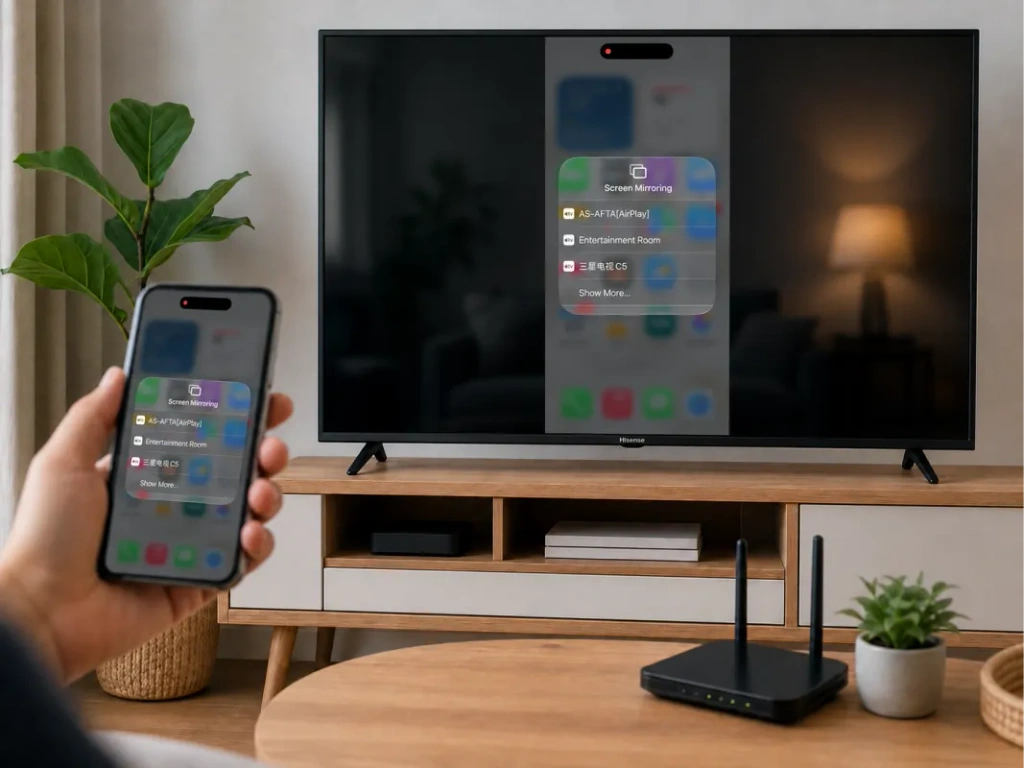
जब आपका टीवी AirPlay को सपोर्ट करता है तो AirPlay का उपयोग करें।
टीवी की सेटिंग्स या इनपुट सूची में देखें एयरप्ले या एप्पल एयरप्ले और होमकिट. Hisense समर्थित मॉडलों पर AirPlay का दस्तावेजीकरण करता है, लेकिन उपलब्धता मॉडल और क्षेत्र के अनुसार भिन्न होती है। देखें हाइसेंस एयरप्ले निर्देश.
अपने iPhone को कनेक्ट करने के लिए:
- टीवी पर AirPlay चालू करें।.
- आईफोन और टीवी को एक ही वाई-फाई नेटवर्क से कनेक्ट करें।.
- खुला नियंत्रण केंद्र आईफोन पर.
- नल स्क्रीन मिरर.
- अपना Hisense टीवी चुनें।.
- यदि अनुरोध किया गया हो, तो टीवी पर दिखाए गए कोड को दर्ज करें।.
मिररिंग रोकने के लिए खोलें स्क्रीन मिरर फिर से और टैप करें मिररिंग बंद करें. वही प्रक्रिया iPad पर भी काम करती है। देखें एप्पल की स्क्रीन-मिररिंग गाइड.
यदि आपके Hisense टीवी में AirPlay विकल्प नहीं है
एक असंबंधित स्क्रीन शेयरिंग मेनू iPhone को कनेक्ट नहीं करेगा। टीवी की रिसीविंग सुविधा को iPhone द्वारा उपयोग की जाने वाली विधि का समर्थन करना चाहिए।.
किसी संगत Google TV या Android TV मॉडल पर जांचें कि क्या आप 1001 TVs इंस्टॉल कर सकते हैं। Roku या VIDAA के लिए यह मानकर न चलें कि Android TV ऐप इंस्टॉल किया जा सकता है। यदि आवश्यक हो, तो समर्थित बाहरी रिसीवर का उपयोग करें।.
4. Hisense TV पर एंड्रॉइड को स्क्रीन मिरर कैसे करें
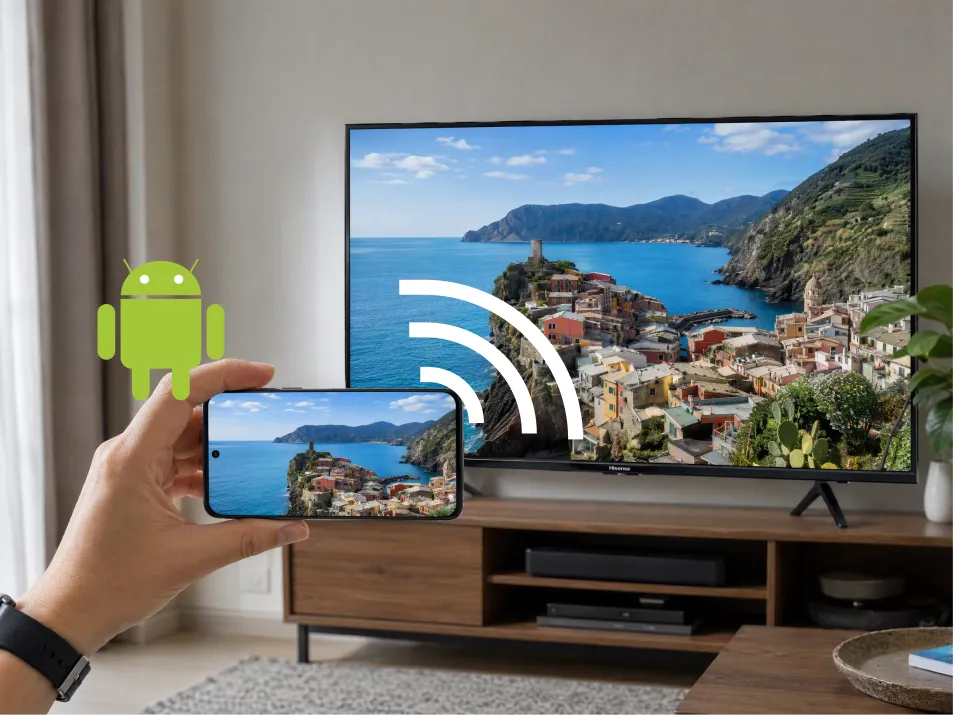
Google TV या Android TV: Google Cast का उपयोग करें
गूगल कास्ट वाले Hisense टीवी के लिए:
- एंड्रॉइड फोन और टीवी को एक ही वाई-फाई नेटवर्क से कनेक्ट करें।.
- खुला गूगल होम.
- टीवी की डिवाइस टाइल खोजें और चुनें।.
- खोजें मेरी स्क्रीन कास्ट करें या स्क्रीन-कास्टिंग नियंत्रण।.
- स्क्रीन या चयनित ऐप साझा करने के लिए निर्देशों का पालन करें।.
शब्दावली ऐप और Android संस्करण के अनुसार भिन्न हो सकती है। Google के वर्तमान निर्देश Android 8.0 और उसके बाद के संस्करणों को कवर करते हैं। देखें Google Home कास्टिंग निर्देश.
रoku, VIDAA या Fire TV: पहले रिसीवर की जाँच करें
संगत मॉडलों पर, इन सेटिंग्स को देखें:
- रoku टीवी: सेटिंग्स → सिस्टम → स्क्रीन मिररिंग।.
- विदा: स्क्रीन शेयरिंग, अक्सर इनपुट्स या ऐप्स के अंतर्गत।.
- फायर टीवी: सेटिंग्स → डिस्प्ले और ध्वनियाँ → डिस्प्ले मिररिंग सक्षम करें।.
फिर अपने फोन पर संगत वायरलेस-डिस्प्ले नियंत्रण खोलें, टीवी चुनें और कनेक्शन को अनुमोदित करें।.
सैमसंग फोन इसे इस फीचर कह सकते हैं। स्मार्ट व्यू. अन्य फोन अलग-अलग नामों का उपयोग करते हैं, और “Cast” लेबल वाला बटन हमेशा एक ही तकनीक का उपयोग नहीं करता। Roku बताता है कि Google Pixel फोन इसके मानक Android स्क्रीन-मिररिंग मार्ग का समर्थन नहीं करते। देखें रoku संगतता गाइड.
Fire TV पर, Amazon कहता है कि यदि डिस्प्ले मिररिंग सक्षम करें गायब है, नेटिव मेथड अनुपलब्ध है। देखें अमेज़न की संगतता मार्गदर्शन.
5. Hisense TV पर लैपटॉप को मिरर कैसे करें
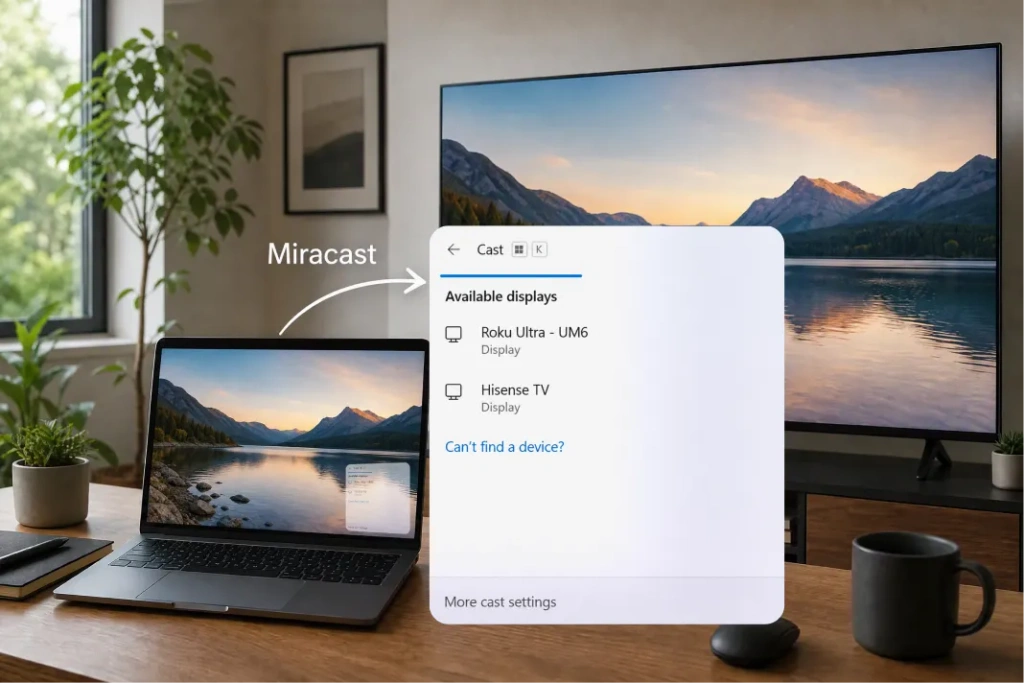
के लिए विंडोज़ लैपटॉप, दबाएँ विंडोज + के जब कंप्यूटर और टीवी दोनों Miracast का समर्थन करते हैं। टीवी चुनें और कनेक्शन को स्वीकृत करें। यदि आवश्यक हो, तो दबाएँ विंडोज़ + पी और चुनें डुप्लिकेट.
Windows + K में Google Cast रिसीवर स्वचालित रूप से नहीं दिखता। Google Cast-संगत टीवी के साथ Chrome की अलग कास्टिंग सुविधा का उपयोग करें।.
के लिए मैक, उपयोग करें कंट्रोल सेंटर → स्क्रीन मिररिंग जब Hisense टीवी AirPlay का समर्थन करता है। अन्यथा, किसी समर्थित रिसीवर ऐप या HDMI कनेक्शन पर विचार करें।.
6. 1001 TVs का उपयोग कब करें
1001 TVs तब मदद कर सकता है जब आपके फोन और टीवी में कोई मूल मिररिंग विधि साझा नहीं होती — उदाहरण के लिए, जब कोई iPhone AirPlay के बिना एक संगत Android TV से जुड़ता है।.
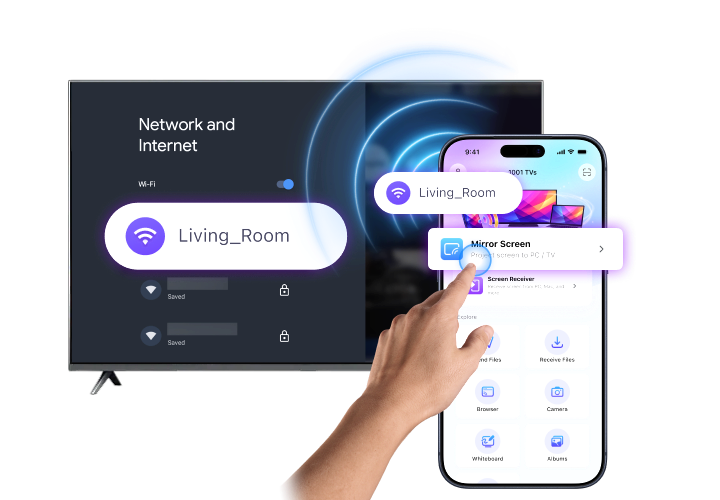
सबसे पहले, पुष्टि करें कि 1001 TVs प्राप्त करने वाले उपकरण पर चल सकता है।. की जाँच करें आधिकारिक इंस्टॉलेशन गाइड समर्थित प्लेटफ़ॉर्म के लिए। Fire TV उपयोगकर्ता अलग का उपयोग कर सकते हैं। 1टीपी1टी फायर टीवी गाइड.
तब:
- दोनों डिवाइसों पर 1001 TVs इंस्टॉल करें और खोलें।.
- दोनों डिवाइस को एक ही वाई-फाई नेटवर्क से कनेक्ट करें।.
- चुनना स्क्रीन मिरर प्रेषक पर.
- रिसीवर चुनें, या जहाँ उपलब्ध हो उसका QR कोड स्कैन करें।.
- कनेक्शन और स्क्रीन-शेयरिंग अनुरोधों को अनुमोदित करें।.
iPhone पर, प्रसारण पुष्टि के लिए कहा जाने पर उसे पूरा करें। देखें आईफोन के लिए 1टीपी1टी समर्थित रिसीविंग प्लेटफ़ॉर्म के लिए।.
यदि आपका Hisense टीवी रिसीवर ऐप इंस्टॉल नहीं कर पा रहा है, तो HDMI के माध्यम से जुड़ा कोई संगत Android TV डिवाइस या Apple TV रिसीविंग प्लेटफ़ॉर्म प्रदान कर सकता है।.

Hisense टीवी स्क्रीन मिररिंग काम नहीं कर रही है?
लक्षण से शुरू करें:
| समस्या | क्या जाँचना है |
|---|---|
| टीवी दिखाई नहीं दे रहा है | एक संगत विधि, साझा नेटवर्क और सक्रिय रिसीवर की पुष्टि करें। |
| आईफोन टीवी नहीं ढूंढ पा रहा है | जाँचें कि AirPlay उपलब्ध और सक्षम है। |
| एंड्रॉइड टीवी नहीं ढूंढ पा रहा है | पता करें कि फोन Google Cast का उपयोग करता है या Miracast का समर्थन करता है। |
| 1001 TVs रिसीवर का पता नहीं लगा सकता | अनुमतियाँ, गेस्ट-नेटवर्क आइसोलेशन और वीपीएन सेटिंग्स जांचें |
| मिररिंग रुक जाती है या देरी होती है | वाई-फाई सिग्नल में सुधार करें, प्रतिस्पर्धी ट्रैफ़िक कम करें और दोनों डिवाइसों को पुनः आरंभ करें। |
| केवल एक स्ट्रीमिंग वीडियो ही काला है। | सामग्री सुरक्षा कैप्चर को अवरुद्ध कर सकती है; सेवा का टीवी ऐप उपयोग करें। |
सबसे पहले एक फोटो या अपनी होम स्क्रीन के साथ परीक्षण करें। यदि वह काम करता है लेकिन कोई वीडियो ऐप काम नहीं कर रहा है, तो समस्या कनेक्शन की बजाय सामग्री प्रतिबंधों के कारण हो सकती है।.
अक्सर पूछे जाने वाले प्रश्न
क्या मैं किसी ऐप के बिना Hisense टीवी पर स्क्रीन मिरर कर सकता हूँ?
हाँ, जब दोनों डिवाइस एक ही अंतर्निहित विधि, जैसे AirPlay या Miracast, का समर्थन करते हैं। Google Home के माध्यम से Android स्क्रीन कास्ट करने के लिए उस ऐप की आवश्यकता होती है।.
क्या हर Hisense टीवी AirPlay को सपोर्ट करता है?
नहीं। अपने विशिष्ट मॉडल की सेटिंग्स और मैनुअल देखें। केवल Hisense ब्रांड नाम से AirPlay समर्थन की पुष्टि नहीं होती।.
क्या मैं वाई-फ़ाई के बिना मिरर कर सकता हूँ?
यदि आपका कंप्यूटर या फोन चुनी गई केबल या एडाप्टर के माध्यम से वीडियो आउटपुट का समर्थन करता है, तो HDMI कनेक्शन वाई-फाई का उपयोग किए बिना वीडियो प्रदान कर सकता है। एक मानक USB चार्जिंग केबल स्वचालित रूप से वीडियो कनेक्शन नहीं होती।.
सबसे आसान तरीका क्या है?
टीवी के संगत नेटिव विकल्प से शुरू करें। यदि यह आपके डिवाइस से मेल नहीं खाता है, तो जांचें कि क्या एक समर्थित 1001 TVs रिसीवर आपको आवश्यक कनेक्शन प्रदान कर सकता है।.

और पढ़ें
 Windows ARM पर अपनी स्क्रीन कैसे बढ़ाएँ
1001 TVs अब विंडोज ARM पर मूल रूप से चलता है—सिर्फ मिररिंग नहीं, बल्कि स्क्रीन एक्सटेंशन के साथ। इसका Arm64 ऐप ARM प्रोसेसरों पर सीधे चलता है, किसी मध्यस्थ के माध्यम से नहीं…
 अपने iPhone को Mac पर मिरर कैसे करें: आसान वायर्ड और वायरलेस तरीके
अपने iPhone को Mac पर मिरर करने के लिए, वायरलेस स्क्रीन शेयरिंग के लिए AirPlay का उपयोग करें, iPhone को अपने Mac से ऑपरेट करने के लिए iPhone Mirroring का उपयोग करें, या QuickTime…

