अपने iPhone को Mac पर मिरर कैसे करें: आसान वायर्ड और वायरलेस तरीके
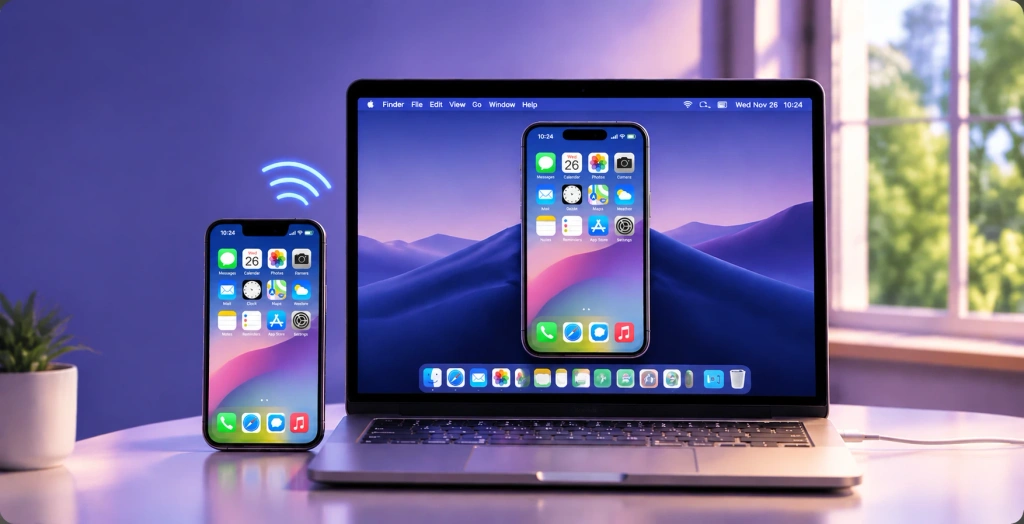
अपने iPhone को Mac पर मिरर करने के लिए, का उपयोग करें एयरप्ले वायरलेस स्क्रीन शेयरिंग के लिए, आईफोन मिररिंग अपने मैक से अपना आईफोन संचालित करने के लिए, या क्विकटाइम प्लेयर तार वाले कनेक्शन के लिए।. 1टीपी1टी यह यूएसबी और वायरलेस मिररिंग की सुविधा भी प्रदान करता है, जिसमें इसके यूएसबी मोड में डिस्प्ले नियंत्रण उपलब्ध हैं।.
महत्वपूर्ण अंतर यह है कि आप क्या करना चाहते हैं। अपना आईफोन स्क्रीन दिखाएँ या अपने मैक से अपने आईफोन को नियंत्रित करें. नीचे दिए गए अधिकांश तरीके दिखाते हैं कि आप फोन पर क्या करते हैं; Apple की iPhone Mirroring आपको अपने Mac का उपयोग करके क्लिक, स्वाइप और टाइप करने की सुविधा भी देती है।.
ये विधियाँ संगत MacBook Air, MacBook Pro, iMac और अन्य Mac मॉडलों को कवर करती हैं। कनेक्ट करने से पहले अपने चुने हुए तरीके की आवश्यकताओं की जाँच करें।.
आपको कौन सा iPhone-to-Mac मिररिंग तरीका इस्तेमाल करना चाहिए?
| आप जो करना चाहते हैं | विचार करने की विधि | आपको क्या चाहिए |
| बिना कोई और ऐप इंस्टॉल किए अपने iPhone की स्क्रीन वायरलेस रूप से दिखाएँ | एयरप्ले | AirPlay रिसीवर सक्षम होने पर AirPlay रिसीव करने में समर्थ एक Mac |
| अपने मैक के माउस, ट्रैकपैड और कीबोर्ड के साथ आईफोन ऐप्स का उपयोग करें | आईफोन मिररिंग | iOS 18 या उसके बाद का संस्करण और macOS Sequoia 15 या उसके बाद का संस्करण चलाने वाले संगत उपकरण, एक ही Apple खाते का उपयोग करते हुए |
| बिल्ट-इन मैक ऐप का उपयोग करके यूएसबी के माध्यम से अपनी आईफोन स्क्रीन दिखाएँ या रिकॉर्ड करें। | क्विकटाइम प्लेयर | एक संगत यूएसबी डेटा केबल |
| USB के माध्यम से मिरर करें और ध्वनि, भरने का मोड, या रोटेशन समायोजित करें। | 1टीपी1टी यूएसबी मिररिंग | अपने Mac पर 1001 TVs और एक संगत USB डेटा केबल; iPhone ऐप इंस्टॉलेशन की कोई आवश्यकता नहीं। |
| 1001 TVs के माध्यम से वायरलेस रूप से मिरर करें | 1टीपी1टी वायरलेस मिररिंग | दोनों डिवाइसों पर और एक ही वाई-फाई नेटवर्क पर 1001 TVs |
यदि आपको वाई-फाई के बिना मिरर करना है, तो USB तरीकों में से किसी एक से शुरू करें। अपने iPhone से मेल खाने वाला लाइटनिंग या USB-C कनेक्टर वाला, डेटा ट्रांसफर सपोर्ट करने वाला केबल उपयोग करें।.
केबल से आईफोन को मैक पर मिरर करें
क्विकटाइम प्लेयर
QuickTime Player USB के माध्यम से आपके iPhone की स्क्रीन को Mac पर प्रदर्शित करने का एक अंतर्निर्मित विकल्प है। यह जुड़े हुए डिवाइस की स्क्रीन रिकॉर्ड करने की सुविधा भी देता है, जिससे यह ऐप वॉकथ्रू या ट्यूटोरियल के लिए उपयोगी हो जाता है।.
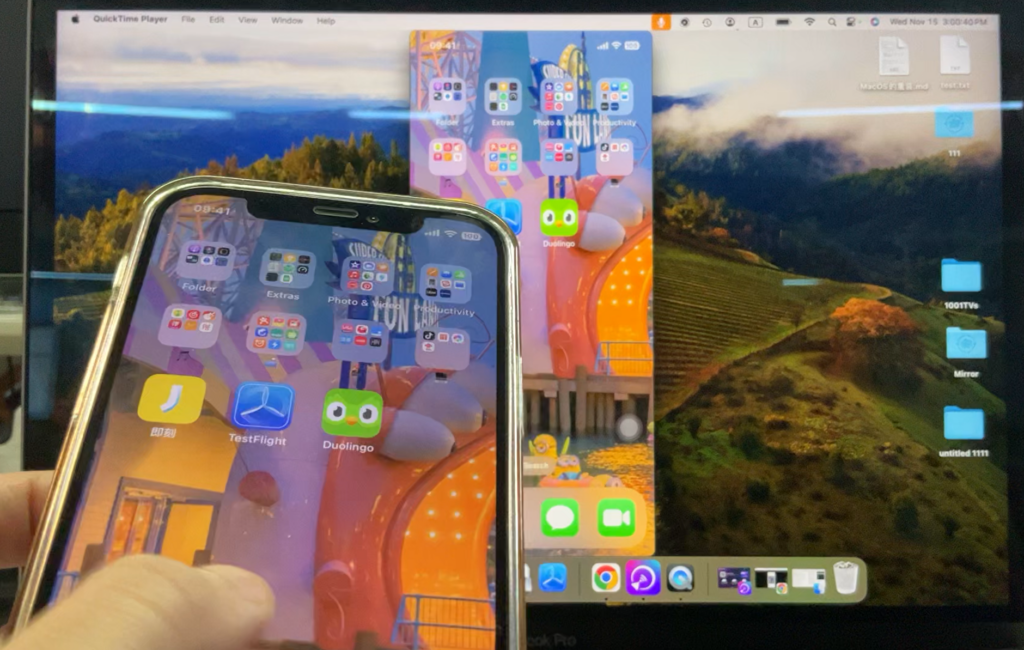
कैसे जुड़ें
- अपने iPhone को एक संगत USB डेटा केबल से अपने Mac से कनेक्ट करें।.
- अपने iPhone को अनलॉक करें। यदि एक इस कंप्यूटर पर भरोसा करें प्रॉम्प्ट दिखने पर टैप करें विश्वास और अपना पासकोड दर्ज करें।.
- खुला क्विकटाइम प्लेयर आपके मैक पर।.
- चुनना फ़ाइल > नई मूवी रिकॉर्डिंग.
- क्लिक करें विकल्प रिकॉर्ड बटन के बगल में मेनू। के तहत कैमरा, अपना कनेक्टेड iPhone चुनें।.
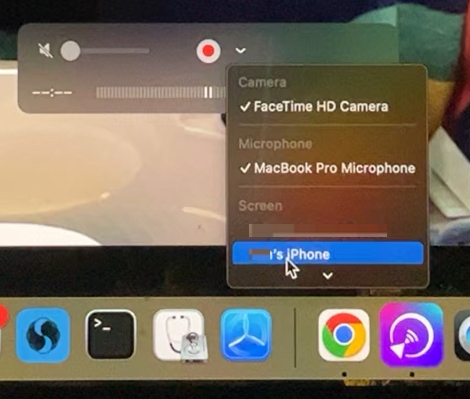
आपकी iPhone स्क्रीन QuickTime विंडो में दिखनी चाहिए। आप रिकॉर्डिंग शुरू किए बिना स्क्रीन देख सकते हैं।.
रिकॉर्डिंग सहेजने के लिए, क्लिक करें रिकॉर्ड, अपने iPhone पर क्रियाएँ करें, और समाप्त होने पर रिकॉर्डिंग रोकें। वीडियो को अपने Mac पर सहेजें। Apple का क्विकटाइम रिकॉर्डिंग गाइड कनेक्टेड-डिवाइस वर्कफ़्लो को कवर करता है।.
इन परिस्थितियों में QuickTime चुनें: आप एक अंतर्निर्मित तारयुक्त देखने या रिकॉर्डिंग विकल्प चाहते हैं। यह फोन को माउस और कीबोर्ड से नियंत्रित करने के बजाय आपके iPhone की स्क्रीन दिखाता है।.
1टीपी1टी यूएसबी मिररिंग
1001 TVs यूएसबी केबल के माध्यम से आपके मैक पर आपके आईफोन को प्रदर्शित करने का एक और तरीका प्रदान करता है।. इस मोड के लिए आपको केवल मैक पर 1001 TVs इंस्टॉल करना है—अपने iPhone पर नहीं।. मिरर की गई स्क्रीन वाई-फाई के बजाय यूएसबी के माध्यम से भेजी जाती है।.
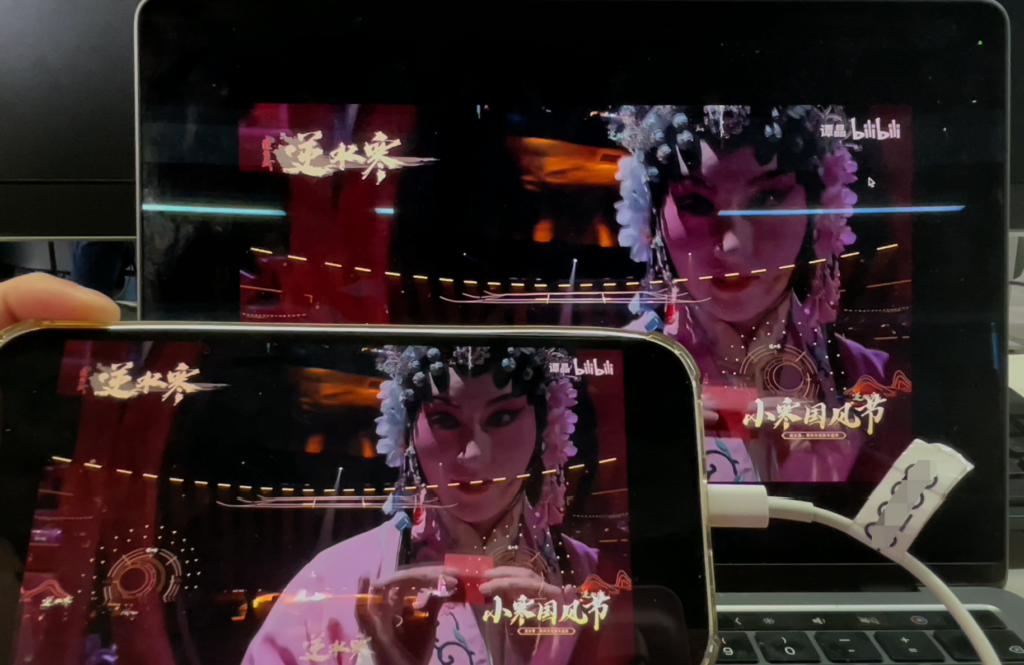
कैसे जुड़ें
- इंस्टॉल करें और खोलें 1टीपी1टी आपके मैक पर।.
- क्लिक प्राप्त करें, फिर चुनें केबल आइकन यूएसबी मिररिंग खोलने के लिए।.
- यदि macOS अनुमति मांगता है, तो क्लिक करें अनुमति दें.
- अपने iPhone को एक संगत USB डेटा केबल से Mac से कनेक्ट करें।.
- अपने iPhone को अनलॉक करें और टैप करें विश्वास जब कहा जाए। यदि अनुरोध किया जाए तो अपना पासकोड दर्ज करें।.
- अपने मैक पर आईफोन स्क्रीन दिखने का इंतज़ार करें।.
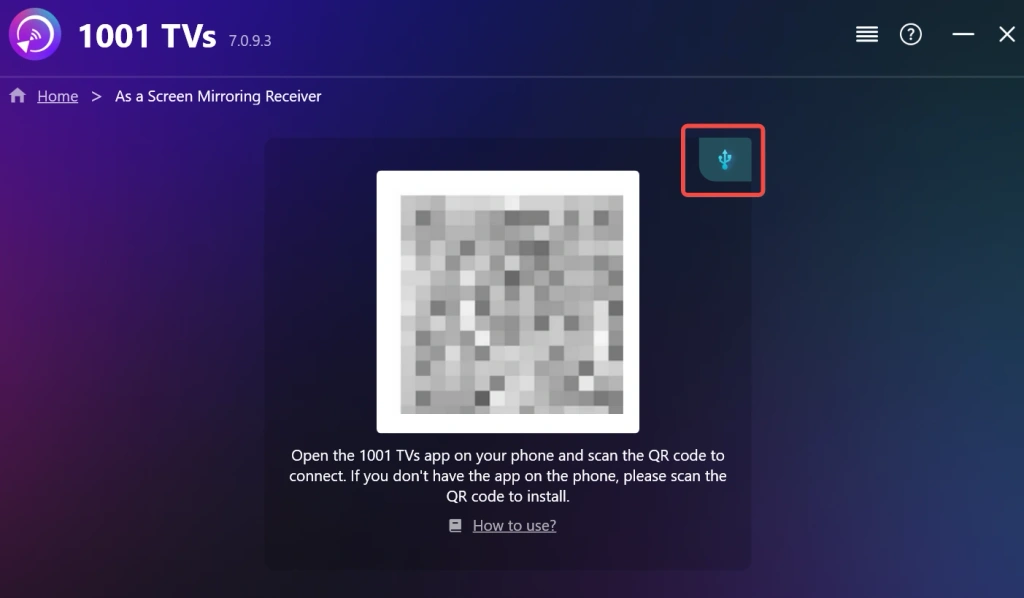
एक बार जुड़ जाने पर, एक्सेस करने के लिए मिरर की गई स्क्रीन पर डबल-क्लिक करें। ध्वनि, भरने का मोड, और परिवर्तन नियंत्रण। ये तब उपयोगी होते हैं जब आपको यह समायोजित करने की आवश्यकता होती है कि फोन की तस्वीर आपके मैक डिस्प्ले में कैसे फिट होती है।.
यदि कनेक्शन स्वीकृत करने के बाद स्क्रीन नहीं दिखती है, तो केबल को फिर से कनेक्ट करें और फिर से प्रयास करें। मिररिंग लोड हो रही होने पर इसे डिस्कनेक्ट करने से बचें। चित्रित सेटअप और डिस्प्ले नियंत्रणों के लिए, देखें 1टीपी1टी यूएसबी मिररिंग ट्यूटोरियल.
1001 TVs USB चुनें जब: यदि आप अपने iPhone पर कोई ऐप इंस्टॉल किए बिना इसके साउंड, फिल और रोटेशन कंट्रोल्स के साथ एक वायर्ड कनेक्शन चाहते हैं। इंस्टॉल करने से पहले सिस्टम आवश्यकताओं और उपलब्ध खरीद विकल्पों के लिए वर्तमान Mac ऐप लिस्टिंग देखें।.
आईफोन को मैक पर वायरलेस रूप से मिरर करें
एयरप्ले
AirPlay आपको बिना किसी तृतीय-पक्ष मिररिंग ऐप इंस्टॉल किए अपने iPhone की स्क्रीन को संगत Mac पर दिखाने की सुविधा देता है। जब Mac आपकी स्क्रीन दिखाता है, तब भी आप iPhone का उपयोग जारी रखते हैं।.
कनेक्ट करने से पहले
आपके मैक को समर्थन करना चाहिए एयरप्ले टू मैक और के पास हो एयरप्ले रिसीवर चालू किया गया। Apple AirPlay to Mac के लिए macOS Monterey 12 या बाद का और iOS 14 या बाद का वर्शन सूचीबद्ध करता है, लेकिन हार्डवेयर संगतता भी मायने रखती है; केवल समर्थित ऑपरेटिंग सिस्टम स्थापित करने से पूर्ण संगतता स्थापित नहीं होती। Apple की जाँच करें। AirPlay to Mac की आवश्यकताएँ यदि आप अपने उपकरणों के बारे में अनिश्चित हैं।.
कैसे जुड़ें
- अपने iPhone और Mac को एक ही Wi-Fi नेटवर्क से कनेक्ट करें।.
- अपने मैक पर खोलें सिस्टम सेटिंग्स > सामान्य और खोजें एयरड्रॉप और कंटिन्यूटी या एयरड्रॉप और हैंडऑफ़, आपके macOS संस्करण के आधार पर।.
- चालू करो एयरप्ले रिसीवर और चुनें कि किसे कनेक्ट करने की अनुमति है। macOS Monterey पर, AirPlay रिसीवर को में खोजें। सिस्टम प्राथमिकताएँ > साझाकरण के बजाय.
- अपने iPhone पर खोलें नियंत्रण केंद्रFace ID वाले iPhone या iPad पर, ऊपरी दाएँ कोने से नीचे की ओर स्वाइप करें। Home बटन वाले iPhone पर, निचली किनारी से ऊपर की ओर स्वाइप करें।.
- नल स्क्रीन मिरर और अपने मैक का चयन करें।.
- यदि मैक पर पासकोड दिखाई दे, तो उसे अपने iPhone में दर्ज करें। यदि मैक पर कनेक्शन अनुरोध आता है, तो उसे स्वीकार करें।.
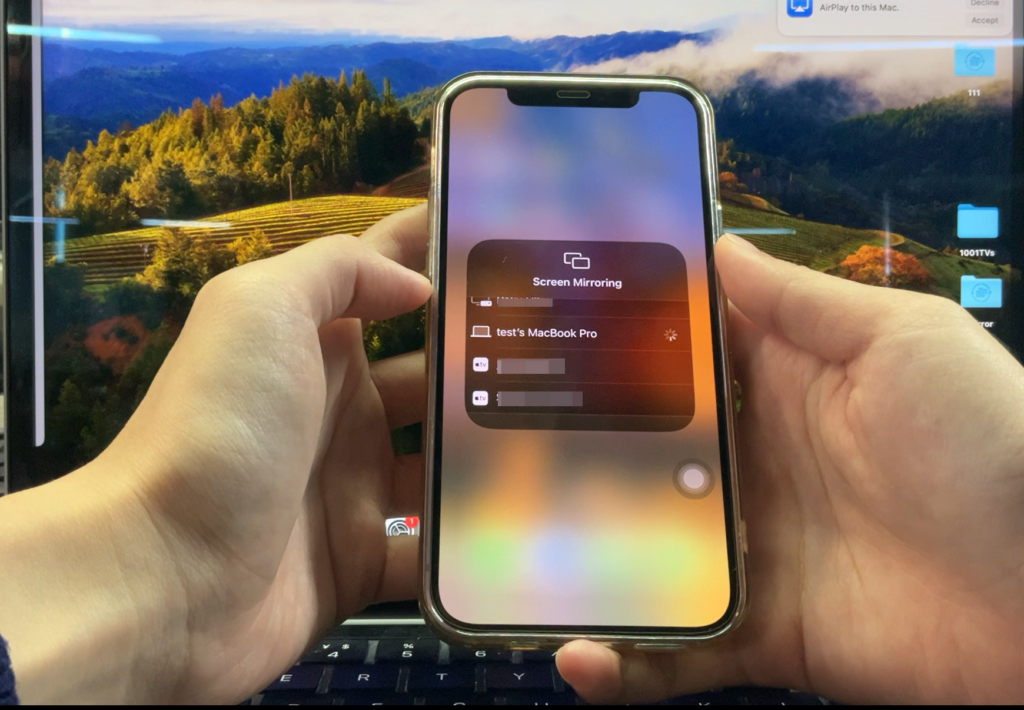
आपकी iPhone स्क्रीन अब आपके Mac पर दिखाई देनी चाहिए। डिस्कनेक्ट करने के लिए, खोलें कंट्रोल सेंटर > स्क्रीन मिररिंग > मिररिंग बंद करें आईफोन पर.
यदि मैक सूची में नहीं दिख रहा है, तो पहले AirPlay रिसीवर, इसकी अनुमत-उपयोगकर्ता सेटिंग और दोनों डिवाइसों पर वाई-फाई कनेक्शन की जाँच करें।.
इन स्थितियों में AirPlay चुनें: आप समर्थित Apple डिवाइस पर वायरलेस स्क्रीन शेयरिंग करना चाहते हैं और अपने iPhone से ही सामग्री को नियंत्रित करना जारी रखेंगे।.
एप्पल आईफोन मिररिंग
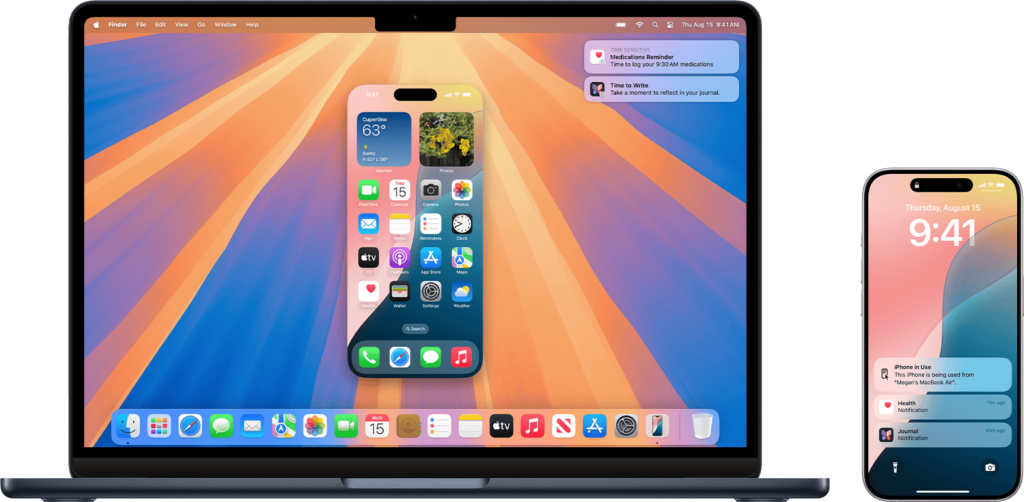
iPhone मिररिंग वायरलेस है—इसके लिए USB केबल की आवश्यकता नहीं होती।. साधारण स्क्रीन शेयरिंग के विपरीत, यह आपको फोन लॉक रहते हुए अपने मैक के माउस, ट्रैकपैड और कीबोर्ड से आईफोन ऐप्स के साथ इंटरैक्ट करने की सुविधा देता है।.
कनेक्ट करने से पहले
आपको चाहिए:
- एक आईफोन चल रहा है iOS 18 या बाद का, एक पासकोड सेट के साथ।.
- एक मैक चल रहा है macOS Sequoia 15 या बाद का, के साथ एप्पल सिलिकॉन या एप्पल T2 सिक्योरिटी चिप.
- दोनों डिवाइस साइन इन थे वही Apple खाता, के साथ दो-कारक प्रमाणीकरण सक्षम।.
- दोनों डिवाइसों के लिए वाई-फ़ाई और ब्लूटूथ चालू हैं, आईफोन लॉक है और आपके मैक के पास है।.
- एक मैक जो अपना इंटरनेट कनेक्शन साझा नहीं कर रहा है या AirPlay या Sidecar का उपयोग नहीं कर रहा है।.
एप्पल वर्तमान में यूरोपीय संघ में आईफोन मिररिंग को अनुपलब्ध के रूप में सूचीबद्ध करता है। एप्पल की जाँच करें आधिकारिक आवश्यकताएँ नवीनतम क्षेत्रीय उपलब्धता के लिए।.
कैसे जुड़ें
- खुला आईफोन मिररिंग आपके Mac के डॉक या एप्लिकेशन फ़ोल्डर से।.
- यदि आपका Mac आपसे पूछे, तो अपना iPhone पासकोड दर्ज करें।.
- अपने मैक पर आईफोन सूचनाओं की अनुमति देने के लिए चुनें।.
- हर बार iPhone Mirroring का उपयोग करते समय Mac प्रमाणीकरण आवश्यक करना है या नहीं चुनें।.
- अपनी iPhone स्क्रीन के दिखने का इंतज़ार करें, फिर अपने Mac का उपयोग करके iPhone ऐप्स में क्लिक करें, स्क्रॉल करें और टाइप करें।.
मिररिंग बंद करने के लिए, क्विट करें। आईफोन मिररिंग ऐप या अपने आईफोन को अनलॉक करें।.
आप ऐप का उपयोग करके दर्पणित विंडो का आकार बदल सकते हैं। देखें मेनू। विंडो का आकार बढ़ाने को फुल-स्क्रीन प्रस्तुति मोड के साथ भ्रमित न करें। जब iPhone ऐप को इसकी आवश्यकता होती है, तो दृश्य लैंडस्केप में बदल जाता है।.
इन स्थितियों में iPhone मिररिंग चुनें: आपका मुख्य लक्ष्य अपने मैक से आईफोन ऐप्स चलाना है। इस सुविधा के माध्यम से आईफोन के कैमरे और माइक्रोफोन तक पहुंच उपलब्ध नहीं है, इसलिए यह फोन-कैमरा वर्कफ़्लो का विकल्प नहीं है।.
1001 TVs वायरलेस मिररिंग
1001 TVs आपको उसी वाई-फाई नेटवर्क पर अपने iPhone को अपने Mac पर मिरर करने की सुविधा भी देता है। इसके USB मोड के विपरीत, वायरलेस मिररिंग के लिए ऐप का चालू होना आवश्यक है। दोनों उपकरण।.
कैसे जुड़ें
- इंस्टॉल करें और खोलें 1टीपी1टी आपके iPhone और Mac पर।.
- दोनों डिवाइस को एक ही वाई-फाई नेटवर्क से कनेक्ट करें।.
- iPhone पर ऐप के भीतर मौजूद स्कैनर का उपयोग करके अपने Mac पर 1001 TVs में दिखाए गए QR कोड को स्कैन करें। जब ऐप की पास के डिवाइसों की सूची में आपका Mac दिखाई दे, तो आप उसे भी चुन सकते हैं।.
- डिवाइस जुड़ जाने के बाद, टैप करें मिरर शुरू करें आपके आईफोन पर.
- iOS स्क्रीन-प्रसारण प्रॉम्प्ट में टैप करें प्रसारण शुरू करें. काउंटडाउन समाप्त होने तक प्रतीक्षा करें।.
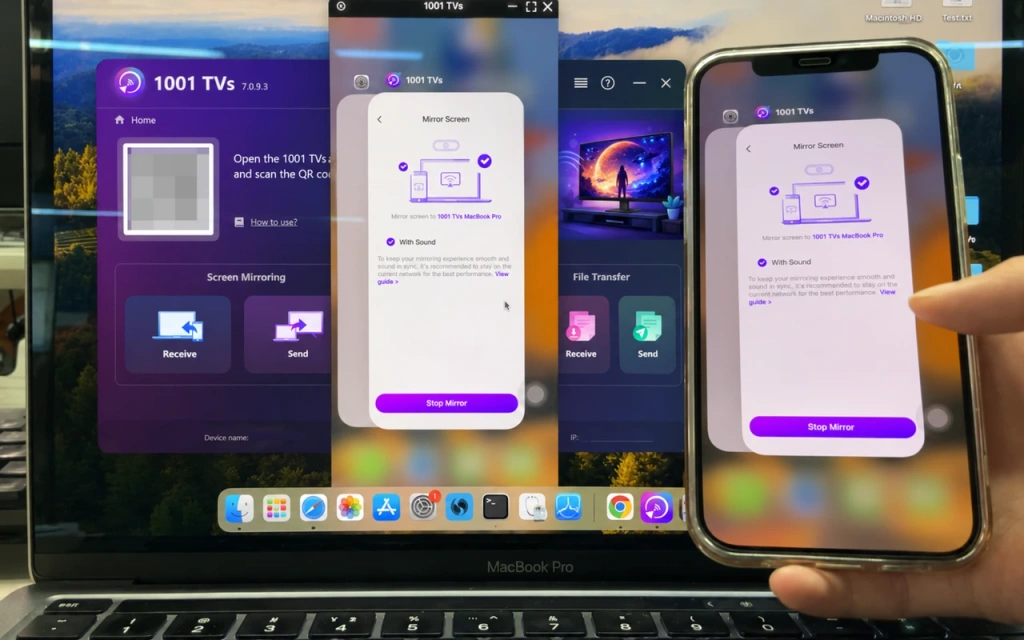
आपकी iPhone स्क्रीन Mac ऐप में दिखनी चाहिए। दिखाना चाहने वाली सामग्री में नेविगेट करने के लिए iPhone का उपयोग जारी रखें। समाप्त करने के लिए टैप करें। आईना बंद करो iPhone ऐप में या iPhone के रिकॉर्डिंग संकेतक का उपयोग करके स्क्रीन प्रसारण को रोकें।.
1001 TVs वायरलेस चुनें जब: आप 1001 TVs ऐप के माध्यम से बिना केबल के अपनी स्क्रीन साझा करना चाहते हैं। यह एक स्क्रीन-शेयरिंग वर्कफ़्लो है, जो Apple की iPhone Mirroring के माध्यम से iPhone ऐप्स को नियंत्रित करने जैसा नहीं है।.
आपको किस विधि से शुरुआत करनी चाहिए?
अनुकूल उपकरणों पर वायरलेस देखने के लिए, के साथ शुरू करें एयरप्ले. यदि आपको अपने मैक से फोन संचालित करने की आवश्यकता है, तो का उपयोग करें आईफोन मिररिंग के बजाय। यूएसबी कनेक्शन के लिए, क्विकटाइम प्लेयर बिल्ट-इन देखने और रिकॉर्डिंग की सुविधा प्रदान करता है, जबकि 1टीपी1टी यूएसबी इसमें इसकी ध्वनि, भरने और घूर्णन नियंत्रण शामिल हैं। यदि आप बिना केबल के ऐप के माध्यम से कनेक्ट करना पसंद करते हैं, तो का उपयोग करें 1टीपी1टी वायरलेस मिररिंग.
कुछ वीडियो सेवाएँ सुरक्षित सामग्री की स्क्रीन मिररिंग या रिकॉर्डिंग को प्रतिबंधित करती हैं। यदि कोई विशेष वीडियो काली स्क्रीन दिखाता है जबकि आपका iPhone बाकी स्क्रीन सामान्य रूप से मिरर कर रहा है, तो यह मानने के बजाय कि कोई अन्य मिररिंग विधि उन्हें बायपास कर देगी, सेवा की प्लेबैक प्रतिबंधों की जाँच करें।.
क्या आप 1001 TVs का उपयोग करने के लिए तैयार हैं? अपने डिवाइस के लिए ऐप प्राप्त करें. USB मिररिंग के लिए केवल Mac ऐप इंस्टॉल करें, या वायरलेस मिररिंग के लिए इसे अपने iPhone और Mac दोनों पर इंस्टॉल करें।.

और पढ़ें
 Chrome में Chromecast नहीं दिख रहा है? इसे कैसे ठीक करें
यदि Chrome की Cast सूची खाली है और आपका Chromecast पहले से ही सेट अप हो चुका है, तो जांचें कि क्या आपके होम नेटवर्क पर कोई फोन या कोई अन्य कंप्यूटर…
 स्टोर टीवी पर फ़ोटो और वीडियो कैसे लूप करें (छोटे व्यवसायों के लिए सरल विकल्प)
यदि आपके टीवी में रिपीट विकल्प वाला यूएसबी मीडिया प्लेयर है, तो मेनू या प्रोमो वीडियो रखने का यह आमतौर पर सबसे सरल तरीका होता है…

