डिजिटल साइनेज: बिना बार-बार अपलोड किए — कई टीवी पर तस्वीरों और वीडियो का स्वचालित अपडेट
फोटो और वीडियो के लिए, 1001 TVs आपको उपयोग करने देता है एलबम अपने फोन से एक टीवी पर प्लेबैक के लिए सामग्री भेजने के लिए।.
हालाँकि, कई टीवी पर सामग्री का प्रबंधन समय-साध्य हो सकता है—आपको प्रत्येक टीवी पर अलग से वही तस्वीरें या वीडियो चुनकर भेजनी होंगी।.
साथ डिजिटल साइनेज, आप कई टीवी को स्वचालित रूप से अपडेट रख सकते हैं। बस अपनी सामग्री फ़ोल्डर में फ़ोटो और वीडियो जोड़ें, और कनेक्टेड टीवी स्वचालित रूप से नवीनतम फ़ाइलें डाउनलोड कर लेंगे और उन्हें प्लेबैक के लिए उपलब्ध करा देंगे।.
ट्यूटोरियल
चरण 1. एक ही वाई-फाई से कनेक्ट करें
सुनिश्चित करें कि आपका फोन और टीवी दोनों एक ही वाई-फाई नेटवर्क से कनेक्ट हों।.
सर्वोत्तम प्रदर्शन के लिए, इसका उपयोग करें 5 GHz वाई-फाई नेटवर्क विलंब को कम करने और स्थिरता में सुधार करने के लिए।.
चरण 2. 1001 TVs ऐप इंस्टॉल करें और खोलें।
अपने फोन पर 1001 TVs ऐप इंस्टॉल करें और खोलें।.
📱आईओएस ऐप: ऐप स्टोर से डाउनलोड करें
📱एंड्रॉइड ऐप: Google Play से डाउनलोड करें
📥टीवी ऐप: अपने टीवी पर 1001 TVs कैसे इंस्टॉल करें
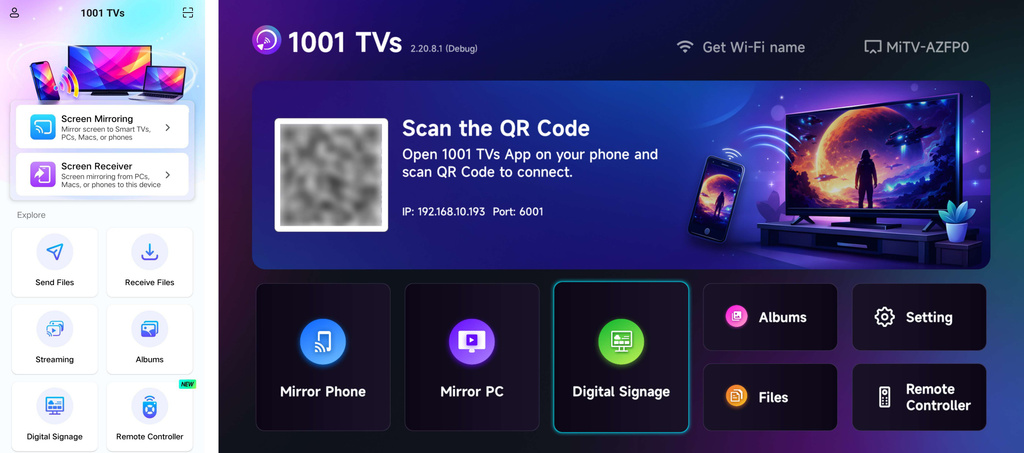
चरण 3. पेयरिंग शुरू करें
नल डिजिटल साइनेज, फिर पेयर करने के लिए अपना टीवी चुनें या टीवी पर QR कोड स्कैन करें।.
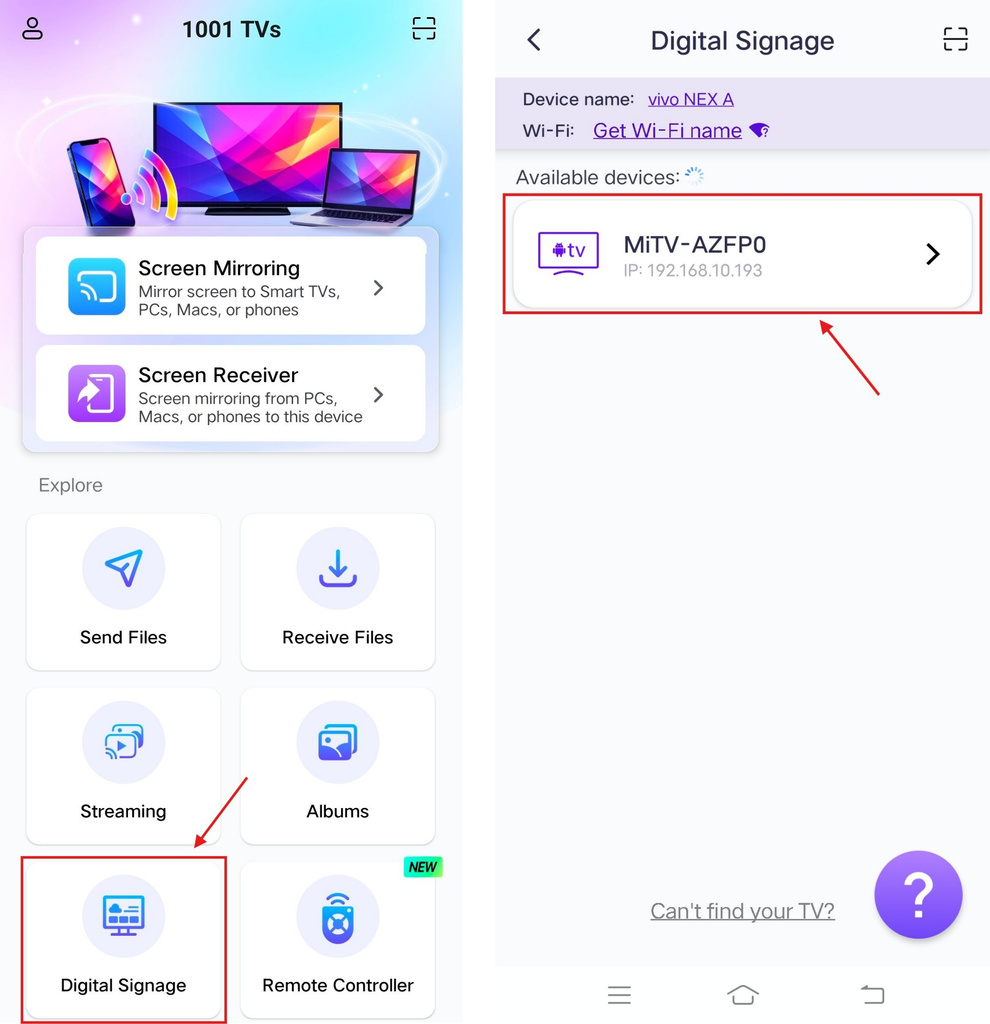
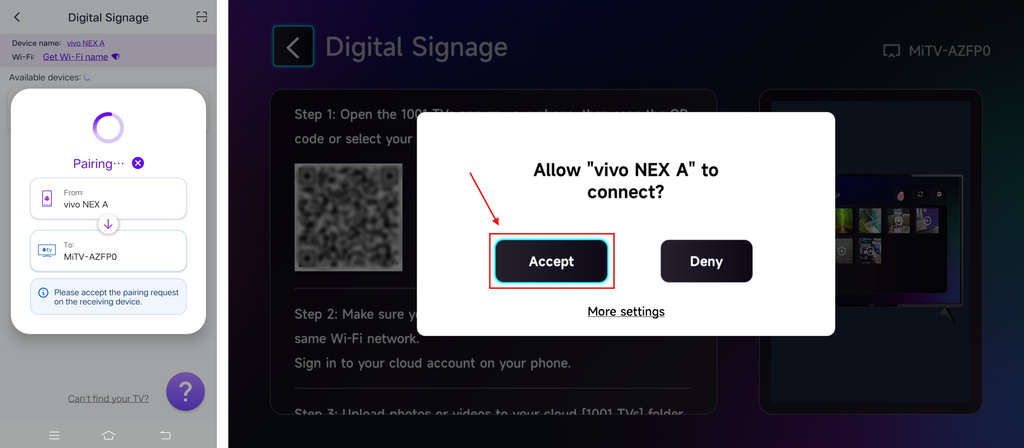
अपने टीवी पर पेयरिंग अनुरोध स्वीकार करें।.
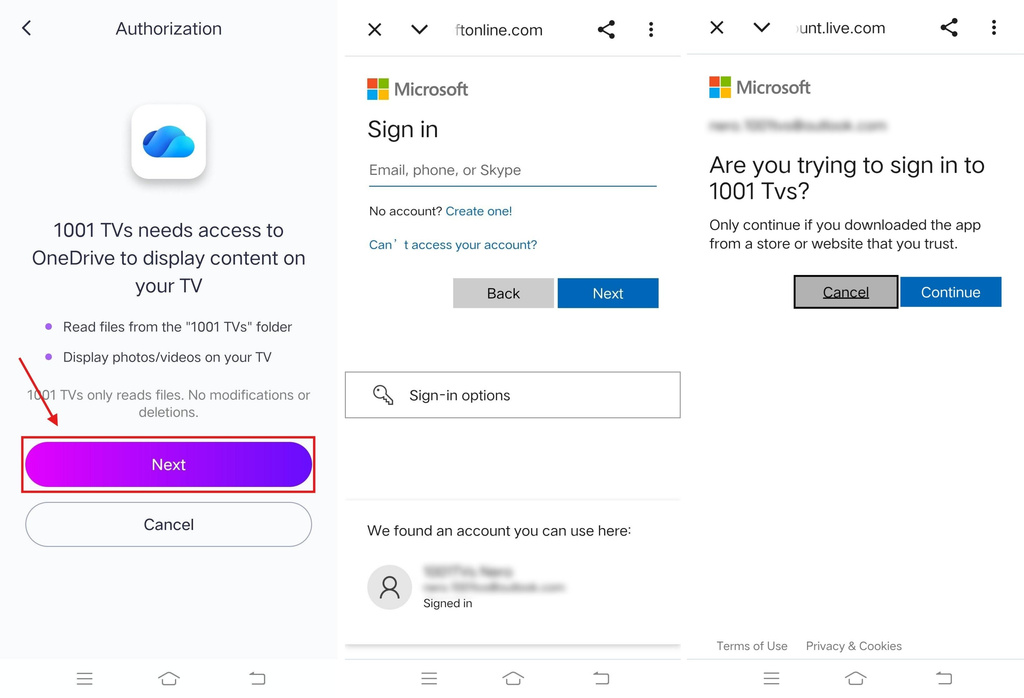
चरण 4. अपने OneDrive खाते में साइन इन करें
नल अगला, फिर अपने OneDrive खाते में साइन इन करें।.
एक बार जब आप साइन इन कर लेते हैं, तो इंटरफ़ेस इस तरह दिखेगा।.
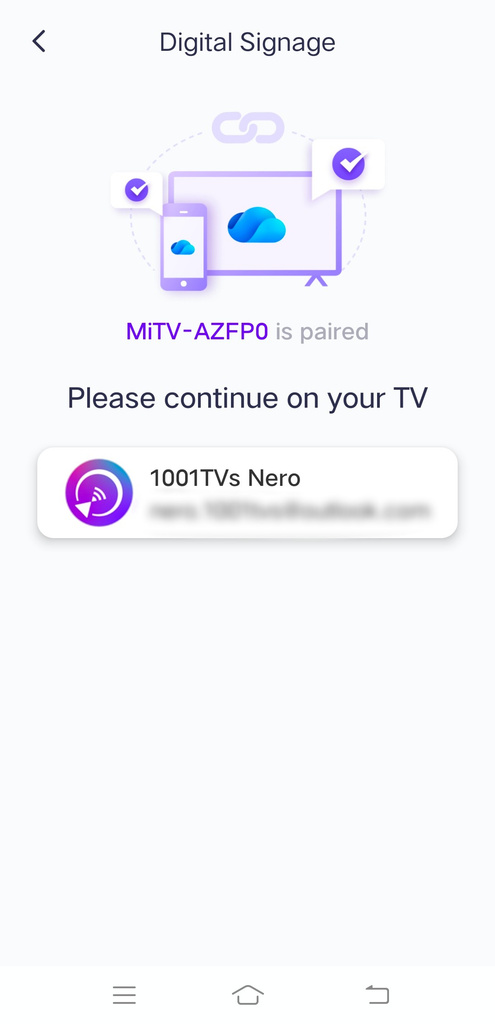
चरण 5. तस्वीरें और वीडियो अपलोड करें
आप अपनी टीवी पर दिखाना चाहते हैं उन तस्वीरों और वीडियो को OneDrive के [1001 TVs] फ़ोल्डर में अपलोड करें — या तो OneDrive वेबसाइट के माध्यम से या OneDrive क्लाइंट के माध्यम से।.
OneDrive संस्करण:
- डेस्कटॉप – केवल साइन इन कर सकते हैं एक व्यक्तिगत खाता, लेकिन समर्थन करता है कई कार्य खाते एक साथ। अधिक खाते जोड़ने के लिए, के माध्यम से साइन इन करें। वेब संस्करण.
- वेब
- मोबाइल (आईओएस) – की आवश्यकता है iOS 18 या बाद का डाउनलोड करने के लिए।.
- मोबाइल (एंड्रॉइड) – भी स्थापित किया जा सकता है; की आवश्यकता है एंड्रॉइड 6.0 या बाद का.
फ़ोल्डर में मौजूद फ़ाइलें फिर देखने या प्लेबैक के लिए स्वचालित रूप से आपके टीवी पर डाउनलोड हो जाएँगी।.
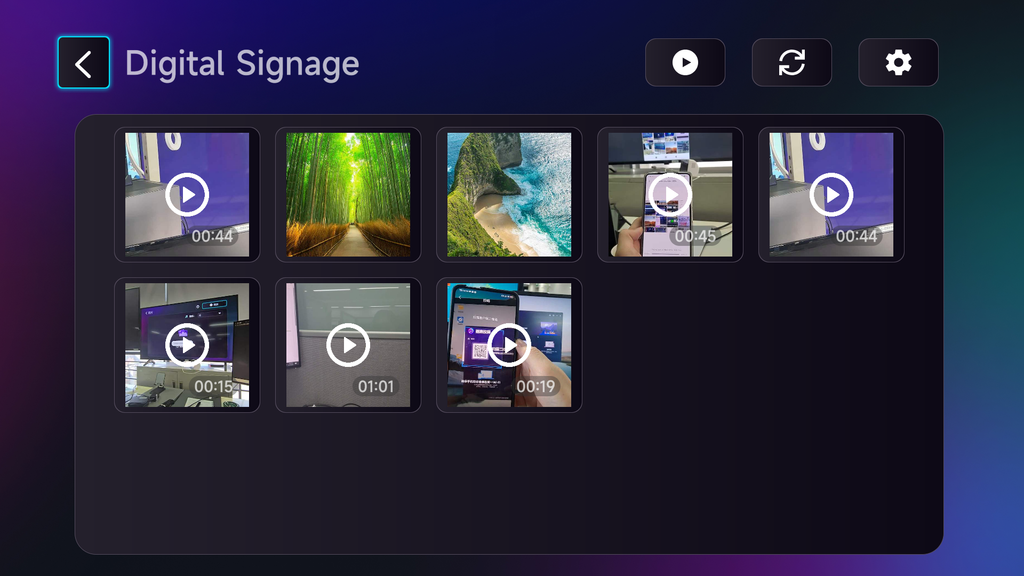
चरण 6. कई टीवी पर सामग्री अपडेट करें
प्रत्येक टीवी के लिए चरण 3–5 दोहराएँ। सभी कनेक्टेड टीवी स्वचालित रूप से फ़ोल्डर में मौजूद फ़ोटो और वीडियो के साथ अपडेट रहेंगे।.
अधिक सेटिंग्स
आप चालू कर सकते हैं स्वचालित-अपडेट आपकी नई फ़ाइलों की स्वचालित रूप से जाँच करने और उन्हें डाउनलोड करने के लिए [एक टीपी एक टीपी] अपने टीवी पर फ़ोल्डर.
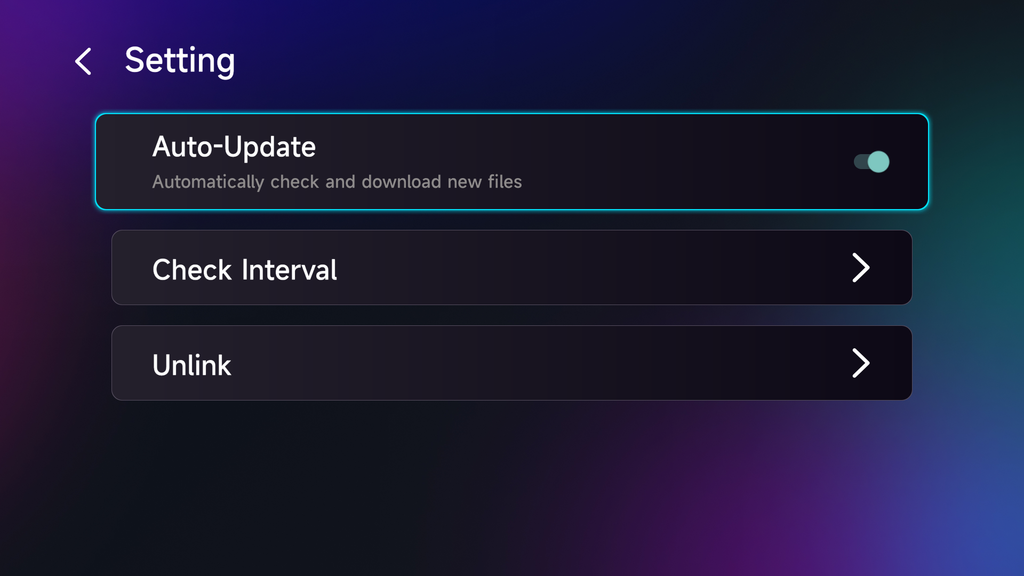
आप ऑटो-चेक अंतराल को भी सेट कर सकते हैं। 2 घंटे, 4 घंटे, या 24 घंटे.
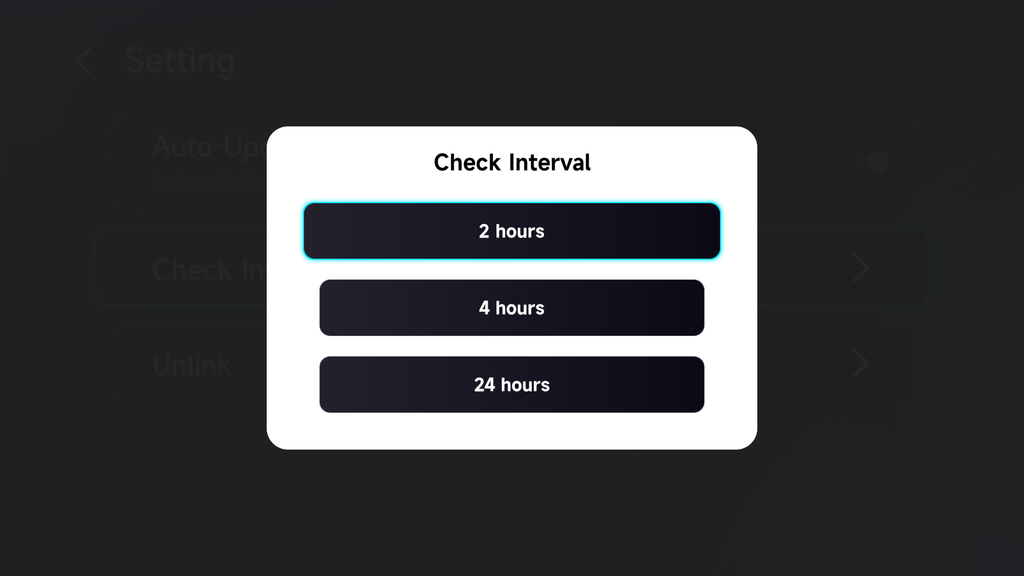
एक अलग OneDrive खाता उपयोग करने के लिए, चुनें अनलिंक और किसी अन्य खाते से साइन इन करें।.
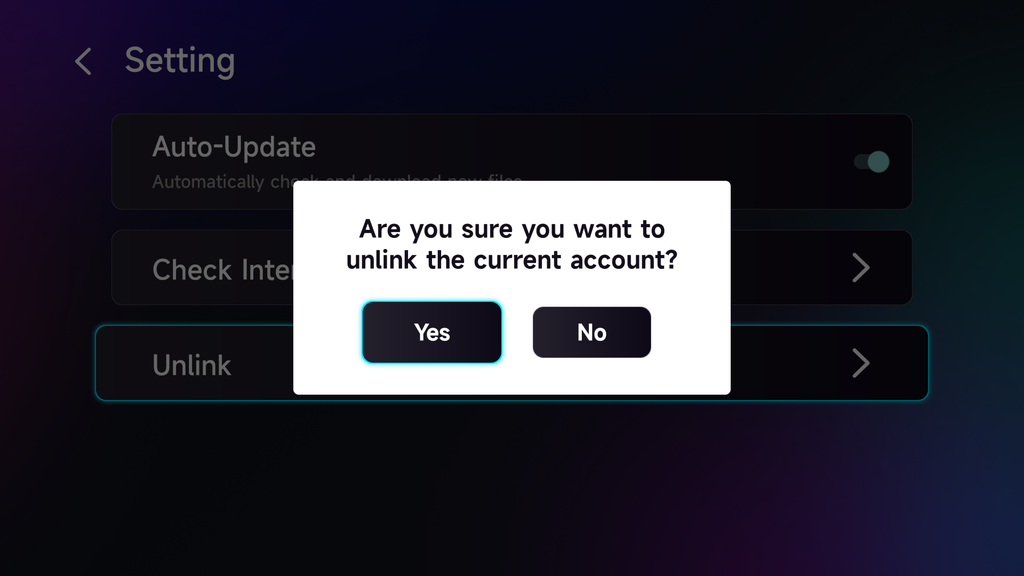
बस!
आपकी टीवी स्वचालित रूप से आपके कंटेंट फ़ोल्डर में मौजूद नवीनतम फ़ोटो और वीडियो के साथ अपडेट रहेंगी, बिना उन्हें प्रत्येक टीवी पर अलग से अपलोड किए।.
अब 1001 TVs प्राप्त करें!
📱आईओएस ऐप: ऐप स्टोर से डाउनलोड करें
📱एंड्रॉइड ऐप: Google Play से डाउनलोड करें
📥टीवी ऐप: अपने टीवी पर 1001 TVs कैसे इंस्टॉल करें
और पढ़ें
 टीवी APK इंस्टॉलेशन गाइड: अपने पीसी या मैक से वाई-फाई के माध्यम से टीवी पर APK फ़ाइलें कैसे भेजें और इंस्टॉल करें
क्या आपके फोन, पीसी या मैक पर कोई APK फ़ाइल है जिसे आप अपने टीवी पर चलाना चाहते हैं? 1001 TVs और TV File के साथ…
टीवी APK इंस्टॉलेशन गाइड: अपने फोन से वाई-फाई के माध्यम से टीवी पर APK फ़ाइलें कैसे भेजें और इंस्टॉल करें
क्या आपके फोन या पीसी पर कोई APK फ़ाइल है जिसे आप अपने टीवी पर चलाना चाहते हैं? 1001 TVs के साथ, आप APK भेज सकते हैं…