[Comment créer un miroir entre l'iPhone et le Mac ?
1. Se connecter au même réseau Wi-Fi:
Assurez-vous que votre iPhone et votre Mac sont connectés au même réseau Wi-Fi. (Une connexion Wi-Fi à bande 5G est recommandée pour de meilleures performances).
2. Installer et ouvrir 1001 TVs
Veillez à installer 1001 TVs sur votre iPhone et votre Mac.
📱 Version iOS : Télécharger depuis l'App Store
📥 Version Mac : Télécharger depuis l'App Store
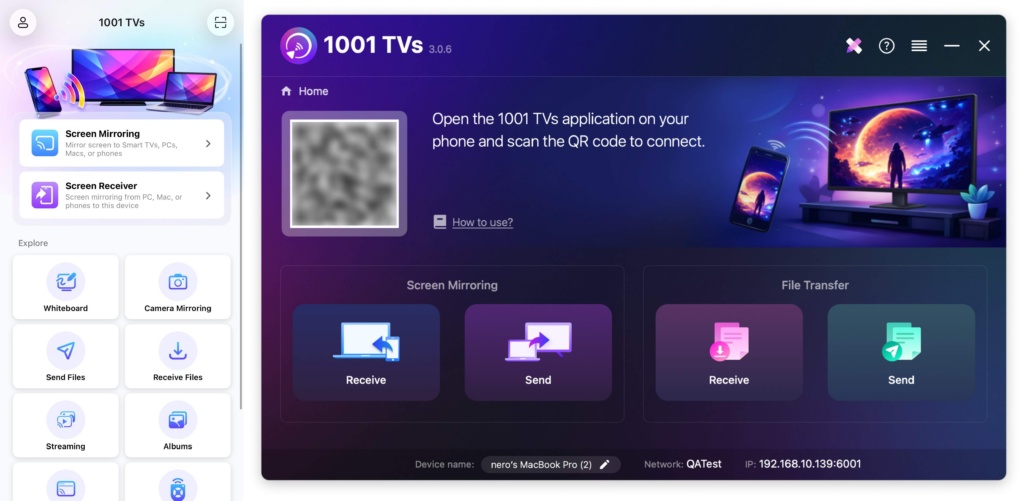
3. Démarrer le Screen Mirroring
Il y a trois façons de commencer :
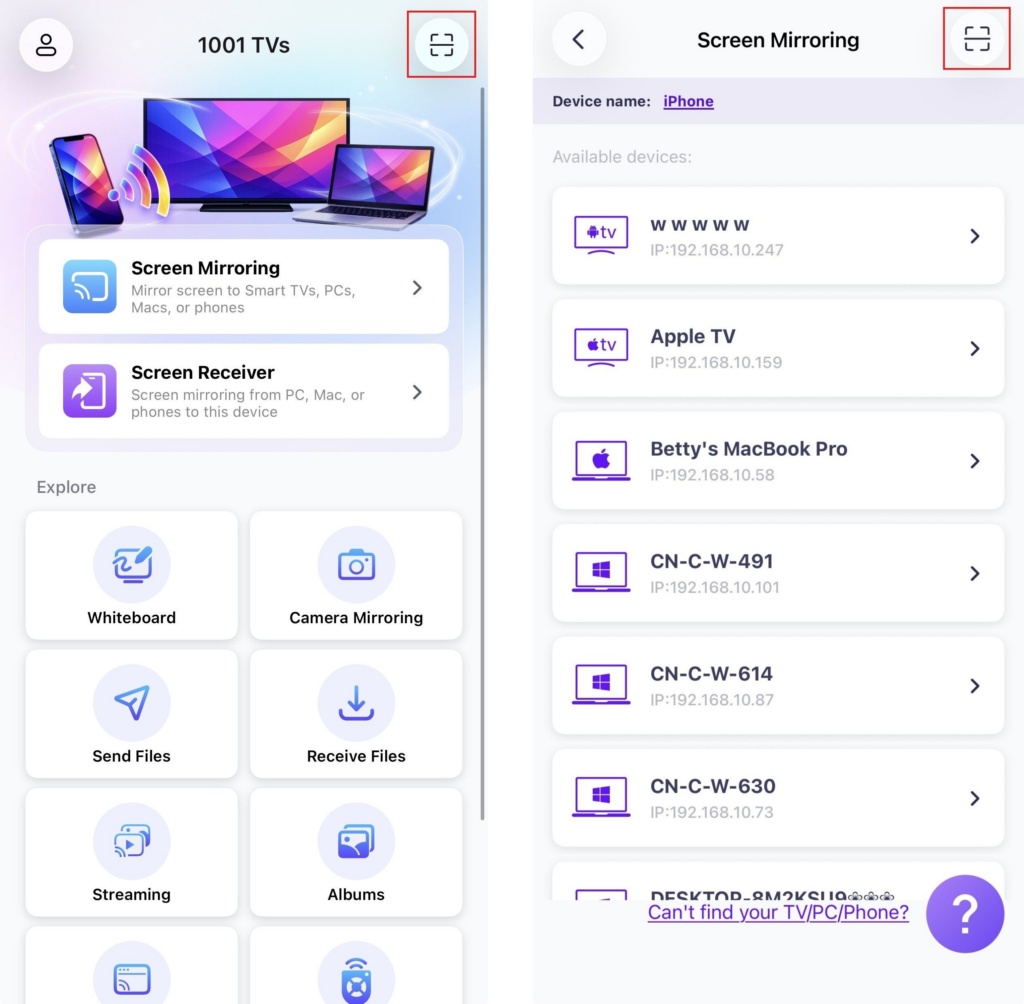
1) Scanner le QR code
Vous pouvez scanner le code QR directement à partir de la page d'accueil ou après avoir sélectionné l'option "Dupliquer l’écranL'option ".
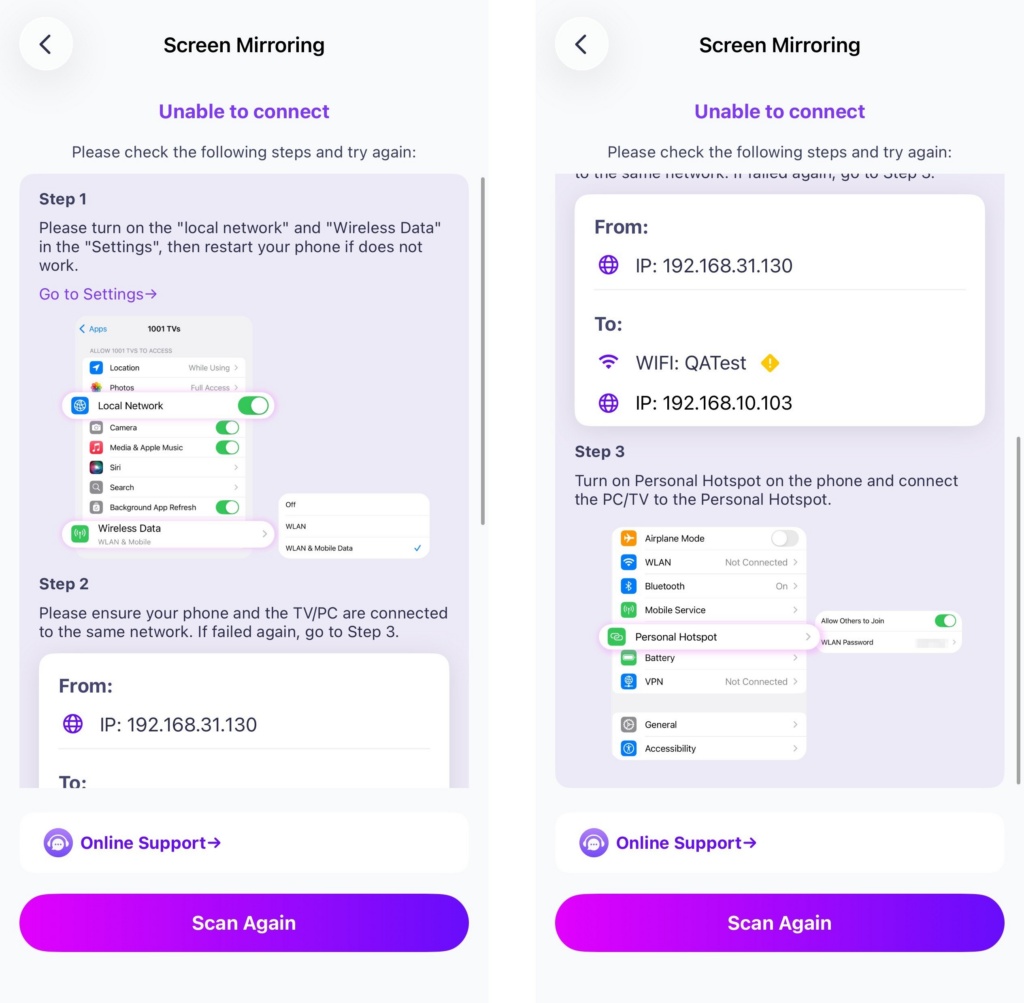
Si la connexion échoue, l'interface suivante apparaît.
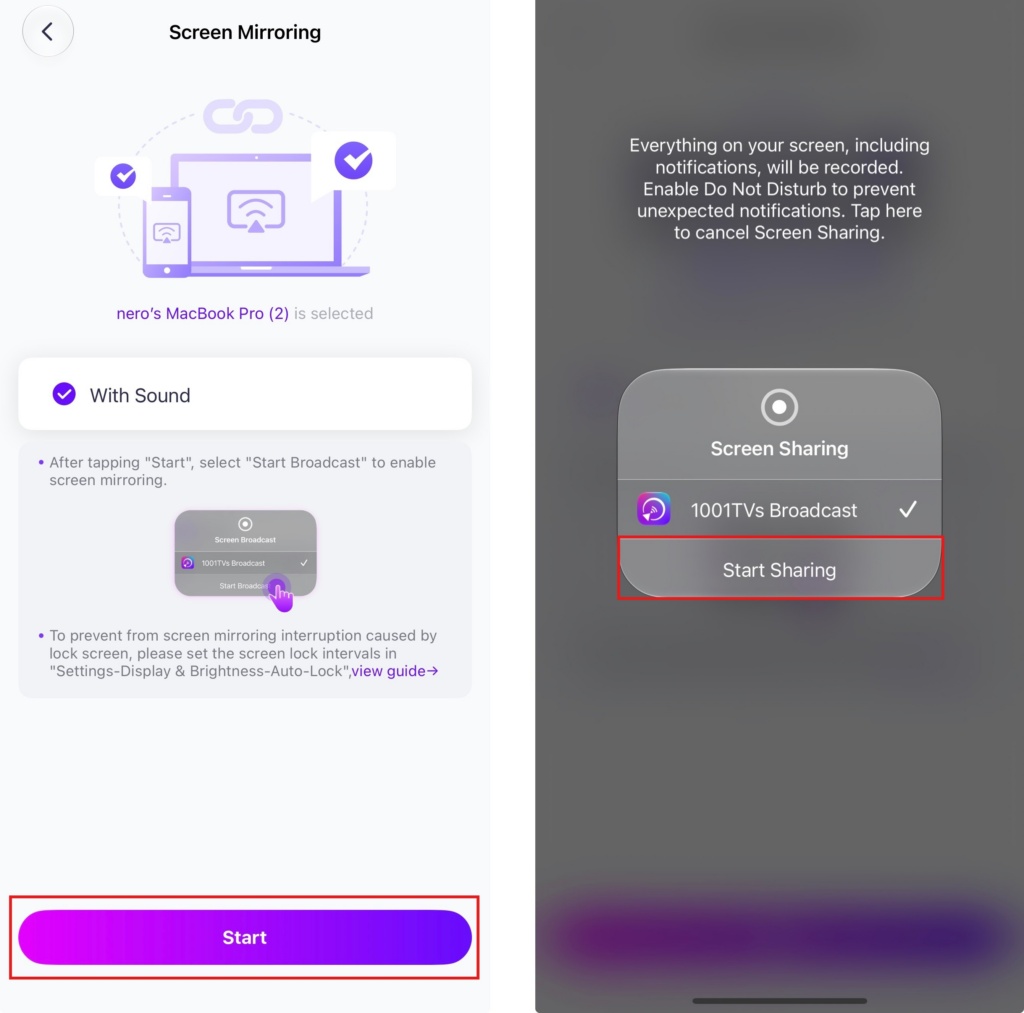
Si la connexion est réussie, vous verrez l'interface de mise en miroir.
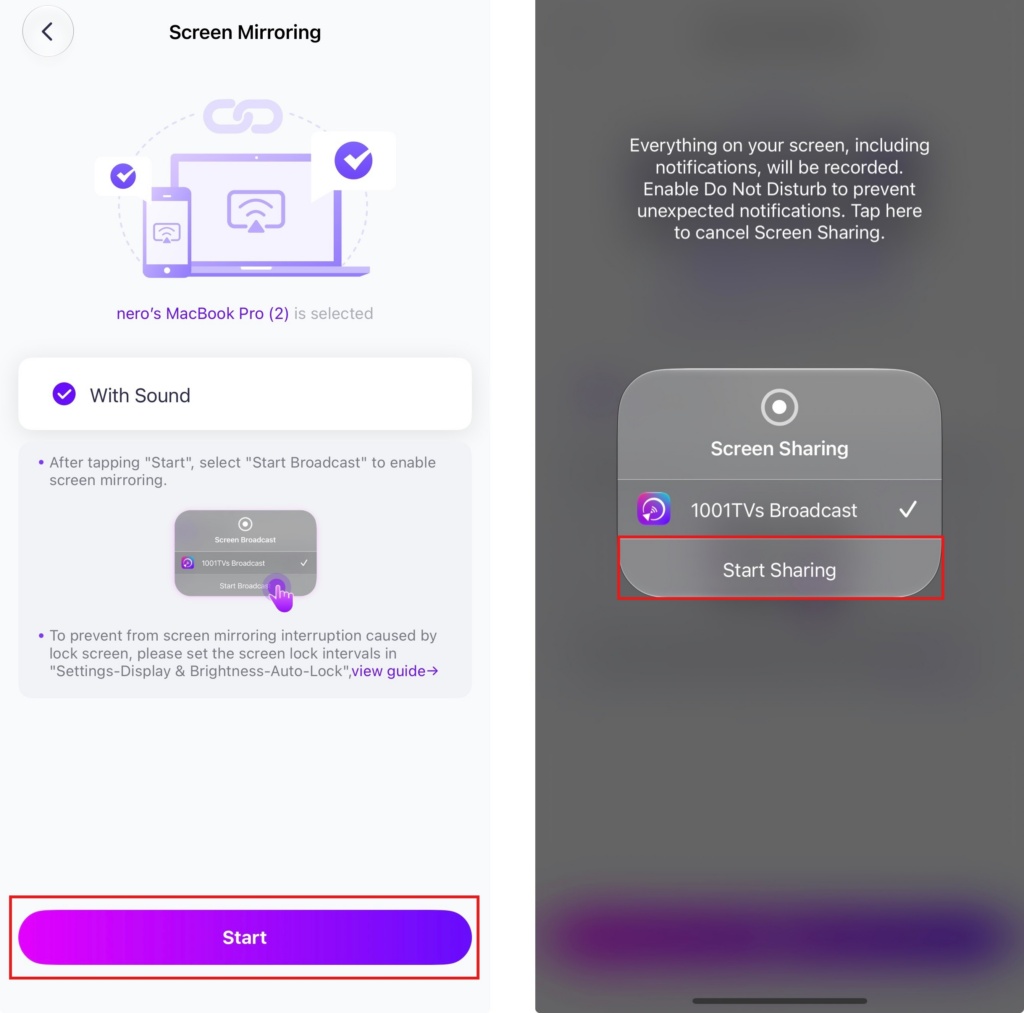
Tapez "Démarrage" ➜ "Commencez à partager”.
2) Sélectionner les appareils proches
1001 TVs détectera automatiquement les appareils tels que les téléviseurs intelligents, les boîtiers TV et les PC connectés au même réseau Wi-Fi.
Il vous suffit de choisir l'appareil sur lequel vous souhaitez diffuser.
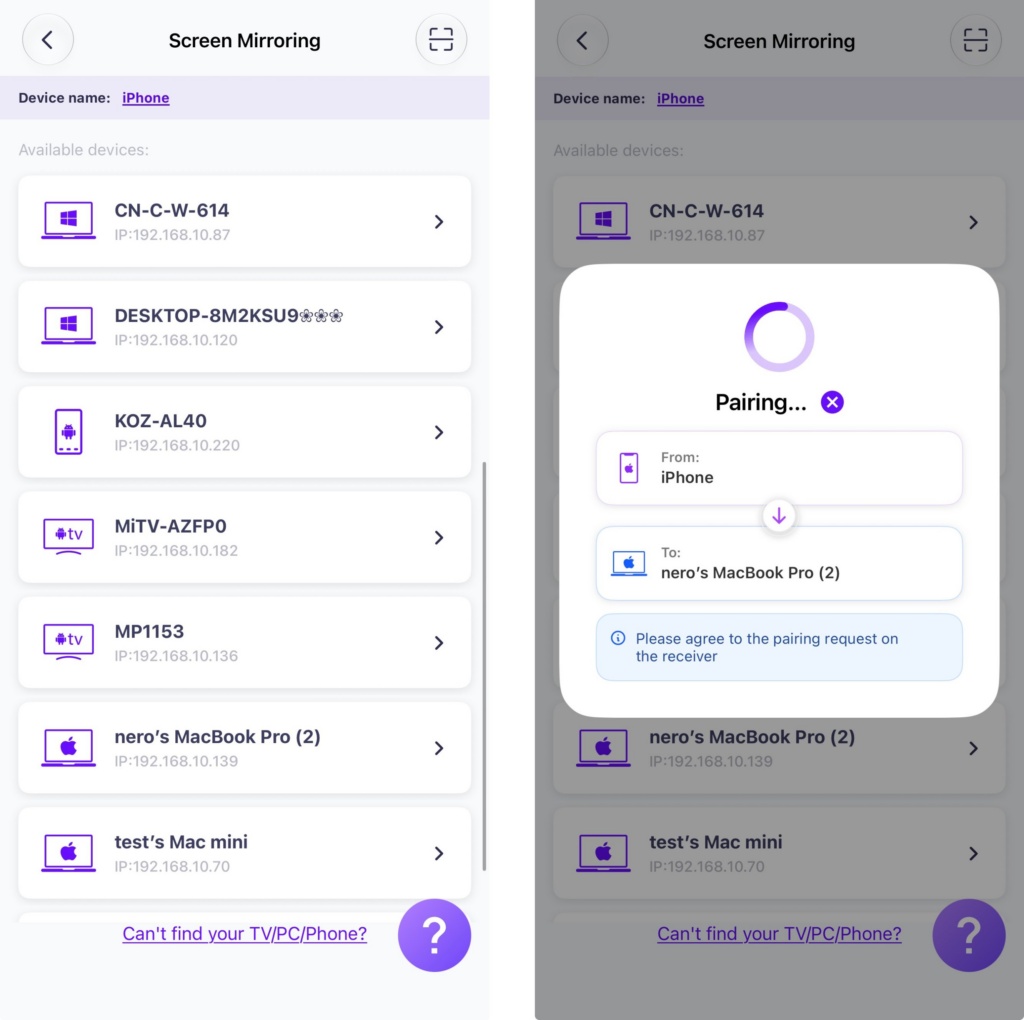
Tapez "Démarrage" ➜ "Commencez à partager”.
3) Miroir de l'écran vers le navigateur Web
Vérifier 1001 TVs-[iOS] Comment refléter l'écran de l'iPhone vers le navigateur (Chrome)
Procurez-vous 1001 TVs dès maintenant !
📱 Version iOS : Télécharger depuis l'App Store
📥 Version Mac : Télécharger depuis l'App Store

En savoir plus
 Nouveau paramètre : plus de fenêtres contextuelles à la fin de la duplication d'écran
Lorsque vous diffusez l'écran de votre PC sur un téléviseur et que vous mettez fin à la session à l'aide de la télécommande du téléviseur, la fenêtre 1001 TVs réapparaît….
Nouveau paramètre : plus de fenêtres contextuelles à la fin de la duplication d'écran
Lorsque vous diffusez l'écran de votre PC sur un téléviseur et que vous mettez fin à la session à l'aide de la télécommande du téléviseur, la fenêtre 1001 TVs réapparaît….
 Comment capturer le Screen Mirroring dans OBS (Android & iPhone)
Vous souhaitez enregistrer la duplication d'écran dans OBS pour des parties sur mobile, des tutoriels ou du contenu en direct ? Grâce à 1001 TVs, vous pouvez facilement dupliquer l'écran de votre téléphone...
Comment capturer le Screen Mirroring dans OBS (Android & iPhone)
Vous souhaitez enregistrer la duplication d'écran dans OBS pour des parties sur mobile, des tutoriels ou du contenu en direct ? Grâce à 1001 TVs, vous pouvez facilement dupliquer l'écran de votre téléphone...

