Digitaaliset opasteet: Ei toistuvia tiedostojen lähetyksiä — valokuvien ja videoiden automaattinen päivitys useille televisioille
Valokuvien ja videoiden osalta 1001 TVs:n avulla voit käyttää Näytä albumi lähettääksesi sisältöä puhelimestasi yhdelle televisiolle toistettavaksi.
Sisällön hallinta useilla televisioilla voi kuitenkin olla aikaa vievää – joudut valitsemaan ja lähettämään samat valokuvat tai videot jokaiselle televisiolle erikseen.
Osoitteessa Digitaaliset opasteet, voit pitää useita televisioita ajan tasalla automaattisesti. Lisää vain valokuvia ja videoita sisältökansioosi, niin liitetyt televisiot lataavat uusimmat tiedostot automaattisesti ja asettavat ne toistokäyttöön.
Tutorial
Vaihe 1. Yhdistä samaan Wi-Fi-yhteyteen
Varmista, että sekä puhelin että televisio on yhdistetty samaan Wi-Fi-verkkoon.
Parhaan suorituskyvyn saat käyttämällä 5 GHz:n Wi-Fi-verkko vähentää viivettä ja parantaa vakautta.
Vaihe 2. Asenna ja avaa 1001 TVs-sovellus
Asenna ja avaa 1001 TVs-sovellus puhelimeesi.
📱iOS-sovellus: Lataa App Storesta
📱Android-sovellus: Lataa Google Playsta
📥TV-sovellus: 1001 TVs:n asentaminen televisioon
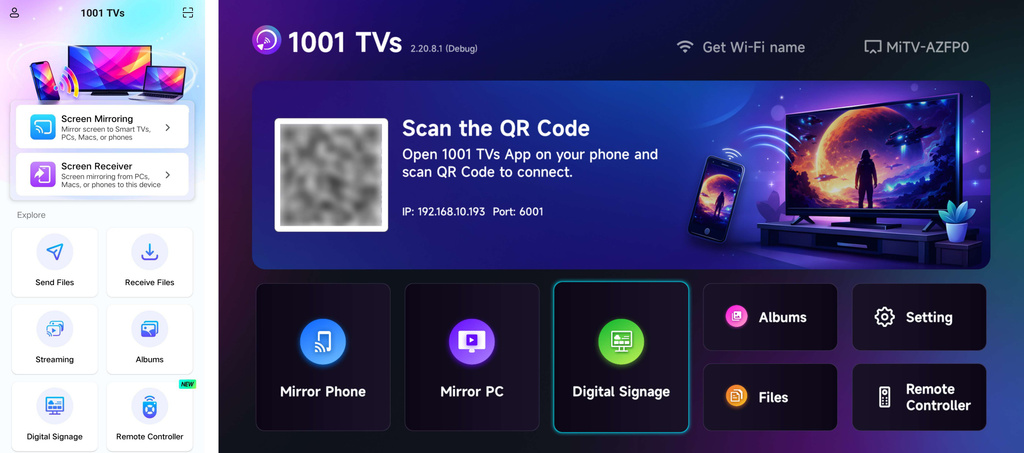
Vaihe 3. Aloita pariliitos
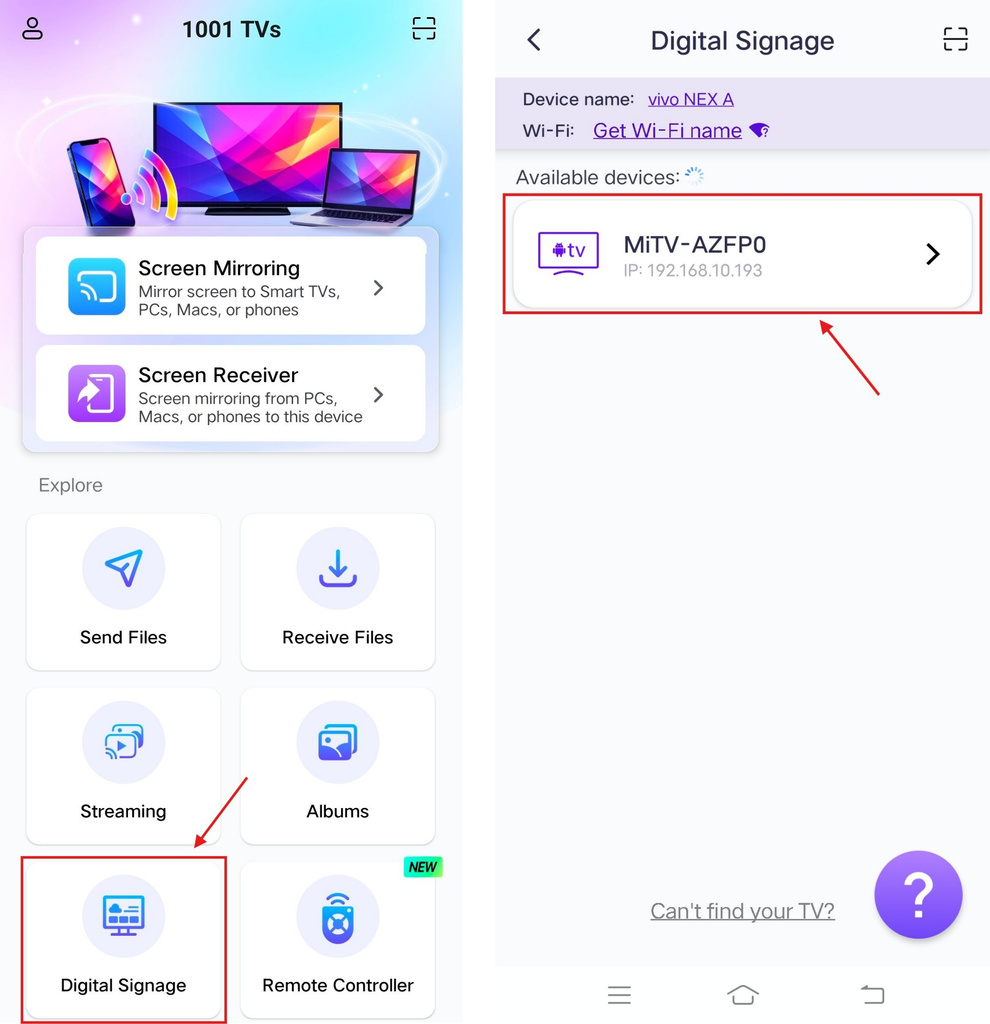
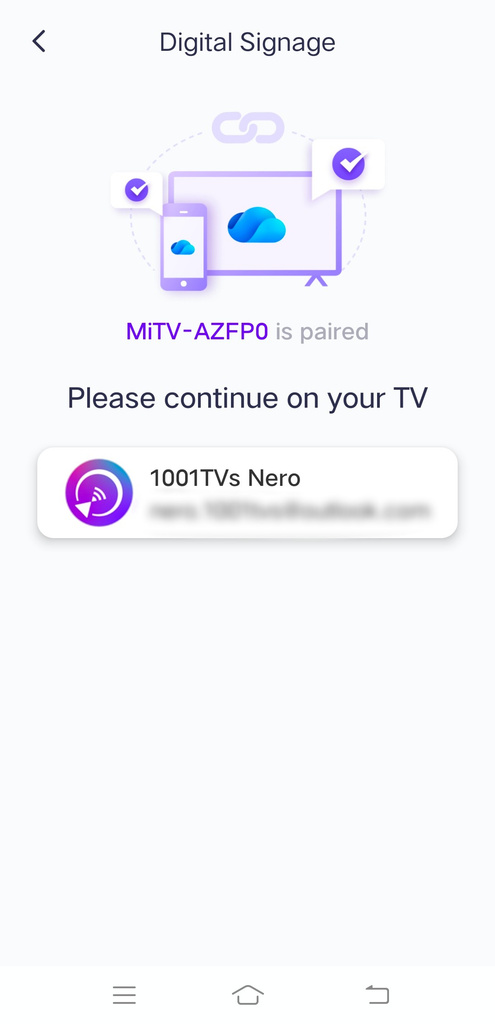
Napauta Digitaaliset opasteet, valitse sitten televisiosi tai skannaa televisiossa näkyvä QR-koodi laitteiden pariksi liittämiseksi.
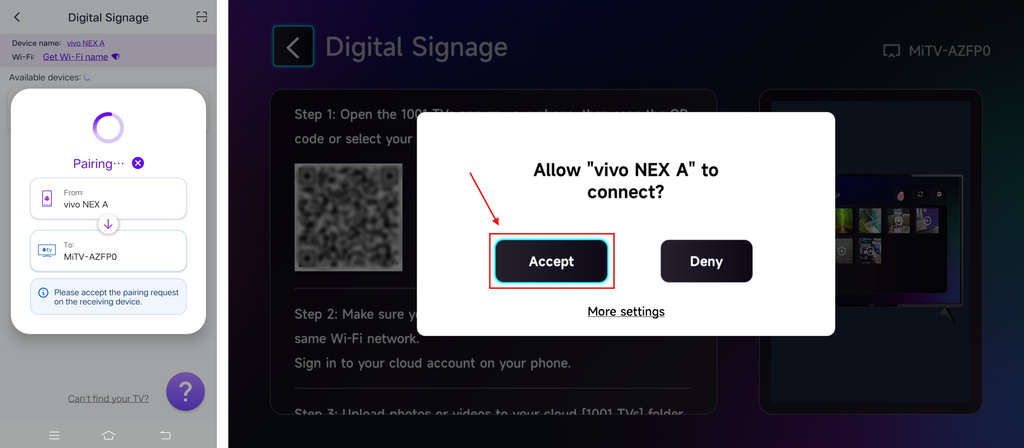
Hyväksy pariliitospyyntö televisiossasi.
Vaihe 4. Kirjaudu OneDrive-tiliisi
Napauta Seuraava, ja kirjaudu sitten OneDrive-tiliisi.
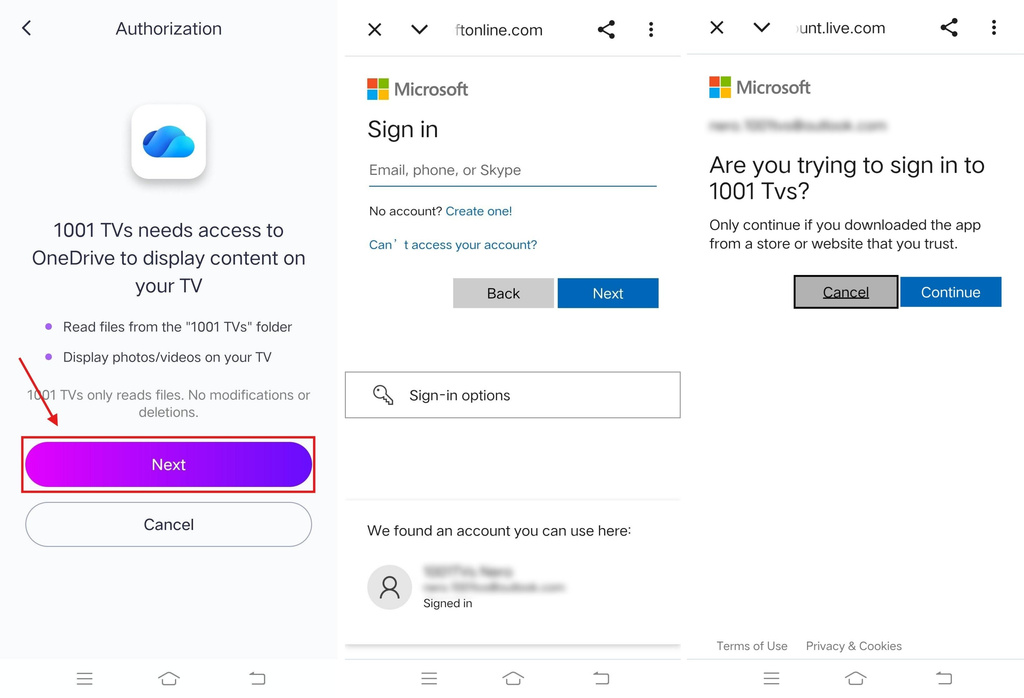
Kun olet kirjautunut sisään, käyttöliittymä näyttää tältä.
Vaihe 5. Lataa valokuvia ja videoita
Lataa valokuvat ja videot, jotka haluat näyttää televisiossasi, OneDriven [1001 TVs]-kansioon – joko OneDrive-verkkosivuston tai OneDrive-asiakasohjelman kautta.
OneDrive-versiot:
- Työpöytä – voi kirjautua sisään vain yksi henkilökohtainen tili, mutta tukee useita työtilejä samanaikaisesti. Jos haluat lisätä lisää tilejä, kirjaudu sisään verkkoversio.
- Verkko
- Mobiili (iOS) – edellyttää iOS 18 tai uudempi lataamista varten.
- Mobiili (Android) – voidaan myös asentaa; edellyttää Android 6.0 tai uudempi.
Kansion tiedostot ladataan tämän jälkeen automaattisesti televisioosi katselua tai toistoa varten.
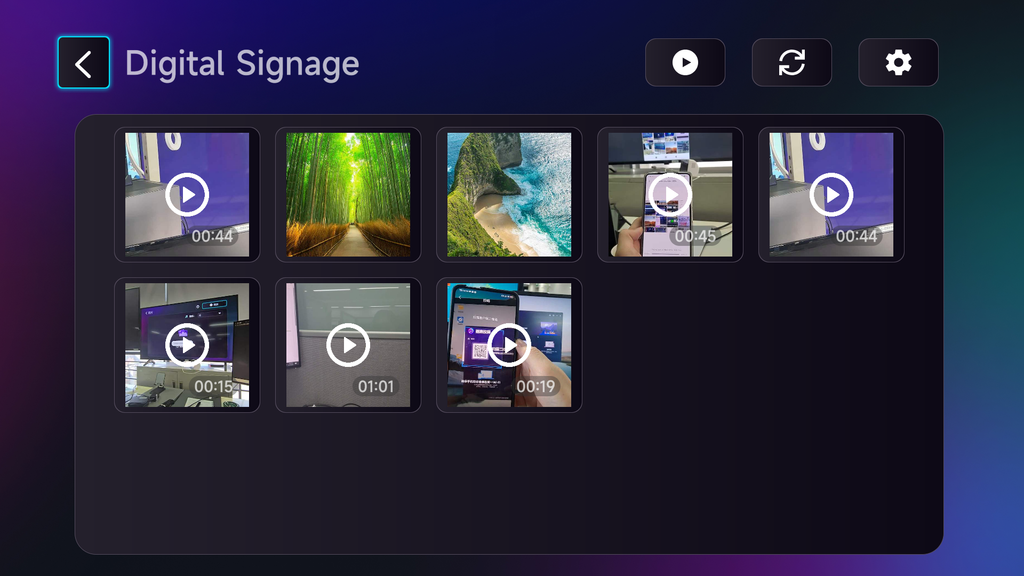
Vaihe 6. Päivitä sisältö useille televisioille
Toista vaiheet 3–5 jokaisen television kohdalla. Kaikki liitetyt televisiot päivittyvät automaattisesti kansiossa olevien valokuvien ja videoiden mukaan.
Lisää asetuksia
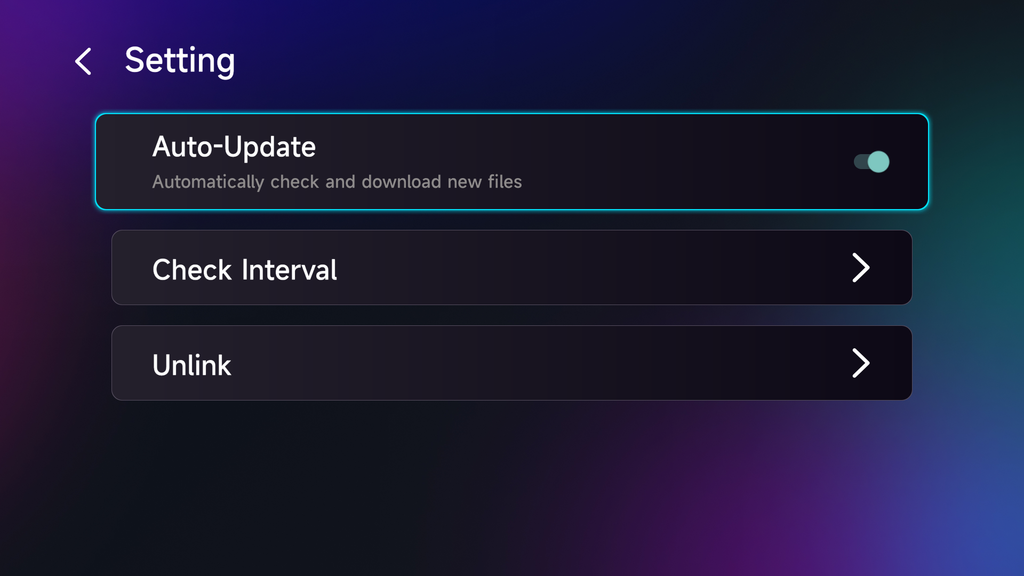
Voit ottaa käyttöön Automaattinen päivitys tarkistamaan ja lataamaan automaattisesti uudet tiedostot [1001 TVs] kansion televisioosi.
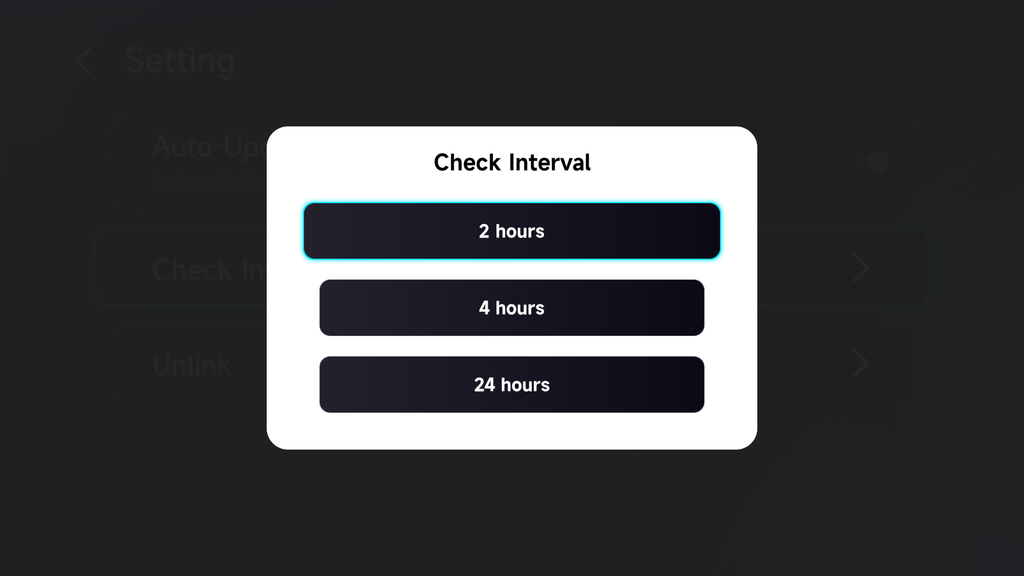
Voit myös asettaa automaattisen tarkistuksen aikaväliksi 2 tuntia, 4 tuntia tai 24 tuntia.
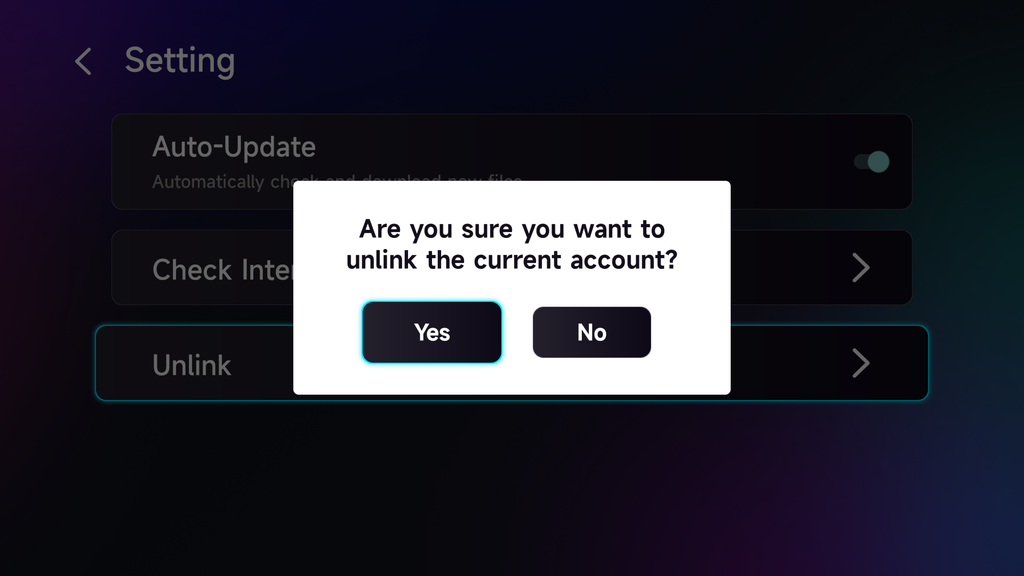
Jos haluat käyttää toista OneDrive-tiliä, valitse Poista linkki ja kirjaudu sisään toisella tilillä.
Siinä se!
Televisiot päivittyvät automaattisesti sisältökansiossasi olevien uusimpien valokuvien ja videoiden mukaan, ilman että niitä tarvitsee ladata jokaiseen televisioon erikseen.
Hanki 1001 TVs nyt!
📱iOS-sovellus: Lataa App Storesta
📱Android-sovellus: Lataa Google Playsta
📥TV-sovellus: 1001 TVs:n asentaminen televisioon
Lue lisää
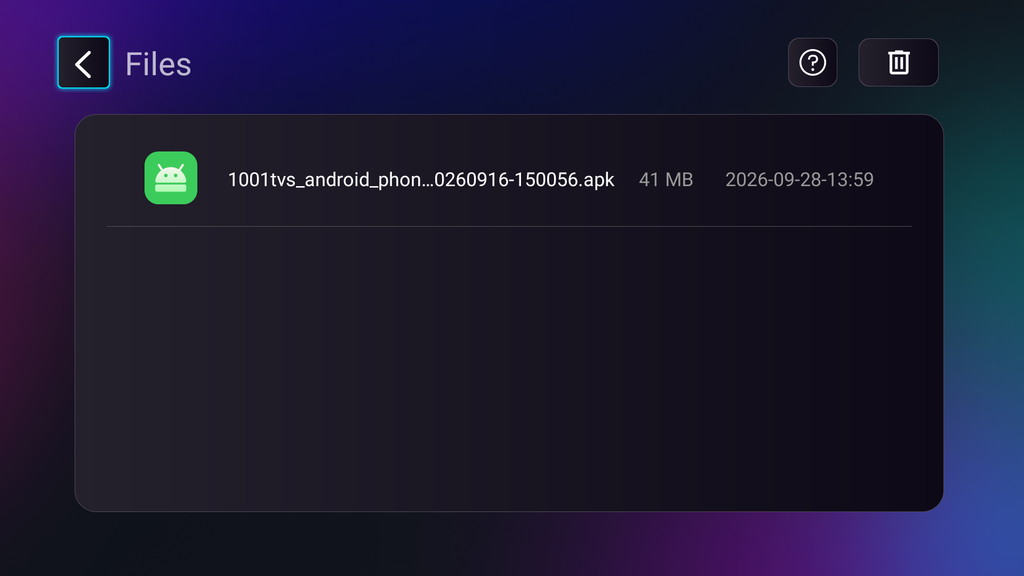 TV:n APK-asennusopas: Kuinka lähettää ja asentaa APK-tiedostoja televisioon tietokoneelta tai Macilta Wi-Fi-yhteyden kautta
Onko puhelimessasi, PC:lläsi tai Macillasi APK-tiedosto, jonka haluat suorittaa televisiossasi? 1001 TVs:n ja TV File -sovelluksen avulla...
TV:n APK-asennusopas: Kuinka lähettää ja asentaa APK-tiedostoja televisioon puhelimesta Wi-Fi-yhteyden kautta
Onko puhelimessasi tai tietokoneellasi APK-tiedosto, jonka haluat ajaa televisiossasi? 1001 TVs:n avulla voit lähettää APK-tiedoston...