
Kein Ton während der Bildschirmspiegelung - Wie kann ich das beheben?

1. Für Android-Nutzer:
1) Vermuteter Fehler in Videoanwendungen
Einige Apps (z. B. Bilibili, TikTok) verlieren während der Bildschirmspiegelung plötzlich den Ton, während andere Apps den Ton normal spiegeln können. Zuvor funktionierten diese Apps bei der Tonspiegelung einwandfrei.
In diesem Fall empfehlen wir, das Telefon auszuschalten, 5 Minuten zu warten, es dann neu zu starten und die Bildschirmspiegelung erneut zu versuchen.
Wenn eine Systemaktualisierung verfügbar ist, wird empfohlen, das System zu aktualisieren und es erneut zu versuchen.
2) Urheberrechtliche Beschränkungen
Einige Videos können aufgrund von Auflagen der Urheberrechtsinhaber weder mit Bild noch mit Ton aufgezeichnet werden, so dass bei der Bildschirmspiegelung auch kein Bild oder Ton zu sehen ist. Zum Beispiel Disney-Filme.
Einige Anwendungen blockieren die Bildschirm- oder Tonaufzeichnung durch andere Anwendungen, so dass es unmöglich ist, Bild und Ton zu spiegeln. Ein Beispiel dafür ist der Chrome-Browser auf Mobiltelefonen.
Die 1001 TVs Screen Mirroring App unterscheidet nicht, von welcher App der Ton kommt, und schränkt die Tonspiegelung auch nicht absichtlich für bestimmte Apps ein.
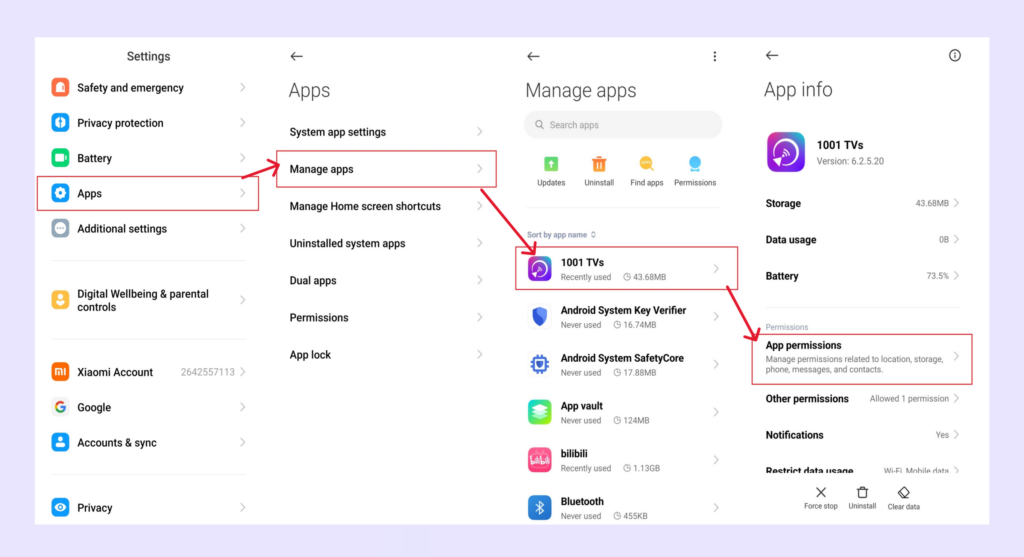
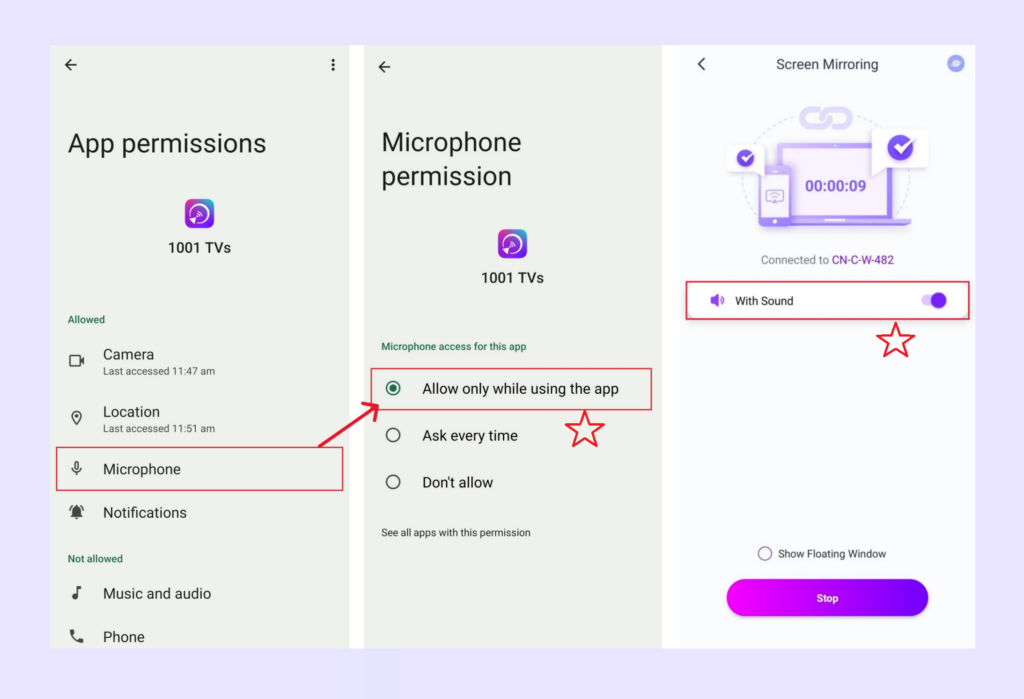
4. Mikrofonerlaubnis auf Android-Telefon/Pad erteilen
2) Gehen Sie zu den Einstellungen, gewähren Sie die Mikrofonerlaubnis für die 1001 TVs-App und aktivieren Sie dann die Tonoption in der Bildschirmspiegelungsschnittstelle.
2. Für Windows-PC/Mac
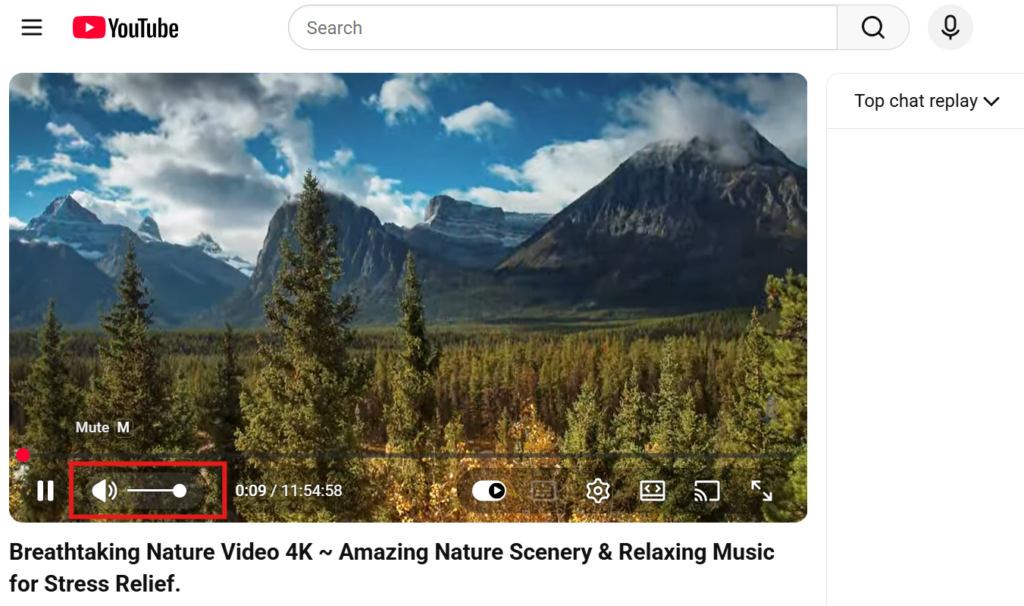
Prüfen Sie, ob die Videoquelle stummgeschaltet ist.
So sind z. B. Videos im Browser oft standardmäßig stummgeschaltet - schalten Sie den Videoplayer selbst (nicht die Lautstärke Ihres Computers) stumm, und der Ton funktioniert.
3. iOS-Systemeinschränkung
Auf iOS-Geräten kann es bei einigen Apps während der Bildschirmspiegelung oder beim Casting vorkommen, dass nur das Video, aber kein Ton wiedergegeben wird.
Zur Fehlerbehebung können Sie Folgendes tun:
- Versuchen Sie, die Wiedergabe über eine andere App zu starten, um festzustellen, ob das Problem app-spezifisch ist;
- Oder schalten Sie Ihr Gerät aus und warten Sie 5 Minuten, starten Sie es anschließend neu und versuchen Sie erneut, den Zauber zu wirken.
4. Option „Ton aktivieren“
Vergewissern Sie sich, dass die Tonoption auf der Seite für die Bildschirmspiegelung aktiviert ist.
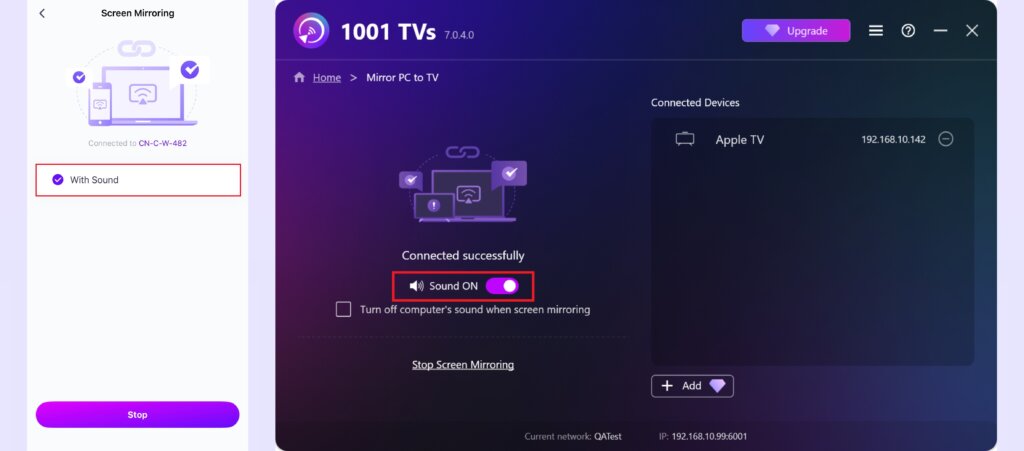
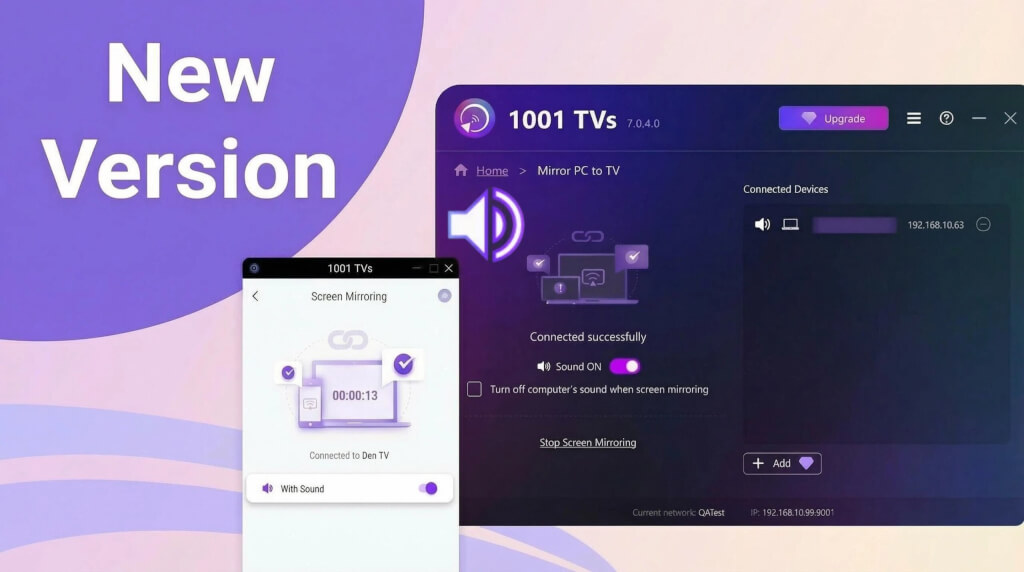
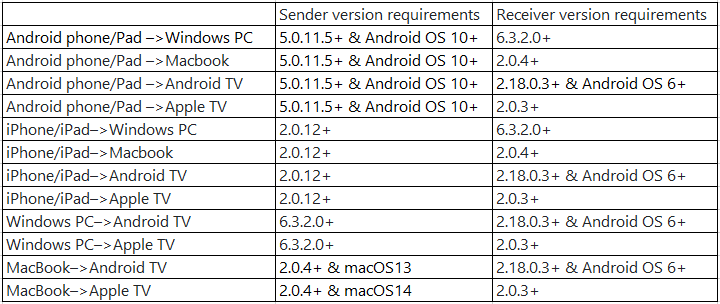
5. Bitte aktualisieren Sie die 1001 TVs-App auf die neueste Version.
Mindestanforderung an die Version:
Sollten Sie auf Probleme stoßen, wenden Sie sich bitte unter 1001tvs@nero.com an uns.