AirPlay vs. Screen Mirroring: Sind das ein und dasselbe?
AirPlay und Bildschirmspiegelung überschneiden sich zwar, haben aber unterschiedliche Bedeutungen. AirPlay ist Apples drahtlose Technologie zum Teilen von Medien und zur Spiegelung von Bildschirmen. Bildschirmspiegelung bedeutet, den Bildschirm eines Geräts auf einem anderen Bildschirm zu duplizieren. Auf einem iPhone oder iPad nutzt die integrierte Bildschirmspiegelungsfunktion AirPlay. Apple AirPlay – Überblick beschreibt sowohl die gemeinsame Nutzung von Medien als auch die Bildschirmspiegelung.
Verwenden Sie für unterstützte Videos die AirPlay-Funktion der App. Um Ihre Apps, Folien oder den Browser auf einem größeren Bildschirm anzuzeigen, nutzen Sie die Bildschirmspiegelung. Für beide Funktionen ist ein kompatibler Empfänger erforderlich.
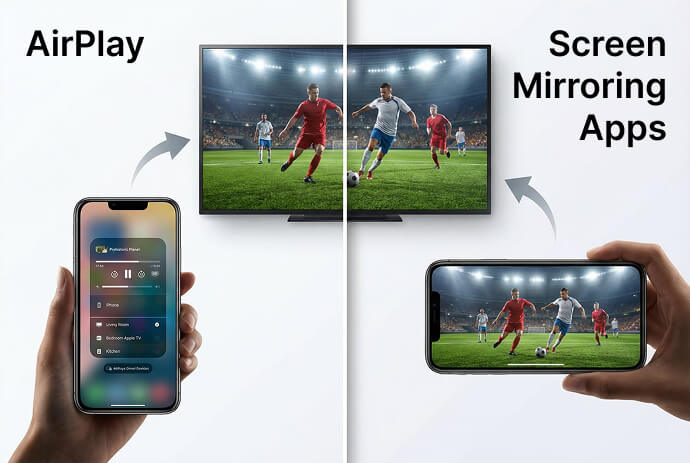
Was ist der Unterschied zwischen AirPlay und Bildschirmspiegelung?
„AirPlay“ bezeichnet die Technologie; „Bildschirmspiegelung“ beschreibt, was Sie mit dem Bildschirm tun. Aus diesem Grund kann es verwirrend sein, sie als zwei konkurrierende Verbindungsmethoden miteinander zu vergleichen.
| Frage | AirPlay | Bildschirmspiegelung |
|---|---|---|
| Was bedeutet das? | Apples Technologie für die drahtlose Medienfreigabe und Bildschirmspiegelung | Die Anzeige eines Geräts auf einem anderen Bildschirm spiegeln |
| Was kann es anzeigen? | Ausgewählte Medien oder der Bildschirm bei der Spiegelung | Der Bildschirm wird geteilt, vorbehaltlich der Einschränkungen der App |
| Gilt das speziell für Apple? | Es handelt sich um eine Apple-Technologie, für die kompatible Sender und Empfänger erforderlich sind. | Nein. Die verschiedenen Plattformen setzen die Spiegelung unterschiedlich um. |
| Wo überschneiden sich die Begriffe? | AirPlay verfügt über eine Spiegelungsfunktion | iPhone und iPad nutzen AirPlay für die integrierte Bildschirmspiegelung |
Bildschirmspiegelung ist auch außerhalb von AirPlay möglich. Beispielsweise nutzen unterstützte drahtlose Windows-Bildschirmverbindungen Miracast. Die Tatsache, dass zwei Geräte über eine Funktion namens “Bildschirmspiegelung” verfügen, garantiert nicht, dass sie kompatible Technologien verwenden. Siehe Microsofts Leitfaden zur drahtlosen Bildschirmübertragung.
Ist AirPlay besser als die Bildschirmspiegelung?
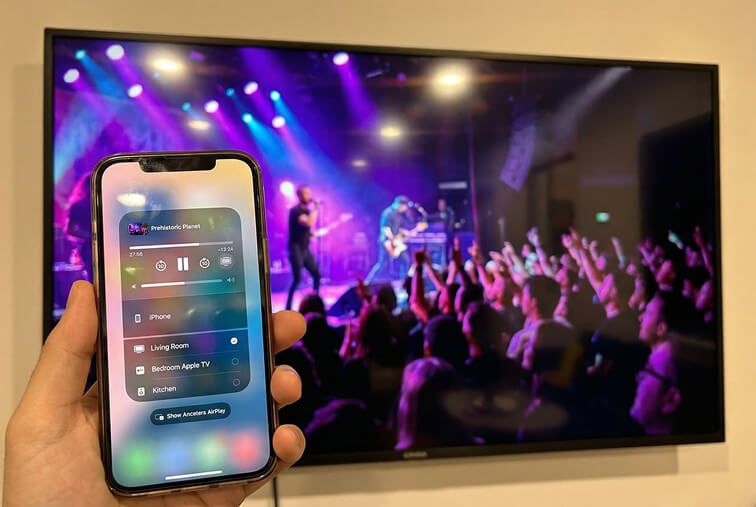
Keine der beiden Optionen ist grundsätzlich besser: AirPlay bietet bereits die Bildschirmspiegelung. Wenn Sie zwischen AirPlay-Medienstreaming und der Spiegelung Ihres Bildschirms unterscheiden möchten, wählen Sie „Streaming“ für unterstützte Videos oder Songs und „Spiegelung“ für App-Demonstrationen oder Präsentationen. Apple AirPlay unterstützt beide Verwendungszwecke.
Es gibt keinen allgemeinen Sieger in Bezug auf Qualität oder Latenz, der für alle Geräte und Apps gleichermaßen gilt. Bei der Spiegelung durch Drittanbieter beeinflussen Hardware, Netzwerkverkehr, Auflösungseinstellungen und die Quellinhalte das Ergebnis. 1001 TVs-Leistungsprognose
| Deine Aufgabe | Beginnen Sie mit |
|---|---|
| Ein Video aus einer App abspielen, die AirPlay unterstützt | Die AirPlay-Schaltfläche der App |
| Eine App-Demo zeigen oder zwischen Folien und einer Website wechseln | Bildschirm spiegeln |
| Nutzen Sie einen Dienst, der AirPlay oder die Bildschirmspiegelung blockiert | Die TV-App des Dienstes oder eine andere offiziell unterstützte Verbindung |
| An ein Gerät ohne AirPlay-Unterstützung übertragen | Eine kompatible Spiegelungs-App oder eine geeignete kabelgebundene Verbindung |
Bereiten Sie Ihren Bildschirm vor dem Verbinden für die Bildschirmspiegelung vor: Schließen Sie private Inhalte und schalten Sie Benachrichtigungen stumm. Alles, was auf dem geteilten Bildschirm zu sehen ist, kann von Ihrem Publikum gesehen werden.
So verwenden Sie AirPlay auf einem iPhone oder iPad
Verwenden Sie für Medien die AirPlay-Schaltfläche der App oder für Ihren Bildschirm die Schaltfläche „Bildschirmspiegelung“ im Kontrollzentrum. Beginnen Sie mit einem Apple TV, einem AirPlay-kompatiblen Fernseher oder einem unterstützten Mac, die sich im selben WLAN-Netzwerk befinden.
So spiegeln Sie Ihren Bildschirm:
- Öffnen Sie das Kontrollzentrum auf Ihrem iPhone oder iPad.
- Tippen Sie auf . Bildschirm spiegeln und wählen Sie den Empfänger aus.
- Geben Sie den auf dem Bildschirm angezeigten AirPlay-Code ein, falls Sie dazu aufgefordert werden.
Zum Abschluss kehren Sie zurück zu Bildschirm spiegeln und wählen Sie Spiegelung beenden.
Um ein Video zu streamen, öffne es in einer App, die AirPlay unterstützt, und tippe auf dessen AirPlay Schaltfläche und wählen Sie den Empfänger aus. Bei einigen Apps befindet sich diese Option im Freigabemenü. Folgen Sie Apples illustrierte AirPlay-Anleitung für die vollständige Anleitung.
Warum wird mein Fernseher oder PC nicht unter „Screen Mirroring“ angezeigt?
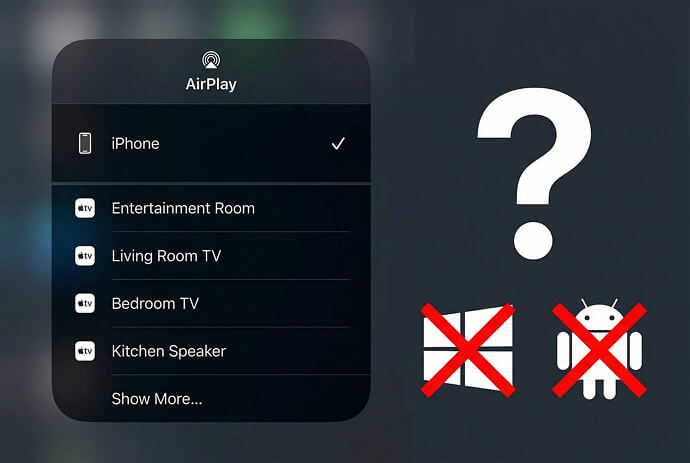
Der Empfänger muss die Verbindungsmethode unterstützen, und Ihre Geräte müssen sich gegenseitig erkennen können. Ein gemeinsamer WLAN-Name allein bedeutet noch keine Kompatibilität.
| Problem | Mögliche Ursache | Was ist zu tun? |
|---|---|---|
| Ihr Fernseher wird nie angezeigt | Bei diesem Modell ist AirPlay nicht vorhanden oder AirPlay ist deaktiviert | Überprüfen Sie die Unterstützungs- und Empfängereinstellungen des jeweiligen Modells |
| Die drahtlose Projektion unter Windows funktioniert, aber das iPhone kann den PC nicht finden. | „Windows Wireless Display“ nutzt Miracast, eine andere Technologie. | Verwenden Sie auf beiden Geräten eine geeignete AirPlay-Empfängersoftware oder eine kompatible App. |
| Ein unterstützter Empfänger fehlt | Es ist nicht verfügbar, veraltet oder befindet sich in einem anderen Netzwerk | Schalten Sie das Gerät ein, aktualisieren Sie beide Geräte, überprüfen Sie die Netzwerkverbindung und starten Sie das Gerät neu. |
| Die Suche bleibt in einem Hotel, einer Schule oder einem Büro erfolglos | Netzwerkbeschränkungen können die Erkennung oder die Kommunikation mit lokalen Geräten verhindern | Fragen Sie den Netzwerkadministrator, ob die gemeinsame Nutzung zwischen Geräten erlaubt ist. |
Apple empfiehlt, die Stromversorgung, die Software, die Netzwerkverbindung und die AirPlay-Einstellungen in seiner Anleitung zur Fehlerbehebung bei Verbindungsproblemen. Seine Dokumentation zur Bereitstellung erläutert, inwiefern die lokale Erkennung von der Netzwerkkonfiguration abhängt.
Windows ist nicht dauerhaft von AirPlay ausgeschlossen: Empfängersoftware von Drittanbietern kann die Unterstützung hinzufügen. Einige Spiegelungsprodukte von Drittanbietern nutzen selbst AirPlay, sodass “Drittanbieter” nicht automatisch ein anderes Protokoll bedeutet. Dokumentation zur AirPlay-Empfänger-Software
Was ist, wenn der Fernseher zwar verbunden ist, das Bild aber schwarz bleibt?
Wenn Menüs oder Fotos korrekt angezeigt werden, eine Video-App jedoch einen schwarzen Bildschirm anzeigt, überprüfen Sie die Wiedergabebeschränkungen dieser App, bevor Sie Ihr Netzwerk ändern. Möglicherweise funktioniert die Verbindung bereits.
Durch Schutzmaßnahmen für Videos und App-Einschränkungen kann die Anzeige während einer Spiegelungssitzung eingeschränkt sein. Netflix gibt beispielsweise an, dass AirPlay oder Screen Mirroring nicht unterstützt werden, und führt dies als eine der Ursachen für ein Schwarzer Bildschirm mit Ton.
Verwenden Sie die TV-App des Dienstes oder befolgen Sie die dort angegebenen Anweisungen zur Verbindung. Eine andere Spiegelungs-App ist keine garantierte Lösung. Die Wiedergabe über Kabel hängt zudem vom Gerät, vom Adapter und von der Unterstützung durch den Dienst ab; Netflix bietet spezifische Anschlussanforderungen.
In welchen Fällen kann 1001 TVs helfen?
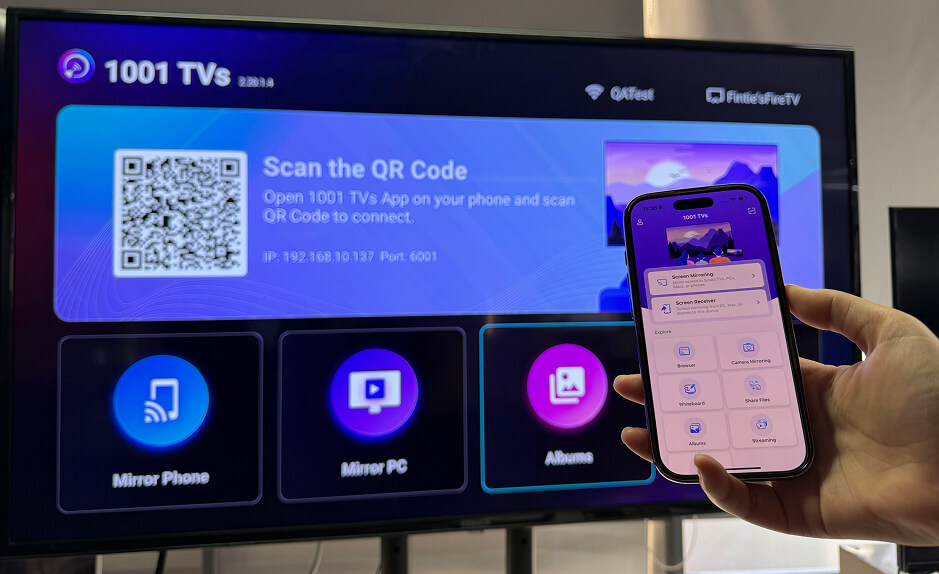
1001 TVs ist eine Option, wenn Sie Inhalte zwischen unterstützten Geräten spiegeln möchten, die keine integrierte AirPlay-Verbindung haben. Beispiele hierfür sind ein iPhone und ein kompatibles Android-TV-Gerät oder ein Windows-PC, auf dem die Empfänger-App läuft.
Überprüfen 1001 TVs für iPhone und iPad für unterstützte Ziele. Für den App-zu-App-Workflow installieren und öffnen Sie 1001 TVs auf beiden Geräten, verbinden Sie diese mit demselben lokalen Netzwerk, wählen Sie dann den Empfänger in 1001 TVs aus und schließen Sie die Berechtigungsabfragen ab.
Folgen Sie dem Anleitung zur Einrichtung der Verbindung zwischen iPhone und Fernseher für den gesamten Vorgang. Dieser Ablauf beginnt innerhalb der App; gehen Sie daher nicht davon aus, dass der Empfänger in der Liste des Apple-Kontrollzentrums erscheinen muss.
Funktionen, Audio-Unterstützung und Leistung hängen von der Gerätekombination, dem Betriebssystem, dem Netzwerk und der Quell-App ab. Weitere Informationen finden Sie unter Details zur 1001 TVs-Spiegelung. Die Einschränkungen zum Schutz von Inhalten gelten weiterhin.
Häufig gestellte Fragen
Benötigt man für AirPlay eine Apple TV-Box?
Nein. Kompatible Smart-TVs und unterstützte Macs können AirPlay auch ohne Apple TV-Gerät empfangen. Informieren Sie sich über die genauen Modell- und Softwareanforderungen. Anleitung zu Apple AirPlay
Funktioniert AirPlay auch ohne WLAN?
Unterstützte Apple-Geräte können Peer-to-Peer-AirPlay mit einem kompatiblen Apple TV nutzen, ohne sich mit einem bestehenden WLAN-Netzwerk zu verbinden. Das bedeutet jedoch nicht, dass jedes AirPlay-fähige Fernsehgerät diese Konfiguration unterstützt oder dass Online-Videos ohne Internetzugang funktionieren. Für gewöhnliche Heimanwendungen ist es am einfachsten, beide Geräte mit demselben Netzwerk zu verbinden. Apples Dokumentation zu AirPlay im Peer-to-Peer-Modus

Weiterlesen
 So kann man die NBA in den USA im Fernsehen verfolgen
Um NBA-Spiele in den USA auf Ihrem Fernseher zu verfolgen, ist es am einfachsten, wenn Sie zwei Entscheidungen nacheinander treffen: Zunächst sollten Sie prüfen, welcher autorisierte Anbieter….
So kann man die NBA in den USA im Fernsehen verfolgen
Um NBA-Spiele in den USA auf Ihrem Fernseher zu verfolgen, ist es am einfachsten, wenn Sie zwei Entscheidungen nacheinander treffen: Zunächst sollten Sie prüfen, welcher autorisierte Anbieter….
 So richten Sie die Bildschirmspiegelung auf einen Sony Bravia-Fernseher (Google TV) ein
Ein Sony Bravia Google TV nutzt nicht für jedes Smartphone und jeden Computer dieselbe universelle “Screen Mirroring”-Methode. Die richtige Wahl hängt sowohl von….
So richten Sie die Bildschirmspiegelung auf einen Sony Bravia-Fernseher (Google TV) ein
Ein Sony Bravia Google TV nutzt nicht für jedes Smartphone und jeden Computer dieselbe universelle “Screen Mirroring”-Methode. Die richtige Wahl hängt sowohl von….

