检测到浏览器语言为中文点此切换到中文页面 →
So erweitern Sie Ihren Mac-Bildschirm in 3 Schritten
1
Installieren Sie die Sonderversion auf Ihrem Mac
Laden Sie das Installationsprogramm herunter und öffnen Sie es.
Haben Sie 1001 TVs bereits installiert? Deinstallieren Sie es zunächst.
Empfangsgeräte benötigen lediglich die Standard-App „1001 TVs“.
2
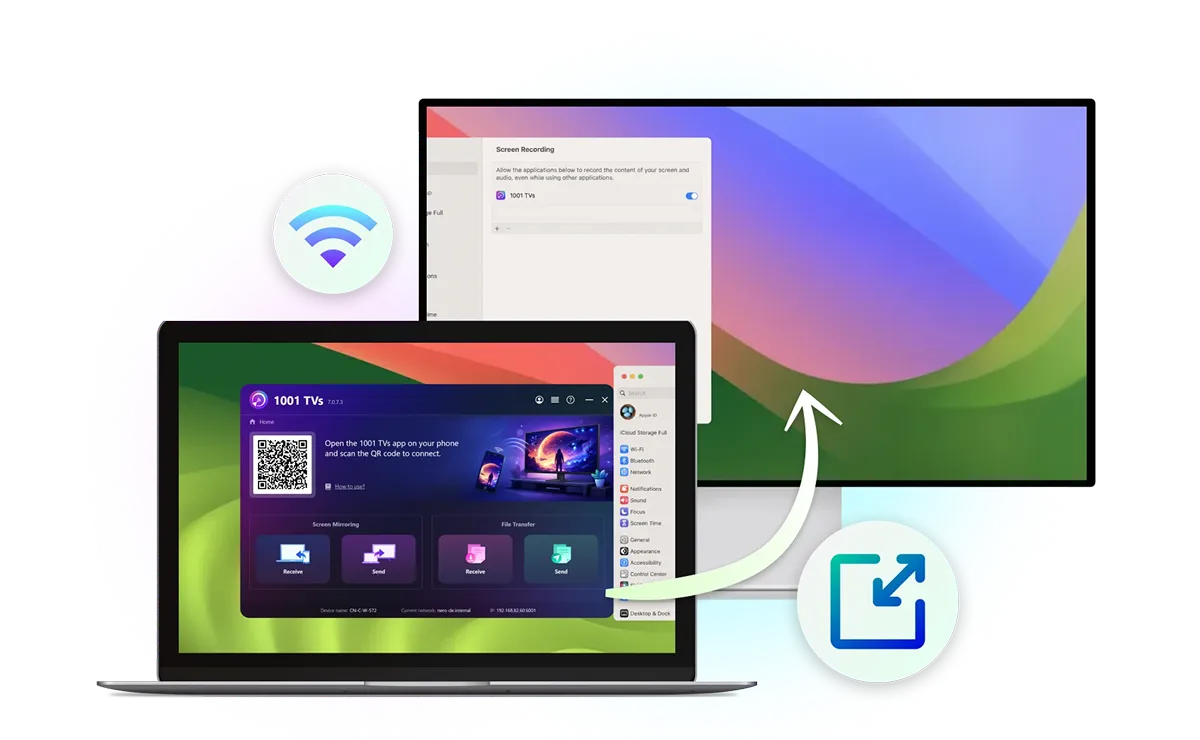
Zugriff gewähren
Befolgen Sie die Anweisungen, um das Installationsprogramm zuzulassen, und aktivieren Sie in den Systemeinstellungen die Bildschirmaufzeichnung für 1001 TVs.
3
Erweitern Sie Ihren Bildschirm
Verbinden Sie beide Geräte mit demselben WLAN-Netzwerk, wählen Sie auf Ihrem Mac "Senden" > „Bildschirm erweitern“, wählen Sie das Empfangsgerät aus und tippen Sie auf „Zulassen“.
Ein Mac, mehr Platz auf dem Bildschirm
Das Verbinden Ihres Smartphones mit dem Fernseher geht schnell und unkompliziert – ganz ohne Kabel und ohne umständliche Einrichtung.
extend-display
Erweitern, nicht nur spiegeln
Bei der Spiegelung wird auf beiden Bildschirmen derselbe Inhalt angezeigt. Mit „Bildschirm erweitern“ schaffen Sie zusätzlichen Platz auf dem Desktop, sodass Sie Fenster zwischen Ihrem Mac und einem zweiten Bildschirm verschieben können.
funktioniert-mit-vorhandenen-Geräten
Funktioniert mit den Geräten, die Sie bereits besitzen
Verwenden Sie einen Smart-TV, einen Windows-PC, einen anderen Mac, ein iPhone, ein iPad oder ein Android-Gerät als zweiten Bildschirm für Ihren Mac. Für die drahtlose Bildschirmverlängerung auf ein kompatibles Gerät ist kein HDMI-Kabel erforderlich.
Auf mehrere Geräte ausweiten
Schließen Sie einen Monitor über die Display-Einstellungen von macOS an und verwenden Sie anschließend 1001 TVs, um Weitere Geräte hinzufügen als virtuelle Bildschirme. Ihr Mac und der primäre erweiterte Bildschirm bleiben interaktiv, während andere Geräte denselben erweiterten Inhalt anzeigen.
Nutzen Sie Ihren zweiten Bildschirm optimal
Multitasking
Alte Geräte wiederverwenden
Tragbarer Zweitbildschirm
Präsentation
Multitasking ohne ständiges Wechseln zwischen Fenstern
Halten Sie Dokumente, Referenzen oder Chats auf Ihrem zweiten Bildschirm sichtbar, während Sie auf Ihrem Mac schreiben, gestalten oder programmieren. So haben Sie alles auf einen Blick, anstatt ständig zwischen Fenstern hin- und herzuwechseln.
Bildung
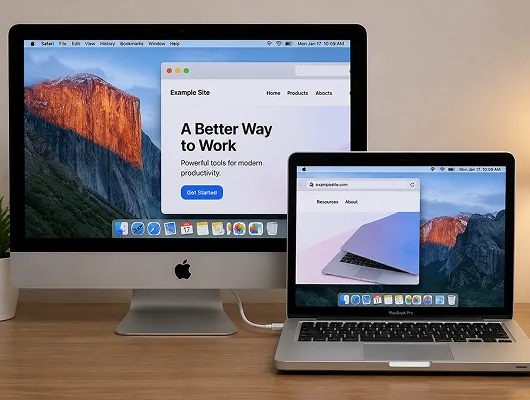
Verleihe einem alten iMac ein zweites Leben
Verleihen Sie Ihrem älteren iMac oder MacBook einen neuen Zweck, indem Sie es in einen drahtlosen Zweitbildschirm für Ihren aktuellen Mac verwandeln. Nutzen Sie die Geräte, die Sie bereits besitzen, optimal.
Arbeit
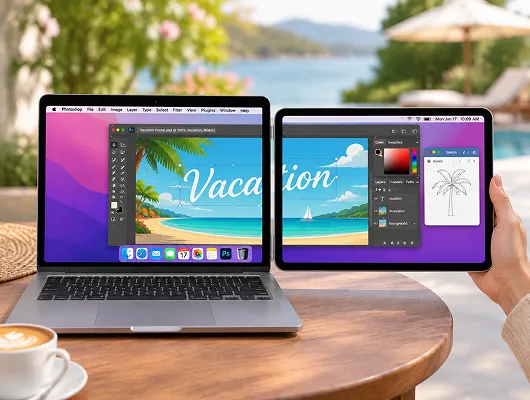
Nimm deinen zweiten Bildschirm überallhin mit
Sie arbeiten gerade nicht an Ihrem üblichen Schreibtisch? Nutzen Sie Ihr iPad, Android-Tablet oder Smartphone als tragbaren Zweitbildschirm für Ihren Mac, ohne einen separaten externen Monitor mitnehmen zu müssen.
Unterhaltung
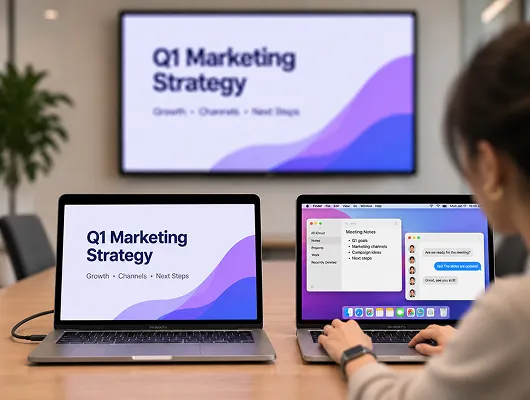
Präsentieren, ohne den Desktop preiszugeben
Zeigen Sie Präsentationen auf dem Fernseher im Besprechungsraum an, während Sie Notizen, Chats und andere Fenster auf Ihrem Mac offen lassen. Zeigen Sie nur die Inhalte an, die Sie auf den erweiterten Bildschirm übertragen möchten.
Live-Streaming
FAQs
„Extend Display“ ist in der App-Store-Version nicht verfügbar. Um die Funktion nutzen zu können, deinstallieren Sie bitte die App-Store-Version und installieren Sie die spezielle Version für den Mac von dieser Seite.
Mit 1001 TVs können Sie den Bildschirm Ihres Macs auf kompatible Smart-TVs, Windows-PCs, andere Macs, iPhones, iPads sowie Android-Smartphones oder -Tablets erweitern.
Nein. Nur der sendende Mac benötigt die spezielle Version. Empfangsgeräte können die Standard-1001 TVs-App verwenden.
Wenn Sie bereits über eine aktive 1001 TVs-Mitgliedschaft für Mac verfügen, können Sie „Extend Display“ ohne zusätzliche Kosten nutzen. Neue Nutzer können die Funktion zudem im Rahmen einer zeitlich begrenzten kostenlosen Testphase ausprobieren. Nach Ablauf der Testphase ist nur für den sendenden Mac eine kostenpflichtige Mitgliedschaft erforderlich.
Ja. Verbinden Sie Ihren Mac und die Empfangsgeräte mit demselben WLAN-Netzwerk. Für eine bessere Leistung wird eine 5-GHz-Verbindung empfohlen. VPNs oder Netzwerkeinschränkungen können die Verbindungen beeinträchtigen.
Nero 1001 TVs

Spiegeln, Teilen, Verbinden – alles in einer App.

DMG herunterladen Jetzt kaufen