检测到浏览器语言为,中文点此切换到中文页面 →
Sådan udvider du din Mac-skærm i 3 trin
1
Installer specialversionen på din Mac
Download og åbn installationsprogrammet.
Har du allerede 1001 TVs? Afinstaller det først.
Modtagerne skal blot have standardappen 1001 TVs.
2
Tillad adgang
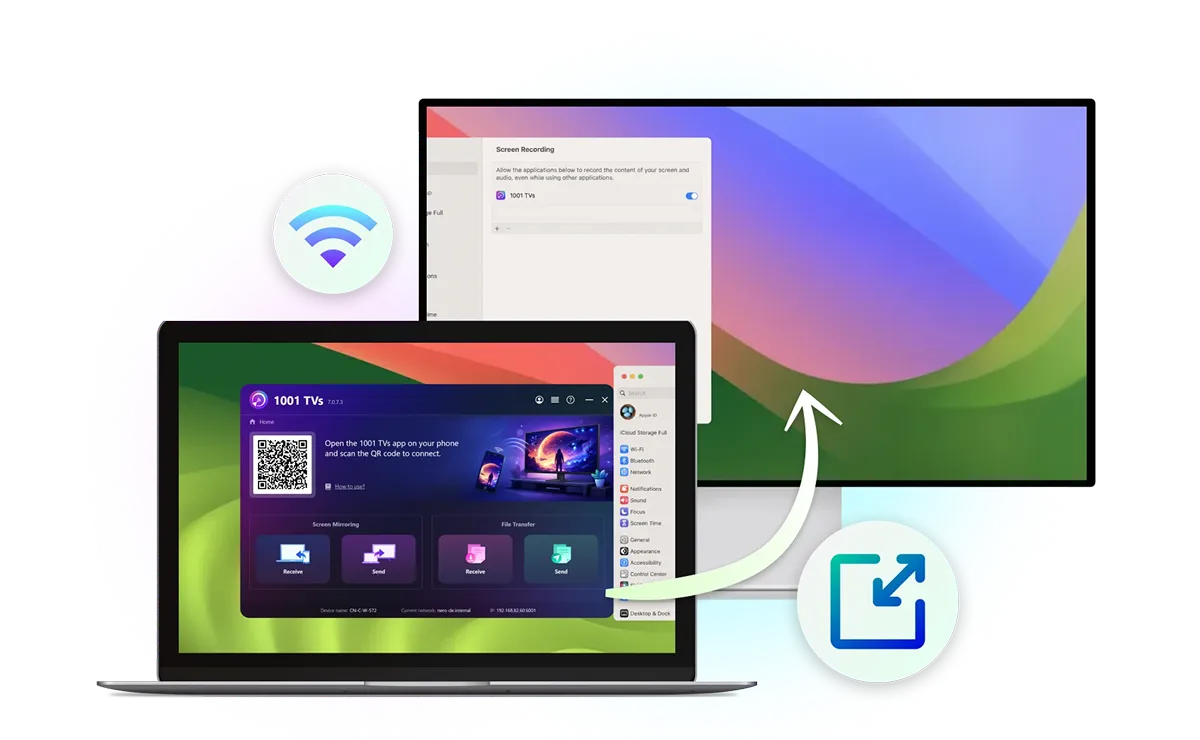
Følg vejledningen for at give installationsprogrammet tilladelse og aktivere skærmoptagelse for 1001 TVs i systemindstillingerne.
3
Udvid din skærm
Tilslut begge enheder til det samme Wi-Fi-netværk, vælg "Send" > »Udvid skærm« på din Mac, vælg modtageren, og tryk på »Tillad«.
Én Mac, mere skærmplads
Det går hurtigt og nemt at tilslutte din telefon til tv’et – ingen kabler, ingen besvær med opsætningen.
udvid-display
Udvid, nøjes ikke med at spejle
Med spejling vises det samme indhold på begge skærme. Med »Udvid skærm« får du ekstra plads på skrivebordet, så du kan flytte vinduer mellem din Mac og en ekstra skærm.
fungerer-sammen-med-eksisterende-enheder
Fungerer sammen med de enheder, du allerede har
Brug et smart-tv, en Windows-pc, en anden Mac, en iPhone, en iPad eller en Android-enhed som din Macs ekstra skærm. Der kræves ikke noget HDMI-kabel for at udvide skærmen trådløst til en kompatibel enhed.
udvidelse til flere enheder
Udvid til flere enheder
Tilslut en skærm via skærmindstillingerne i macOS, og brug derefter 1001 TVs til at tilføj flere enheder som virtuelle skærme. Din Mac og den primære udvidede skærm forbliver interaktive, mens andre enheder viser det samme udvidede indhold.
Få mest muligt ud af din anden skærm
Multitasking
Genbrug af gamle enheder
Bærbar ekstra skærm
Præsentation
Udfør flere opgaver samtidigt uden hele tiden at skifte mellem vinduer
Hold dokumenter, referencer eller chattråd synlige på din anden skærm, mens du skriver, designer eller programmerer på din Mac. Se det hele på én gang i stedet for hele tiden at skifte mellem vinduer.
uddannelse
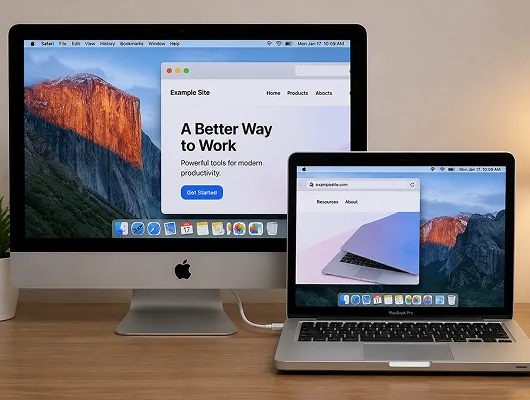
Giv en gammel iMac et nyt liv
Giv din ældre iMac eller MacBook et nyt formål ved at omdanne den til en trådløs ekstra skærm til din nuværende Mac. Få det bedste ud af de enheder, du allerede ejer.
arbejde
Tag din ekstra skærm med overalt
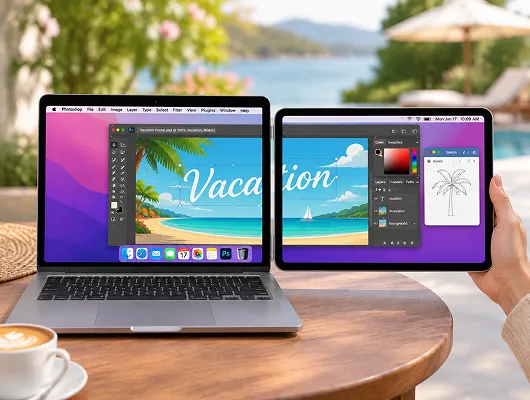
Arbejder du et andet sted end ved dit sædvanlige skrivebord? Brug din iPad, Android-tablet eller telefon som en bærbar ekstra skærm til din Mac, uden at skulle have en separat ekstern skærm med.
underholdning
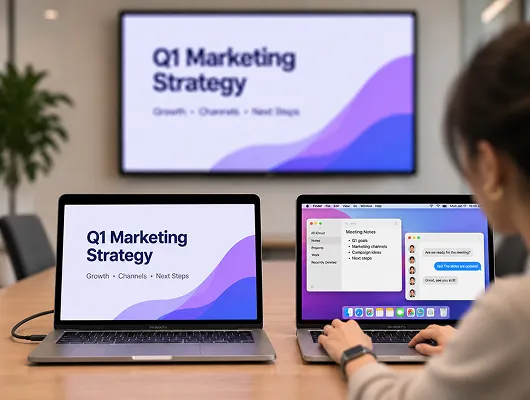
Vis præsentationen uden at afsløre dit skrivebord
Del præsentationer på et tv i mødelokalet, mens du beholder noter, chatbeskeder og andre vinduer åbne på din Mac. Vis kun det indhold, du vælger at flytte over på den udvidede skærm.
live-streaming
Mest stillede spørgsmål
Funktionen »Extend Display« er ikke tilgængelig i App Store-versionen. For at kunne bruge den skal du afinstallere App Store-versionen og installere den specielle version til Mac fra denne side.
Du kan udvide din Mac-skærm til kompatible smart-tv’er, Windows-pc’er, andre Mac-computere, iPhones, iPads samt Android-telefoner og -tablets ved hjælp af 1001 TVs.
Nej. Det er kun den Mac, der sender, der skal have den specielle version. De modtagende enheder kan bruge standardversionen af 1001 TVs-appen.
Hvis du allerede har et aktivt 1001 TVs-medlemskab til Mac, kan du bruge Extend Display uden ekstra omkostninger. Nye brugere kan også afprøve funktionen i en tidsbegrænset gratis prøveperiode. Det er kun den Mac, der sender signalet, der skal have et betalt medlemskab efter prøveperioden.
Ja. Tilslut din Mac og de modtagende enheder til det samme Wi-Fi-netværk. En 5 GHz-forbindelse anbefales for at opnå bedre ydeevne. VPN’er eller netværksbegrænsninger kan forstyrre forbindelserne.
1001 TVs

Spejl, del, forbind — alt i én app.

Download DMG Køb nu