检测到浏览器语言为中文,点此切换到中文页面 →
Como ampliar a tela do seu Mac em 3 passos
1
Instale a versão especial no seu Mac
Baixe e abra o instalador.
Já tem o 1001 TVs? Desinstale-o primeiro.
Os dispositivos receptores precisam apenas do aplicativo padrão 1001 TVs.
2
Permitir acesso
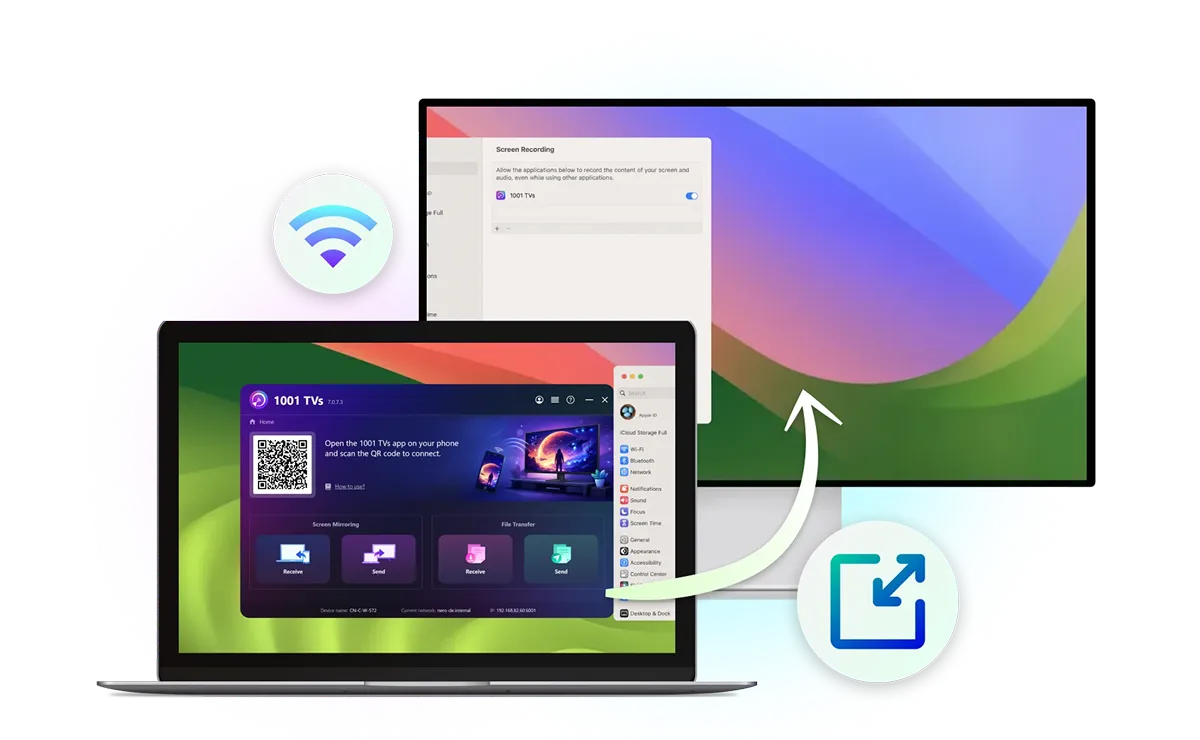
Siga as instruções para autorizar o instalador e ativar a gravação de tela para o 1001 TVs nas Configurações do sistema.
3
Amplie sua tela
Conecte os dois dispositivos à mesma rede Wi-Fi, selecione "Enviar" > “Estender tela” no seu Mac, escolha o receptor e toque em “Permitir”.
Um Mac, mais espaço na tela
Conectar seu celular à TV é rápido e simples — sem cabos, sem complicações na configuração.
estender a exibição
Amplie, não se limite a copiar
O espelhamento exibe o mesmo conteúdo nas duas telas. A função “Estender a tela” cria espaço adicional na área de trabalho, permitindo que você mova janelas entre o seu Mac e um segundo monitor.
funciona-com-dispositivos-existentes
Funciona com os dispositivos que você já possui
Use uma smart TV, um PC com Windows, outro Mac, um iPhone, um iPad ou um dispositivo Android como segunda tela do seu Mac. Não é necessário nenhum cabo HDMI para a extensão sem fio da tela para um dispositivo compatível.
estender para vários dispositivos
Estender para vários dispositivos
Conecte um monitor pelas configurações de tela do macOS e, em seguida, use o 1001 TVs para adicionar mais dispositivos como telas virtuais. Seu Mac e a tela estendida principal permanecem interativos, enquanto outros dispositivos exibem o mesmo conteúdo estendido.
Aproveite ao máximo sua segunda tela
Multitarefa
Reutilizar aparelhos antigos
Segunda tela portátil
Apresentação
Faça várias tarefas sem precisar alternar constantemente entre janelas
Mantenha documentos, referências ou conversas visíveis na sua segunda tela enquanto escreve, cria designs ou programa no seu Mac. Veja tudo de uma vez, em vez de ficar alternando constantemente entre janelas.
educação
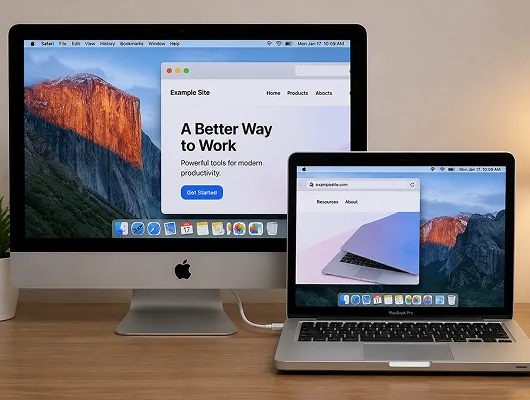
Dê uma segunda vida a um iMac antigo
Dê uma nova utilidade ao seu iMac ou MacBook mais antigo, transformando-o em uma segunda tela sem fio para o seu Mac atual. Aproveite ao máximo os dispositivos que você já possui.
trabalho
Leve sua segunda tela para qualquer lugar
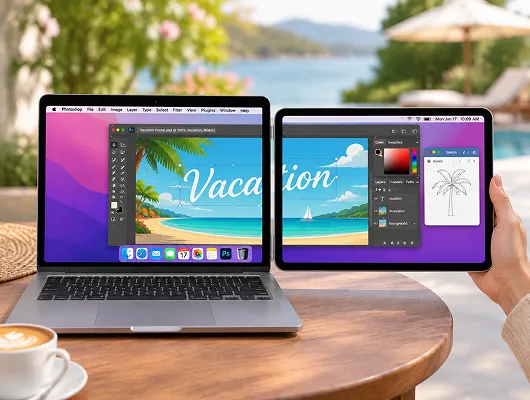
Está trabalhando longe da sua mesa de trabalho habitual? Use seu iPad, tablet Android ou celular como uma segunda tela portátil para o seu Mac, sem precisar carregar um monitor externo à parte.
entretenimento
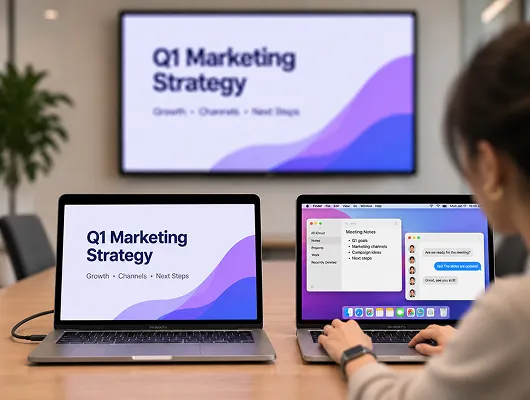
Faça uma apresentação sem revelar sua área de trabalho
Compartilhe apresentações na TV da sala de reuniões enquanto mantém anotações, conversas e outras janelas abertas no seu Mac. Exiba apenas o conteúdo que você escolher para transferir para a tela estendida.
transmissão ao vivo
Perguntas Mais Frequentes
O recurso “Extend Display” não está disponível na versão da App Store. Para usá-lo, desinstale a versão da App Store e instale a versão especial para Mac disponível nesta página.
Você pode estender a tela do seu Mac para smart TVs compatíveis, PCs com Windows, outros Macs, iPhones, iPads e celulares ou tablets Android usando o 1001 TVs.
Não. Apenas o Mac que está enviando precisa da versão especial. Os dispositivos que recebem podem usar o aplicativo 1001 TVs padrão.
Se você já possui uma assinatura ativa do 1001 TVs para Mac, pode usar o recurso “Extend Display” sem custo adicional. Novos usuários também podem experimentar o recurso durante um período de teste gratuito por tempo limitado. Apenas o Mac remetente precisará de uma assinatura paga após o término do período de teste.
Sim. Conecte seu Mac e os dispositivos receptores à mesma rede Wi-Fi. Recomenda-se uma conexão de 5 GHz para obter melhor desempenho. VPNs ou restrições de rede podem interferir nas conexões.
1001 TVs

Espelhar, compartilhar, conectar — tudo num app.

Baixar DMG Compre agora