检测到浏览器语言为中文,点此切换到中文页面 →
Kuinka laajentaa Macin näyttöä kolmessa vaiheessa
1
Asenna erikoisversio Mac-tietokoneellesi
Lataa ja avaa asennusohjelma.
Onko sinulla jo 1001 TVs? Poista se ensin.
Vastaanottolaitteisiin tarvitaan vain tavallinen 1001 TVs-sovellus.
2
Salli pääsy
Seuraa ohjeita asennusohjelman sallimiseksi ja ota 1001 TVs:n näytön tallennus käyttöön Järjestelmäasetuksissa.
3
Laajenna näyttöäsi
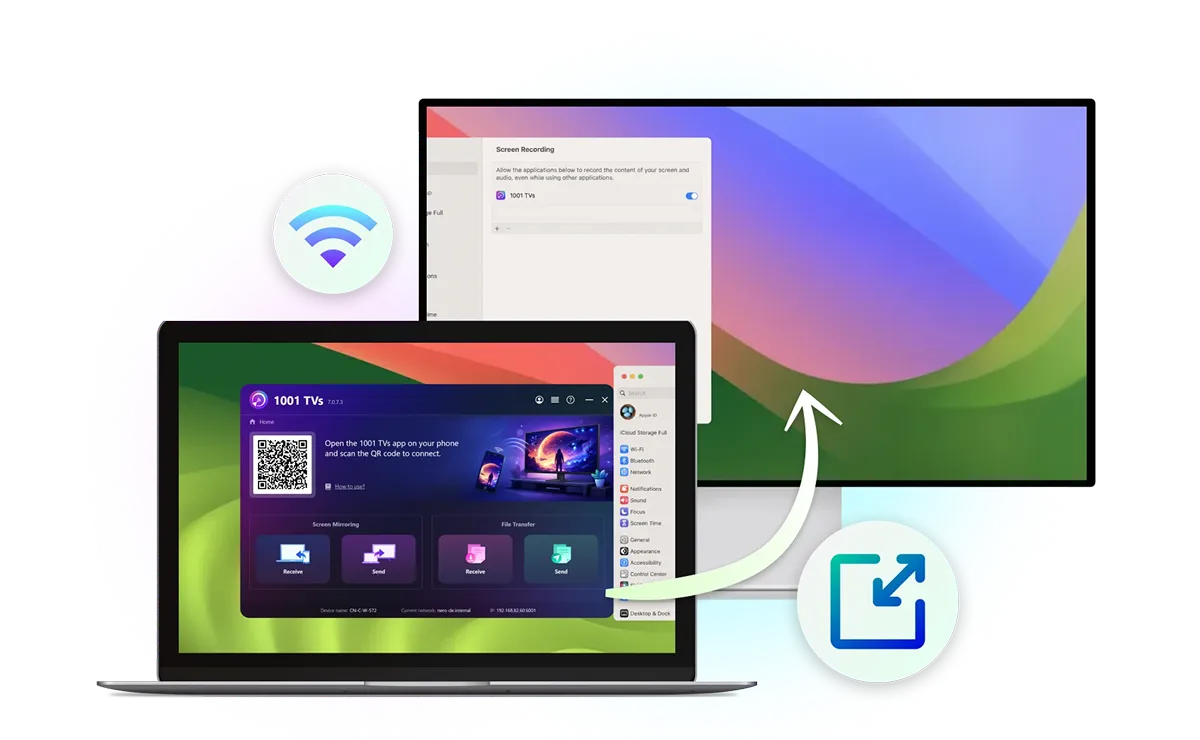
Yhdistä molemmat laitteet samaan Wi-Fi-verkkoon, valitse Macissa Lähetä > Laajenna näyttö, valitse vastaanotin ja napauta "Salli".
Yksi Mac, enemmän näyttötilaa
Puhelimen liittäminen televisioon on nopeaa ja helppoa – ilman kaapeleita ja vaivalloisia asetuksia.
extend-display
Laajenna, älä tyydy pelkkään peilaamiseen
Peilaus näyttää saman sisällön molemmilla näytöillä. Näytön laajennus luo lisää työpöytätilaa, jolloin voit siirtää ikkunoita Macin ja toisen näytön välillä.
yhteensopivuus-nykyisten-laitteiden-kanssa
Toimii jo omistamiesi laitteiden kanssa
Käytä älytelevisiota, Windows-tietokonetta, toista Macia, iPhonea, iPadia tai Android-laitetta Macin toisena näytönä. Langatonta näytön laajennusta yhteensopivaan laitteeseen varten ei tarvita HDMI-kaapelia.
laajennus useille laitteille
Laajenna useisiin laitteisiin
Liitä näyttö macOS:n Näyttöasetusten kautta ja käytä sitten 1001 TVs-toimintoa lisää laitteita virtuaalisina näyttöinä. Mac-tietokoneesi ja ensisijainen laajennettu näyttö pysyvät vuorovaikutteisina, kun taas muut laitteet näyttävät samaa laajennettua sisältöä.
Ota kaikki irti toisesta näytöstäsi
Monitehtäväisyys
Vanhojen laitteiden uudelleenkäyttö
Kannettava toinen näyttö
Esitys
Suorita useita tehtäviä samanaikaisesti ilman, että joudut vaihtamaan ikkunoita jatkuvasti
Pidä asiakirjat, lähteet tai keskustelut näkyvillä toisella näytöllä, kun kirjoitat, suunnittelet tai ohjelmoit Mac-tietokoneellasi. Näet kaiken yhdellä silmäyksellä, eikä sinun tarvitse vaihdella jatkuvasti ikkunoiden välillä.
koulutus
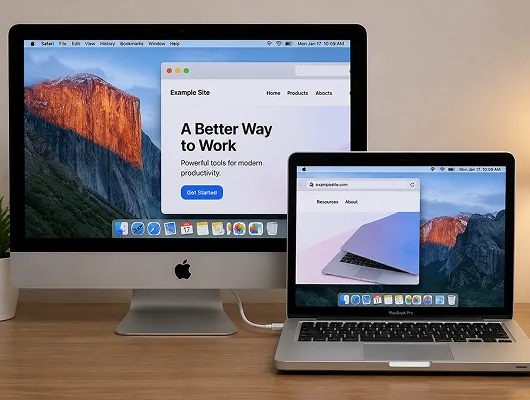
Anna vanhalle iMacille uusi elämä
Anna vanhemmalle iMacillesi tai MacBookillesi uusi käyttötarkoitus muuttamalla se nykyisen Macisi langattomaksi toiseksi näytöksi. Ota kaikki irti laitteista, jotka sinulla jo on.
työ
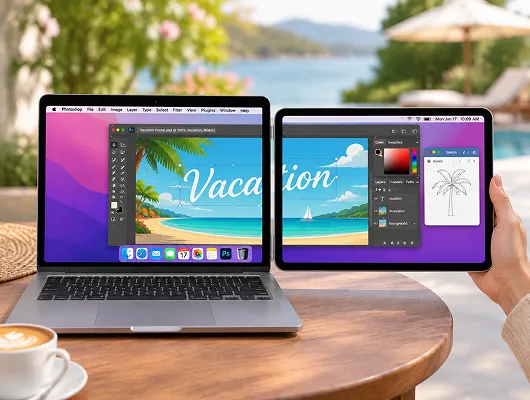
Ota toinen näyttö mukaasi minne tahansa
Työskenteletkö muualla kuin tavallisella työpöydälläsi? Käytä iPadia, Android-tablettia tai puhelinta Macin kannettavana toisena näytönä ilman, että sinun tarvitsee kantaa mukanasi erillistä ulkoista näyttöä.
viihde
Esitä sisältöä paljastamatta työpöytääsi
Jaa esityksiä kokoushuoneen televisiossa ja pidä samalla muistiinpanot, chat-keskustelut ja muut ikkunat auki Mac-tietokoneellasi. Näytä laajennetulla näytöllä vain se sisältö, jonka haluat siirtää sinne.
suoratoisto
Usein kysytyt kysymykset
Extend Display -ominaisuus ei ole käytettävissä App Store -versiossa. Jos haluat käyttää sitä, poista App Store -versio ja asenna tältä sivulta Macille tarkoitettu erikoisversio.
1001 TVs:n avulla voit laajentaa Mac-tietokoneesi näytön yhteensopiviin älytelevisioihin, Windows-tietokoneisiin, muihin Mac-tietokoneisiin, iPhone-puhelimiin, iPad-laitteisiin sekä Android-puhelimiin tai -tableteihin.
Ei. Vain lähettävä Mac tarvitsee erityisversion. Vastaanottavat laitteet voivat käyttää tavallista 1001 TVs-sovellusta.
Jos sinulla on jo voimassa oleva 1001 TVs-jäsenyys Macille, voit käyttää Extend Display -ominaisuutta ilman lisäkustannuksia. Uudet käyttäjät voivat myös kokeilla ominaisuutta rajoitetun ajan kestävän ilmaisen kokeilujakson aikana. Kokeilujakson päätyttyä vain lähettävällä Mac-tietokoneella on oltava maksullinen jäsenyys.
Kyllä. Yhdistä Mac-tietokoneesi ja vastaanottavat laitteet samaan Wi-Fi-verkkoon. Parhaan suorituskyvyn saavuttamiseksi suositellaan 5 GHz:n yhteyttä. VPN-verkot tai verkkorajoitukset voivat häiritä yhteyksiä.
1001 TVs

Peilaa, jaa, yhdistä — kaikki samassa sovelluksessa.

Lataa DMG-tiedosto Osta nyt