检测到浏览器语言为中文,.点此切换到中文页面 →
3つのステップでMacの画面を拡張する方法
1
Macに特別版をインストールしてください
インストーラーをダウンロードして開いてください。.
すでに「1001 TVs」をお持ちですか?その場合は、まずアンインストールしてください。.
受信端末には、標準の「1001 TVs」アプリさえあれば十分です。.
2
アクセスを許可する
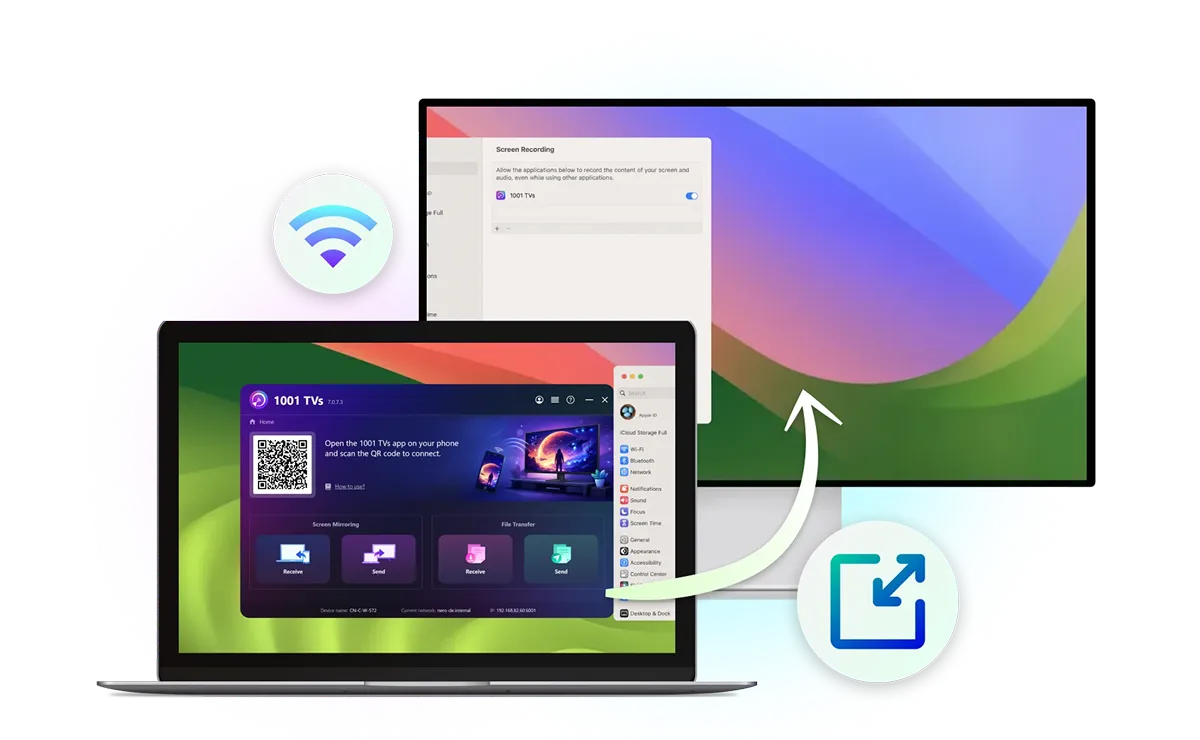
画面の指示に従ってインストーラーを許可し、システム設定で「1001 TVs」の画面録画機能を有効にしてください。.
3
ディスプレイを拡張する
両方のデバイスを同じWi-Fiに接続し、Macで「送信」>「ディスプレイを拡張」を選択して、受信側を選び、「許可」をタップします。.
1台のMacで、より広い画面スペースを
スマートフォンをテレビに接続するのは、素早く簡単です。ケーブルも不要で、面倒な設定も必要ありません。.
エクステンドディスプレイ
単にミラーリングするだけでなく、拡張しよう
「ミラーリング」では、両方の画面に同じコンテンツが表示されます。「ディスプレイの拡張」では、デスクトップ領域が拡張され、Macと2台目のディスプレイの間でウィンドウを移動できるようになります。.
既存のデバイスとの互換性
お手持ちのデバイスと互換性があります
スマートテレビ、Windows PC、別のMac、iPhone、iPad、またはAndroidデバイスを、Macのセカンドディスプレイとして使用できます。互換性のあるデバイスへのワイヤレス画面拡張には、HDMIケーブルは必要ありません。.
複数のデバイスに拡張
複数のデバイスに拡張する
macOSの「ディスプレイ」設定でモニターを接続し、1001 TVsを使用して デバイスを追加する 仮想ディスプレイとして。Macとメインの拡張ディスプレイは引き続き操作可能であり、他のデバイスには同じ拡張コンテンツが表示されます。.
セカンドスクリーンを最大限に活用しよう
マルチタスク
古い機器の再利用
ポータブルセカンドスクリーン
プレゼンテーション
ウィンドウを頻繁に切り替えずにマルチタスクを行う
Macで文章を書いたり、デザインをしたり、コーディングをしたりする際、2つ目の画面にドキュメントや参考資料、チャットなどを表示したままにしておきましょう。ウィンドウを頻繁に切り替える必要がなく、すべてを一目で確認できます。.
教育
古いiMacに新たな命を吹き込む
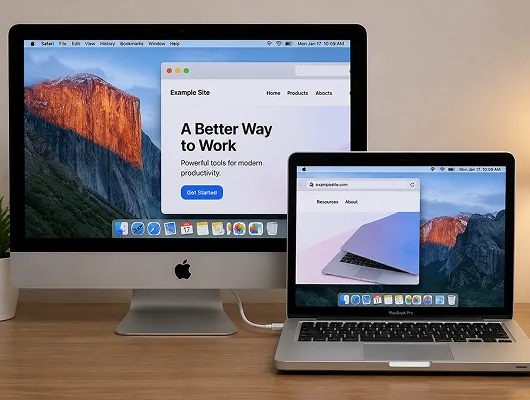
古いiMacやMacBookを、現在お使いのMac用のワイヤレスセカンドディスプレイとして活用し、新たな用途を見つけましょう。すでに持っているデバイスを最大限に活用しましょう。.
仕事
セカンドスクリーンをどこへでも持ち運ぼう
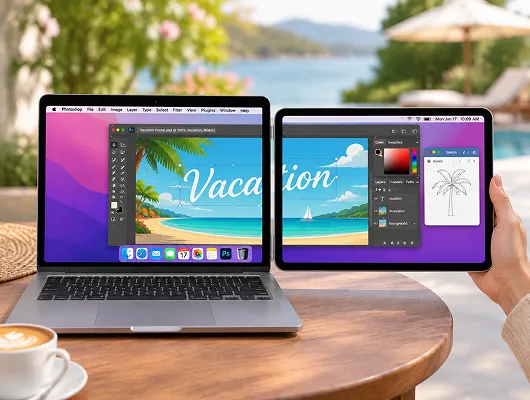
普段使っているデスクから離れて作業していますか? iPadやAndroidタブレット、スマートフォンを、Mac用のポータブルなセカンドディスプレイとして活用しましょう。別途外部モニターを持ち運ぶ必要はありません。.
エンターテイメント
デスクトップを表示せずにプレゼンを行う
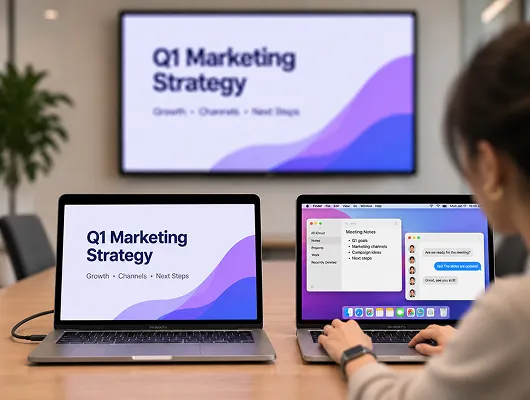
Mac上でメモやチャット、その他のウィンドウを表示したまま、会議室のテレビにプレゼンテーションを共有できます。拡張ディスプレイに表示するのは、自分が選択したコンテンツのみです。.
ライブストリーミング
よくあるご質問
App Store版では「Extend Display」機能は利用できません。この機能をご利用になるには、App Store版をアンインストールし、このページからMac専用の特別版をインストールしてください。.
1001 TVsを使えば、Macの画面を、対応するスマートテレビ、Windows PC、他のMac、iPhone、iPad、Androidスマートフォンやタブレットに拡張することができます。.
いいえ。特別なバージョンが必要なのは送信側のMacだけです。受信側のデバイスでは、標準の1001 TVsアプリを使用できます。.
すでにMac用の有効な1001 TVsメンバーシップをお持ちの場合は、追加費用なしで「Extend Display」をご利用いただけます。新規ユーザーの方も、期間限定の無料トライアル期間中にこの機能を試すことができます。トライアル終了後は、送信側のMacのみ有料メンバーシップが必要となります。.
はい。Macと受信端末を同じWi-Fiネットワークに接続してください。パフォーマンスを向上させるには、5 GHz帯での接続をお勧めします。VPNやネットワーク制限により、接続に支障が生じる場合があります。.
1001 TVs

ミラーリング、共有、接続。すべてこのアプリで。

DMGをダウンロード 今すぐ購入