检测到浏览器语言为中文,点此切换到中文页面 →
Como ampliar o ecrã do seu Mac em 3 passos
1
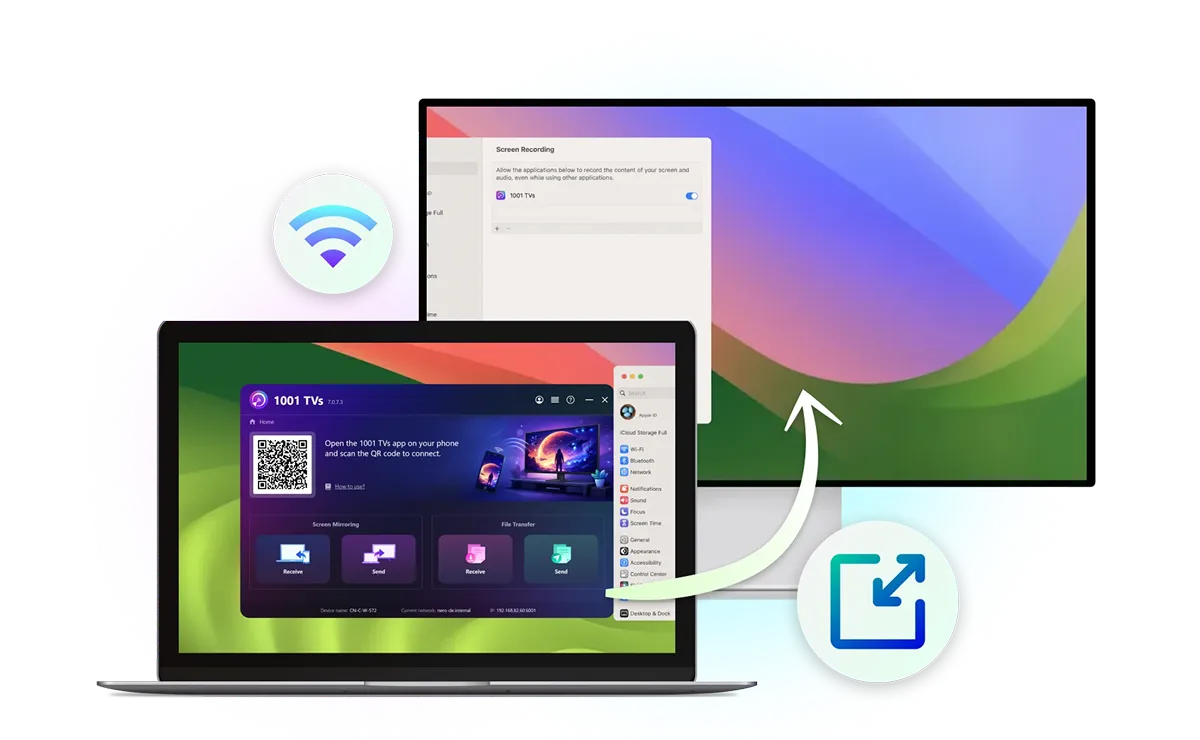
Instale a versão especial no seu Mac
Descarregue e abra o programa de instalação.
Já tem o 1001 TVs? Desinstale-o primeiro.
Os dispositivos recetores só precisam da aplicação padrão 1001 TVs.
2
Permitir acesso
Siga as instruções para autorizar o instalador e ativar a Gravação de Ecrã para o 1001 TVs nas Definições do Sistema.
3
Amplie o seu ecrã
Ligue ambos os dispositivos à mesma rede Wi-Fi, selecione "Enviar" > «Estender ecrã» no seu Mac, escolha o recetor e toque em «Permitir».
Um Mac, mais espaço no ecrã
Ligar o telemóvel à televisão é rápido e simples — sem cabos, sem complicações na configuração.
alargar a visualização
Expanda, não se limite a copiar
A função «Espelhamento» apresenta o mesmo conteúdo em ambos os ecrãs. A função «Estender o ecrã» cria espaço adicional no ambiente de trabalho, permitindo-lhe mover janelas entre o seu Mac e um segundo ecrã.
funciona-com-dispositivos-existentes
Funciona com os dispositivos que já possui
Utilize uma smart TV, um PC com Windows, outro Mac, um iPhone, um iPad ou um dispositivo Android como segundo ecrã do seu Mac. Não é necessário nenhum cabo HDMI para a extensão sem fios do ecrã para um dispositivo compatível.
estender a vários dispositivos
Aplicar a vários dispositivos
Ligue um monitor através das definições de ecrã do macOS e, em seguida, utilize o 1001 TVs para adicionar mais dispositivos como ecrãs virtuais. O seu Mac e o ecrã principal estendido continuam interativos, enquanto os outros dispositivos mostram o mesmo conteúdo estendido.
Tire o máximo partido do seu segundo ecrã
Multitarefa
Reutilizar aparelhos antigos
Segunda ecrã portátil
Apresentação
Realizar várias tarefas sem ter de alternar constantemente entre janelas
Mantenha documentos, referências ou conversas visíveis no seu segundo ecrã enquanto escreve, cria designs ou programa no seu Mac. Veja tudo de uma só vez, em vez de estar constantemente a alternar entre janelas.
educação
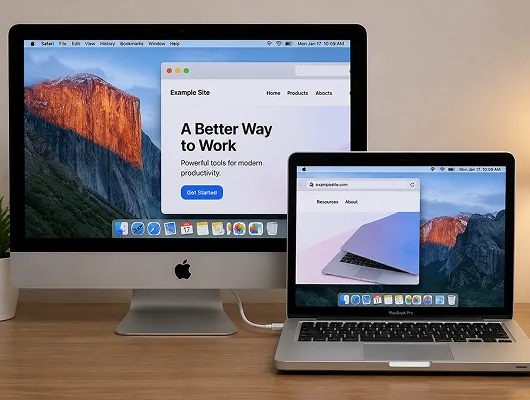
Dá uma segunda vida a um iMac antigo
Dá uma nova utilidade ao teu iMac ou MacBook mais antigo, transformando-o num segundo ecrã sem fios para o teu Mac atual. Aproveita ao máximo os dispositivos que já tens.
trabalho
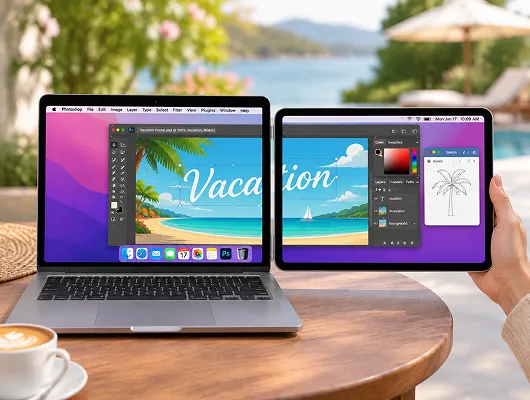
Leva o teu segundo ecrã para qualquer lado
Está a trabalhar fora do seu local de trabalho habitual? Utilize o seu iPad, tablet Android ou telemóvel como um segundo ecrã portátil para o seu Mac, sem ter de transportar um monitor externo separado.
entretenimento
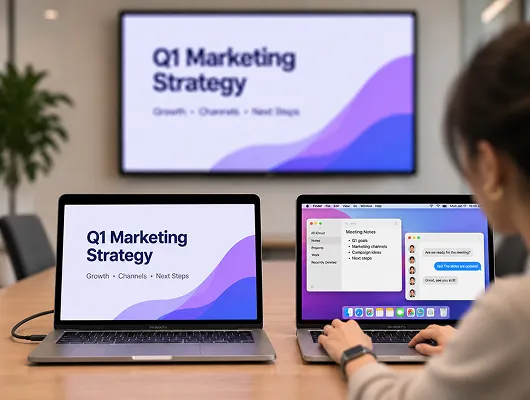
Faça uma apresentação sem revelar o seu ambiente de trabalho
Partilhe apresentações no ecrã da sala de reuniões enquanto mantém as notas, as conversas e outras janelas no seu Mac. Mostre apenas o conteúdo que escolher transferir para o ecrã adicional.
transmissão em direto
Perguntas Mais Frequentes
A funcionalidade «Extend Display» não está disponível na versão da App Store. Para a utilizar, desinstale a versão da App Store e instale a versão especial para Mac a partir desta página.
Pode estender o ecrã do seu Mac para smart TVs compatíveis, computadores com Windows, outros Macs, iPhones, iPads e telemóveis ou tablets Android utilizando o 1001 TVs.
Não. Apenas o Mac que envia precisa da versão especial. Os dispositivos recetores podem utilizar a aplicação 1001 TVs padrão.
Se já tiver uma subscrição ativa do 1001 TVs para Mac, pode utilizar a funcionalidade «Extend Display» sem custos adicionais. Os novos utilizadores também podem experimentar a funcionalidade durante um período de teste gratuito por tempo limitado. Após o período de teste, apenas o Mac de origem necessita de uma subscrição paga.
Sim. Ligue o seu Mac e os dispositivos de receção à mesma rede Wi-Fi. Recomenda-se uma ligação de 5 GHz para um melhor desempenho. As VPNs ou as restrições de rede podem interferir com as ligações.
1001 TVs

Espelhar, partilhar, ligar — tudo numa app.

Descarregar DMG Comprar agora