Sådan spejler du flere telefoner til den samme computer
1001 TVs giver dig mulighed for at caste flere telefoner til en enkelt computer og skabe en problemfri visningsoplevelse. Uanset om det er en familiesammenkomst eller et forretningsmøde, kan alle dele og oprette forbindelse uden problemer. Sådan spejler du flere telefoner til en computer.
Til Android:
1. Opret forbindelse til det samme Wi-Fi
Sørg for, at både din Android-telefon og din pc/mac er forbundet til det samme Wi-Fi-netværk.
For at få den bedste ydelse skal du bruge en 5 GHz Wi-Fi-netværk for at reducere forsinkelsen og forbedre stabiliteten.
2. Installer og åbn 1001 TVs
Installer og åbn 1001 TVs-appen på både din telefon og pc/mac.
📥 PC-app: Download fra Microsoft Store
For detaljerede trin henvises til Installationsvejledning til pc.
📥 Mac-app: Download fra App Store
📱 Android-app: Download fra Google Play
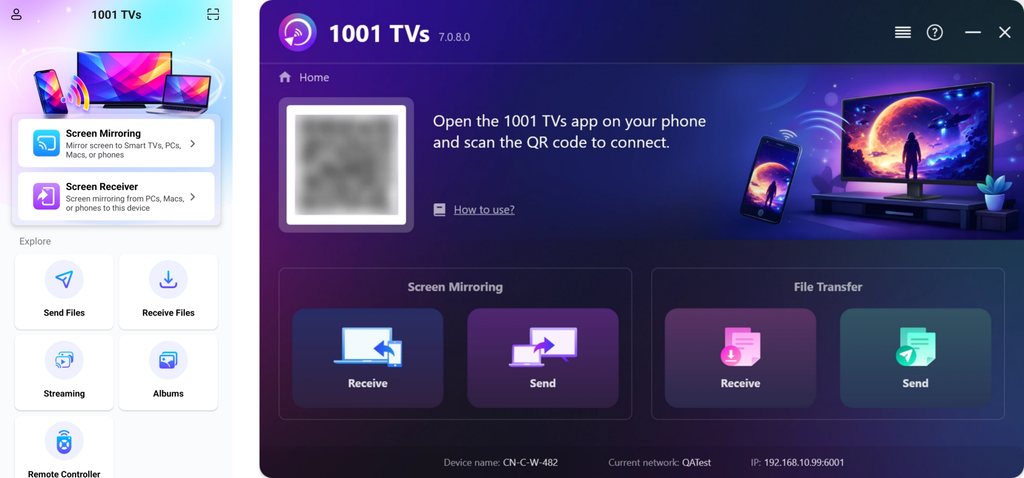
3. Start skærmspejling
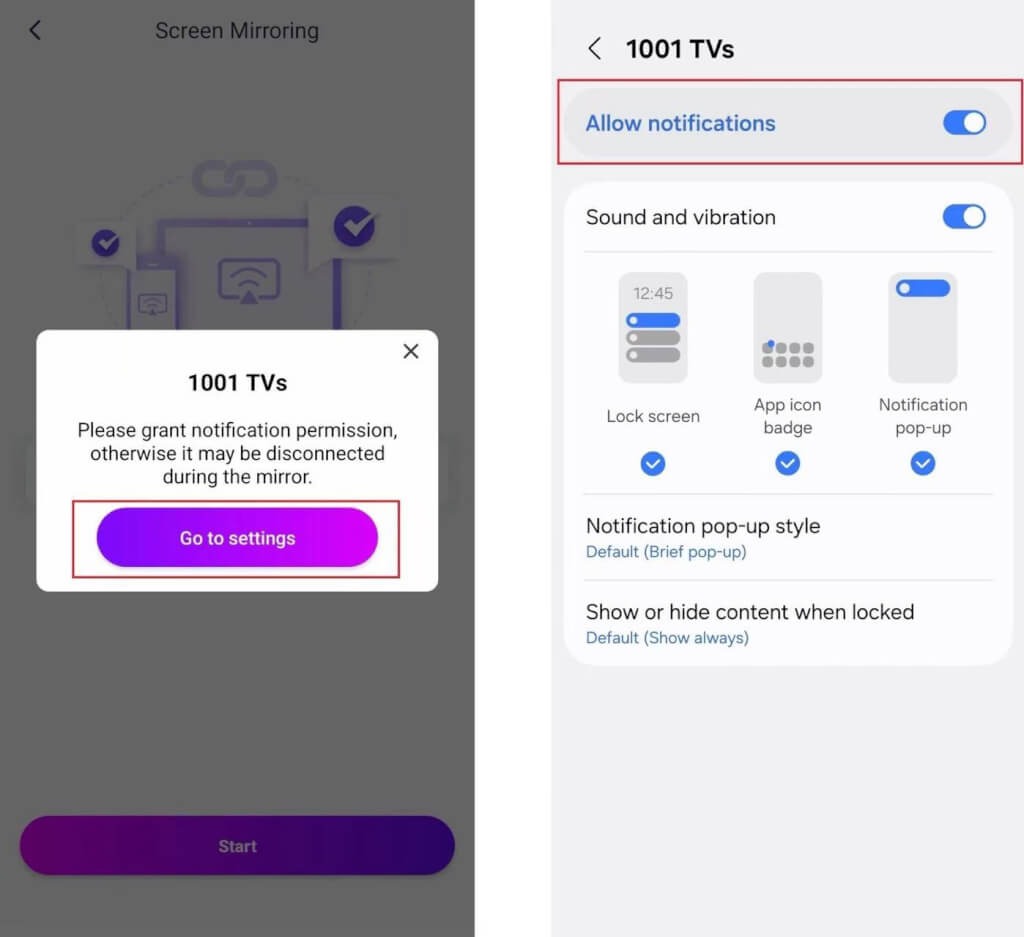
Før du går i gang, skal du sørge for tilladelse til anmeldelse er aktiveret i Indstillinger.
Appen kan også anmode om denne tilladelse til at vise din forbindelsesstatus i meddelelseslinjen.
Du kan starte skærmspejling ved hjælp af en af følgende metoder:
1) Scan QR-koden
Du kan scanne QR-koden direkte fra startskærmen eller Spejling af skærm side.
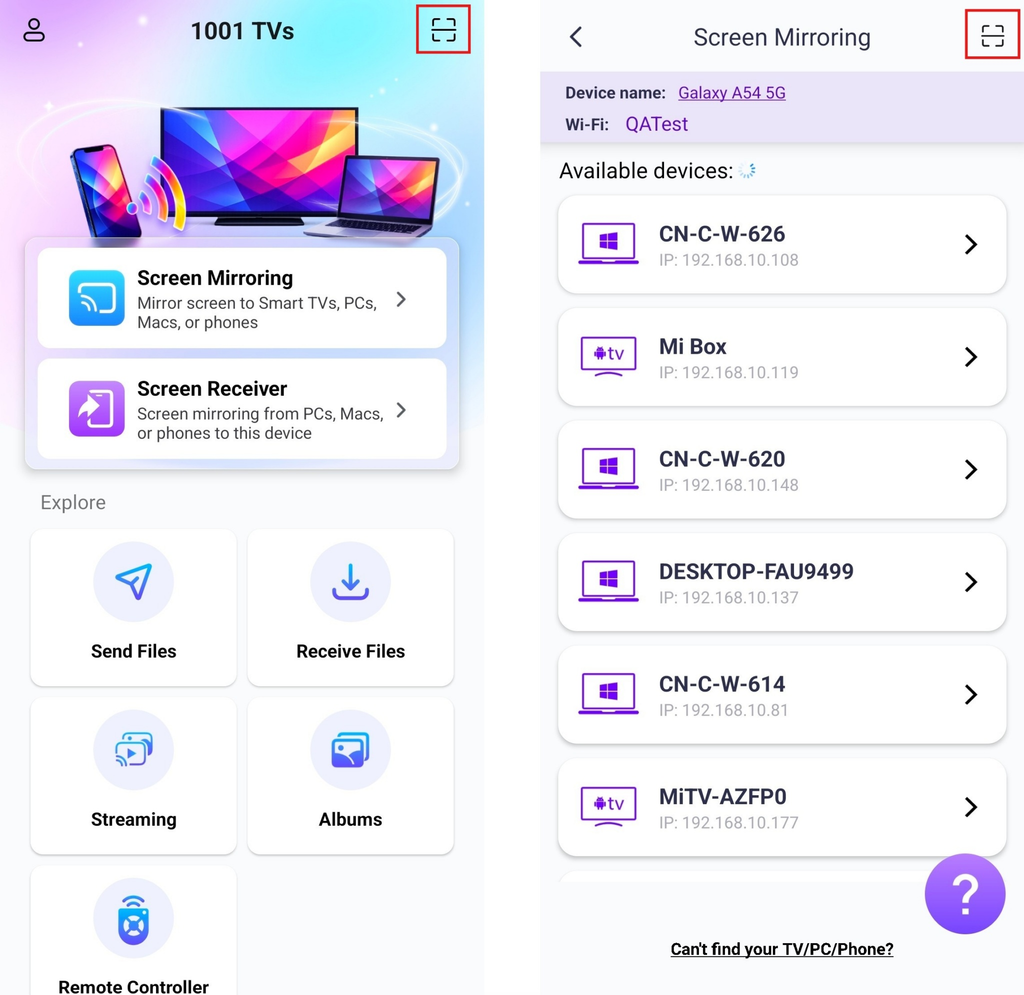
(Bemærk: Kameraadgang er påkrævet for den første scanning og kan aktiveres i Indstillinger.)
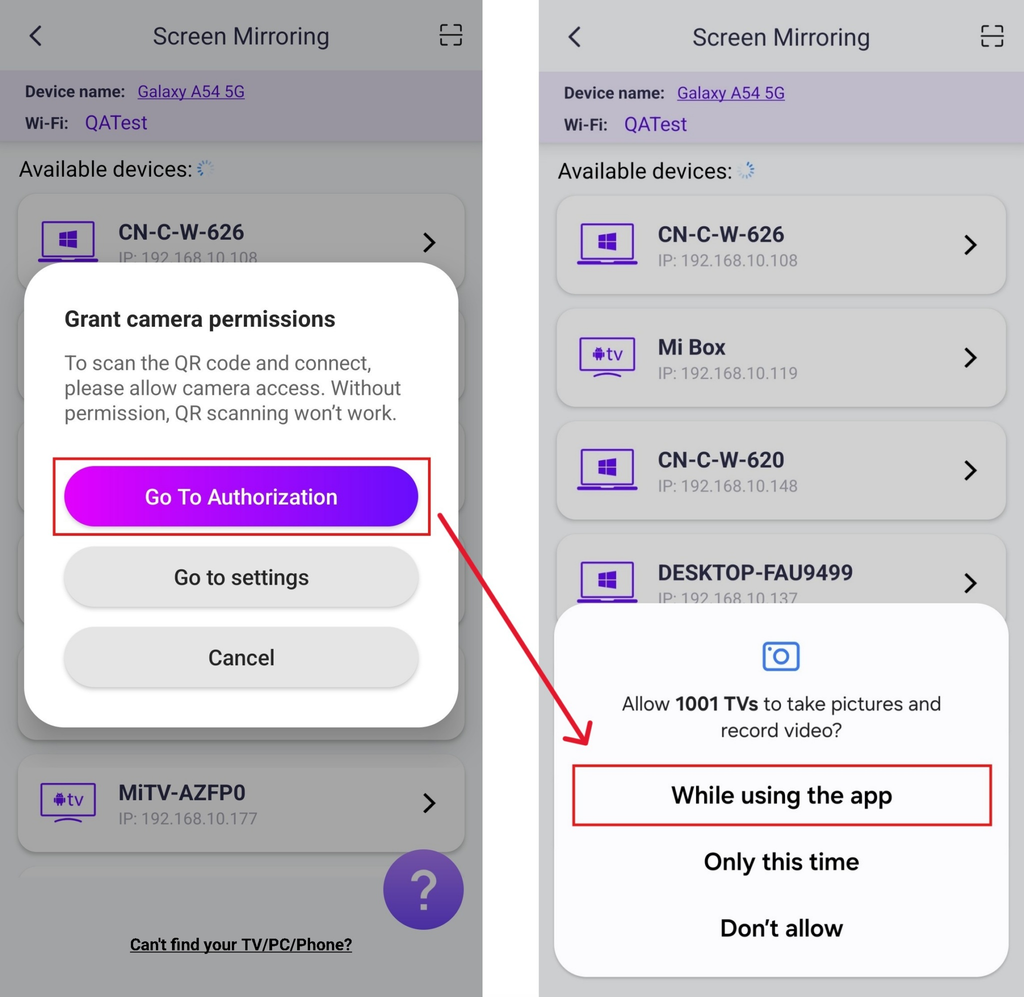
Når scanningen er vellykket, kan du starte skærmspejling.
2) Vælg din målenhed
Tap "Spejling af skærm” i 1001 TVs-appen på din telefon.
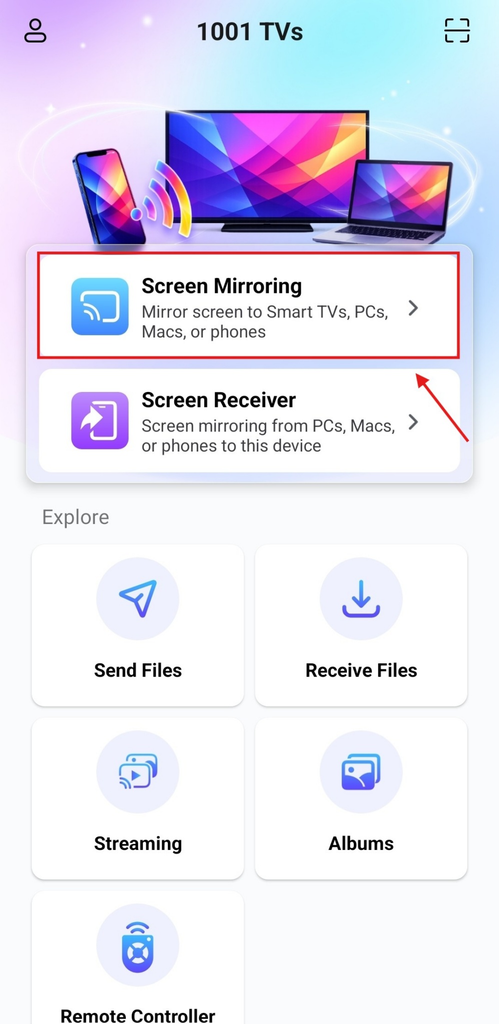
Appen registrerer automatisk tilgængelige enheder på det samme Wi-Fi-netværk.
Vælg den enhed, du vil spejle til.
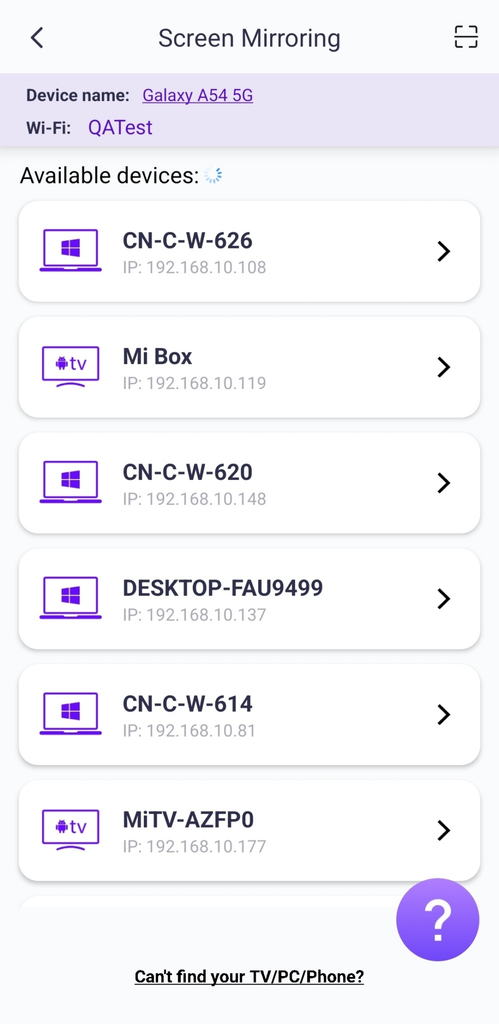
Bemærk: Sørg for, at appen kører på din pc eller Mac, og opdater listen, hvis det er nødvendigt.
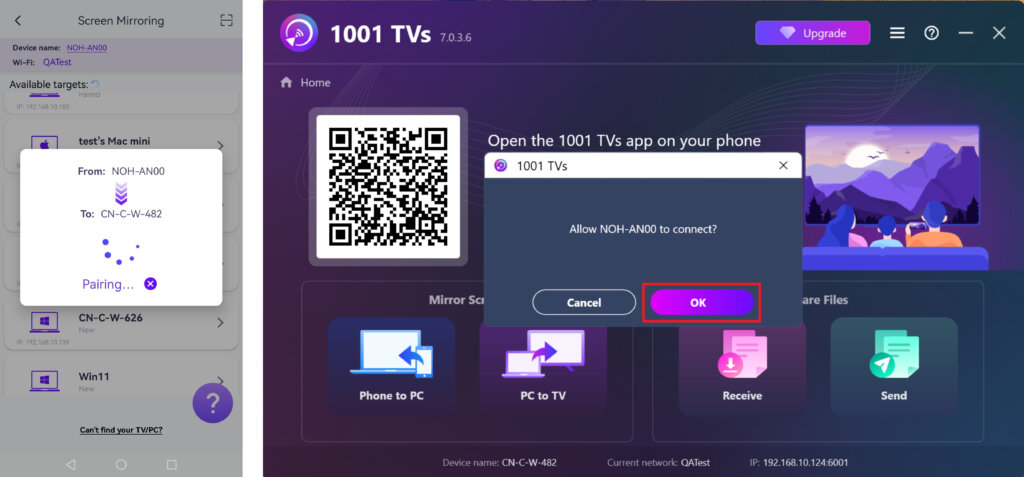
Når du bliver bedt om det på pc'en/mac'en, skal du vælge “OK" for at bekræfte forbindelsen.
Til iPhone:
1. Opret forbindelse til det samme Wi-Fi
Sørg for, at både din iPhone og dit tv er tilsluttet det samme Wi-Fi-netværk.
For at få den bedste ydelse skal du bruge en 5 GHz Wi-Fi-netværk for at reducere forsinkelsen og forbedre stabiliteten.
2. Installer og åbn 1001 TVs
Installer og åbn 1001 TVs-appen på både din iPhone og PC/Mac.
📥 PC-app: Download fra Microsoft Store
For detaljerede trin henvises til Installationsvejledning til pc.
📥 Mac-app: Download fra App Store
📱 iOS-app: Download fra App Store
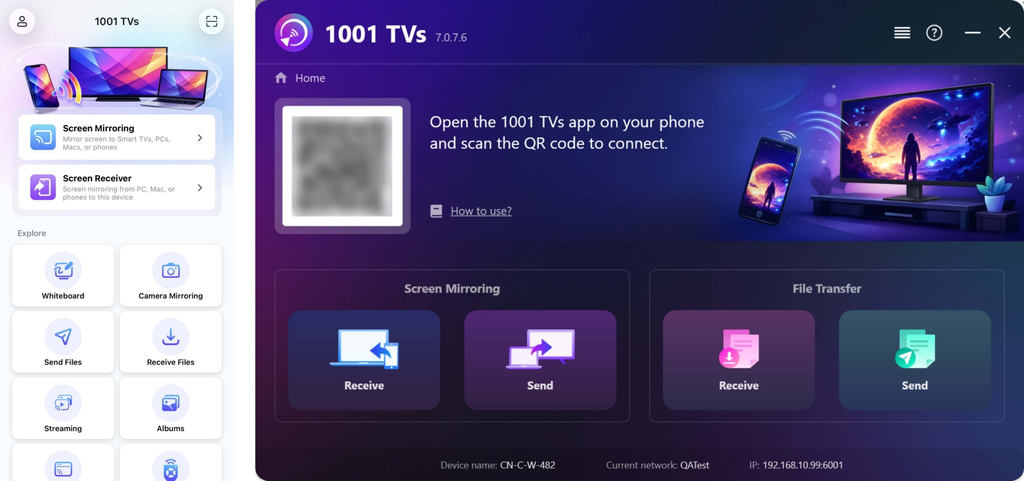
3. Start skærmspejling
Du kan starte skærmspejling ved hjælp af en af følgende metoder:
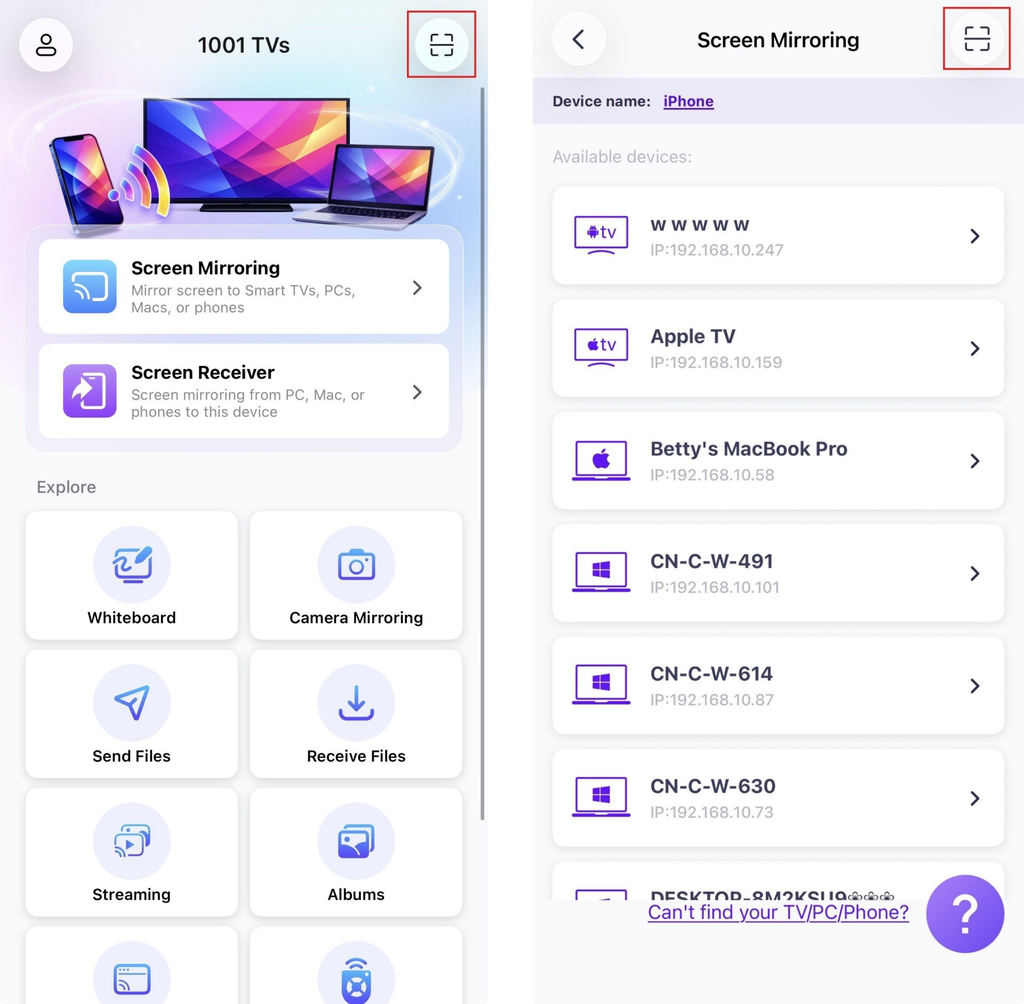
1) Scan QR-koden
Du kan scanne QR-koden direkte fra Startskærm eller Spejling af skærm side.
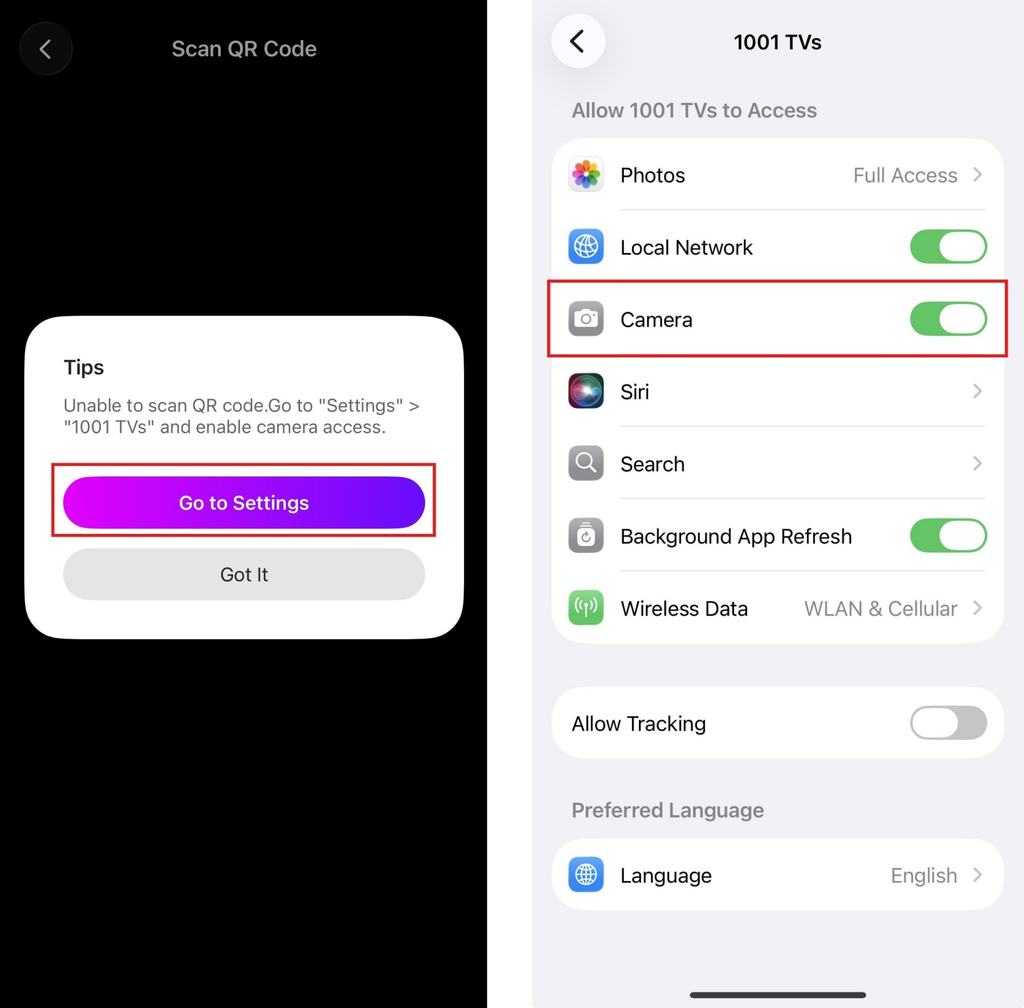
(Bemærk: Kameraadgang er påkrævet for den første scanning og kan aktiveres i Indstillinger.)
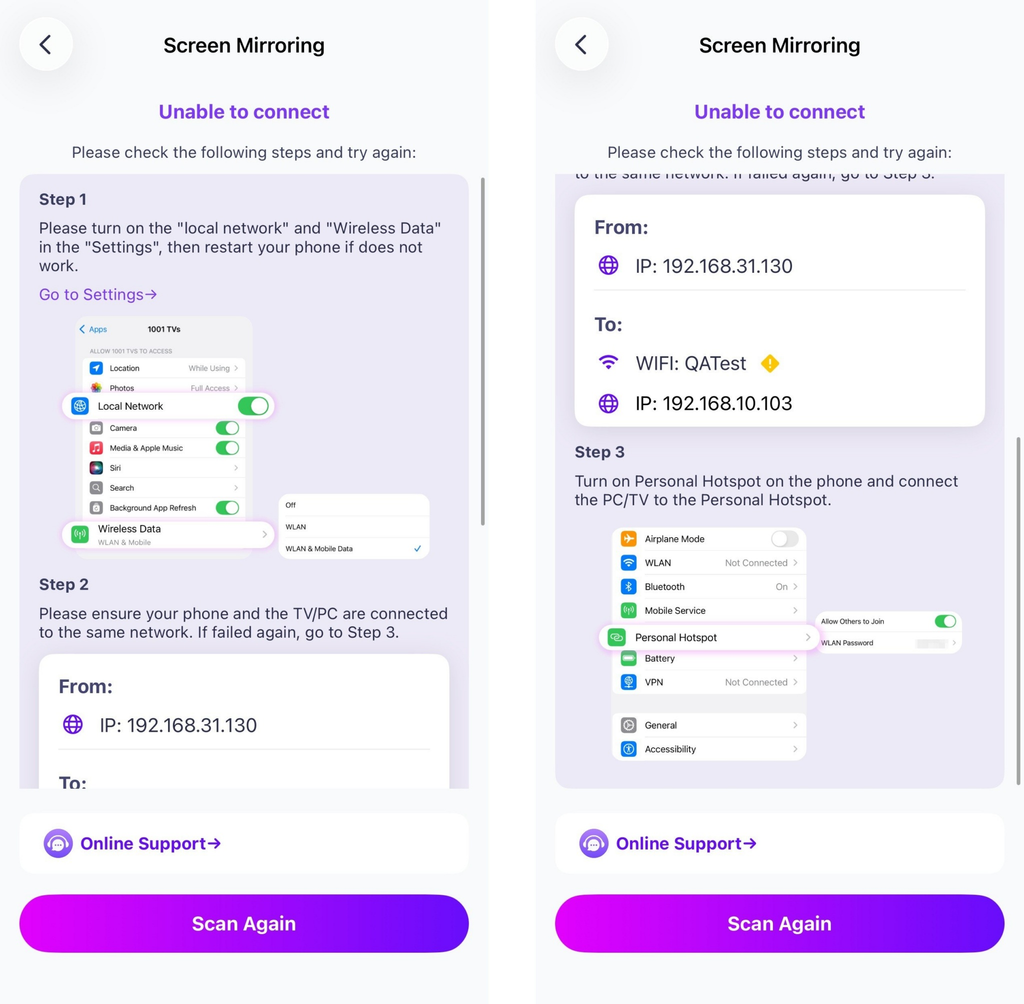
Hvis forbindelsen mislykkes, vises følgende grænseflade. Følg instruktionerne på skærmen for at fortsætte.
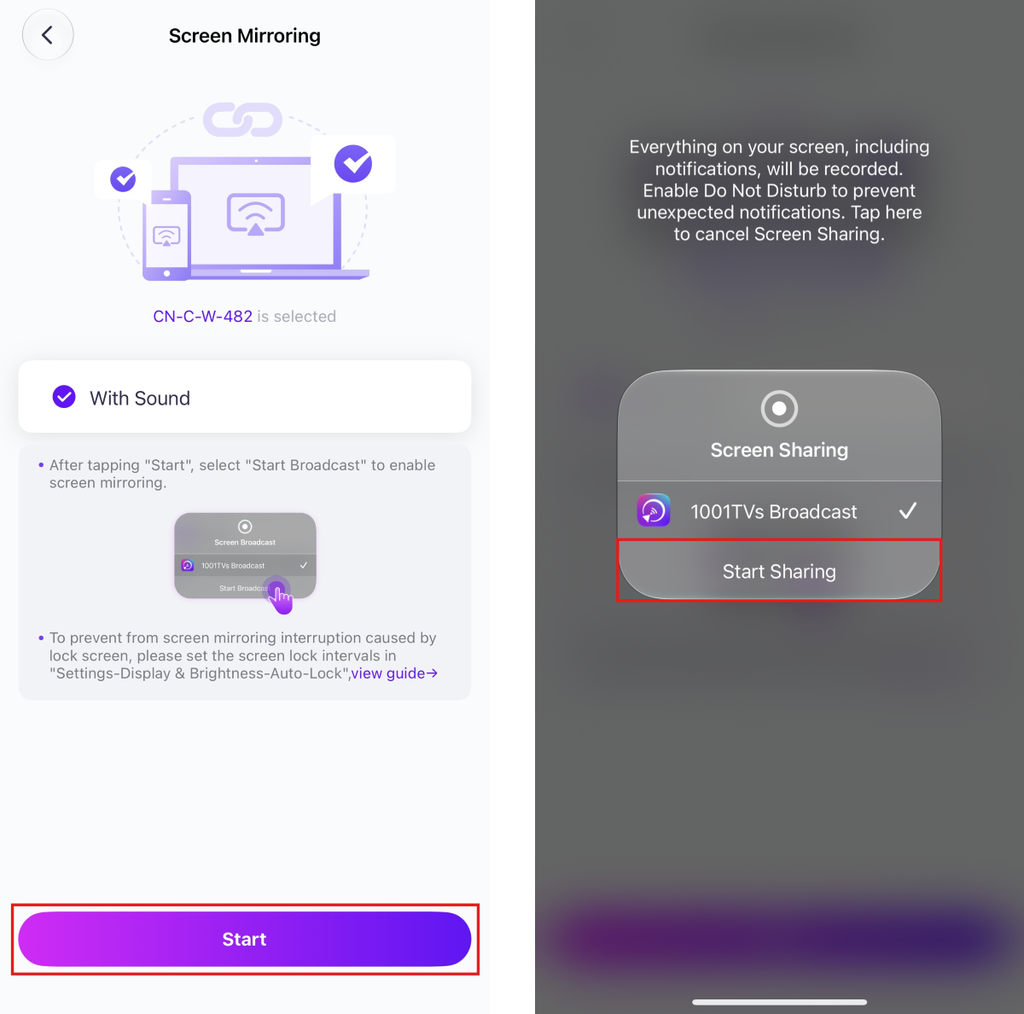
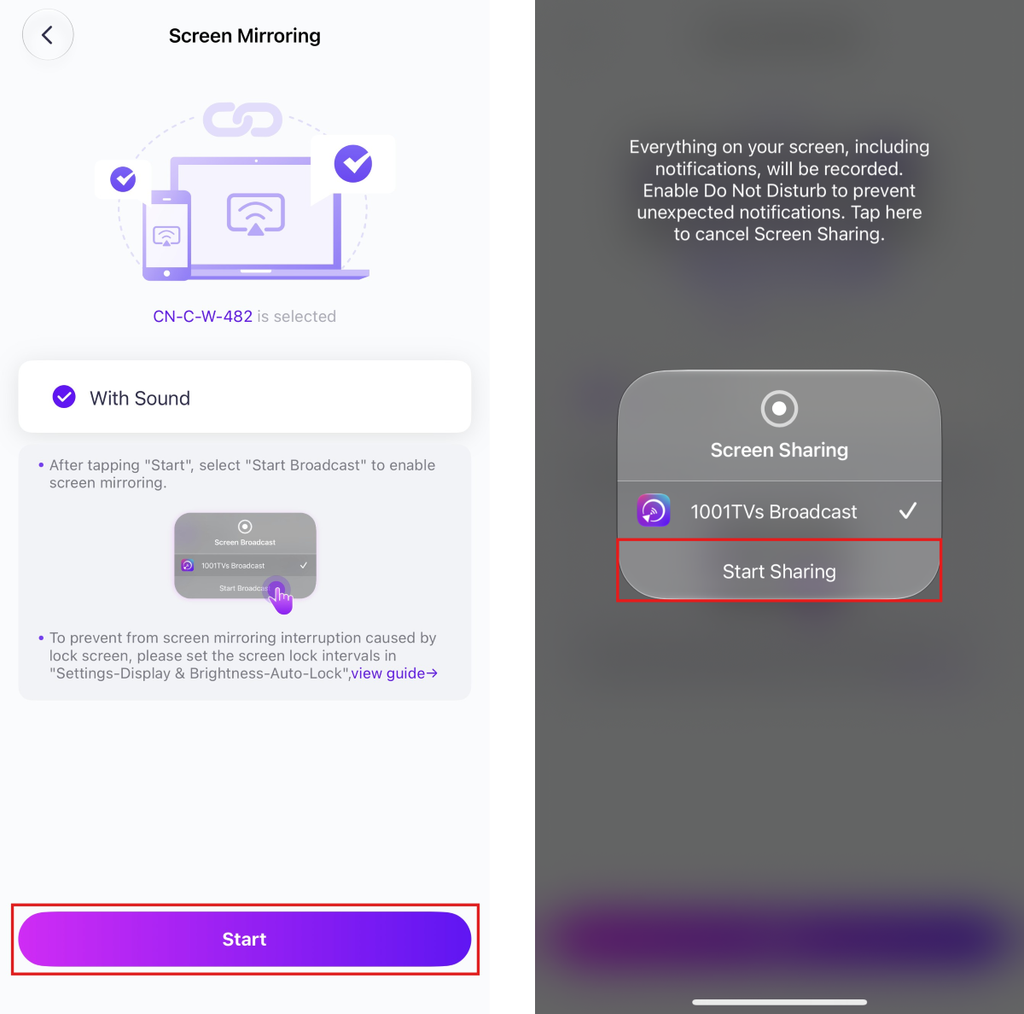
Når forbindelsen er oprettet, ser du spejlingsgrænsefladen.
Tap "Start" ➜ "Begynd at dele” for at spejle din skærm.
2) Vælg din målenhed
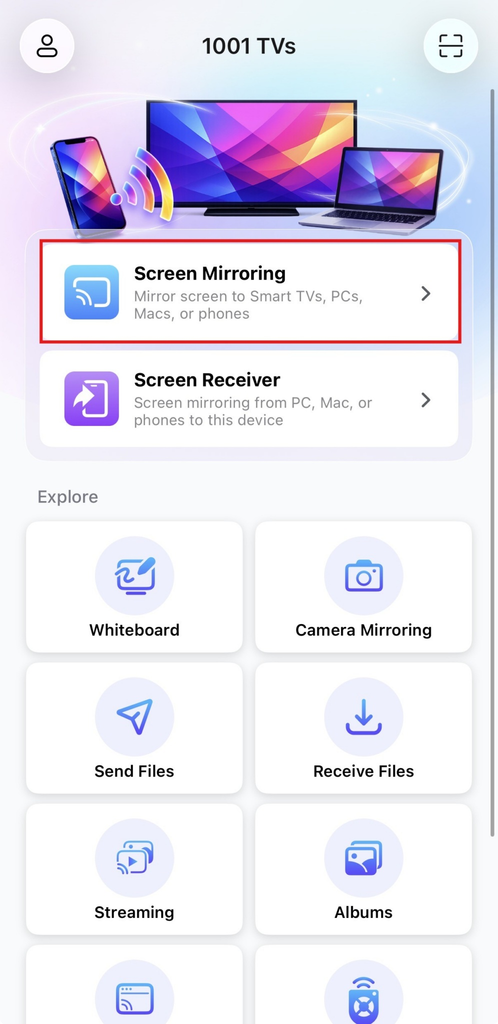
Tap "Skærmspejling" i 1001 TVs-appen på din telefon.
Appen registrerer automatisk tilgængelige enheder på det samme Wi-Fi-netværk.
Vælg den enhed, du vil spejle til.
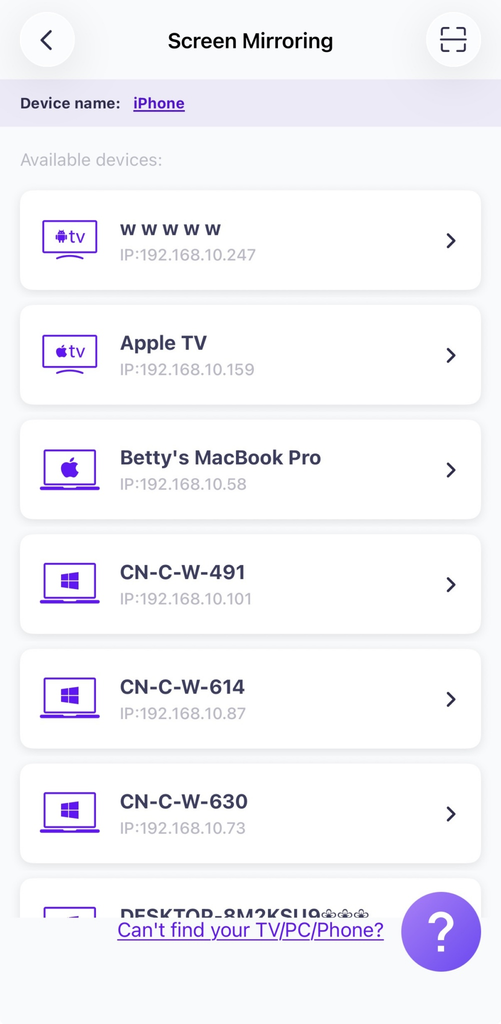
Tip: Hvis enheden ikke er på listen, skal du sikre dig, at appen kører på målenheden, og derefter opdatere listen, hvis det er nødvendigt.
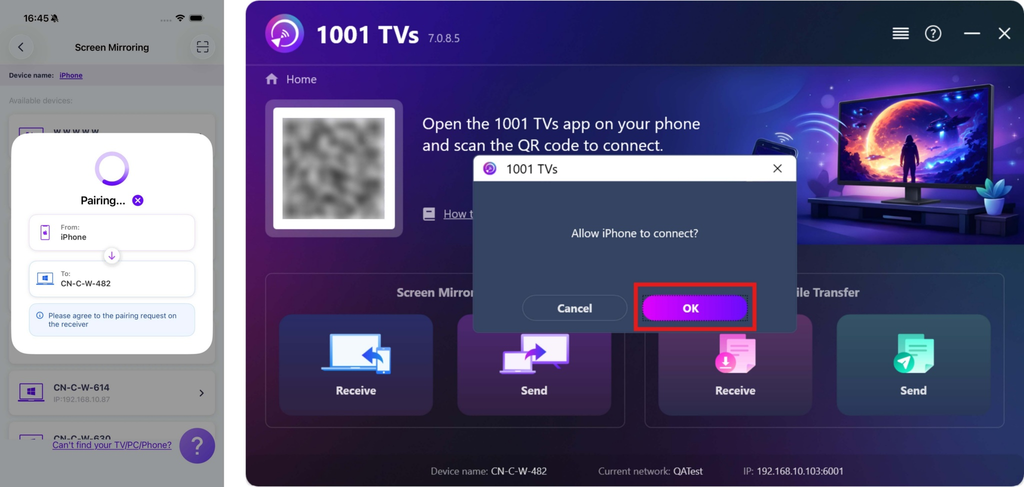
Når du bliver bedt om det på pc'en/mac'en, skal du vælge "OK" for at bekræfte forbindelsen.
Tap "Start" ➜ "Begynd at dele” for at spejle din skærm.
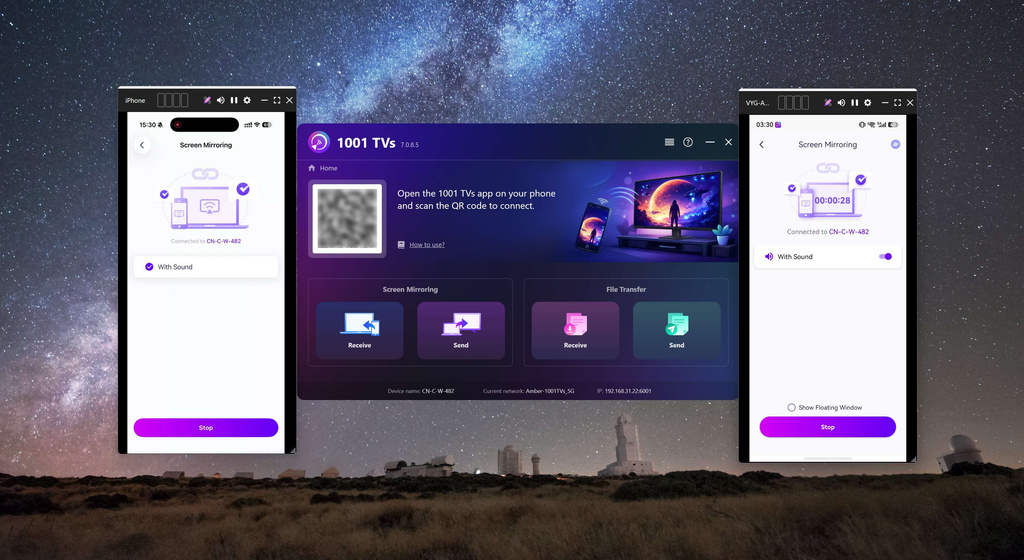
Spejling af flere telefoner
Nu kan du nemt spejle flere telefoner til en computer og nyde en større, klarere skærm!
Få 1001 TVs nu!
📥 PC-app: Download fra Microsoft Store
For detaljerede trin henvises til Installationsvejledning til pc.
📥 Mac-app: Download fra App Store
📱 iOS-app: Download fra App Store
📱 Android-app: Download fra Google Play

Læs mere
 iOS: Sådan løser du problemet med manglende app-notifikationer under skærmspejling
Hvorfor vises der ikke notifikationer? Når du spejler din iPhone-skærm, vises notifikationer fra andre apps muligvis ikke på den spejlede skærm. Dette kan ske...
iOS: Sådan løser du problemet med manglende app-notifikationer under skærmspejling
Hvorfor vises der ikke notifikationer? Når du spejler din iPhone-skærm, vises notifikationer fra andre apps muligvis ikke på den spejlede skærm. Dette kan ske...
 Sådan løses pop op-vinduet »Enable Virtual ID Required«
Hvis du bruger en Xiaomi- eller Redmi-telefon eller -tablet, kan det være, at der vises en pop-up-meddelelse med teksten "Aktivering af virtuelt ID påkrævet", når du starter...
Sådan løses pop op-vinduet »Enable Virtual ID Required«
Hvis du bruger en Xiaomi- eller Redmi-telefon eller -tablet, kan det være, at der vises en pop-up-meddelelse med teksten "Aktivering af virtuelt ID påkrævet", når du starter...

