هل تعاني من مشكلة في ميزة «Fire TV Casting»؟ حلول سريعة وما يجب تجربته بعد ذلك

إذا لم يظهر جهاز Fire TV الخاص بك عند محاولة البث، أو فشل الاتصال، فعادةً ما تكون المشكلة واحدة من أمرين: إما أن الأجهزة لا تستطيع العثور على بعضها البعض عبر شبكة Wi-Fi، أو أن جهاز Fire TV الخاص بك لا يدعم طريقة البث التي يستخدمها هاتفك أو جهاز الكمبيوتر الخاص بك. المشكلة الأولى سهلة الحل. أما المشكلة الثانية فلا يمكن حلها من خلال الإعدادات، ولكن هناك طرق أخرى لعرض شاشتك على التلفزيون.
الإجابة المختصرة: قم بتوصيل هاتفك وجهاز Fire TV بشبكة Wi-Fi نفسها، وأعد تشغيل كلا الجهازين والموجه، ثم حاول مرة أخرى. إذا لم ينجح الأمر، فتحقق مما إذا كان جهاز Fire TV يدعم جهازك: فهواتف iPhone وهواتف Google Pixel والعديد من أجهزة Fire TV Stick لا تعمل معًا بشكل أصلي.
جرب هذه الحلول السريعة أولاً
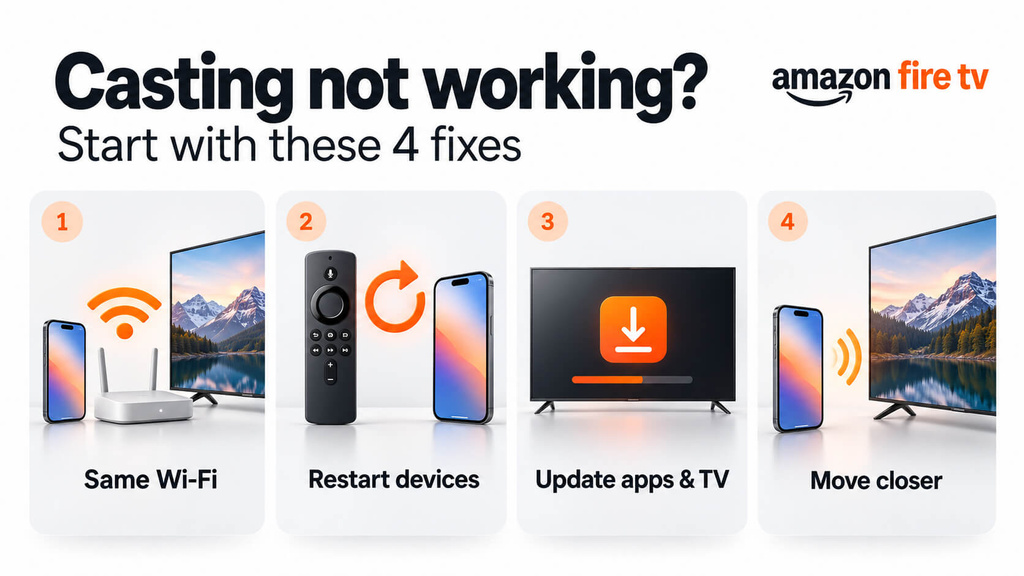
حاول إعادة التشغيل بعد كل خطوة. فمعظم المشاكل تُحلّ بالخطوتين الأوليين.
- استخدم نفس شبكة الواي فاي. يجب أن يكون هاتفك وجهاز Fire TV متصلين بنفس الشبكة. قم بإيقاف تشغيل البيانات الخلوية وأي شبكة VPN على هاتفك، وتجنب استخدام شبكة الضيوف. يمكنك الاطلاع على شبكة جهاز Fire TV ضمن الإعدادات > الشبكة.
- أعد تشغيل كل شيء. أعد تشغيل جهاز Fire TV (الإعدادات > جهاز Fire TV الخاص بي > إعادة التشغيل)، وهاتفك أو جهاز الكمبيوتر الخاص بك، وجهاز التوجيه. بالنسبة لجهاز التوجيه، افصله عن التيار الكهربائي لمدة دقيقة تقريبًا، ثم أعد توصيله.
- قم بتحديث جهاز Fire TV والتطبيق. على جهاز Fire TV، انتقل إلى الإعدادات > جهاز Fire TV الخاص بي > «حول» > البحث عن التحديثات. قم أيضًا بتحديث التطبيق الذي تبث منه المحتوى على هاتفك.
- اقترب أكثر. تنصح «أمازون» بإبقاء هاتفك على مسافة لا تزيد عن 30 قدمًا (10 أمتار) من جهاز «Fire TV» عند عرض شاشة هاتفك على الشاشة الكبيرة.
إذا ظهر جهاز Fire TV الخاص بك الآن، فقد انتهيت. وإذا لم يظهر، فابحث عن حالتك أدناه.
ألا يزال الأمر لا يعمل؟ حدد حالتك
لا يظهر زر «Cast» في التطبيق جهاز Fire TV الخاص بك
لا يمكن بث المحتوى إلى جهاز Fire TV إلا من خلال بعض التطبيقات، مثل YouTube وPrime Video. فالعديد من التطبيقات لا تدعم البث إلا إلى أجهزة Chromecast أو Google TV، لذا لن يظهر جهاز Fire TV الخاص بك أبدًا ضمن قائمة الأجهزة المدعومة في هذه التطبيقات.
إذا كان التطبيق يدعم Fire TV:
- افتح التطبيق نفسه على جهاز Fire TV أولاً وقم بتسجيل الدخول.
- بالنسبة لـ Prime Video، قم بتسجيل الدخول إلى تطبيق الهاتف باستخدام نفس حساب Amazon المستخدم في جهاز Fire TV الخاص بك.
- بالنسبة إلى YouTube، قم بالإقران باستخدام رمز: في تطبيق YouTube على Fire TV، افتح الإعدادات > ربط التلفزيون باستخدام الرمز, ، ثم اضغط على زر «Cast» في هاتفك، واختر رابط مع رمز التلفزيون, ، ثم أدخل الرمز.
نتفليكس لم يعد يدعم ميزة «الاستدراج» من الهواتف إلى معظم أجهزة التلفزيون وأجهزة البث. افتح تطبيق Netflix على جهاز Fire TV بدلاً من ذلك.
لا يستطيع هاتفك الذي يعمل بنظام أندرويد العثور على جهاز Fire TV لإجراء عملية عكس الشاشة
أولاً، قم بتشغيل ميزة العرض المتطابق على جهاز Fire TV. انتقل إلى الإعدادات > الشاشة والصوت > تمكين عرض الشاشة المتطابق (تُسميه بعض الطرز الشاشة والصوت). احتفظ بهذه الشاشة مفتوحة، لأن جهاز Fire TV لا يقبل الاتصال إلا أثناء عرضها.
ثم افتح خيار مشاركة الشاشة في هاتفك. ويختلف اسم هذا الخيار باختلاف العلامة التجارية، مثل العرض الذكي على أجهزة سامسونج أو المصبوب, تسجيل الشاشةأو العرض اللاسلكي على الهواتف الأخرى. حدد جهاز Fire TV الخاص بك من القائمة.
هناك أمران يمكن أن يمنعا هذا من العمل تمامًا:
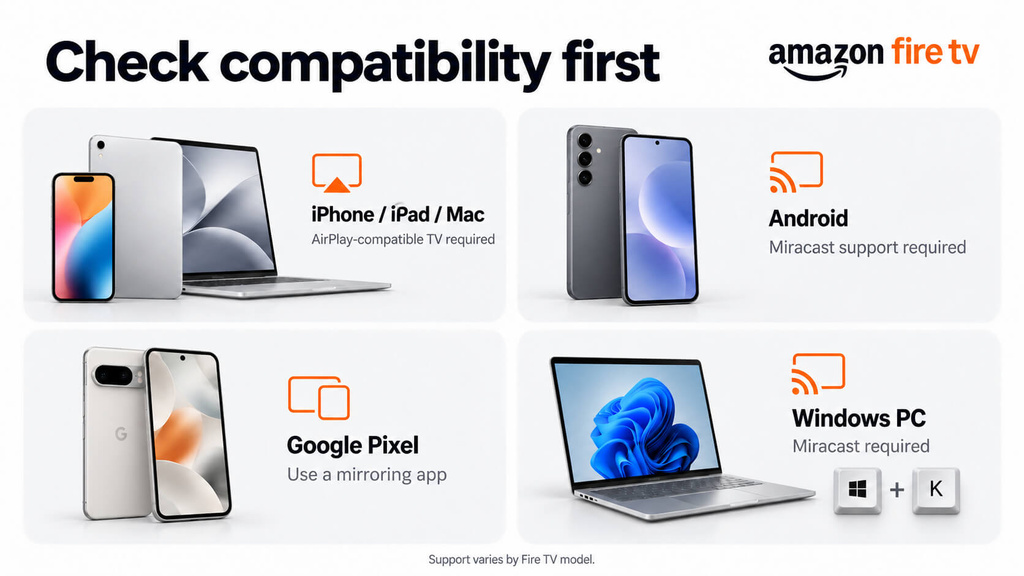
- لا توجد خيار «تمكين عرض الشاشة المتطابق» في القائمة. وفقًا لشركة أمازون، هذا يعني أن جهاز Fire TV الخاص بك لا يدعم ميزة عكس الشاشة.
- لديك هاتف Google Pixel. تستخدم هواتف Pixel طريقة مختلفة عن Fire TV، لذا لا يمكنها عرض الشاشة عليه مباشرةً.
لا يستطيع جهاز iPhone أو iPad أو Mac الخاص بك العثور على جهاز Fire TV
تستخدم أجهزة iPhone وiPad وMac تقنية AirPlay، التي لا تدعمها معظم أجهزة Fire TV، بما في ذلك معظم أجهزة Fire TV Stick. ولا تدعمها سوى بعض أجهزة التلفزيون الذكية من Fire TV.
للتحقق من ذلك، انتقل إلى إعدادات جهاز Fire TV وابحث عن Apple AirPlay و HomeKit. إذا كان موجودًا، فقم بتشغيل AirPlay، ثم افتح مركز التحكم على جهاز Apple الخاص بك، انقر على اعكس الشاشة, ، ثم اختر جهاز Fire TV. إذا لم يكن هذا الإعداد موجودًا، فهذا يعني أن جهاز Fire TV الخاص بك لا يدعم AirPlay. راجع الخيارات أدناه.
جهاز الكمبيوتر الذي يعمل بنظام Windows الخاص بك لا يتصل
تشغيل تمكين ميزة «انعكاس الشاشة» على جهاز Fire TV، ثم اضغط على Win + K على جهاز الكمبيوتر الخاص بك واختر جهاز Fire TV. إذا لم يظهر الجهاز أو استمر فشل الاتصال، فقم بتحديث برامج تشغيل شبكة Wi-Fi وبرامج تشغيل بطاقة الرسومات الخاصة بجهاز الكمبيوتر من موقع الشركة المصنعة على الإنترنت. في شبكات العمل أو المدارس، يتم أحيانًا حظر هذا النوع من الاتصال.
يتم الاتصال، لكن شاشة الفيديو سوداء
إذا كنت تسمع الصوت ولكن الشاشة تظل سوداء، فهذا يعني أن خدمة البث تحظر مشاركة الشاشة لحماية محتواها. تقوم كل من Netflix وDisney+ بذلك، ولا توجد طريقة بث يمكنها تجاوز هذا الحظر. استخدم التطبيق الخاص بالخدمة على جهاز Fire TV.
إذا كان جهاز Fire TV الخاص بك لا يدعم جهازك
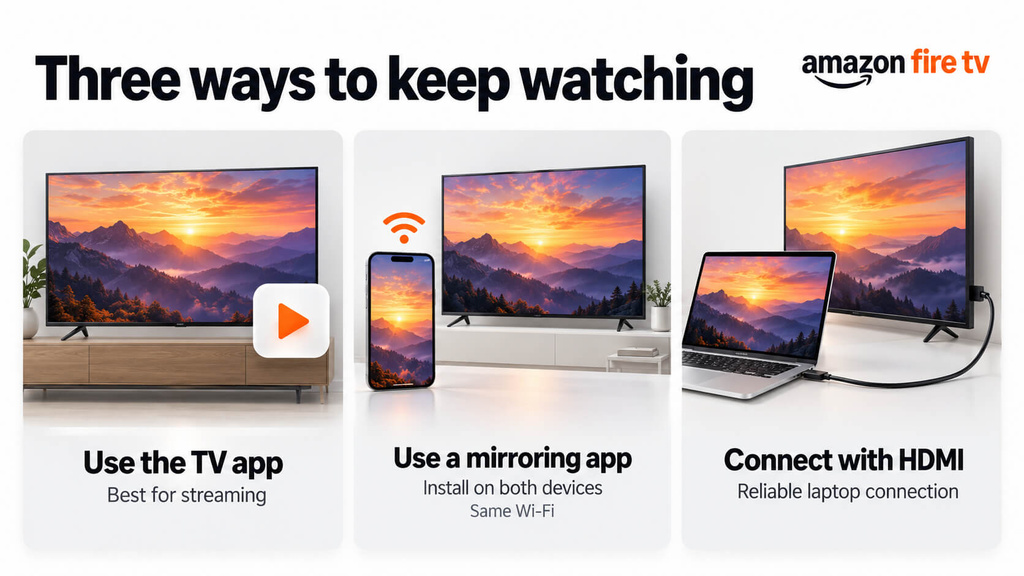
إذا لم تنجح أي من الطرق المدمجة مع أجهزتك، فلديك ثلاثة خيارات:
- استخدم التطبيق على جهاز Fire TV. بالنسبة إلى Netflix وPrime Video وYouTube وخدمات البث الأخرى، عادةً ما يقدم تطبيق Fire TV أفضل جودة للصورة.
- استخدم تطبيقًا لعرض الشاشة. تطبيقات مثل 1001 TVs يتم تثبيتها على كل من جهاز Fire TV وهاتفك أو جهاز الكمبيوتر الخاص بك، لذا فهي تعمل حتى عندما لا يتوفر بين الجهازين طريقة مدمجة مشتركة. وهذا مفيد في حالة استخدام هاتف iPhone أو هاتف Pixel مع جهاز Fire TV Stick. يمكنك الحصول عليها من صفحة تنزيل 1001 TVs. ولا يزال من الضروري أن يكون كلا الجهازين متصلين بنفس شبكة الواي فاي. للاطلاع على إرشادات الإعداد خطوة بخطوة، انظر كيفية عرض شاشة أي جهاز على جهاز Amazon Fire TV.
- استخدم كابل HDMI. بالنسبة لأجهزة الكمبيوتر المحمولة، يُعد الكبل الذي يتم توصيله مباشرة بالتلفزيون الخيار الأكثر موثوقية ولا يتسبب في أي تأخير.
إذا كانت أجهزتك متصلة بشبكة Wi-Fi واحدة، وتدعم بعضها البعض، ومع ذلك لا تزال غير قادرة على الاتصال، فمن المحتمل أن تكمن المشكلة في إعدادات جهاز التوجيه. راجع [[رابط داخلي: دليل استكشاف الأخطاء وإصلاحها في الشبكة المنزلية]] لمعرفة الخطوات التالية.
الأسئلة الشائعة
لماذا لا يعمل البث من هاتفي إلى جهاز Firestick الخاص بي؟
عادةً ما يرجع ذلك إلى أن الهاتف وجهاز Firestick متصلان بشبكتين مختلفتين للواي فاي، أو أن الهاتف يستخدم طريقة بث لا يدعمها جهاز Firestick. ولا يمكن لأجهزة iPhone وGoogle Pixel عرض الشاشة على معظم أجهزة Firestick دون استخدام تطبيق إضافي.
هل يدعم Fire TV جهاز Chromecast؟
لا. التطبيقات التي تقتصر على البث إلى Chromecast لن تعرض جهاز Fire TV الخاص بك. لكن بعض التطبيقات، مثل YouTube وPrime Video، لا تزال قادرة على البث إلى Fire TV مباشرةً.
هل يمكنني البث من جهاز iPhone إلى جهاز Fire TV Stick؟
ليس باستخدام الأدوات المدمجة، لأن معظم أجهزة Fire TV Stick لا تدعم ميزة AirPlay. يمكنك البث من التطبيقات التي تدعم Fire TV، مثل YouTube، أو استخدام تطبيق لعرض الشاشة المزدوجة مثبت على كلا الجهازين.
هل أحتاج إلى اتصال بالإنترنت لعرض المحتوى على Fire TV؟
لإجراء عرض الشاشة، يكفي أن يكون الجهازان متصلين بنفس شبكة الواي فاي. ولعرض مقاطع الفيديو عبر الإنترنت من أحد التطبيقات، يحتاج جهاز Fire TV أيضًا إلى اتصال بالإنترنت.

اقرأ المزيد
 انعكاس الشاشة مقابل البث: ما الفرق؟
تعمل كل من ميزة «انعكاس الشاشة» و«البث» على إرسال المحتوى من هاتفك أو جهاز الكمبيوتر إلى التلفزيون، ويستخدم العديد من مصنعي الأجهزة هذين المصطلحين بالتبادل....
انعكاس الشاشة مقابل البث: ما الفرق؟
تعمل كل من ميزة «انعكاس الشاشة» و«البث» على إرسال المحتوى من هاتفك أو جهاز الكمبيوتر إلى التلفزيون، ويستخدم العديد من مصنعي الأجهزة هذين المصطلحين بالتبادل....
 كيفية مشاهدة مباريات الدوري الأمريكي للمحترفين (NBA) على التلفزيون في الولايات المتحدة
تكون مشاهدة مباريات الدوري الأمريكي لكرة السلة (NBA) على التلفاز في الولايات المتحدة أسهل عندما تتخذ قرارين بالترتيب التالي: أولاً، تأكد من الخدمة المرخصة التي تبث...
كيفية مشاهدة مباريات الدوري الأمريكي للمحترفين (NBA) على التلفزيون في الولايات المتحدة
تكون مشاهدة مباريات الدوري الأمريكي لكرة السلة (NBA) على التلفاز في الولايات المتحدة أسهل عندما تتخذ قرارين بالترتيب التالي: أولاً، تأكد من الخدمة المرخصة التي تبث...

