健身工作室如何在 Apple TV 上使用 1001 TVs 無線數位電子看板
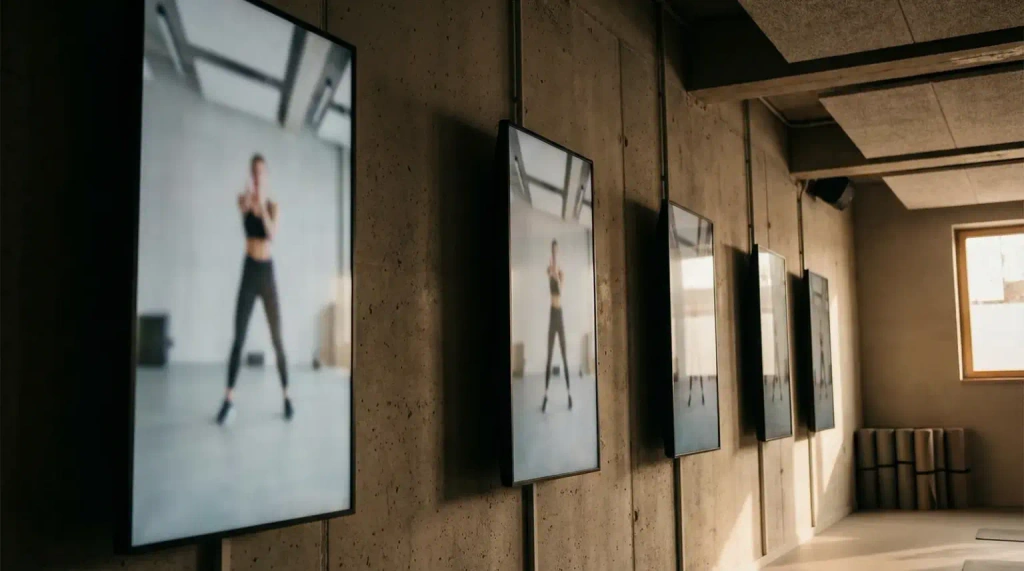
下週的課程表已確認,前台需在週一會員到場前備妥。在健身房內,一位教練需要牆上的間歇計時器,以配合其 iPad 上正在運行的倒數計時。 這兩項任務皆可透過 Apple TV 搭配 1001 TVs 來完成。針對課程時間表,請使用「數位看板」功能並搭配 OneDrive 預先準備顯示內容;上課期間,則使用「螢幕鏡像」功能來顯示教練裝置上的畫面。
請預先備妥課程時間表及工作室資訊
首先以已確認的每週課程表為基礎。將其匯出為圖片,並將生效日期標示在會員能一眼看出的位置。若您的健身房開設多種課程,請為課程名稱和開始時間預留足夠的空間,確保在報到隊伍中也能清晰辨識。較長的公告和促銷資訊應單獨放在獨立的投影片上,以免讓課程表顯得擁擠。
將完成的圖片加入到 1001 TVs 請在該週開始前,將檔案上傳至 OneDrive 中的指定資料夾。該資料夾可存放已準備好的通知、會員促銷活動、工作室資訊,或預先錄製的短片片段。 請預留足夠時間讓電視機檢查並下載新檔案,然後觀察顯示畫面完整輪播一圈,以確認會員實際會看到哪個時程表。若週日的時程表仍需與下週的預覽並列顯示,請確保兩個日期範圍都清晰易辨。
若講師在當天早上取消課程,請立即透過慣常管道通知會員,以便他們在動身前往前得知此消息。請修改 OneDrive 上的課表,以便在後續的顯示週期中更新。每台電視會依照自身的間隔時間檢查是否有新檔案。
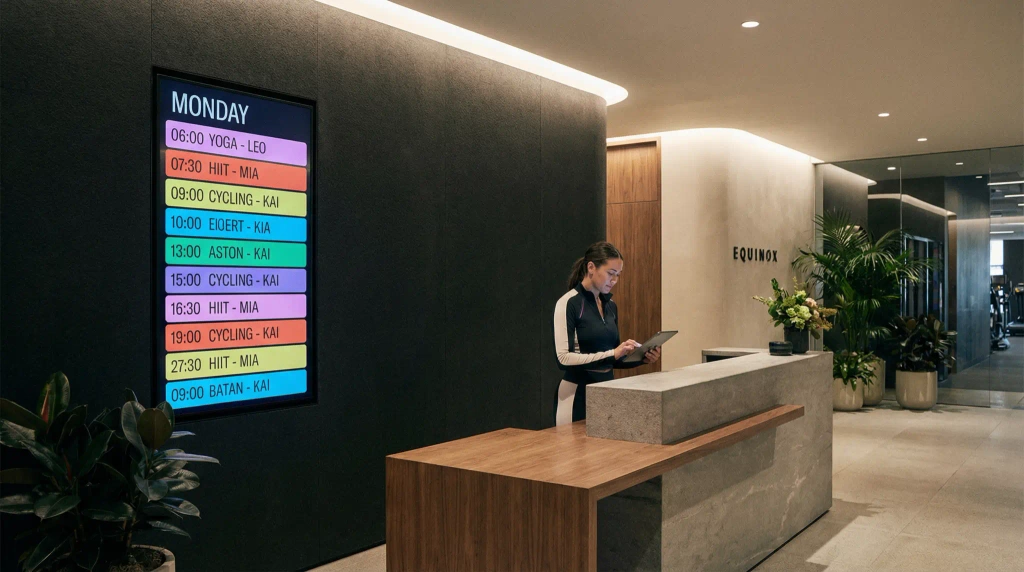
在多台 Apple TV 上顯示相同的預先準備好的內容
若大廳與候客區需要相同的行程表和廣播內容,請將每台 Apple TV 配對並設定為使用同一個 OneDrive 資料夾。每台電視都會從該共享來源下載照片和影片以供播放。如此一來,無需工作人員每天早上在手機上開啟行程表,系統便能自動輪播預先準備好的內容。
"(《世界人权宣言》) OneDrive 設定指南 文件自動更新功能會每 2、4 或 24 小時檢查一次。請確認您的 Apple TV 及應用程式版本中顯示哪些選項。每台已設定的電視都會依照自己的排程進行檢查,而投影片在輪播中的位置可能各不相同。當您發布新的時間表時,請檢查成員所依賴的每台螢幕。
在課程中顯示即時訓練內容
若要使用計時器、重複次數計數器或健身應用程式,請開始 1001 TVs屏幕镜像 來自講師用來進行課程的裝置。iPhone 或 iPad 可將畫面鏡像傳輸至相容的 Apple TV。講師可在來源裝置上啟動或重置計時器,同時學員可透過大螢幕追蹤倒數計時。
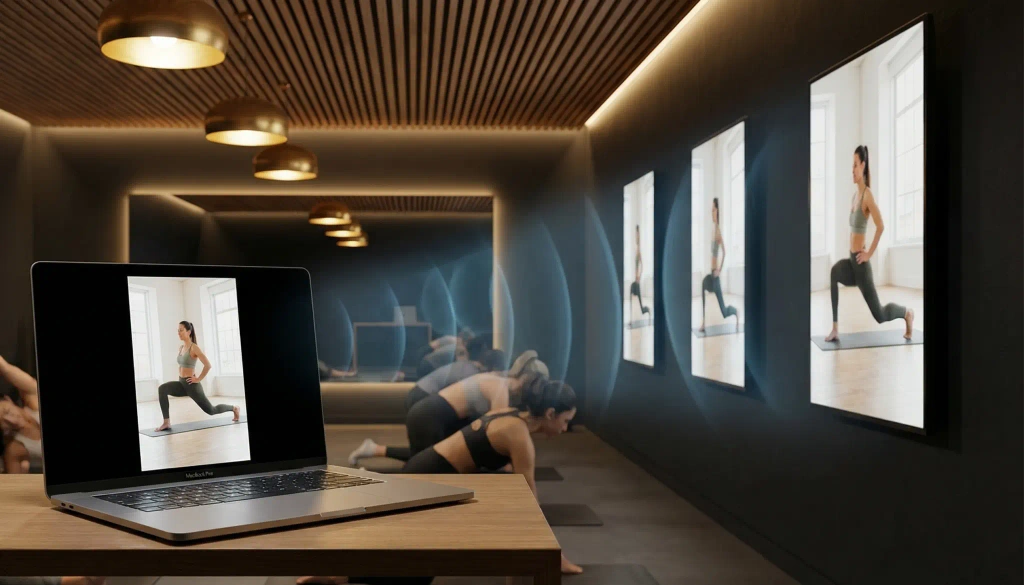
如果課堂的訊號來源是一台 Windows 電腦,而教室兩端的學員需要看到相同的計時器或示範畫面,1001 TVs 便能將該電腦畫面鏡像傳輸至多台相容的接收裝置,包括多台 Apple TV。 在課堂上使用前,請先共同測試實際的 Apple TV 裝置。進行現場示範時,請嘗試從 iPhone 啟用「相機鏡像」功能,並確認後排的學生能清楚看見畫面動態。若您的 Apple TV 連接的是垂直安裝的螢幕,請使用實際的計時器或示範內容測試垂直鏡像功能,並確認重要的控制項和數字都能完整顯示。
針對不同區域的各種螢幕進行規劃
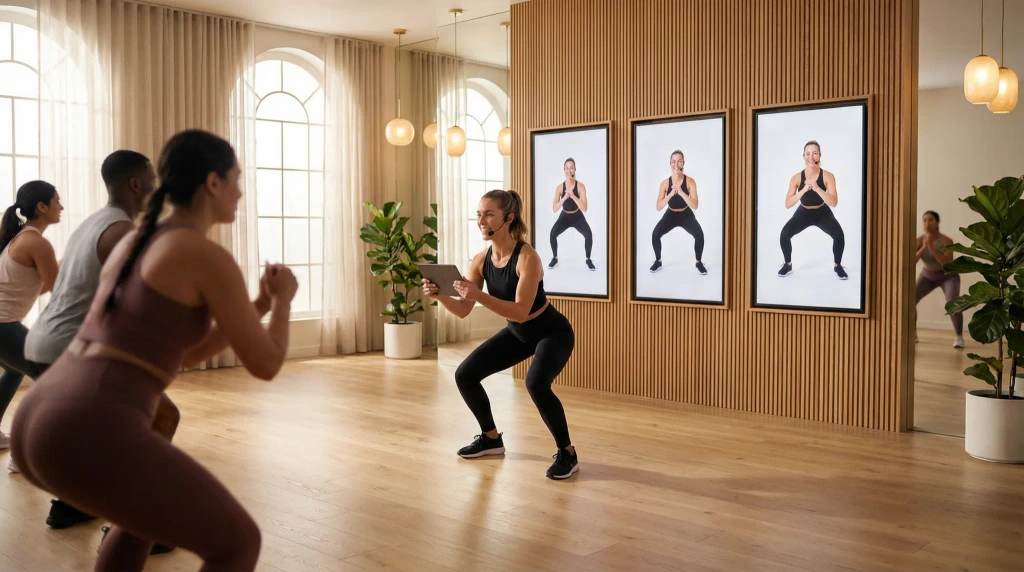
走一趟健身房,決定會員在每個區域需要看到什麼內容。大廳可能需要本週的課程表,訓練室可能需要即時計時器,而恢復區則可能需要專屬的公告。 透過共用 OneDrive 資料夾,可將同一組預先準備好的媒體內容提供給已設定使用該資料夾的電視。若恢復區的公告僅需在該處顯示,請確認為該螢幕設定獨立的播放配置。若兩間教室同時進行課程,且每間都需要專屬的即時計時器,請為每個房間規劃並測試相應的訊號來源與接收裝置。
擴充之前,請先測試一個顯示器
- 請在您的手機和 Apple TV 上安裝並開啟 1001 TVs。該 Apple TV App Store 產品頁面 目前該應用程式列出的最低系統需求為 tvOS 17.0。請將手機和 Apple TV 連接到同一個 Wi-Fi 網路。
- 开放 數位看板 在手機應用程式中,選擇電視,並登入 OneDrive。將一份註明日期的測驗時間表和一段簡短的示範影片上傳至
1001 TVs資料夾。確認下載和播放功能均正常運作後,啟用「自動更新」,並檢查在執行檢查後是否會出現第二次測試上傳。 - 請分別使用講師的裝置和實際的課程應用程式,試行螢幕鏡像功能。執行一個簡短的「運動與休息」循環,以便您能查看倒數計時,並從學員訓練的位置讀取相關資訊。
- 當兩項測試均通過後,請針對每台新增的電視進行設定,使其符合預期用途。在會員抵達前,請在每台將顯示該節目表的螢幕上,確認節目表是否正確顯示。
开始
探索 1001 TVs 數位看板 並先在前台的一台顯示器上測試下週的排程,再將其推廣至工作室的其他區域。




