
سام سنگ ٹی وی اسکرین میرورنگ کام نہیں کر رہی؟ اسے کیسے ٹھیک کریں؟

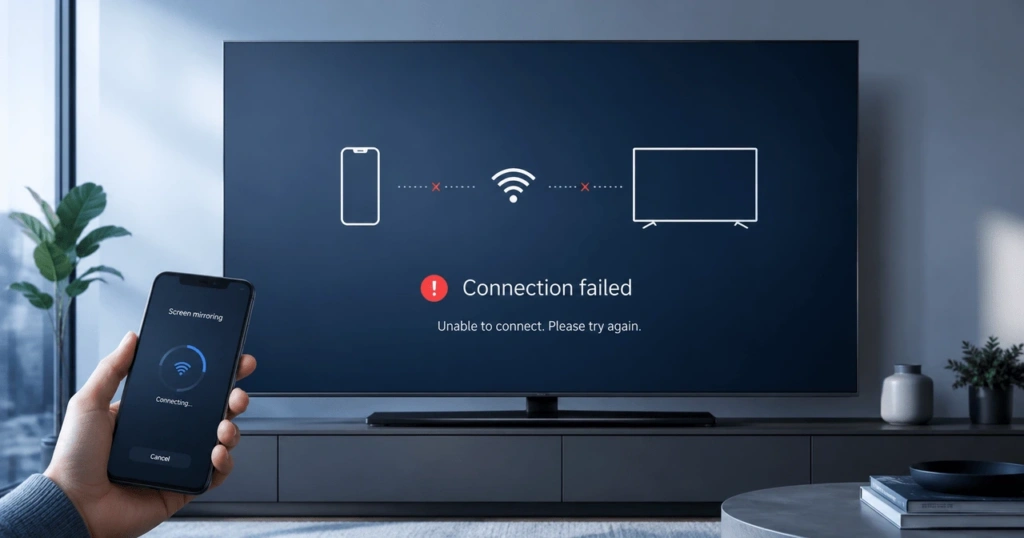
سام سنگ ٹی وی اسکرین کی مررنگ عموماً نیٹ ورک، اجازت، سافٹ ویئر یا مطابقت کے مسئلے کی وجہ سے ناکام ہو جاتی ہے۔ دونوں ڈیوائسز کو دوبارہ شروع کرنے سے آغاز کریں۔ پھر چیک کریں کہ آپ ایسا مررنگ طریقہ استعمال کر رہے ہیں جو ٹی وی اور بھیجنے والے ڈیوائس دونوں کے لیے سپورٹ کیا گیا ہو۔.
ایک ایسا کنکشن جو بلیک اسکرین پیدا کرتا ہے، مختلف ہوتا ہے۔ اس کی بجائے محفوظ شدہ ویڈیو یا کمزور وائی فائی ذمہ دار ہو سکتے ہیں۔.
نیچے دیے گئے اقدامات فوری حلوں سے شروع ہوتے ہیں۔ اگر یہ کام نہ کریں تو علامات کی جدول استعمال کریں تاکہ صحیح سیکشن تلاش کیا جا سکے۔.
سب سے پہلے ان فوری حلوں کو آزمائیں۔
یہ پانچ مراحل بہت سی عارضی اسکرین مِررنگ کے مسائل حل کرتے ہیں:
- سام سنگ ٹی وی اور بھیجنے والے آلے کو دوبارہ شروع کریں۔.
- جب ممکن ہو دونوں آلات کو ایک ہی ہوم نیٹ ورک سے جوڑیں۔.
- مہمان وائی فائی بند کر دیں اور کسی بھی وی پی این کو بند کر دیں۔.
- AirPlay، Smart View، یا Wireless Display کو فعال کریں۔.
- جہاں یہ آپشن دستیاب ہو، پرانی جوڑی یا اجازت یافتہ آلے کا ریکارڈ حذف کریں، پھر دوبارہ کنکٹ کریں۔.
ہر مرحلے کے بعد اسکرین کی آئینہ کاری کا ٹیسٹ کریں۔ اگر دوبارہ شروع کرنے سے مسئلہ حل ہو جائے تو ٹی وی کو ری سیٹ کرنے کی ضرورت نہیں۔.
کنکشن کا طریقہ منتخب کرنے اور اسے ترتیب دینے میں مدد کے لیے، ہمارا سام سنگ ٹی وی اسکرین کی آئینہ کاری کے لیے مکمل رہنما.
علامت کے مطابق سبب تلاش کریں
اسکرین میرورنگ کے مسائل کو علامت سے شروع کرنے پر حل کرنا آسان ہوتا ہے۔ مزید ترتیبات تبدیل کرنے سے پہلے اس جدول کا استعمال کریں۔.
| کیا ہوتا ہے | سب سے زیادہ ممکنہ وجہ | کہاں سے شروع کروں |
| سام سنگ ٹی وی ظاہر نہیں ہو رہا ہے۔ | نیٹ ورک کی دریافت یا عدم مطابقت | نیٹ ورک اور ڈیوائس کی دریافت |
| ٹی وی ظاہر تو ہوتا ہے لیکن کنیکٹ نہیں ہوتا۔ | اجازت، جوڑی بنانے، یا سافٹ ویئر کا مسئلہ | جوڑنا اور سافٹ ویئر |
| AirPlay یا Smart View غائب ہے۔ | غیر معاونت یافتہ یا غیر فعال خصوصیت | ڈیوائس مطابقت |
| مررنگ کنکٹ تو ہو جاتا ہے لیکن سیاہ ویڈیو دکھاتا ہے | ڈی آر ایم یا ایپ کی پابندی | سیاہ اسکرینیں اور پلے بیک |
| تصویر دھندلی یا تاخیر شدہ ہے۔ | کمزور وائی فائی یا نیٹ ورک میں رش | کनेक्शन کی استحکام |
| کنکشن بار بار ٹوٹ رہا ہے۔ | مداخلت یا توانائی کی بچت | کनेक्शन کی استحکام |
| ونڈوز رپورٹ کرتی ہے کہ وائرلیس ڈسپلے کی کوئی معاونت نہیں ہے۔ | میراکیسٹ یا ڈرائیور کی پابندی | ونڈوز مطابقت |
سام سنگ نوٹ کرتا ہے کہ دستیاب خصوصیات ٹی وی ماڈل، خطے، آلہ اور سافٹ ویئر ورژن کے لحاظ سے مختلف ہوتی ہیں۔ ہر فون پر سمارٹ ویو دستیاب نہیں ہے۔ کمپنی کی سرکاری اسکرین میرورنگ گائیڈ موجودہ سیٹ اپ کی تفصیلات فراہم کرتا ہے۔.
نیٹ ورک اور ڈیوائس کی دریافت کے مسائل حل کریں۔
ایک سام سنگ ٹی وی جو ظاہر نہیں ہو رہا، عموماً نیٹ ورک کی جانب سے بلاک کیا گیا ہوتا ہے یا ناقابل مطابقت کنکشن طریقہ استعمال ہو رہا ہوتا ہے۔ پہلے دونوں آلات کو دوبارہ شروع کریں۔ پھر تصدیق کریں کہ وہ مقامی طور پر بات چیت کر سکتے ہیں۔.
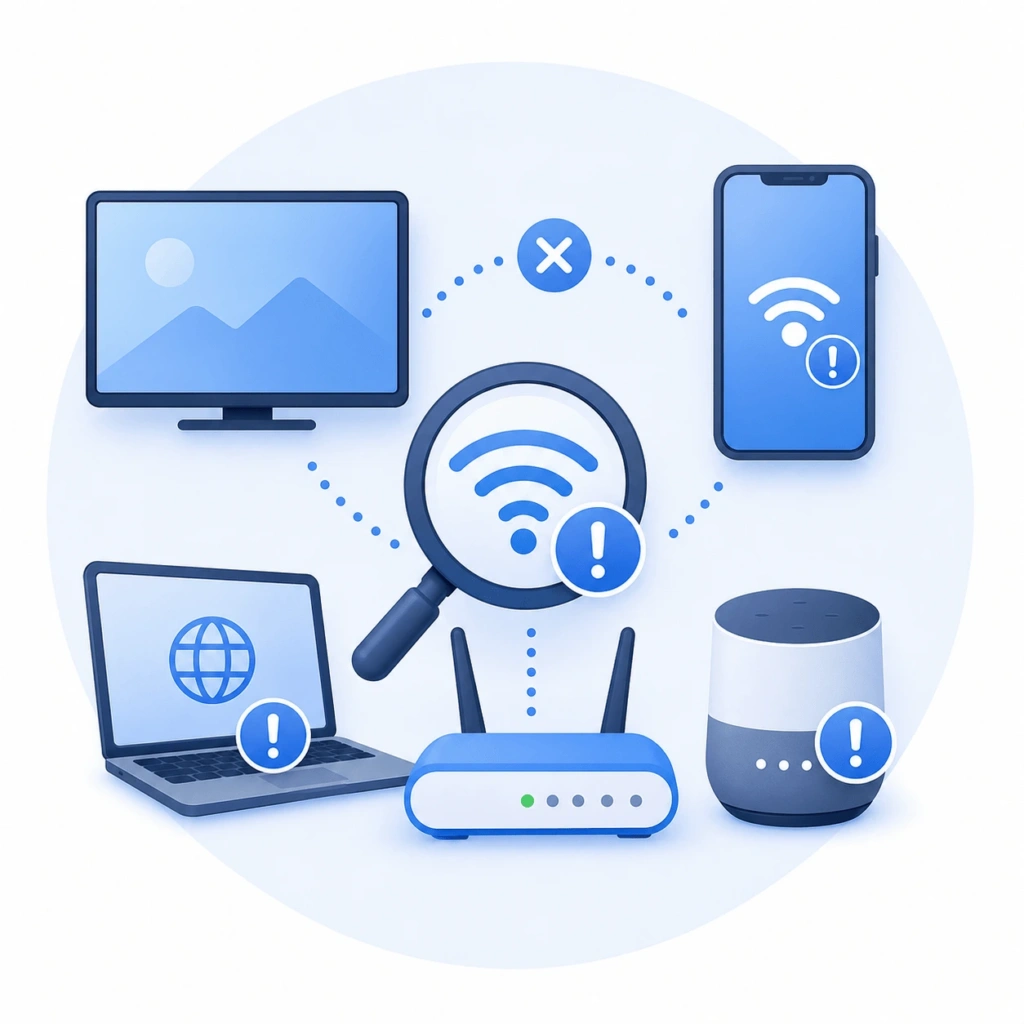
ٹی وی اور بھیجنے والے آلے کو دوبارہ شروع کریں۔
ٹی وی کا پاور بٹن معمول کے مطابق دبانے سے یہ صرف اسٹینڈ بائی میں چلا جاتا ہے۔ مکمل ری اسٹارٹ عارضی کنکشن ڈیٹا کو مزید صاف کر دیتا ہے۔.
ٹی وی بند کریں اور اسے تقریباً 30 سیکنڈ کے لیے ان پلگ کریں۔ پھر پاور دوبارہ کنیکٹ کریں اور ہوم اسکرین لوڈ ہونے کا انتظار کریں۔.
کچھ سام سنگ ریموٹس کولڈ بوٹ کر سکتے ہیں۔ پاور بٹن کو اس وقت تک دبائے رکھیں جب تک ٹی وی بند ہو کر دوبارہ شروع نہ ہو جائے۔ جب سام سنگ کا لوگو ظاہر ہو تو اسے چھوڑ دیں۔.
فون، ٹیبلٹ یا کمپیوٹر کو بھی دوبارہ شروع کریں۔ دونوں آلات کے دوبارہ جڑنے کے بعد اسکرین میرورنگ آزمائیں۔.
اگر متعدد مقامی آلات غائب ہیں تو روٹر کو دوبارہ شروع کریں۔ انتظار کریں جب تک وائی فائی نیٹ ورک مکمل طور پر بحال نہ ہو جائے۔.
مقامی نیٹ ورک چیک کریں۔
AirPlay اور ایپ پر مبنی مررنگ کے لیے عام طور پر ایک ہی مقامی نیٹ ورک کی ضرورت ہوتی ہے۔ سام سنگ ٹی وی اور بھیجنے والے آلے کو اپنے مرکزی گھریلو نیٹ ورک پر رکھیں۔.
سیمسنگ اسمارٹ ویو کے لیے بھی اسی وائی فائی نیٹ ورک کے استعمال کی سفارش کرتا ہے۔ اس سفارش پر عمل کرنے سے بہت سی دریافت کی مشکلات دور ہو جاتی ہیں۔.
Miracast کچھ سیٹ اپس میں Wi-Fi Direct استعمال کر سکتا ہے۔ انٹرنیٹ کنکشن ہمیشہ ضروری نہیں ہوتا۔ آلات اور ٹی وی ماڈلز کے درمیان معاونت اب بھی مختلف ہوتی ہے۔.
5 گیگا ہرٹز پر موجود ایک فون اکثر 2.4 گیگا ہرٹز پر موجود ٹی وی کے ساتھ رابطہ کر سکتا ہے۔ روٹر کو دونوں بینڈز کے درمیان ٹریفک کی اجازت دینی چاہیے۔.
ایک جیسے وائی فائی نام ہمیشہ مقامی رسائی کی ضمانت نہیں دیتے۔ کچھ روٹرز خود بخود منسلک آلات کو الگ کر دیتے ہیں۔.
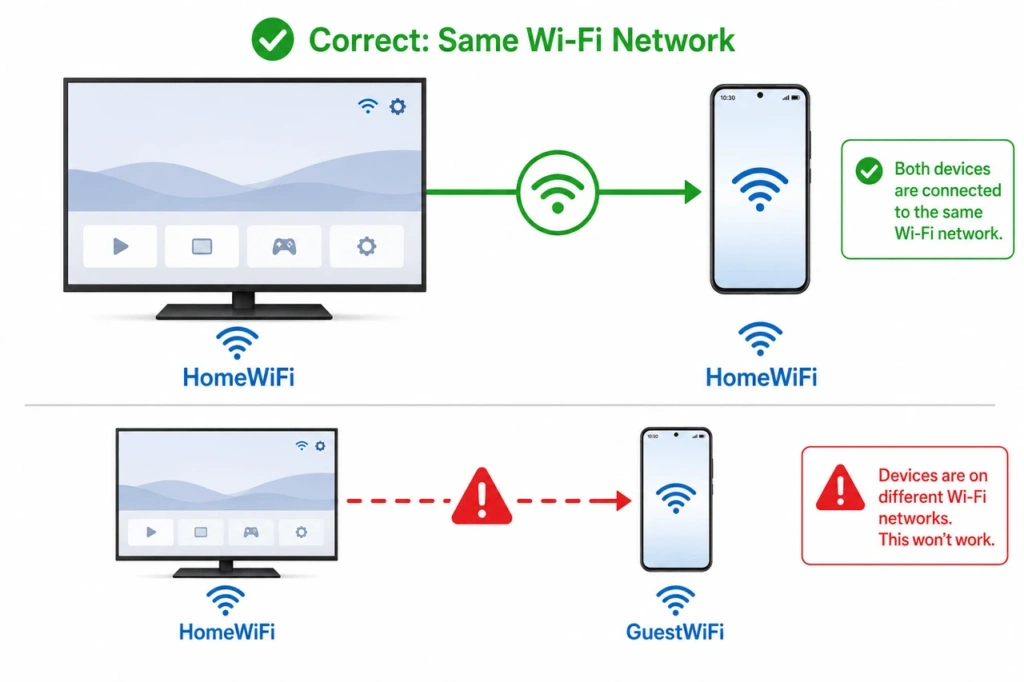
مہمان وائی فائی بند کر دیں اور وی پی این منقطع کر دیں۔
مہمان نیٹ ورکس اکثر آلات کو ایک دوسرے کو تلاش کرنے سے روک دیتے ہیں۔ ہوٹلوں، اسکولوں، دفاتر اور مشترکہ اپارٹمنٹ نیٹ ورکس بھی اسی طرح کی پابندیاں لاگو کر سکتے ہیں۔.
دونوں آلات کو نجی ہوم نیٹ ورک پر منتقل کریں۔ دوبارہ جڑنے کے بعد دوبارہ ٹیسٹ کریں۔.
ایک VPN مقامی دریافت کو بھی روک سکتا ہے۔ ایک مختصر ٹیسٹ کے لیے اسے منقطع کریں۔.
انتظام شدہ کام کے آلات پر ایسے حفاظتی سافٹ ویئر کا استعمال ہو سکتا ہے جسے بند نہیں کیا جا سکتا۔ ان ترتیبات کو تبدیل کرنے سے پہلے منتظم سے پوچھیں۔.
ایپل پرائیویٹ ریلے کو عموماً غیر فعال کرنے کی ضرورت نہیں ہوتی۔ یہ پورے آلے کا VPN نہیں ہے اور عام طور پر مقامی AirPlay دریافت کو بلاک نہیں کرتا۔.
فائر وال اور روٹر چیک کریں۔
کمپیوٹر فائر وال ایپ پر مبنی مررنگ کو بلاک کر سکتا ہے۔ مررنگ ایپ کو مقامی نیٹ ورک تک رسائی کی اجازت دیں۔.
فائر وال کو غیر فعال مت چھوڑیں۔ ٹیسٹ کے بعد اسے بحال کریں۔.
ونڈوز پر، ایک نجی نیٹ ورک پروفائل ایپ پر مبنی دریافت میں مدد کر سکتی ہے۔ یہ تبدیلی اس بات کی ضمانت نہیں دیتی کہ میراکیسٹ کام کرے گا۔ میراکیسٹ ایک علیحدہ وائی فائی ڈائریکٹ کنکشن قائم کر سکتا ہے۔.
روٹر کی ترتیبات میں اے پی آئسولیشن، کلائنٹ آئسولیشن یا وائرلیس آئسولیشن شامل ہو سکتی ہیں۔ یہ خصوصیات مقامی آلات کو ایک دوسرے سے رابطہ کرنے سے روکتی ہیں۔.
الگ تھلگ موڈ صرف قابلِ اعتماد گھریلو نیٹ ورک پر بند کریں۔ عوامی اور زیرِ انتظام نیٹ ورکس کو اپنی حفاظتی ترتیبات برقرار رکھنی چاہئیں۔.
غیر مستحکم کنکشن کو بہتر بنائیں
کمزور وائی فائی ویڈیو کو دھندلا کر سکتا ہے، آواز میں تاخیر کا باعث بن سکتا ہے، اور بار بار کنکشن منقطع ہو سکتا ہے۔ اسکرین مررنگ نیٹ ورک کے ذریعے مسلسل ڈیٹا کی ایک بہاؤ بھیجتی ہے۔.
بھجنے والے آلے کو روٹر کے قریب منتقل کریں۔ چیک کریں کہ ٹی وی کو بھی مضبوط سگنل مل رہا ہے۔.
کلاؤڈ بیک اپ، بڑے ڈاؤن لوڈز اور دیگر ویڈیو اسٹریمز کو معطل کریں۔ یہ سرگرمیاں آئینہ کاری کے لیے دستیاب بینڈوڈتھ کو کم کر سکتی ہیں۔.
جب ڈیوائسز روٹر کے قریب ہوں تو 5 گیگاہرٹز آزمائیں۔ یہ عموماً 2.4 گیگاہرٹز کے مقابلے میں کم مصروف ہوتا ہے۔ اس کی رینج مختصر ہو سکتی ہے۔.
جب ماڈل اسے سپورٹ کرتا ہے تو ایتھرنیٹ ٹی وی کنکشن کو بہتر بنا سکتا ہے۔ ایک تار والا ٹی وی اور ایک بے تار فون اب بھی ایک ہی مقامی نیٹ ورک شیئر کر سکتے ہیں۔.
توانائی کی بچت بعض فونز اور لیپ ٹاپس پر فعال سیشن کو منقطع کر سکتی ہے۔ ٹیسٹ کے دوران بھیجنے والے آلے کو فعال حالت میں رکھیں۔.
آخری چارہ کے طور پر ٹی وی نیٹ ورک کو ری سیٹ کریں۔
نیٹ ورک کو ری سیٹ کرنے سے مدد مل سکتی ہے جب ٹی وی کو انٹرنیٹ تک رسائی حاصل ہو لیکن یہ مقامی آلات تلاش نہ کر سکے۔ اس مرحلے کو تب تک محفوظ رکھیں جب تک آسان حل ناکام نہ ہو جائیں۔.
2022 اور نئے Samsung ٹی ویز پر، Settings > All Settings > Connection > Network > Reset Network پر جائیں۔ بہت سے 2021 اور پرانے ماڈلز پر، Settings > General > Network > Reset Network استعمال کریں۔.
نیا سافٹ ویئر یہ آپشن کہیں اور رکھ سکتا ہے۔ اگر آپ اسے تلاش نہ کر سکیں تو ٹی وی کی ترتیبات میں تلاش کریں۔.
ری سیٹ کے بعد ٹیلی ویژن کو دوبارہ وائی فائی سے کنیکٹ کریں۔ پھر اسکرین میرورنگ کو دوبارہ آزمائیں۔.
نیٹ ورک ری سیٹ سے ہر ٹی وی ایپ اور ذاتی ترتیبات حذف نہیں ہونی چاہئیں۔ یہ فیکٹری ری سیٹ سے مختلف ہے۔.
سیمسنگ اپنے ماڈل کے لیے مخصوص رہنمائی فراہم کرتا ہے۔ ٹی وی نیٹ ورک کو ری سیٹ کرنے کی ہدایات.
اجازت، جوڑنے اور سافٹ ویئر کے مسائل حل کریں۔
اگر ٹی وی نمودار ہو جائے لیکن کنیکٹ نہ ہو، تو نیٹ ورک شاید اصل مسئلہ نہیں ہے۔ مررنگ سیٹنگ، ڈیوائس کی اجازت، محفوظ شدہ جوڑی اور سافٹ ویئر ورژن چیک کریں۔.
صحیح مررنگ فیچر کو فعال کریں۔
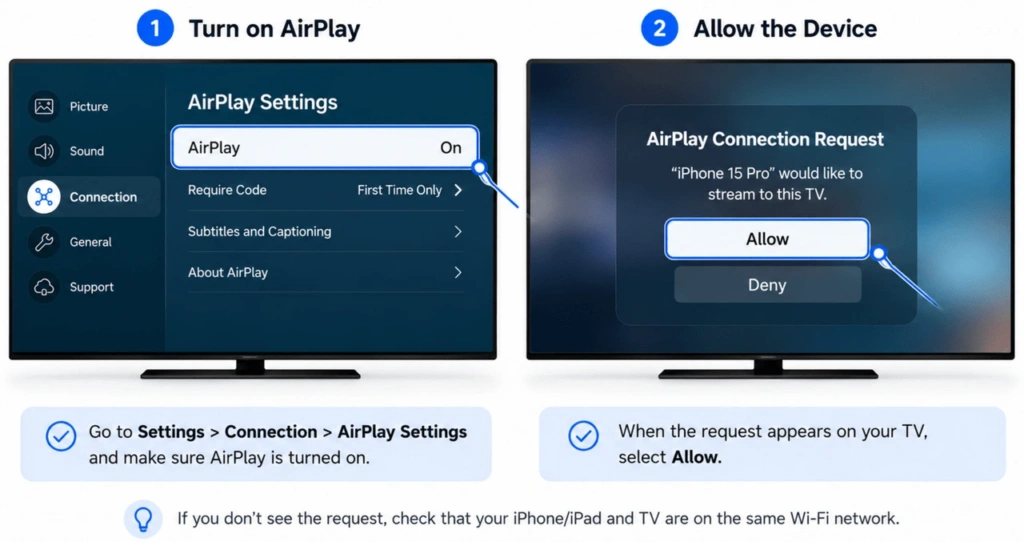
ایپل ڈیوائسز کو سام سنگ ٹی وی پر ایئر پلے سپورٹ کی ضرورت ہے۔ ٹی وی کی ترتیبات کھولیں اور ایپل ایئر پلے سیٹنگز تلاش کریں۔.
اگر AirPlay بند ہے تو اسے آن کریں۔ مینو کا مقام ماڈلز کے مطابق مختلف ہوتا ہے۔.
مطابقت رکھنے والے گلیکسی فونز عموماً اسمارٹ ویو کے ذریعے منسلک ہوتے ہیں۔ فون پر تیز تر سیٹنگز کھولیں اور اسمارٹ ویو منتخب کریں۔.
ونڈوز کمپیوٹرز وائرلیس ڈسپلے یا میراکیسٹ استعمال کرتے ہیں۔ مطابقت رکھنے والی ٹیلی ویژن تلاش کرنے کے لیے Windows + K دبائیں۔.
ایک سیٹنگ جو ایک سام سنگ ماڈل میں موجود ہے، ممکن ہے دوسرے ماڈل میں موجود نہ ہو۔ جب متوقع خصوصیت موجود نہ ہو تو ٹی وی مینوئل دیکھیں۔.
رُکی ہوئی کنکشن کی درخواست کی جانچ کریں۔
جب کوئی نیا آلہ منسلک ہوتا ہے تو سام سنگ ٹی وی اجازت کی درخواست دکھا سکتا ہے۔ جاری رکھنے کے لیے اجازت دیں۔.
ایک درخواست جو پہلے مسترد کی گئی تھی مستقبل کی کوششوں کو روک سکتی ہے۔ ٹی وی کی منسلک ڈیوائسز کی فہرست کھولیں اور دیکھیں کہ آیا کوئی فون یا کمپیوٹر بلاک ہوا ہے۔.
کچھ ماڈلز اس فہرست کو ڈیوائس کنکشن مینیجر کے تحت رکھتے ہیں۔ مینو کے نام ماڈل کے سال اور خطے کے لحاظ سے مختلف ہوتے ہیں۔.
ضرورت پڑنے پر بلاک شدہ ریکارڈ کو ہٹا دیں۔ ایک نیا کنکشن شروع کریں اور ڈیوائس کی منظوری دیں۔.
پرانے جوڑے کو ہٹا دیں
سافٹ ویئر اپ ڈیٹ یا نیٹ ورک میں تبدیلی کے بعد محفوظ شدہ کنکشن کا ڈیٹا پرانا ہو سکتا ہے۔ دونوں آلات پر پرانی جوڑی کو صاف کریں۔.
ایپل ڈیوائس پر ایئر پلے سیشن روک دیں۔ اسکرین مررنگ سے دوبارہ سام سنگ ٹی وی منتخب کریں۔.
ونڈوز صارفین کنیکٹ شدہ آلات کی فہرست سے ٹیلی ویژن کو ہٹا سکتے ہیں۔ Windows + K کے ساتھ دوبارہ کنیکٹ کرنے سے پہلے پی سی کو ری اسٹارٹ کریں۔.
ٹی وی کی فہرست سے بھی بھیجنے والے آلے کو حذف کر دیں۔ اگلی کوشش کے دوران ایک نیا کنکشن کی درخواست ظاہر ہونی چاہیے۔.
ایئر پلے کوڈز ناکام سیشن کے بعد تبدیل ہو سکتے ہیں۔ ٹی وی پر دکھایا گیا تازہ ترین کوڈ درج کریں۔.
ٹی وی اور بھیجنے والے آلے کو اپ ڈیٹ کریں۔
سافٹ ویئر اپ ڈیٹس دریافت اور جوڑنے کے بگز کو ٹھیک کر سکتی ہیں۔ یہ نئے فونز اور کمپیوٹرز کے ساتھ مطابقت کو بھی بہتر بنا سکتی ہیں۔.
بہت سے سام سنگ ٹی وی اس راستے کا استعمال کرتے ہیں:
سیٹنگز > سپورٹ > سافٹ ویئر اپ ڈیٹ > ابھی اپ ڈیٹ کریں
کچھ ماڈلز سافٹ ویئر اپ ڈیٹ کو 'تمام ترتیبات' کے تحت رکھتے ہیں۔ اپ ڈیٹ مکمل ہونے تک ٹی وی کو آن رکھیں۔.
بھیجنے والے آلے پر بھی دستیاب اپ ڈیٹس انسٹال کریں۔ iOS، iPadOS، macOS، Android یا Windows چیک کریں۔.
ونڈوز صارفین کو وائی فائی اور گرافکس دونوں ڈرائیورز کو اپ ڈیٹ کرنا چاہیے۔ میراکیسٹ ان اجزاء کی معاونت پر انحصار کرتا ہے۔.
دوبارہ ٹیسٹ کرنے سے پہلے اپ ڈیٹ شدہ آلات کو دوبارہ شروع کریں۔.
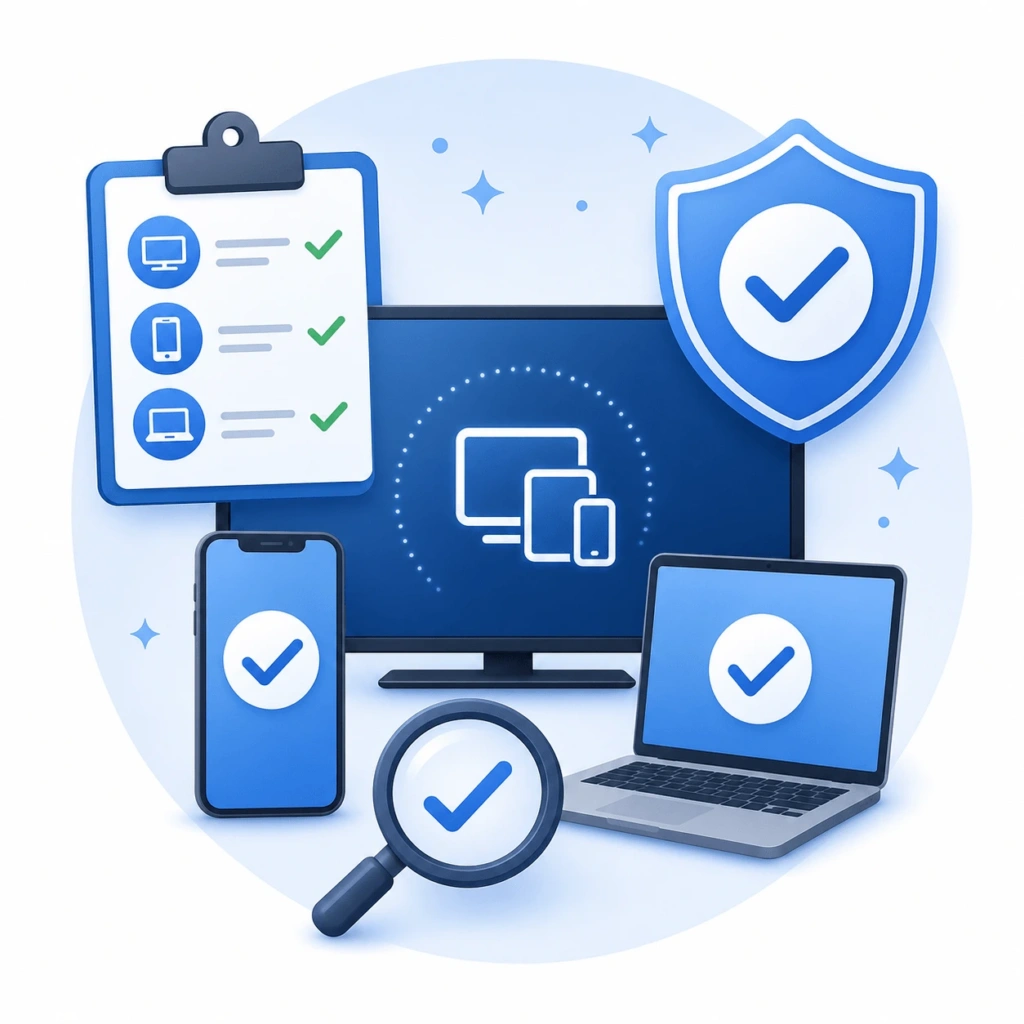
چیک کریں کہ آیا آپ کے آلات مطابقت رکھتے ہیں
دو آلات دونوں اسکرین میرورنگ کی تشہیر کر سکتے ہیں اور پھر بھی مختلف ٹیکنالوجیز استعمال کر سکتے ہیں۔ AirPlay، Smart View، Miracast، اور Google Cast ایک دوسرے کے متبادل نہیں ہیں۔.
| بھجوانے والا آلہ | عام طریقہ | اہم حد |
| آئی فون یا آئی پیڈ | ایئر پلے | سام سنگ ٹی وی کو AirPlay کی حمایت کرنی چاہیے۔ |
| میک | ایئر پلے | پرانے ٹی وی مطابقت نہیں رکھ سکتے |
| سیمسنگ گلیکسی | سمارٹ ویو | دسترسی آلہ کے لحاظ سے مختلف ہوتی ہے۔ |
| ونڈوز پی سی | میراکاسٹ | ہارڈویئر اور ڈرائیورز کو اس کی حمایت کرنی چاہیے۔ |
| گوگل پکسل | گوگل کاسٹ | گوگل کا سرکاری وائرلیس پروجیکشن طریقہ Miracast کے بجائے Google Cast استعمال کرتا ہے۔ |
| دوسرا اینڈرائیڈ فون | کاسٹ یا میراکیسٹ | مدد بنانے والے پر منحصر ہے۔ |
گوگل دستاویزات میں گوگل کاسٹ کو پکسل فونز کے لیے وائرلیس پروجیکشن کا طریقہ کار کے طور پر درج کیا گیا ہے۔ ایک پکسل فون ایسے سام سنگ ٹی وی کو دریافت نہیں کر سکتا جو صرف مِراکیسٹ کو قبول کرتا ہو۔.
آئی فون، آئی پیڈ، اور میک
ایک ایپل ڈیوائس عام طور پر سام سنگ ٹی وی کے ساتھ ایئر پلے استعمال کرتی ہے۔ ٹی وی ماڈل کو ایئر پلے کی حمایت کرنی چاہیے اور یہ خصوصیت فعال ہونی چاہیے۔.
اپنے ایپل ڈیوائس پر کنٹرول سینٹر کھولیں۔ اسکرین مررنگ منتخب کریں اور ٹیلی ویژن کا انتخاب کریں۔.
اگر ٹی وی ایپل ہوم سیٹ اپ کا حصہ ہے تو چیک کریں کہ ہوم سیٹنگز ایئر پلے کی رسائی کو محدود تو نہیں کر رہی۔ یہ اس وقت لاگو نہیں ہوتا جب ٹی وی کو ہوم ایپ میں شامل نہ کیا گیا ہو۔.
ایپل ڈیوائس کی پاور، سافٹ ویئر، مقامی نیٹ ورک اور AirPlay تک رسائی کی جانچ کرنے کی سفارش کرتا ہے۔ اس کی موجودہ ہدایت یہاں دستیاب ہے۔ سرکاری ایئر پلے ٹربل شوٹنگ گائیڈ.
پرانے سام سنگ ٹی وی ممکن ہے ایئر پلے کو سپورٹ نہ کریں۔ صرف خریداری کے سال پر انحصار کرنے کے بجائے درست ماڈل چیک کریں۔.
دوسرے کنکشن کے اختیارات کے لیے دیکھیں کہ کیسے ایپل ٹی وی کے بغیر آئی فون کو سام سنگ ٹی وی پر اسکرین مرر کریں.
سیمسنگ گلیکسی اور دیگر اینڈرائیڈ فونز
مطابقت رکھنے والے گلیکسی فونز عام طور پر اسمارٹ ویو استعمال کرتے ہیں۔ یہ خصوصیت فوری ترتیبات میں ظاہر ہوتی ہے۔.
سمارٹ ویو ہر اینڈرائیڈ فون پر دستیاب نہیں ہے۔ کسی دوسرے برانڈ پر موجود کاسٹ بٹن اس بات کا ثبوت نہیں کہ فون میراکیسٹ کو سپورٹ کرتا ہے۔.
گوگل پکسل فونز وائرلیس پروجیکشن کے لیے گوگل کاسٹ استعمال کرتے ہیں۔ ایک پکسل ممکنہ طور پر صرف Miracast والی سام سنگ ٹی وی کو تلاش نہ کر سکے۔.
گوگل نے پکسل 8 اور اس کے بعد کے ماڈلز کے لیے وائرڈ ڈسپلے آؤٹ پٹ دستاویز کیا ہے۔ اس طریقہ کار کے لیے ایک مطابقت پذیر USB-C سے DisplayPort یا HDMI کنکشن درکار ہے۔ تازہ ترین معلومات کے لیے چیک کریں۔ پکسل پروجیکشن ہدایات ایڈاپٹر خریدنے سے پہلے.
دیگر اینڈرائیڈ برانڈز مختلف معیارات استعمال کرتے ہیں۔ فون کی وضاحتوں میں Miracast، وائرلیس ڈسپلے یا Google Cast کی معاونت کے لیے چیک کریں۔.
ونڈوز کمپیوٹرز
ونڈوز مطابقت پذیر وائرلیس ڈسپلے سے کنکٹ کرنے کے لیے Miracast استعمال کرتا ہے۔ تلاش شروع کرنے کے لیے Windows + K دبائیں۔.
کنکشن کے دوران وائی فائی آن رکھیں۔ یہ اس وقت بھی ضروری ہو سکتا ہے جب پی سی انٹرنیٹ تک رسائی کے لیے ایتھرنیٹ استعمال کر رہا ہو۔.
یہ پیغام کہ پی سی میراکیسٹ کو سپورٹ نہیں کرتا، پرانے ڈرائیورز کی نشاندہی کر سکتا ہے۔ اس کا مطلب یہ بھی ہو سکتا ہے کہ ہارڈویئر میں مطلوبہ سپورٹ موجود نہیں ہے۔.
سب سے پہلے وائی فائی اور گرافکس ڈرائیورز کو اپ ڈیٹ کریں۔ اگر پی سی اب بھی مطابقت نہیں رکھتا تو HDMI یا کسی معاونت یافتہ بیرونی رسیور کا استعمال کریں۔.
مائیکروسافٹ تجویز کرتا ہے کہ آپ Miracast سپورٹ، وائی فائی، ڈرائیورز اور محفوظ شدہ ڈیوائسز چیک کریں۔ اس کی موجودہ ہدایات پر عمل کریں۔ وائرلیس ڈسپلے کے عیب تلاش کرنے کے مراحل ونڈوز 11 یا ونڈوز 10 کے لیے.
سیاہ اسکرینز، لیگ، اور پلے بیک کے مسائل حل کریں۔
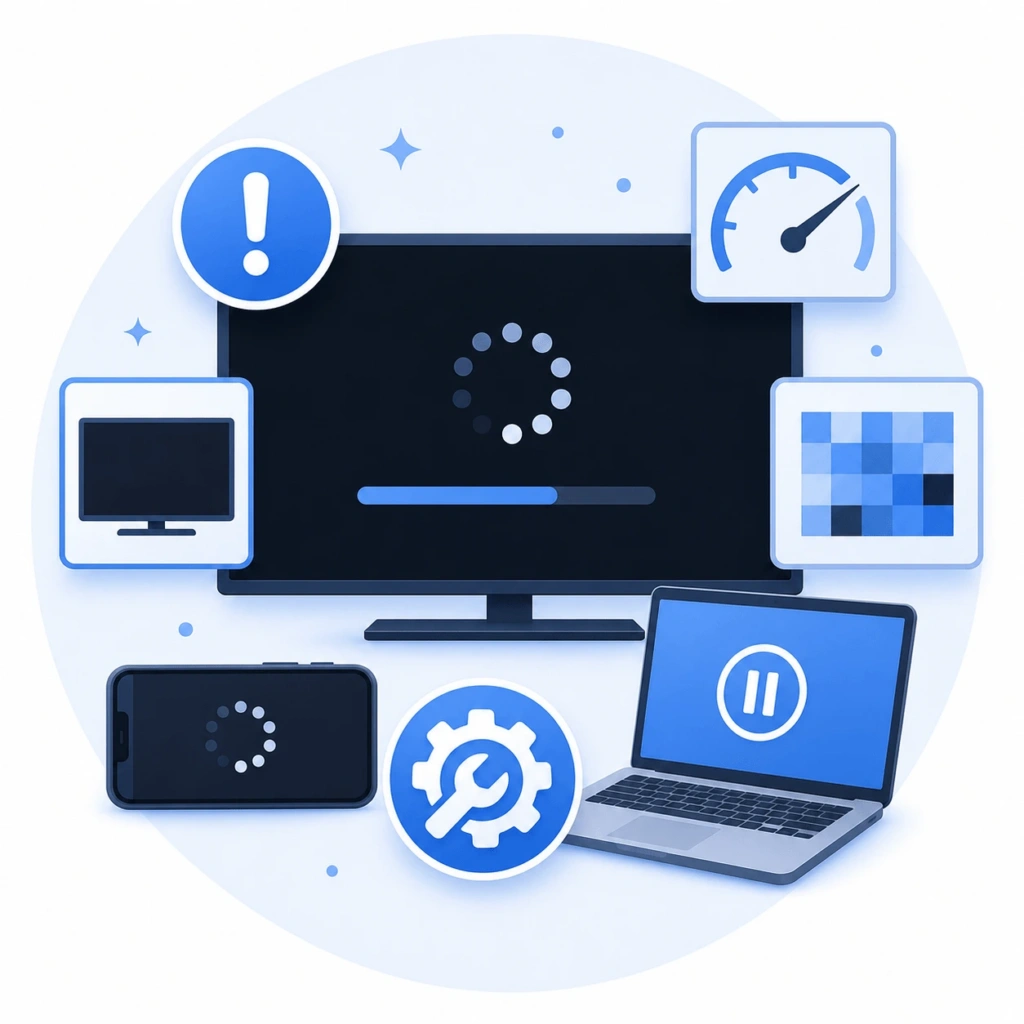
کامیاب کنکشن اس بات کی ضمانت نہیں دیتا کہ ہر ویڈیو چلے گی۔ DRM کی پابندیاں، کمزور وائی فائی، یا غیر معاونت یافتہ ہارڈویئر نتیجے کو متاثر کر سکتے ہیں۔.
| مسئلہ | اس کا عام طور پر کیا مطلب ہوتا ہے | کیا کرنا ہے |
| نیٹ فلکس یا کوئی اور ایپ سیاہ ویڈیو دکھاتی ہے۔ | یہ مواد DRM سے محفوظ ہو سکتا ہے۔ | ٹی وی ایپ یا سپورٹڈ کاسٹنگ استعمال کریں۔ |
| آواز تصویر کے بغیر چلتی ہے | محفوظ پلے بیک یا اڈاپٹر کا مسئلہ | ایک مقامی تصویر کے ساتھ ٹیسٹ کریں |
| تصویر دھندلی ہے۔ | نیٹ ورک معیار کم کر رہا ہے۔ | وائی فائی کو بہتر بنائیں اور ٹریفک کم کریں۔ |
| مررنگ میں طویل تاخیر ہے۔ | وائرلیس تاخیر یا رش | قریب آئیں یا HDMI استعمال کریں۔ |
| کنکشن بار بار ٹوٹ رہا ہے۔ | کمزور سگنل یا توانائی کی بچت | وائی فائی کو مستحکم رکھیں اور ڈیوائس کو فعال رکھیں |
| HDMI کوئی تصویر نہیں دکھاتا | غیر معاونت یافتہ پورٹ یا اڈاپٹر | ویڈیو آؤٹ پٹ اور HDCP سپورٹ چیک کریں۔ |
عام مواد کے ساتھ ٹیسٹ کریں
فوٹو گیلری کھولیں اور ایک عام تصویر کی عکاسی کریں۔ آپ ڈیوائس کے ہوم اسکرین کا بھی ٹیسٹ کر سکتے ہیں۔.
اگر وہ مواد ظاہر ہو جائے تو بنیادی کنکشن کام کر رہا ہے۔ اصل ایپ ممکنہ طور پر آئینہ جیسا پلے بیک محدود کر رہی ہے۔.
نیٹ فلکس، ڈزنی پلس اور دیگر خدمات ویڈیو کو ڈیجیٹل رائٹس مینجمنٹ کے ذریعے محفوظ کر سکتی ہیں۔ فل اسکرین مررنگ ایک سیاہ ونڈو پیدا کر سکتی ہے۔.
جب ممکن ہو اسٹریمنگ سروس کی ٹی وی ایپ استعمال کریں۔ ایپ کے اندر موجود سپورٹڈ کاسٹ یا ایئر پلے بٹن بھی کام کر سکتا ہے۔.
کوئی بھی مررنگ ایپ یہ دعویٰ نہیں کر سکتی کہ وہ DRM پابندیوں کو بائی پاس کرتی ہے۔.
تاخیر اور ناقص تصویر کے معیار کو کم کریں
وائرلیس مررنگ کے ساتھ معمولی تاخیر معمول کی بات ہے۔ شدید لیگ عموماً نیٹ ورک کی بھیڑ یا کمزور سگنل کی نشاندہی کرتا ہے۔.
روٹر کے قریب جائیں اور دیگر زیادہ بینڈوڈتھ والی سرگرمیاں روک دیں۔ قریبی فاصلے پر 5 گیگاہرٹز آزمائیں۔.
وائرلیس مررنگ مسابقتی گیمنگ یا وقت کے حساس کام کے لیے مثالی نہیں ہے۔ HDMI عموماً زیادہ مستحکم نتیجہ فراہم کرتا ہے۔.
آڈیو اور HDMI ہارڈویئر چیک کریں۔
آڈیو کام کرنے کے باوجود سیاہ اسکرین محفوظ شدہ ویڈیو کی وجہ سے ہو سکتی ہے۔ کسی بھی ہارڈویئر کو تبدیل کرنے سے پہلے تصویر کے ساتھ ٹیسٹ کریں۔.
تار کے ذریعے کنکشن کے لیے، تصدیق کریں کہ ٹی وی درست HDMI ان پٹ استعمال کر رہا ہے۔ کیبل اور اڈاپٹر کو دوبارہ جوڑیں۔.
ہر USB-C پورٹ ویڈیو آؤٹ پٹ نہیں کر سکتی۔ پہلے بھیجنے والے آلے کی وضاحتوں کو چیک کریں۔.
محفوظ مواد کے لیے HDCP کے مطابق ایڈاپٹر اور کیبل درکار ہو سکتے ہیں۔ سستے ایڈاپٹر بعض اوقات اس جانچ میں ناکام ہو جاتے ہیں۔.
جب بلٹ ان طریقہ کار مطابقت نہیں رکھتا تو کیا آزمایا جائے
نیٹ ورک ری سیٹ پروٹوکول کے عدم مطابقت کو حل نہیں کر سکتا۔ اگر ٹی وی اور بھیجنے والا آلہ AirPlay، Miracast یا Google Cast شیئر نہیں کرتے تو کسی معاون رسیور یا تار والے کنکشن کا استعمال کریں۔.
ایک معاون رسیور کے ساتھ 1001 TVs استعمال کریں۔
1001 TVs متعدد پلیٹ فارمز پر ایپ کی بنیاد پر آئینہ کاری کا آپشن فراہم کرتا ہے۔ بھیجنے والے اور وصول کنندہ دونوں کے لیے سپورٹ ہونا ضروری ہے۔.
موجودہ ڈاؤن لوڈ سینٹر میں آئی فون، آئی پیڈ، اینڈرائیڈ، ونڈوز، میک، اینڈرائیڈ ٹی وی اور ایپل ٹی وی کے ورژنز درج ہیں۔ یہ روکو اور ایمیزون فائر ٹی وی کے لیے ریسیور کے اختیارات کے لنکس بھی فراہم کرتا ہے۔.
سام سنگ ٹائزن فی الحال ایک مقامی 1001 TVs کلائنٹ کے طور پر درج نہیں ہے۔ یہ دعویٰ نہ کریں کہ صارفین ہر سام سنگ ٹی وی ایپ اسٹور سے براہِ راست ایپ انسٹال کر سکتے ہیں۔.
ایک Samsung TV اب بھی 1001 TVs کے ساتھ ایک معاون بیرونی ریسیور کے ذریعے کام کر سکتا ہے۔ مثالوں میں ایک مطابقت رکھنے والا Android TV ڈیوائس، Apple TV، Fire TV، یا Roku ڈیوائس شامل ہیں۔.
مبادلہ کرنے والے آلے اور وصول کرنے والے آلے کو ایک ہی مقامی نیٹ ورک سے جوڑیں۔ ایپ میں دکھائی گئی جوڑنے کی ہدایات پر عمل کریں۔.
موجودہ پلیٹ فارم کی معاونت چیک کریں اور درست ورژن حاصل کریں۔ 1001 TVs ڈاؤن لوڈ سینٹر.

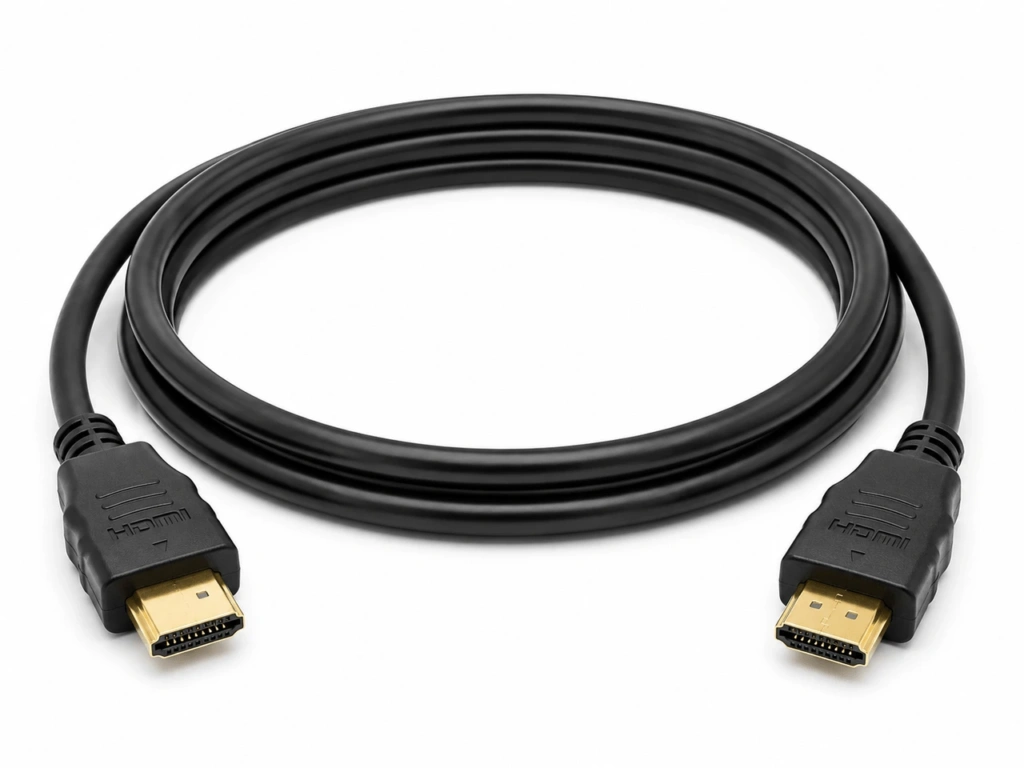
ایچ ڈی ایم آئی کنکشن استعمال کریں۔
HDMI وائرلیس تلاش اور زیادہ تر نیٹ ورک مسائل سے بچاتا ہے۔ یہ پیشکشوں اور طویل دیکھنے کے سیشنز کے لیے ایک قابلِ اعتماد انتخاب ہے۔.
مطابقت رکھنے والے USB-C آئی فونز مناسب کیبل یا اڈاپٹر کے ذریعے HDMI ڈسپلے سے منسلک ہو سکتے ہیں۔ ایپل فی الحال آئی فون 15 سیریز، آئی فون 16 ماڈلز (سوائے آئی فون 16e کے)، اور آئی فون 17 ماڈلز (سوائے آئی فون 17e کے) کو فہرست میں شامل کرتا ہے۔ پرانے لائٹننگ آئی فونز کو لائٹننگ ویڈیو اڈاپٹر کی ضرورت ہوتی ہے۔.
بہت سے آئی پیڈز اور میک کمپیوٹرز USB-C یا تھنڈر بولٹ کے ذریعے ویڈیو آؤٹ پٹ کی حمایت کرتے ہیں۔ حمایت مخصوص ماڈل پر منحصر ہے۔.
کچھ اینڈرائیڈ فون USB-C کے ذریعے ویڈیو آؤٹ پٹ کر سکتے ہیں۔ بہت سے نہیں کر سکتے۔ اڈاپٹر خریدنے سے پہلے وضاحتوں کو چیک کریں۔.
ونڈوز لیپ ٹاپس میں HDMI، USB-C یا DisplayPort دستیاب ہو سکتے ہیں۔ منتخب کردہ پورٹ اور اڈاپٹر کو ویڈیو آؤٹ پٹ کی حمایت کرنی چاہیے۔.
کیبل کو منسلک کریں اور ٹی وی پر مطابقت رکھنے والا HDMI ان پٹ منتخب کریں۔.
اکثر پوچھے جانے والے سوالات
کیا ہر سام سنگ ٹی وی اسکرین مررنگ کو سپورٹ کرتا ہے؟
نہیں۔ سپورٹ ٹی وی کے ماڈل، ماڈل کے سال، خطے اور سافٹ ویئر پر منحصر ہے۔ ایک ٹیلی ویژن Smart View کو سپورٹ کر سکتا ہے لیکن AirPlay یا Google Cast کو نہیں۔ درست ماڈل کے لیے مینوئل یا Samsung سپورٹ پیج دیکھیں۔.
کیا میرے فون اور سام سنگ ٹی وی کو ایک ہی وائی فائی کی ضرورت ہے؟
AirPlay اور ایپ پر مبنی مررنگ کے لیے عام طور پر ایک ہی مقامی نیٹ ورک درکار ہوتا ہے۔ Samsung Smart View کے لیے بھی ایک ہی Wi-Fi استعمال کرنے کی سفارش کرتا ہے۔ Miracast Wi-Fi Direct استعمال کر سکتا ہے، لہٰذا انٹرنیٹ کنکشن ہمیشہ ضروری نہیں ہوتا۔.
کیا اسکرین مررنگ بغیر انٹرنیٹ کے کام کر سکتی ہے؟
جی ہاں، بعض صورتوں میں۔ Miracast براہِ راست وائرلیس کنکشن قائم کر سکتا ہے، اور HDMI کو کسی نیٹ ورک کی ضرورت نہیں ہوتی۔ AirPlay اور ایپ پر مبنی طریقے عموماً مشترکہ مقامی نیٹ ورک پر انحصار کرتے ہیں، اگرچہ اس نیٹ ورک کو فعال انٹرنیٹ کنکشن کی ضرورت نہیں ہوتی۔.
کاسٹنگ اور اسکرین مررنگ میں کیا فرق ہے؟
اسکرین مررنگ پورے فون یا کمپیوٹر کی اسکرین کی نقل بناتی ہے۔ کاسٹنگ منتخب کردہ میڈیا کو مطابقت رکھنے والی ٹی وی ایپ یا رسیور پر بھیجتی ہے۔ اس کے بعد بھیجنے والا آلہ زیادہ تر ریموٹ کنٹرول کی طرح کام کرتا ہے۔.
کیا میں AirPlay یا Miracast کے بغیر Samsung TV پر اسکرین آئینہ کر سکتا ہوں؟
جی ہاں۔ HDMI استعمال کریں یا ایک معاونت یافتہ بیرونی رسیور سے منسلک کریں۔ ایک ایپ پر مبنی نظام بھی کام کر سکتا ہے جب بھیجنے والا آلہ اور وصول کرنے والا پلیٹ فارم دونوں مطابقت رکھتے ہوں۔.