1001 TVs ile macOS Ayarlarını Kullanarak Mac Ekranınızı Genişletme
macOS, sistem görüntüleme ayarlarını kullanarak masaüstünüzü harici bir ekrana genişletmenize olanak tanır.
Yardımlarıyla 1001 TVs, bu özellik daha da genişletilebilir; böylece Mac ekranınızı bir harici ekran ve birden fazla sanal ekran daha esnek bir çoklu ekran kurulumu için.
Bağlı tüm ekranlarda şunlar gösterilir: aynı genişletilmiş masaüstü. Ancak, yalnızca Mac ekranı ve birincil genişletilmiş ekran etkileşimlidir; ek sanal ekranlar ise birincil genişletilmiş ekranı yansıtır ve bağımsız olarak kontrol edilemez.
Öğretici
1. macOS kullanarak harici bir ekranı bağlayın
Mac'inizde şu adrese gidin Ayarlar > Ekranlar ve şunu tıklayın: + simge.
Kullanmak istediğiniz kablosuz ekranı seçin (örneğin, iPad veya başka bir Mac). Kablo gerekmez.
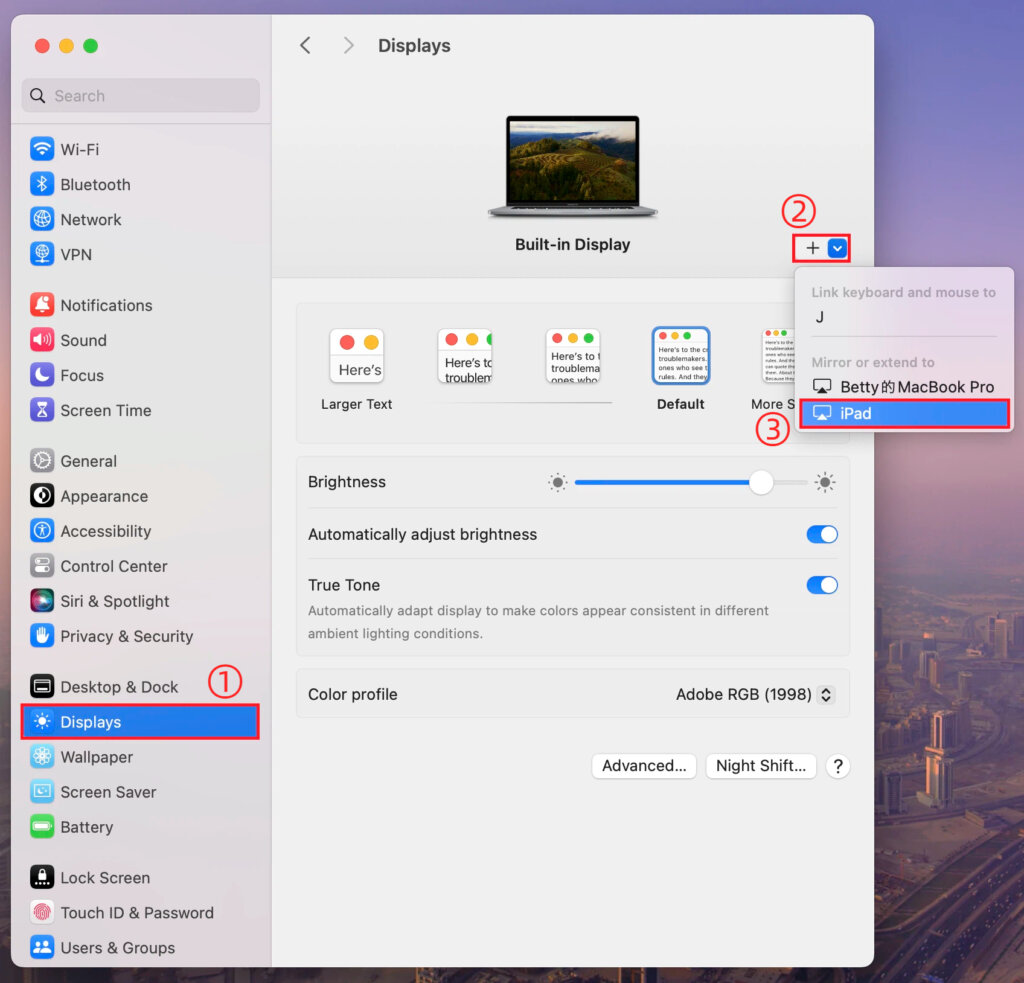
Ardından, bağlı ekranı (örneğin, iPad’iniz, Apple TV) seçin ve Şu şekilde kullanın: menü.
"Genişletilmiş ekran" seçeneğini seçin (“Mirror for…” değil) ikinci ekranı bir uzantı olarak kullanmak için. Ayrıca her iki ekrandan birini de Ana ekran.
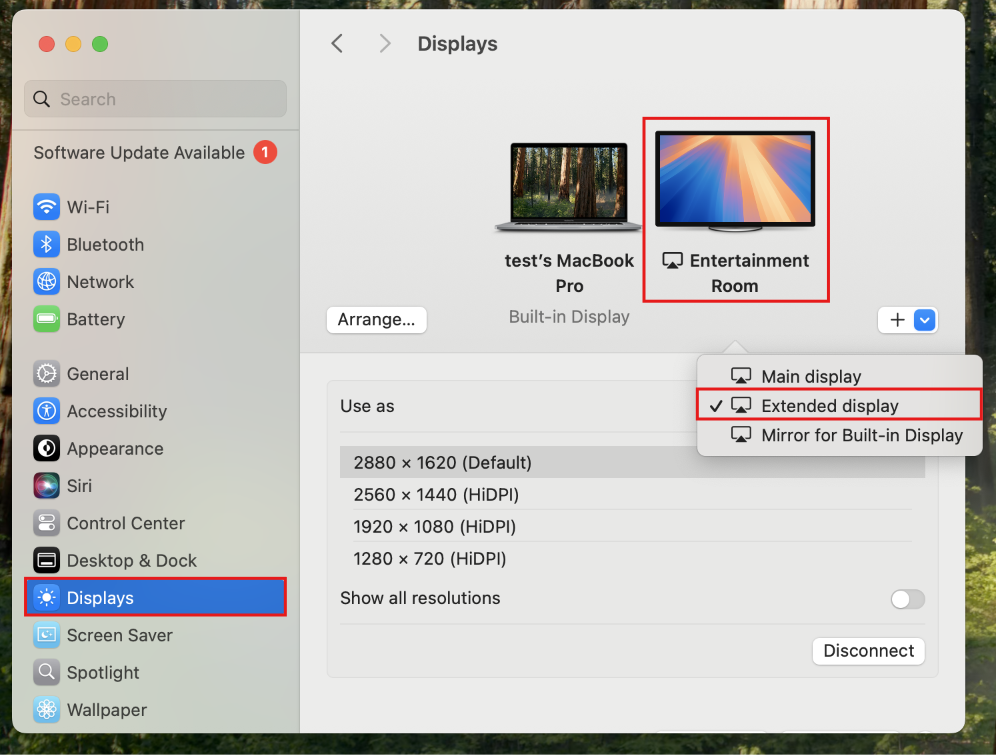
Tamamlandığında, Mac masaüstünüz başarılı bir şekilde ikinci bir ekrana genişletilecektir.
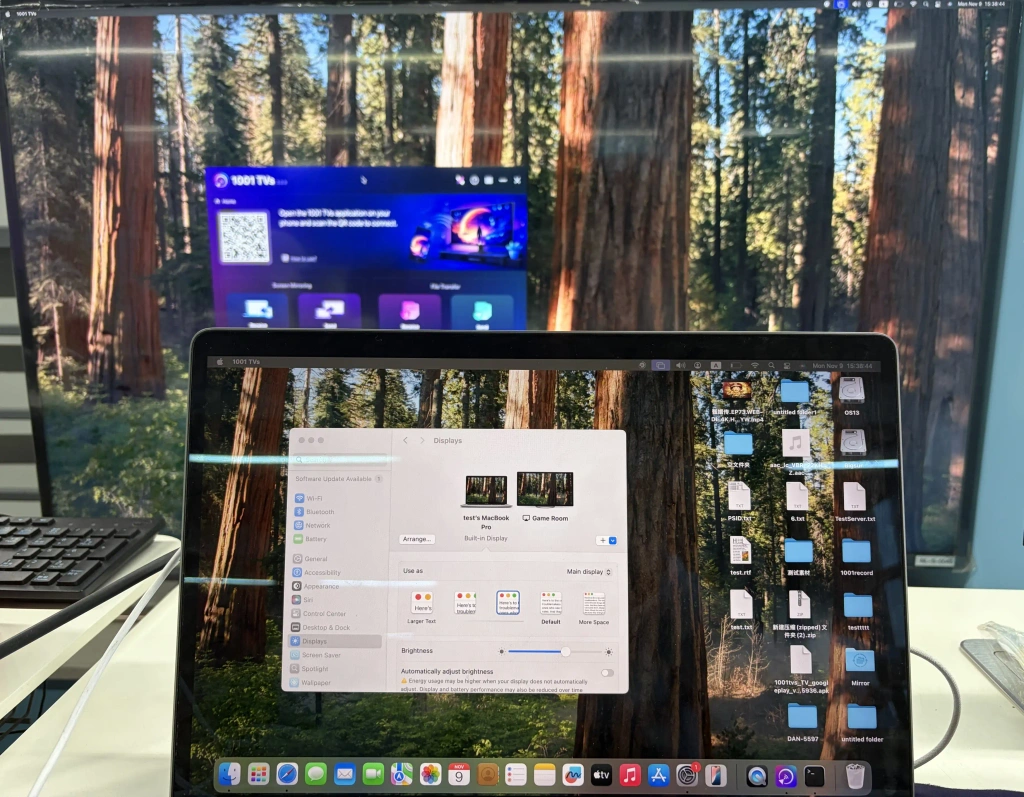
2. 1001 TVs ile birden fazla sanal ekran ekleyin
Mac’inizi harici bir ekrana bağladıktan sonra şunları kullanabilirsiniz: 1001 TVs genişletmek için aynı masaüstü olarak ek cihazlara sanal ekranlar.
1) Aynı Wi-Fi ağına bağlanın
Mac'inizin ve tüm hedef aygıtların aynı Wi-Fi ağına bağlı olduğundan emin olun.
En iyi performans için, bir 5 GHz Wi-Fi ağı tavsiye edilir.
2) 1001 TVs'yi kurun ve açın
Kurun ve başlatın 1001 TVs Mac'inizde ve sanal ekran olarak kullanmak istediğiniz tüm aygıtlarda.
📥 Mac Uygulaması: Mac için 1001 TVs'yi indirin
📥 PC Uygulaması: Şu adresten indirin Microsoft Store
Ayrıntılı adımlar için bkz. PC Kurulum Kılavuzu.
📥 TV Uygulaması: 1001 TVs'yi TV'nize Nasıl Kurarsınız
3) Ekranı Genişlet modunu başlatın
Mac'inizdeki 1001 TVs'de şunları seçin Gönder, seç Ekranı genişlet, öğesini seçin ve ardından hedef cihazlarınızı (PC, Mac, telefon veya TV gibi) seçin.
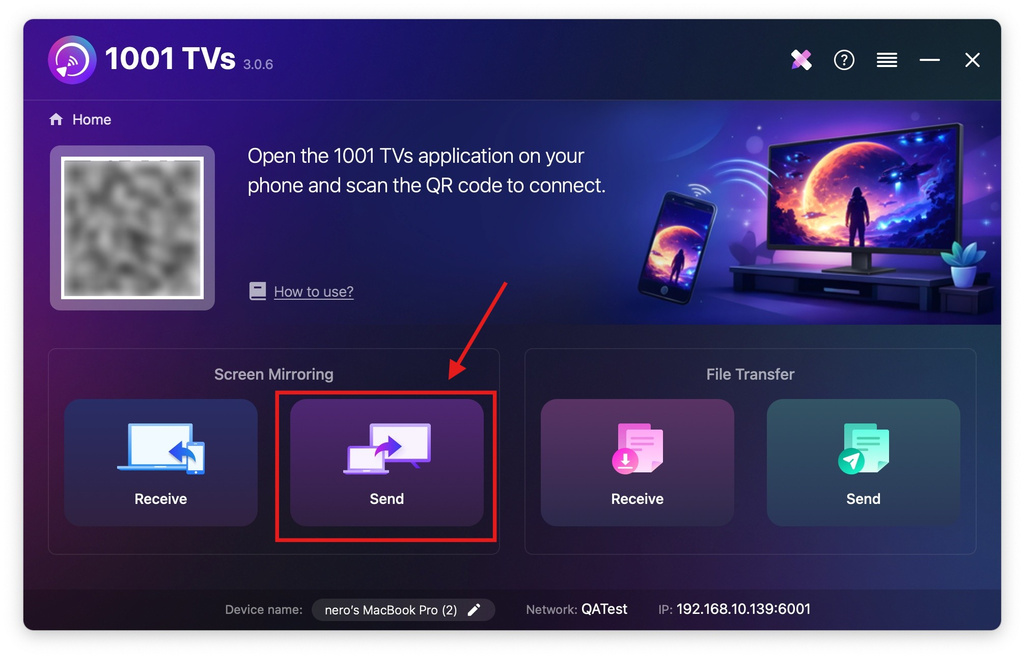
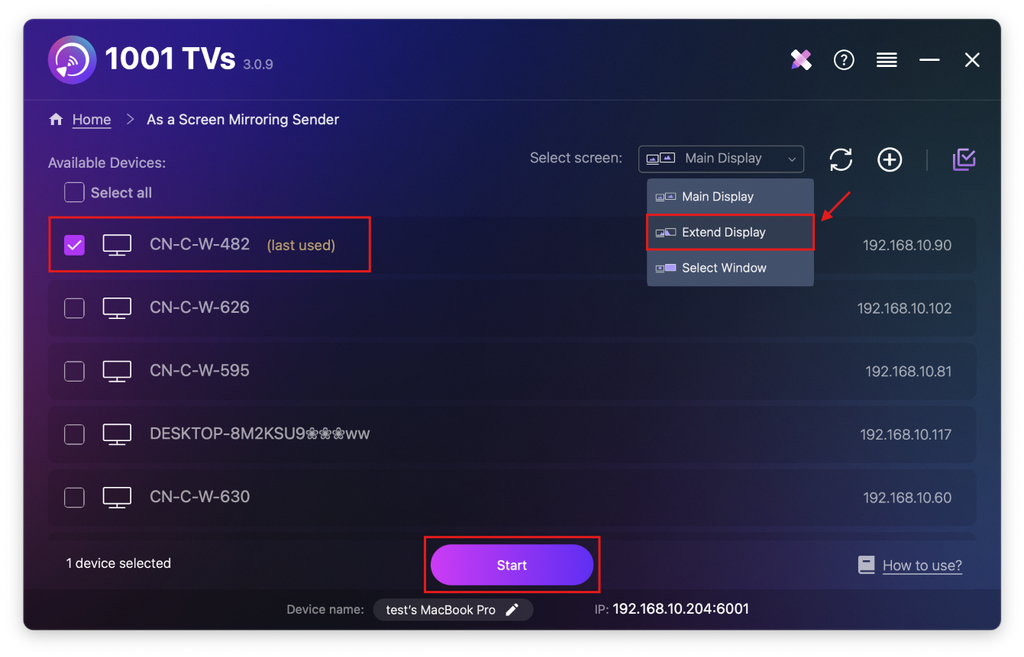
Tıklayabilirsiniz + Ekle düğmesine basarak gerektiğinde daha fazla cihaz bağlayabilirsiniz.
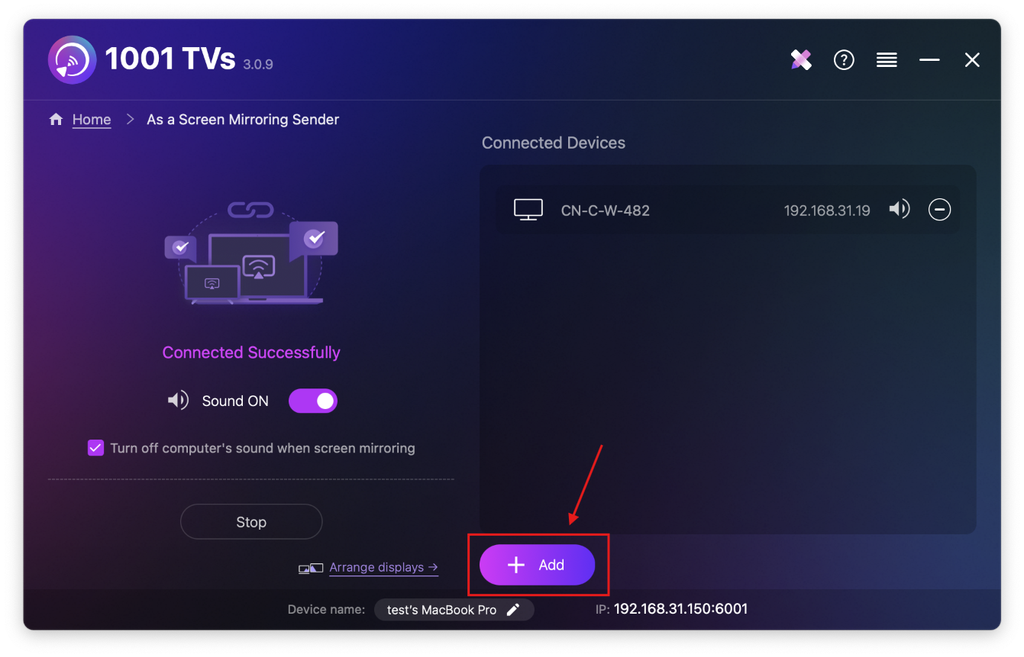
Kurulum Tamamlandı
Yalnızca Mac ana ekranı ve birincil genişletilmiş ekran etkileşimlidir.
Bağlı olan diğer tüm cihazlar ise basitçe birincil genişletilmiş ekranı yansıt.
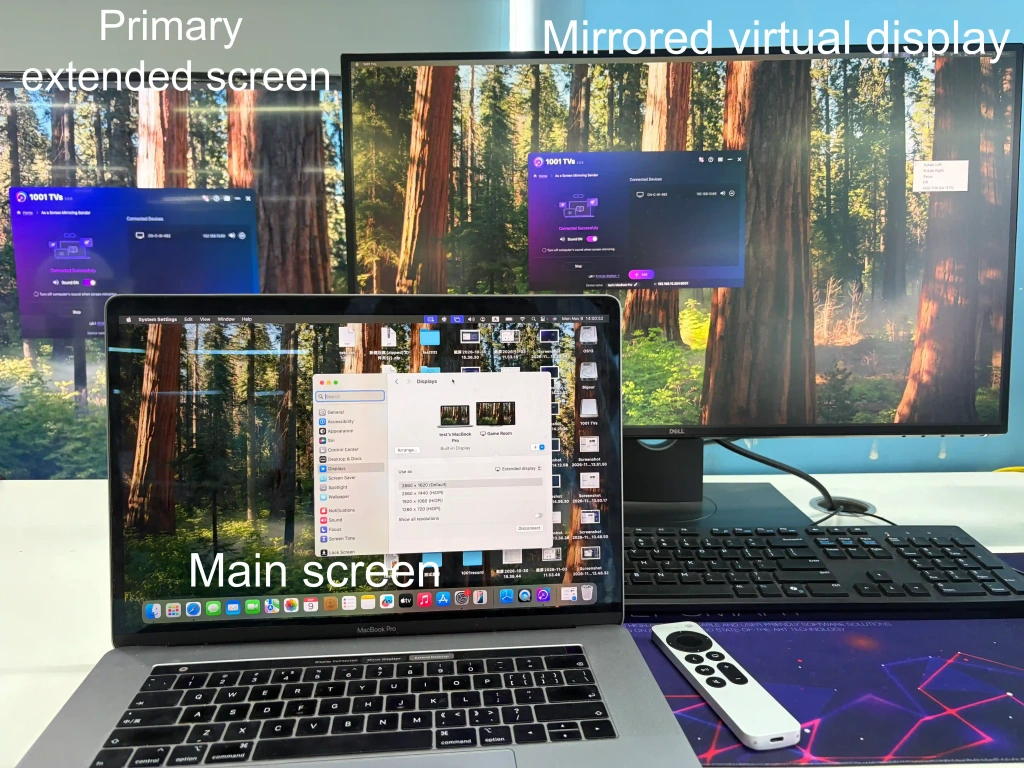
Bu kurulum, ana ekran içeriğinizi gizli tutarken Mac'iniz ile birincil genişletilmiş ekran arasında pencereleri taşımanıza olanak tanıyan genişletilmiş bir masaüstü deneyimi sağlar.
Temel tek ekranlı Ekran Genişletme kurulumu ve DMG yüklemesi için şu öğreticiye bakın: [Mac Ekranınızı Başka Bir Cihaza Nasıl Genişletebilirsiniz?].
Bilgisayarınızdan sınırsız ekran yansıtma özelliği mi istiyorsunuz?

Daha Fazla Bilgi
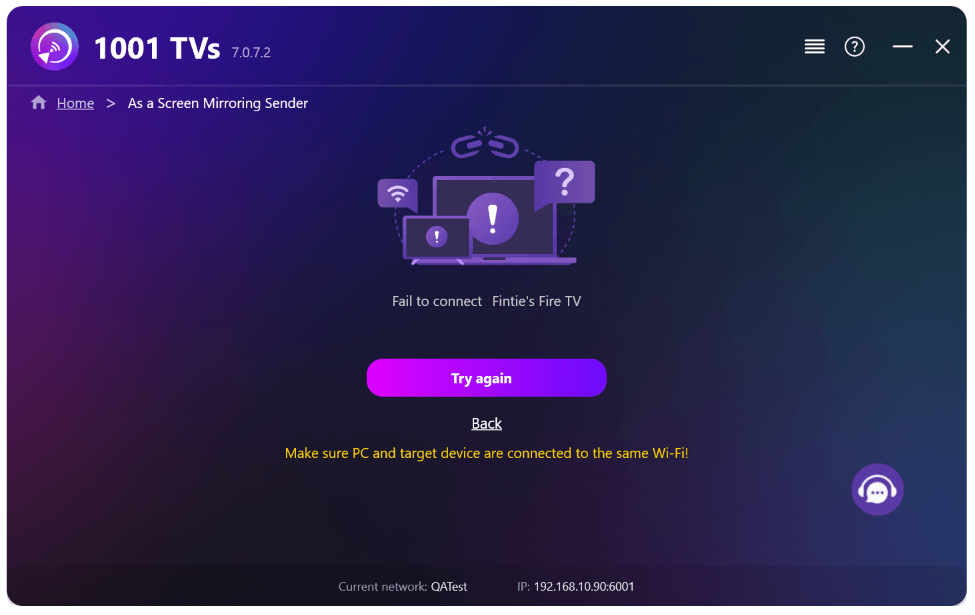 Yeni Ayar: Ekran Yansıtma Sona Erdiğinde Artık Açılır Pencereler Görülmeyecek
Bilgisayar ekranınızı bir TV'ye yansıtıyorken oturumu TV uzaktan kumandasıyla sonlandırdığınızda, 1001 TVs penceresi tekrar açılır...
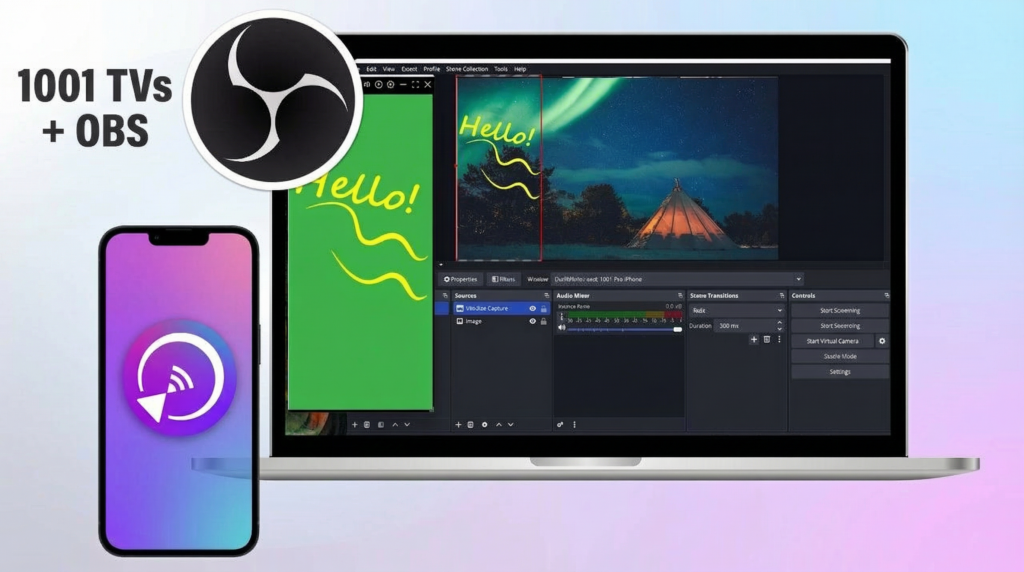 OBS'de Ekran Yansıtma Nasıl Yakalanır (Android ve iPhone)
Mobil oyun oynama, eğitim videoları veya canlı yayınlar için OBS'de ekran yansıtma kaydı yapmak mı istiyorsunuz? 1001 TVs ile telefon ekranınızı kolayca yansıtabilirsiniz...

