
Как зеркально отобразить несколько телефонов на одном компьютере
1001 TVs позволяет передавать изображение с нескольких телефонов на один компьютер, создавая непрерывный просмотр. Будь то семейное собрание или деловая встреча, все смогут обмениваться информацией и общаться без лишних усилий. Вот как отразить несколько телефонов на одном компьютере.
Для Android:
1. Подключайтесь к одному и тому же Wi-Fi
Убедитесь, что телефон Android и ПК/Mac подключены к одной сети Wi-Fi.
Для достижения наилучшей производительности используйте Сеть Wi-Fi 5 ГГц для уменьшения задержки и повышения стабильности.
2. Установите и откройте 1001 TVs
Установите и откройте приложение 1001 TVs на телефоне и ПК/Mac.
📥 Приложение для ПК: Скачать с Microsoft Store
Подробные шаги см. в разделе Руководство по установке ПК.
📥 Приложение для Mac: Скачать из App Store
📱 Приложение для Android: Скачать с Google Play
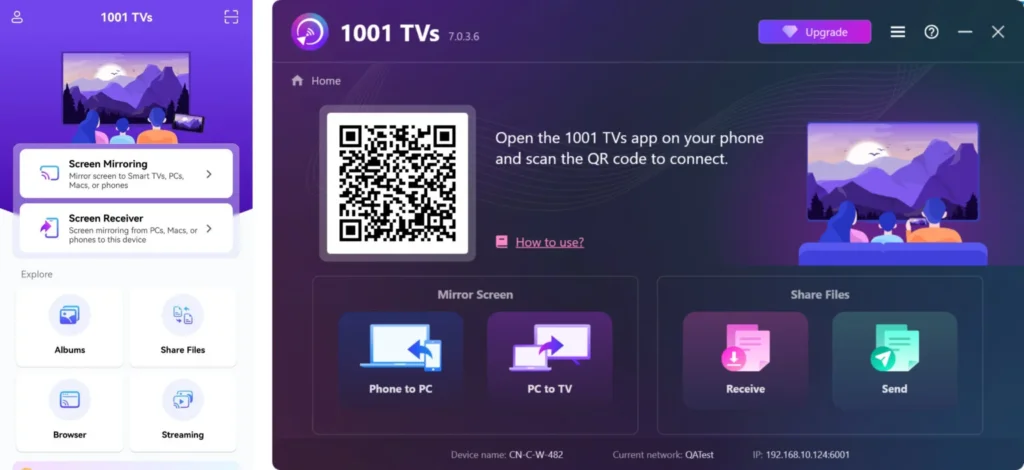
3. Запуск зеркалирования экрана
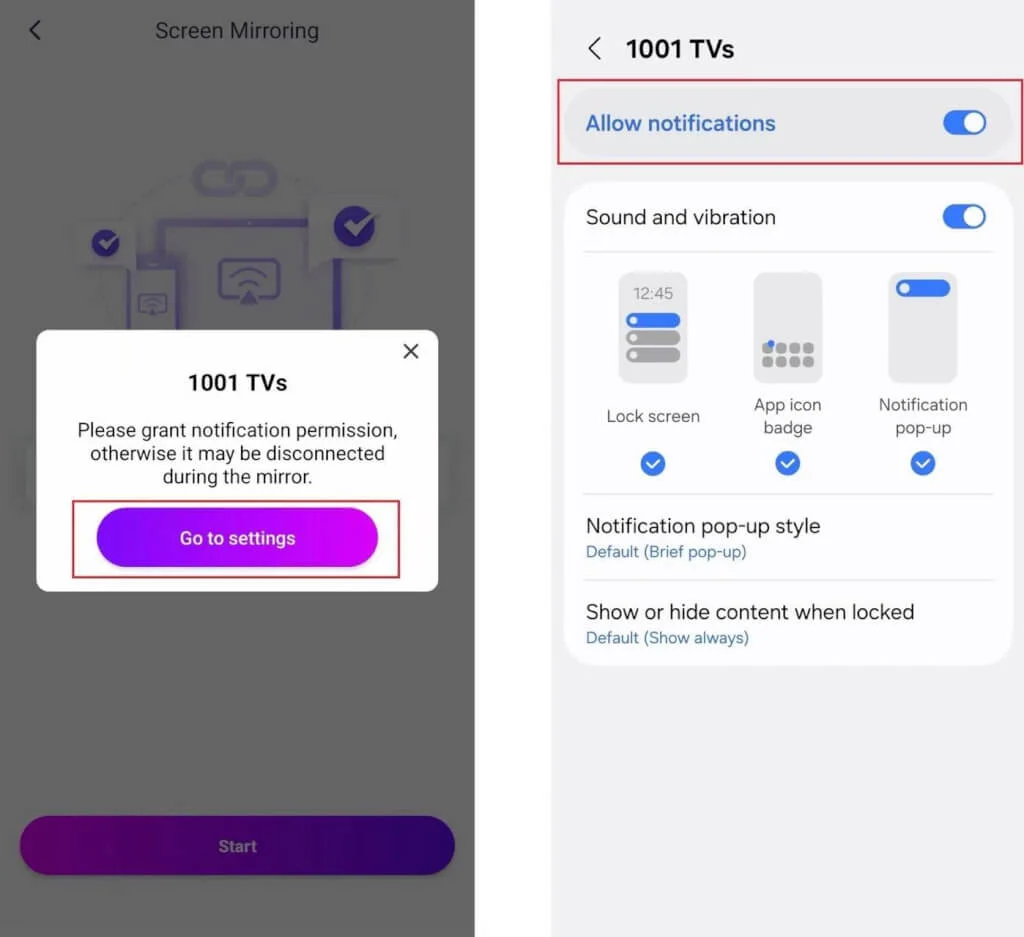
Прежде чем приступить к работе, убедитесь, что разрешение на уведомление включена в Настройки.
Приложение также может запросить это разрешение для отображения состояния подключения в строке уведомлений.
Запустить зеркальное отображение экрана можно одним из следующих способов:
1) Сканируйте QR-код
Вы можете отсканировать QR-код прямо с главного экрана или с экрана Зеркалировать экран страница.
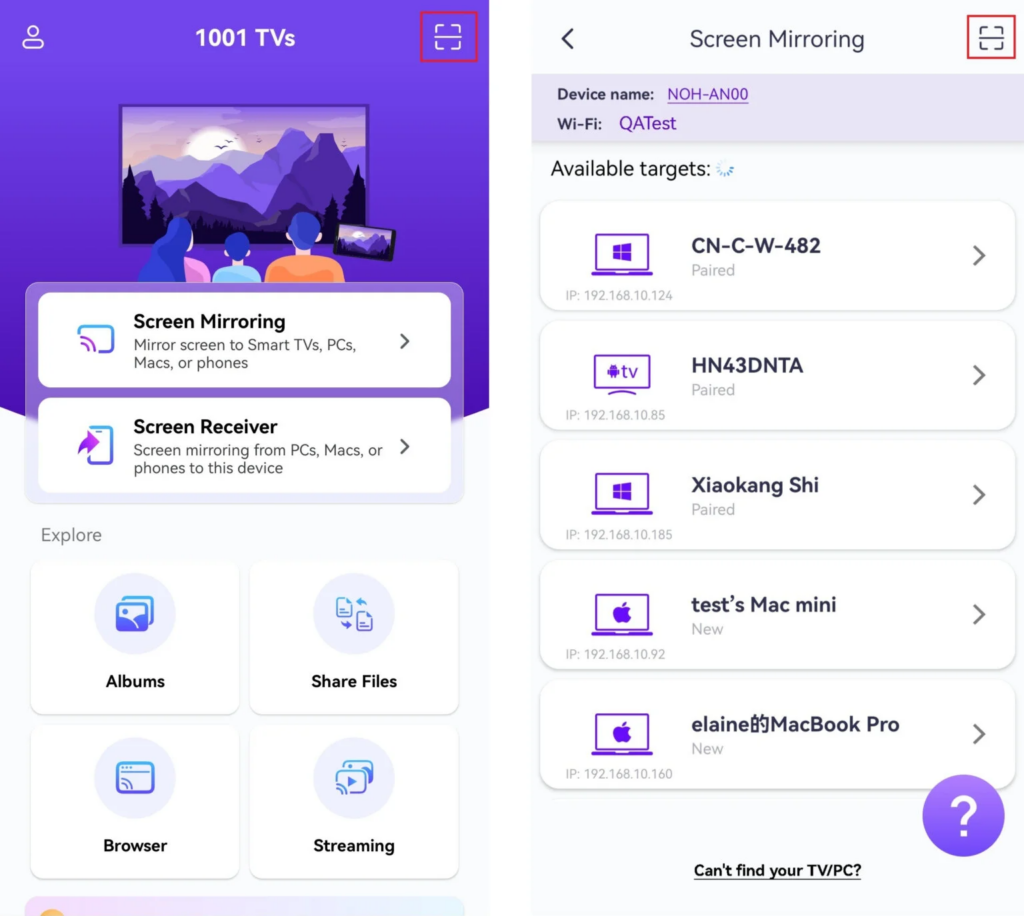
(Примечание: Доступ к камере требуется для первого сканирования и может быть включен в Настройки.)
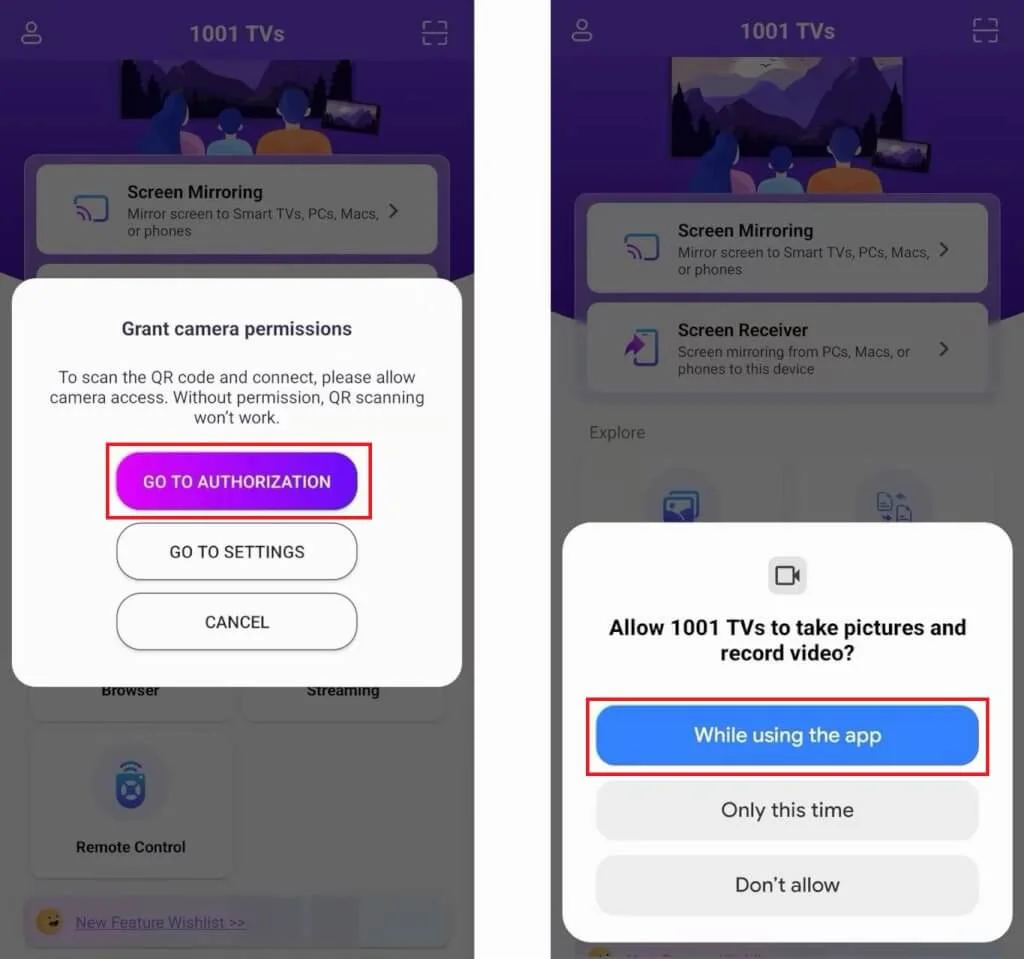
После успешного сканирования вы можете начать зеркалирование экрана.
2) Выберите "Близлежащие устройства
Tap "Зеркалировать экран” в приложении 1001 TVs на вашем телефоне.
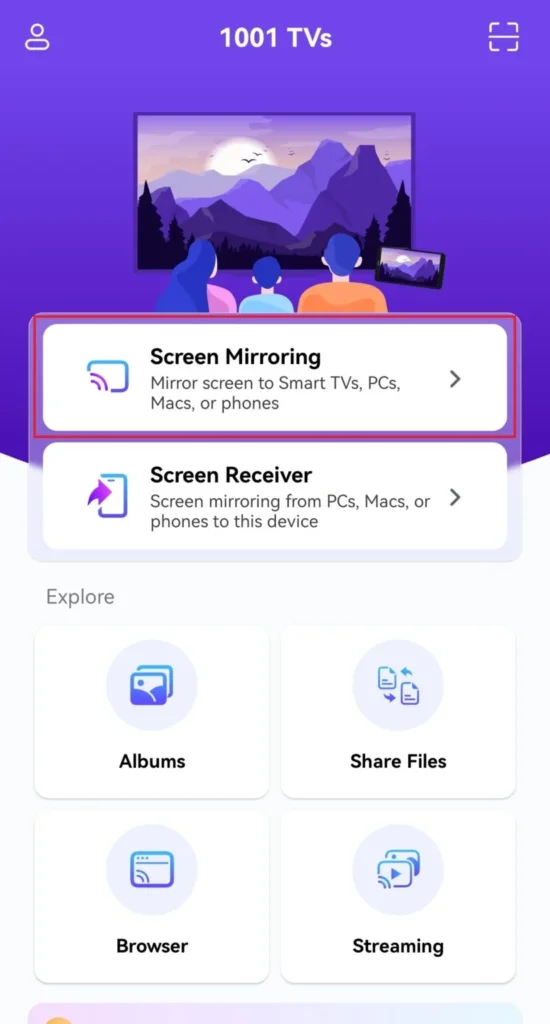
Приложение автоматически обнаружит доступные устройства в той же сети Wi-Fi.
Выберите устройство, на которое нужно сделать зеркальное отображение.
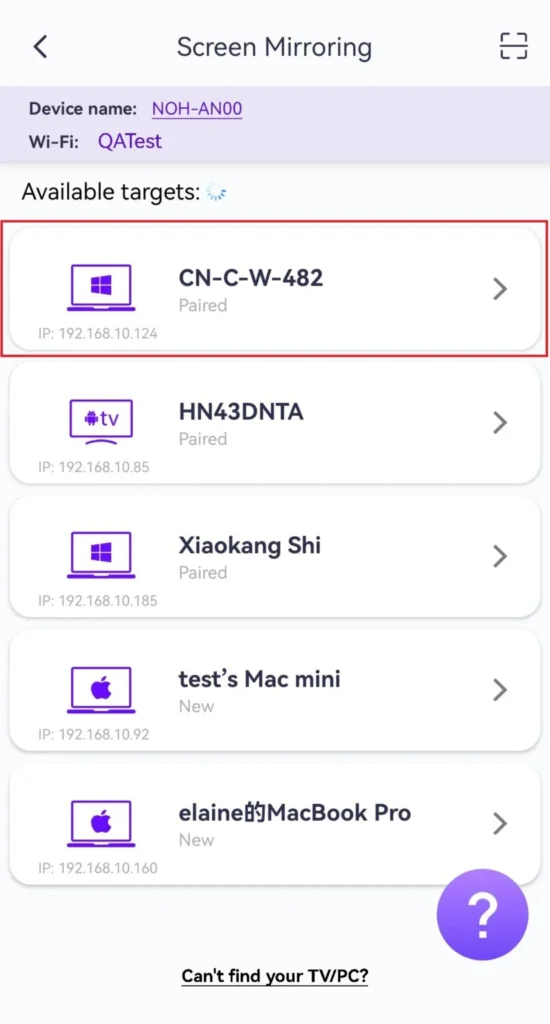
Примечание: Убедитесь, что приложение запущено на вашем ПК или Mac, и при необходимости обновите список.
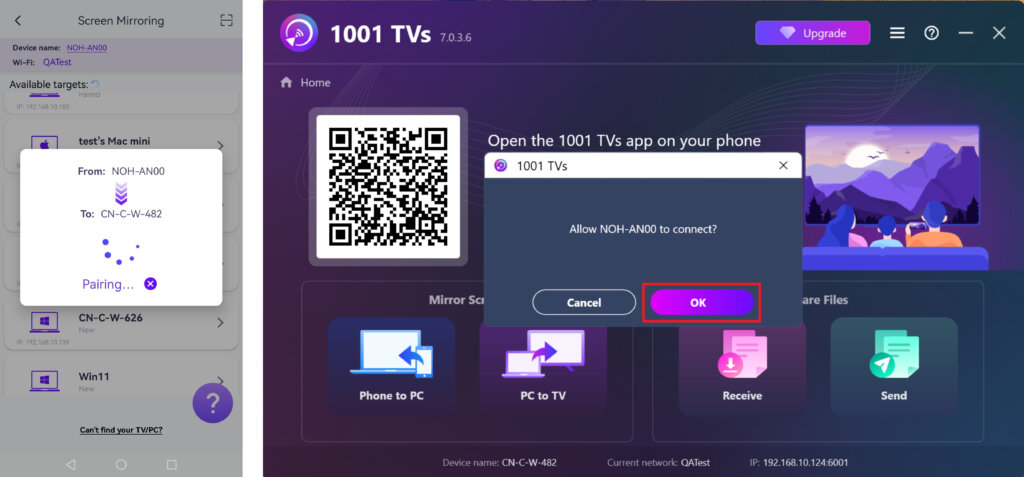
При появлении запроса на ПК/Mac выберите “OK", чтобы подтвердить подключение.
Для iPhone:
1. Подключайтесь к одному и тому же Wi-Fi
Убедитесь, что iPhone и телевизор подключены к одной и той же сети Wi-Fi.
Для достижения наилучшей производительности используйте Сеть Wi-Fi 5 ГГц для уменьшения задержки и повышения стабильности.
2. Установите и откройте 1001 TVs
Установите и откройте приложение 1001 TVs на iPhone и ПК/Mac.
📥 Приложение для ПК: Скачать с Microsoft Store
Подробные шаги см. в разделе Руководство по установке ПК.
📥 Приложение для Mac: Скачать из App Store
📱 Приложение для iOS: Скачать из App Store
3. Запуск зеркалирования экрана
Запустить зеркальное отображение экрана можно одним из следующих способов:
1) Отсканируйте QR-код
Вы можете отсканировать QR-код прямо из главный экран или Зеркалировать экран страница.
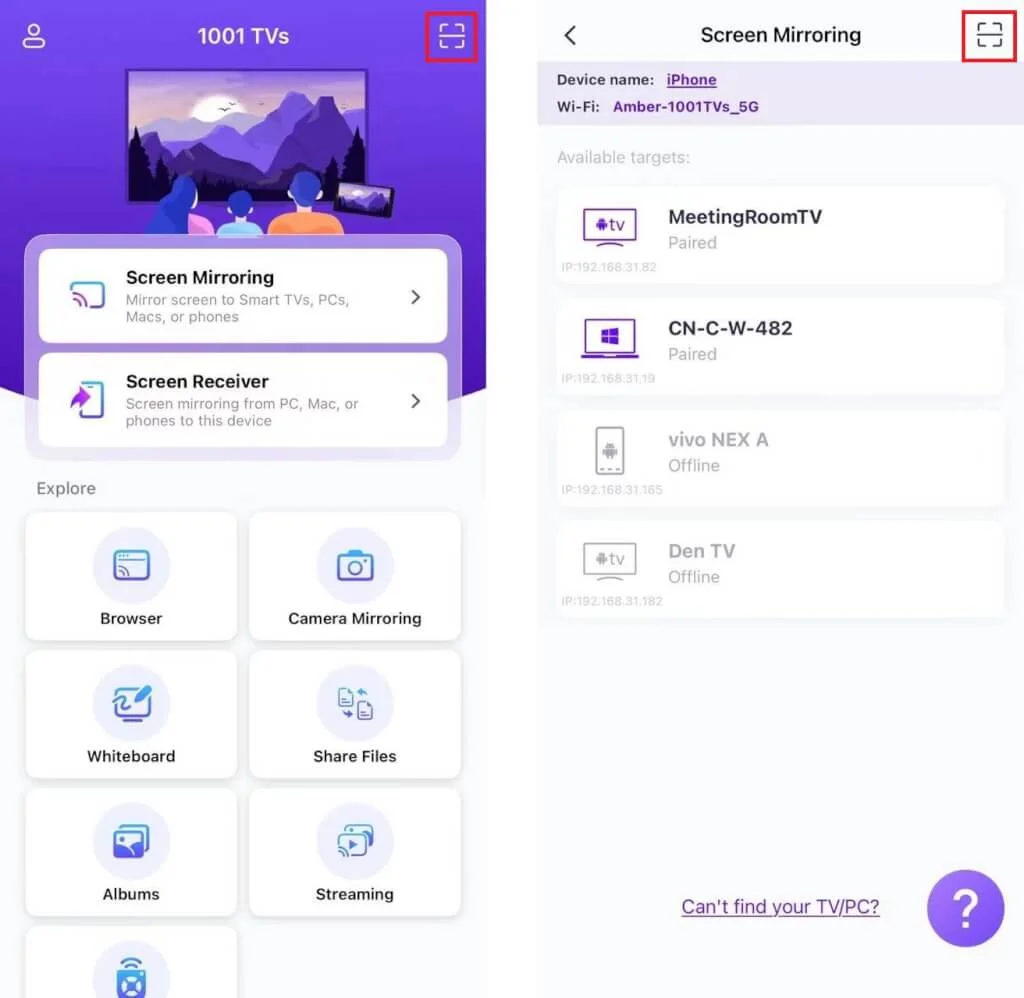
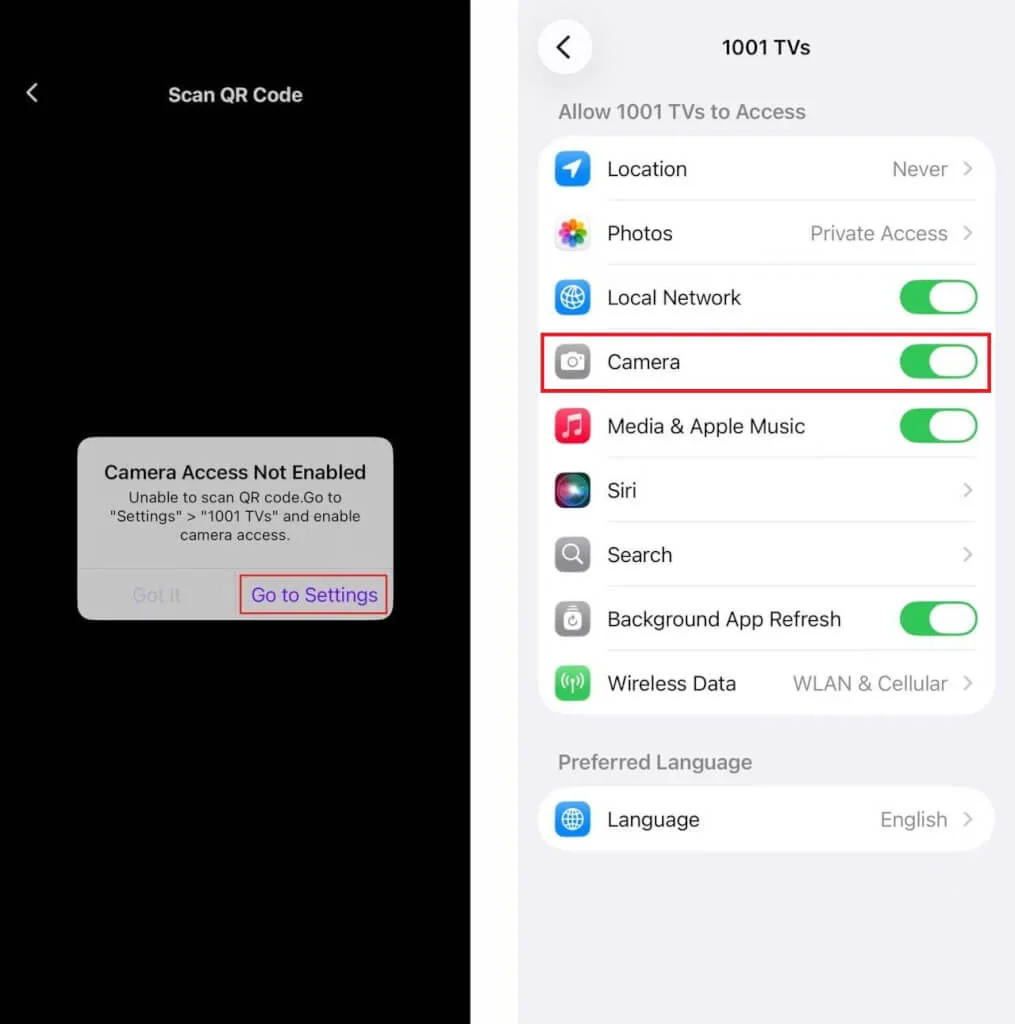
(Примечание: Доступ к камере требуется для первого сканирования и может быть включен в Настройки.)
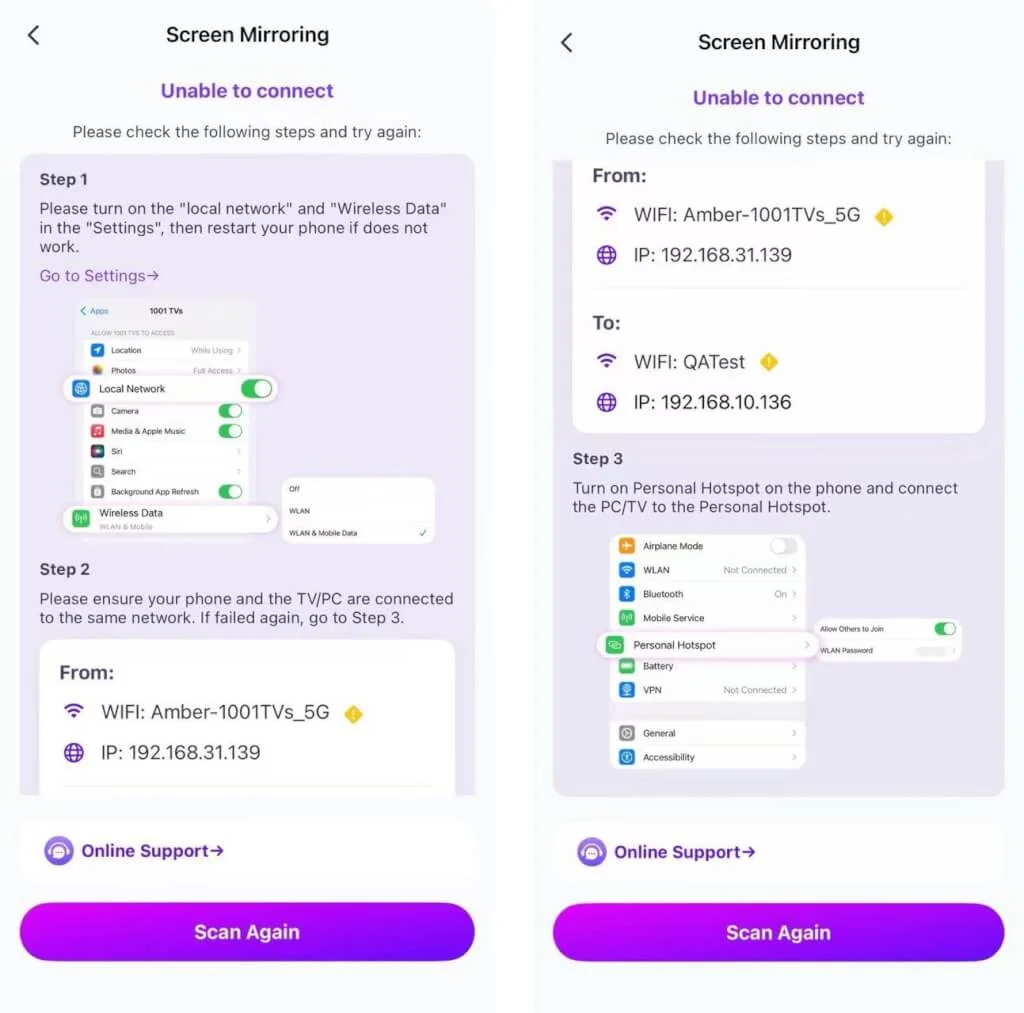
Если подключение не удалось, появится следующий интерфейс. Следуйте инструкциям на экране, чтобы продолжить.
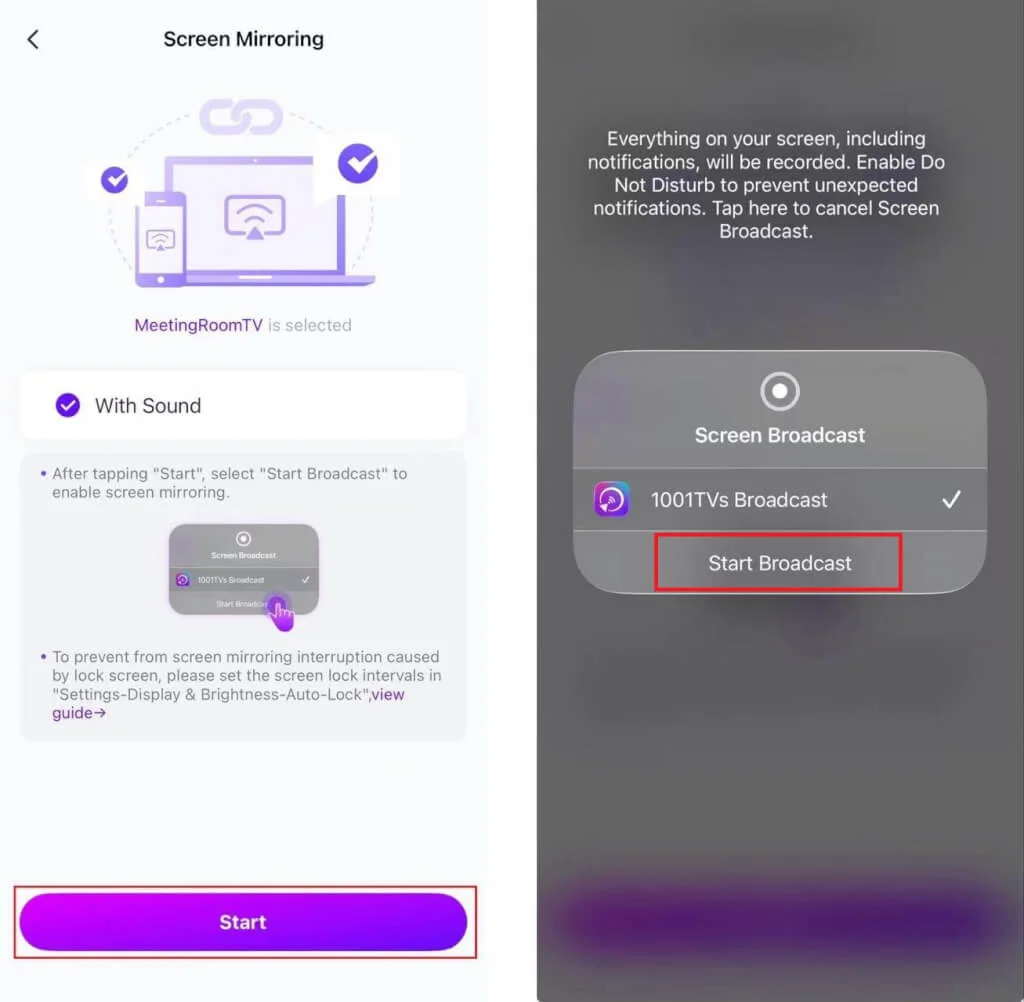
После успешного подключения вы увидите интерфейс зеркалирования.
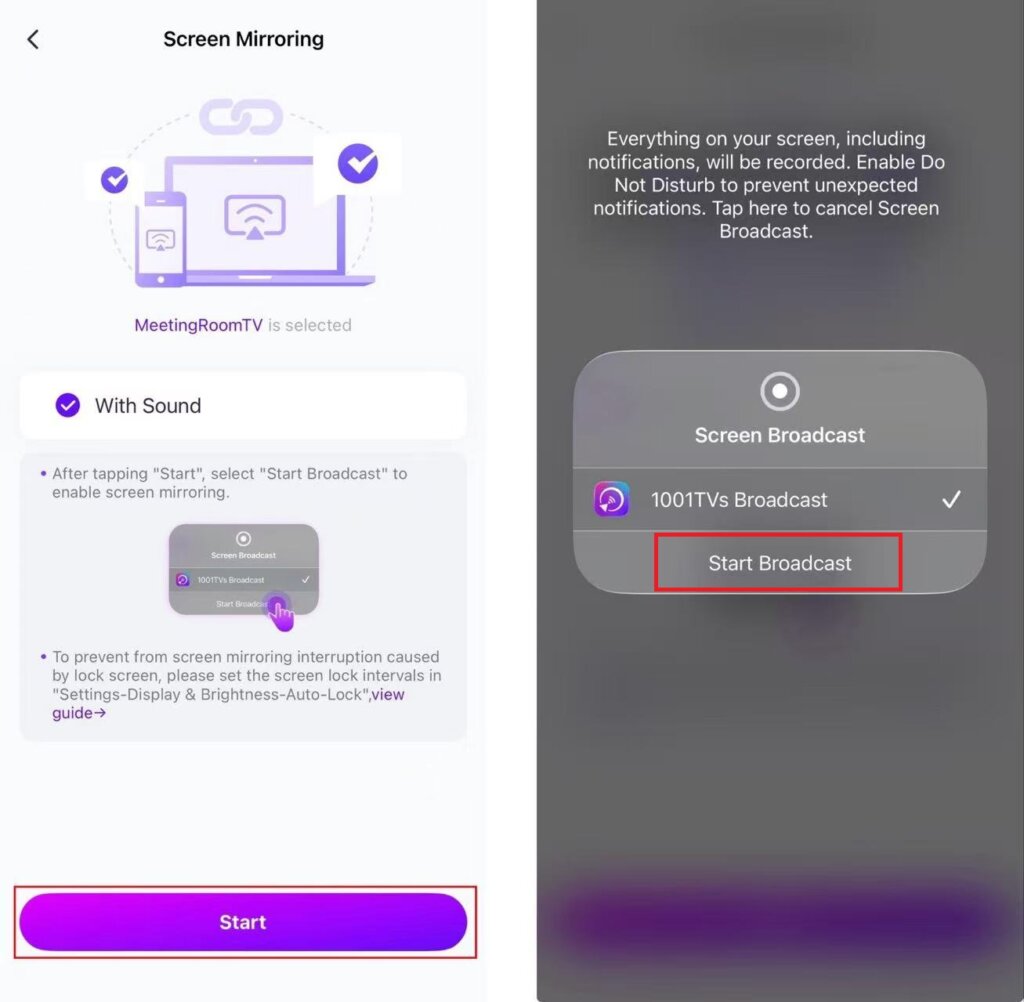
Tap "Начало" ➜ "Начало трансляции”, чтобы зеркально отобразить экран.
2) Выберите целевой телевизор
Нажмите "Зеркальное отображение экрана" в приложении 1001 TVs на вашем телефоне.
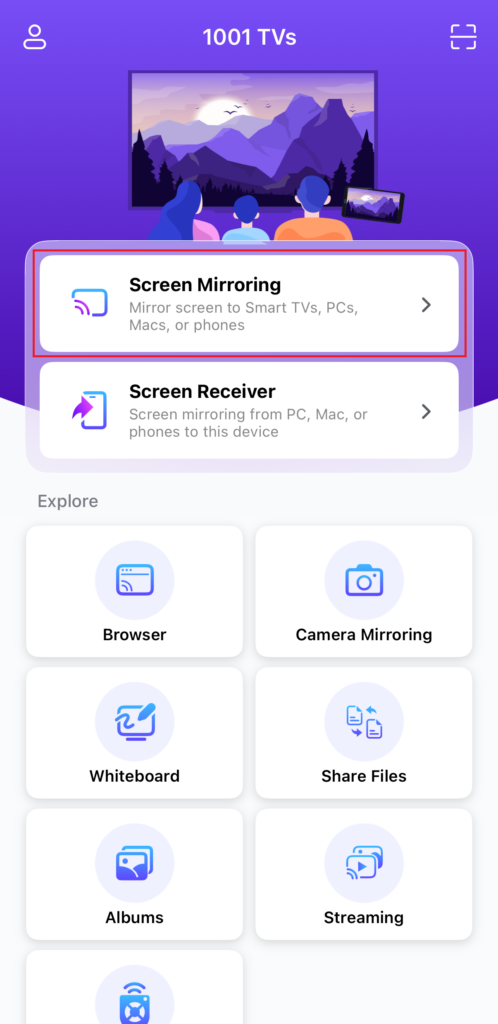
Приложение автоматически обнаружит доступные устройства в той же сети Wi-Fi.
Выберите устройство, на которое нужно сделать зеркальное отображение.
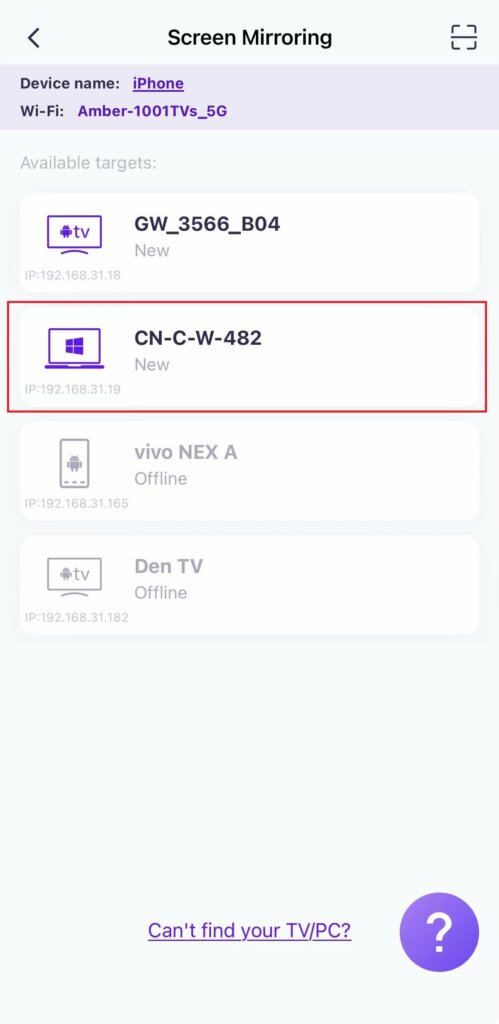
Совет: Если устройство отсутствует в списке, убедитесь, что приложение запущено на целевом устройстве, и при необходимости обновите список.
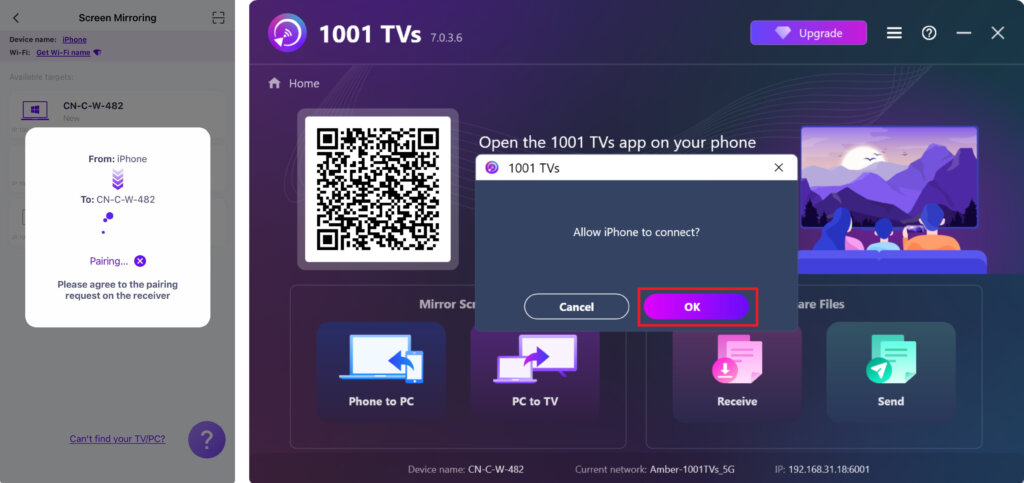
При появлении запроса на ПК/Mac выберите "OK" чтобы подтвердить соединение.
Tap "Начало" ➜ "Начало трансляции”, чтобы зеркально отобразить экран.
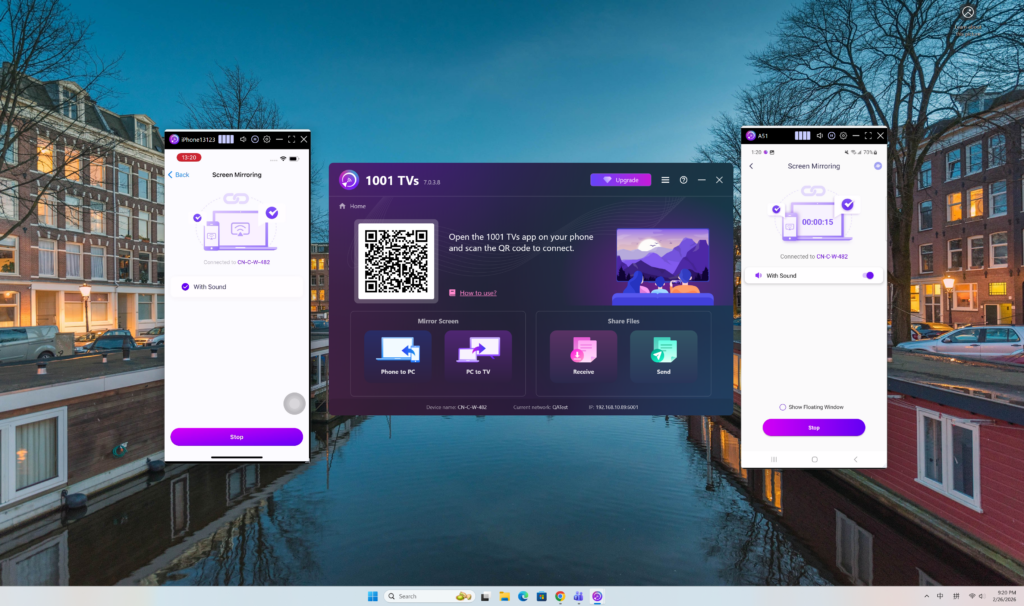
Зеркальное отображение нескольких телефонов
Теперь вы можете легко отразить несколько телефонов на одном компьютере и наслаждаться большим и четким экраном!
Получить 1001 TVs сейчас!
📥 Приложение для ПК: Скачать с Microsoft Store
Подробные шаги см. в разделе Руководство по установке ПК.
📥 Приложение для Mac: Скачать из App Store
📱 Приложение для iOS: Скачать из App Store
📱 Приложение для Android: Скачать с Google Play