
[2026] AirPlay против зеркалирования экрана: Почему ваши устройства не подключаются (и как это исправить)
Беспроводное совместное использование экрана стало неотъемлемой частью современной жизни - от потокового видео 4K на домашнем кинотеатре до зеркального отображения мобильных приложений во время деловой встречи на высоком уровне. Однако для пользователей Apple термин “зеркалирование экрана” часто приводит к разочарованию: Почему мой iPhone не может найти мой Windows PC или Android TV, как это делают другие приложения для “зеркального отображения экрана”?
Ответ кроется в техническом различии между Apple Протокол AirPlay и универсальный Приложения для зеркального отображения экрана.
В этом руководстве мы разберем эти различия и покажем, как обойти “огород Apple”, чтобы подключить любое устройство к любому экрану.
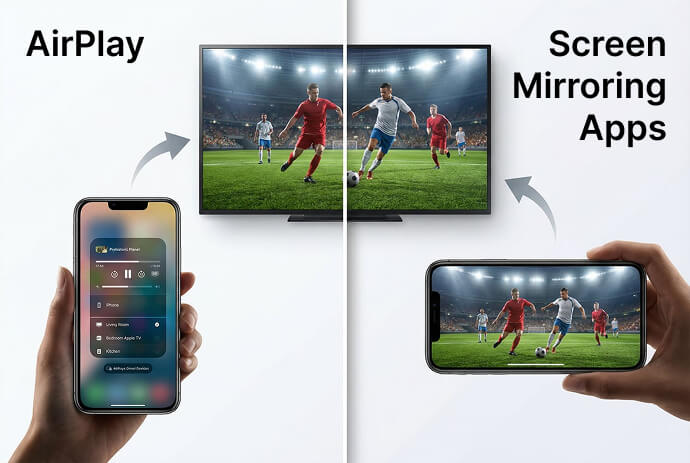
Краткое резюме: AirPlay против зеркалирования сторонних производителей
➤ AirPlay: Встроенная система Apple. Она работает быстро, но только на сертифицированном оборудовании Apple (Apple TV, Mac, лицензионные телевизоры Smart TV).
➤ Приложения для зеркального отображения экрана (например, 1001 TVs): Платформонезависимое программное обеспечение. Она позволяет зеркально отображать iPhone на Windows, Android и веб-браузеры используя собственный конвейер данных вместо ограниченного протокола Apple.
Основное различие: Протокол против передачи пикселей
AirPlay: ограниченный протокол
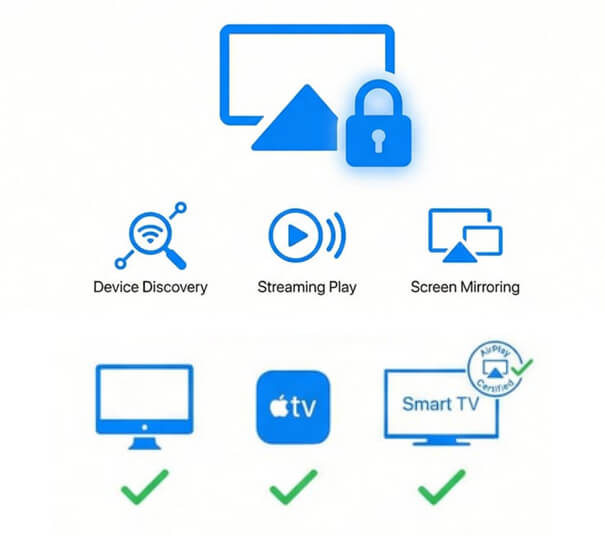
AirPlay - это проприетарный язык, принадлежащий компании Apple. Он опирается на определенные Apple правила обнаружения устройств, потоковой передачи мультимедиа или дублирования экрана, а также взаимодействия между отправителем и получателем.
Из-за этого AirPlay работает только с Приемники, совместимые с Apple, такие как Mac, Apple TV, сертифицированные смарт-телевизоры и устройства потокового вещания. Изменения в iOS, tvOS или обновления прошивки могут повлиять на поведение AirPlay.
Зеркальное отображение экрана: Универсальный пиксельный поток
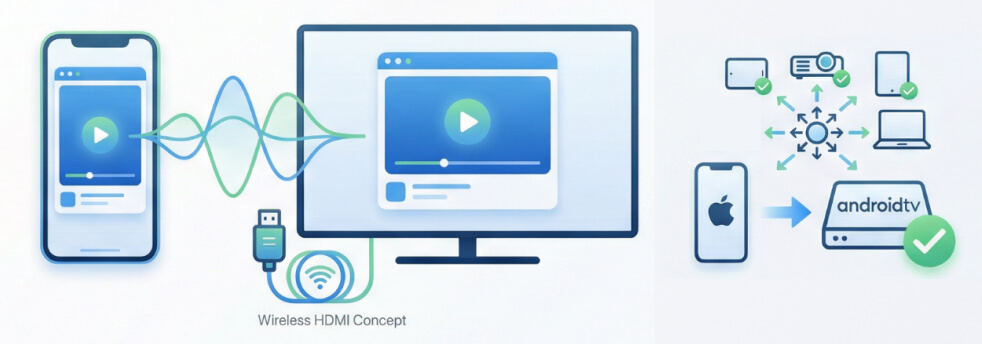
Приложения для зеркалирования экрана работают как “беспроводной кабель HDMI”. Оно передает пиксельные данные и отправляет непрерывное видео с вашего экрана на приемник.
- Отправитель фиксирует то, что отображается на экране.
- Изображение передается непосредственно на приемник
Такая конструкция позволяет зеркальному отображению экрана работать на разных платформах, включая те, которые не поддерживают AirPlay.
Преимущество: Благодаря использованию собственной передачи данных “на основе экрана”, он может зеркально отображать iPhone на Телефон или телевизор на базе Android, браузер Chrome или ПК с Windows-Места, куда AirPlay не может попасть.
Что Apple называет “зеркальным отображением экрана” (и что это на самом деле)?
На iPhone и iPad в Центре управления есть кнопка с надписью Зеркалировать экран.
Несмотря на название, это специфическая функция в рамках широкого протокола AirPlay. Отличаясь от функций hands-free, видео AirPlay и аудио AirPlay, эта функция дублирует весь ваш экран на другое устройство.
- Да, как и другие приложения для зеркалирования экрана, но только для совместимых приемников.
Почему некоторые устройства не отображаются (особенно ПК)?
Многие пользователи сталкиваются с такой проблемой: “Почему мой ПК не отображается в режиме Screen Mirroring?”.”
Такое поведение вполне ожидаемо, поскольку Apple не предоставляет собственный приемник AirPlay для ПК с Windows или несертифицированных устройств. В результате эти устройства никогда не появятся в списке Apple Screen Mirroring.
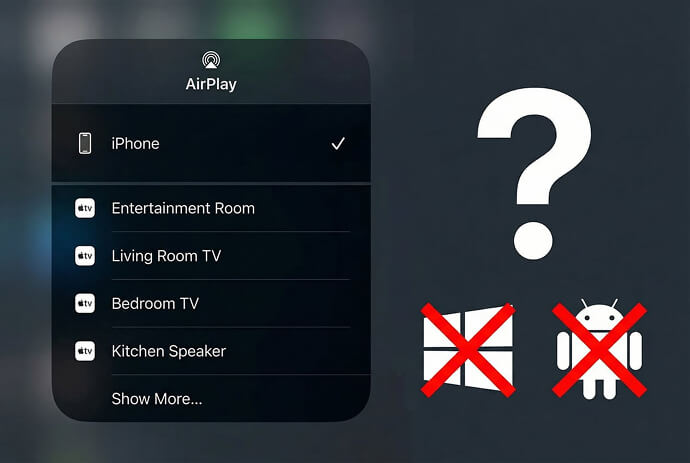
➤ Часто обнаруживаемые устройства
- Устройства Apple (Mac, Apple TV)
- Избранные смарт-телевизоры с поддержкой AirPlay
➤ Устройства, которые обычно не обнаруживаются
- iPhone и iPad (несмотря на то, что они являются родными продуктами Apple, они выступают только в качестве отправителя AirPlay, а не получателя)
- ПК с ОС Windows и большинство ноутбуков
- Android TV без встроенного AirPlay
- Проекторы и дисплеи для конференц-залов
Чем отличается зеркалирование экрана сторонних производителей
Вместо того чтобы полагаться на протокол AirPlay, они устанавливают собственный метод передачи экрана по локальной сети, позволяя устройствам взаимодействовать напрямую или через соединения на уровне приложений.
Почему часто требуется установка?
Процесс установления соединения не встроен в операционную систему ни одной из сторон, поэтому для захвата, кодирования, передачи и отображения экрана часто требуется установка как на передающем, так и на принимающем устройстве.
Хотя это добавляет дополнительный шаг настройки, это также обеспечивает более широкую совместимость устройств, позволяя зеркальному отображению экрана работать на таких платформах, как iPhone, телефоны Android, телевизоры Android и ПК с Windows, которые встроенная функция Screen Mirroring от Apple не может обнаружить.
Стабильность и совместимость в реальных условиях эксплуатации
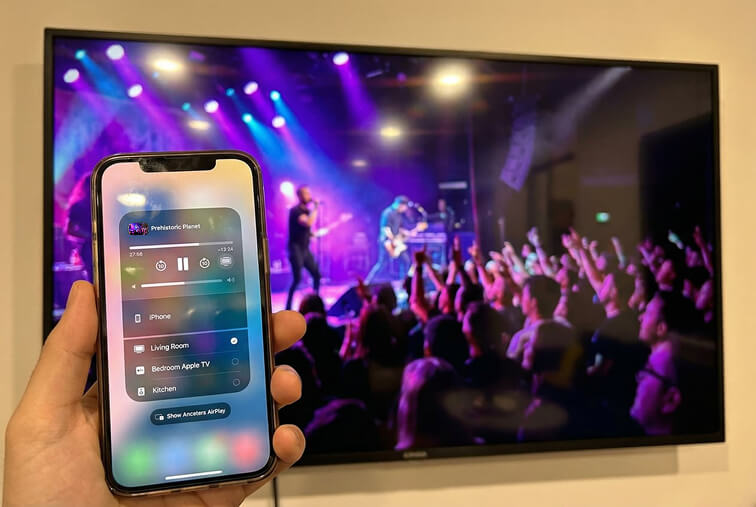
➤ Когда AirPlay работает лучше всего
- Среды, предназначенные только для Apple
- Домашние сети с поддерживаемыми устройствами
➤ Где AirPlay часто испытывает трудности
- Среды со смешанными устройствами
- Офисы, школы и гостиницы
➤ Почему приложения для зеркалирования экрана часто оказываются более надежными
- Меньше зависит от обновлений протокола
- Меньше ограничений на сертификацию
- Разработан для кросс-платформенного использования
Для пользователей, которые часто меняют устройства или среды, надежность может иметь большее значение, чем удобство настройки.
Соображения конфиденциальности и безопасности
При беспроводном обмене экранами часто возникает проблема конфиденциальности. Разница заключается в как устроена каждая технология, но не в скрытом поведении.
➤ Чем делится AirPlay
- Метаданные мультимедиа
- Данные обнаружения устройства
- Коммуникация на уровне протокола
➤ Что такое зеркалирование экрана
- Что появляется на экране
- Передача данных по локальной сети
- Отсутствие зависимости от облака (для приложений локального зеркалирования)
Оба подхода могут быть безопасными при использовании в доверенных сетях, но они раскрывают разные типы данных из-за их базовой конструкции.
Практичный вариант кросс-платформенного зеркалирования экрана: 1001 TVs
1001 TVs это приложение для зеркального отображения экрана, предназначенное для кроссплатформенного использования. Оно позволяет обмениваться изображениями между устройствами, которые AirPlay не может обнаружить, например, между iPhone и телевизорами на базе Android или компьютерами с Windows.

Как настроить 1001 TVs
1. Установите 1001 TVs на оба устройства (например, iPhone и Android TV).
2. Подключите оба устройства к одной локальной сети, откройте приложение 1001 TVs на обоих устройствах
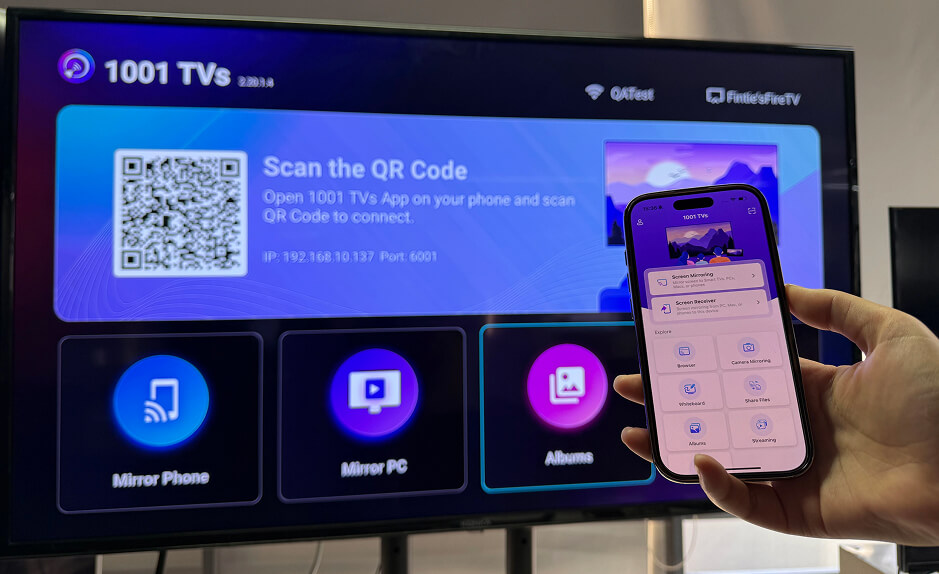
3. На стороне отправителя (iPhone) перейдите в раздел Зеркалировать экран, выберите целевое устройство
4. *Если целевое устройство не отображается, попробуйте отсканировать QR-код с помощью сканера приложения в правом верхнем углу.
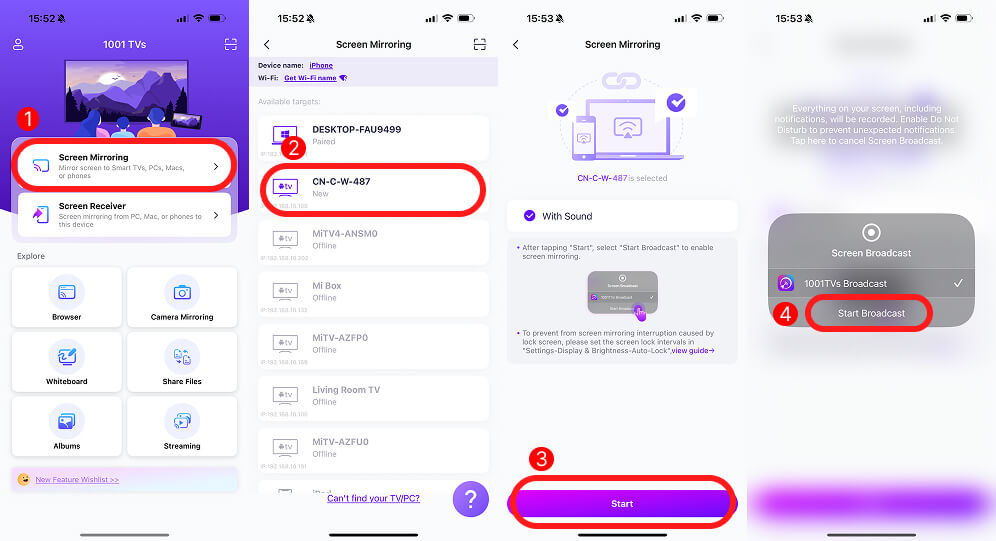
5. Разрешите это соединение на целевом устройстве (Android TV)
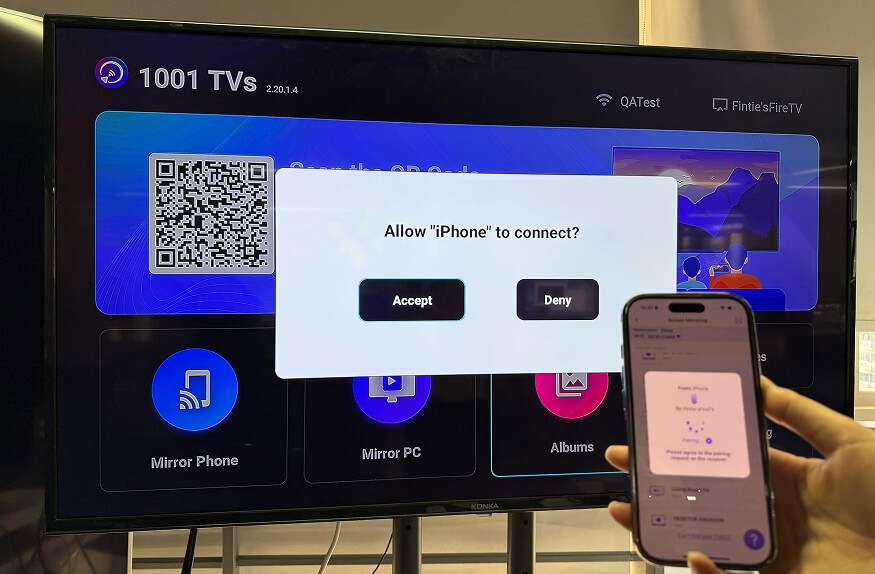
После подключения все, что находится на вашем экране - презентации, веб-сайты, приложения или локальные файлы, - зеркально отображается в режиме реального времени.

Заключение: Какой из них следует использовать?
AirPlay и зеркалирование экрана сторонних производителей предназначены для разных случаев использования. Понимание их различий поможет вам выбрать правильный инструмент - и избежать разочарования, когда некоторые устройства просто не появляются.
Выберите AirPlay If:
- Вы полностью остаетесь в экосистеме Apple.
- Вы предпочитаете нулевую настройку
Выберите приложения для зеркалирования экрана как 1001 TVs Если:
- Вам нужно зеркальное отображение на ПК с Windows или телевизорах с Android.
- Ваш дисплей не поддерживает AirPlay
- Вам нужно согласованное поведение на разных устройствах