Как использовать функцию белой доски на iOS и зеркально отображать ее на телевизоре или ПК
Вы ищете удобный способ делать наброски, рисовать и представлять идеи прямо с iPhone или iPad на экране телевизора или компьютера? Сайт Функция белой доски в Приложение 1001 TVs это ваш идеальный инструмент.
В этом руководстве мы расскажем вам, как использовать эту функцию. исключительно на устройствах iOSи покажет вам, как зеркальное отображение на телевизоре или компьютере всего за несколько простых шагов.
👉 Загрузите 1001 TVs на свое устройство iOS
✨ Что такое функция "Белая доска"?
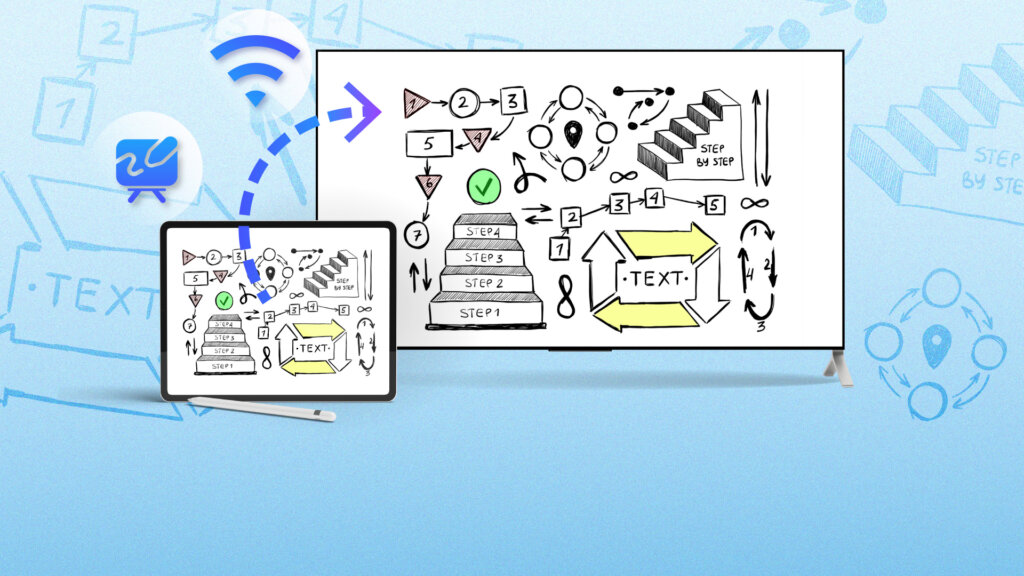
Белая доска в 1001 TVs - это инструмент для рисования позволяет писать или рисовать в режиме реального времени. Он идеально подходит для:
- Преподавание или репетиторство
- Деловые презентации
- Сессии мозгового штурма
- Творческое рисование эскизов
✅ Что вам нужно
Прежде чем мы начнем, убедитесь, что у вас есть:
- An iPhone или iPad
- Сайт Приложение 1001 TVs установленные на ваших устройствах
- A Телевизор, ПК с Windows, Mac или другие устройства в качестве дисплея для зеркального отображения экрана
- Оба устройства, подключенные к одна и та же сеть Wi-Fi
🧭 Шаг за шагом: как пользоваться белой доской и зеркалом
Шаг 1: Откройте приложение 1001 TVs
Запустите 1001 TVs приложение на вашем iPhone или iPad.
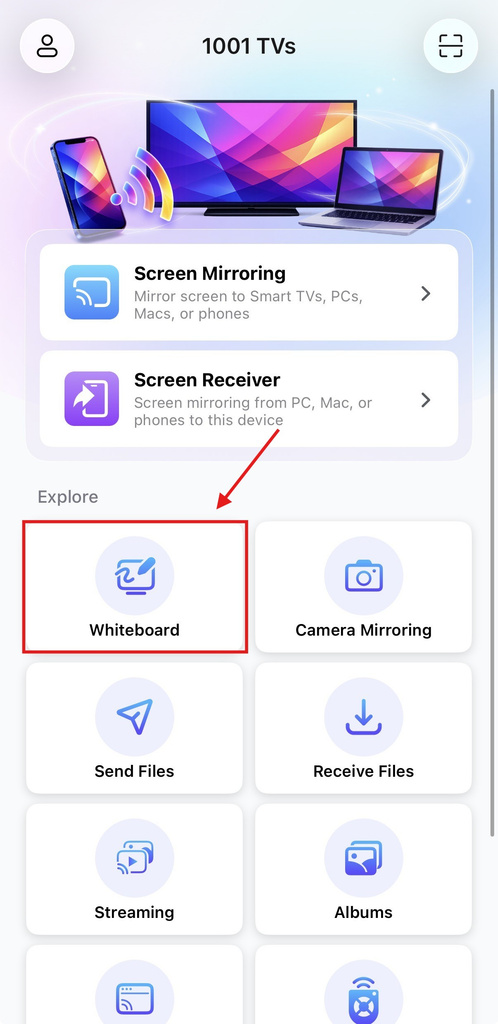
Шаг 2: Нажмите на "Белая доска".
В главном меню нажмите кнопку "Белая доска" кнопка.
Он расположен в левой нижней части главного экрана.
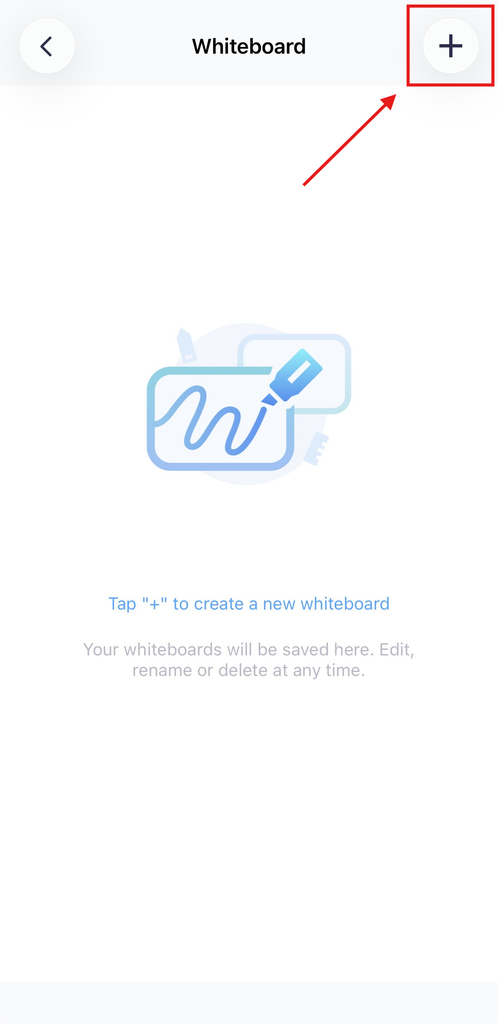
Шаг 3: Создайте новую доску
Нажмите “+”Нажмите значок » в правом верхнем углу, чтобы создать новую доску.
Шаг 4: Начните рисовать
Чтобы писать, делать наброски или рисовать, используйте доступные инструменты внизу - ручку, маркер, выделитель, ластик и т. д.
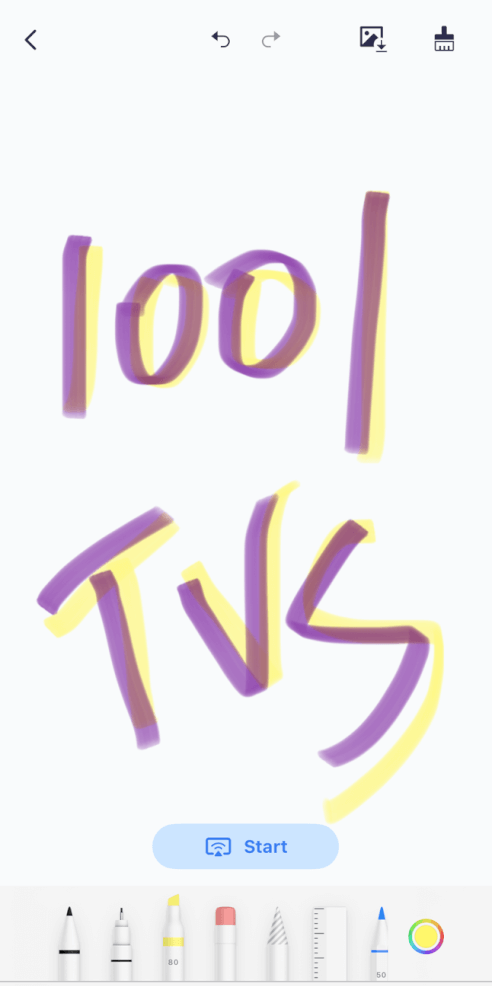
Шаг 5: Нажмите кнопку "Старт", чтобы начать зеркалирование
Как только вы будете готовы к презентации:
- Нажмите на кнопку "Начало" Кнопка в центре внизу.
- Приложение приведет вас к Зеркалировать экран раздел.
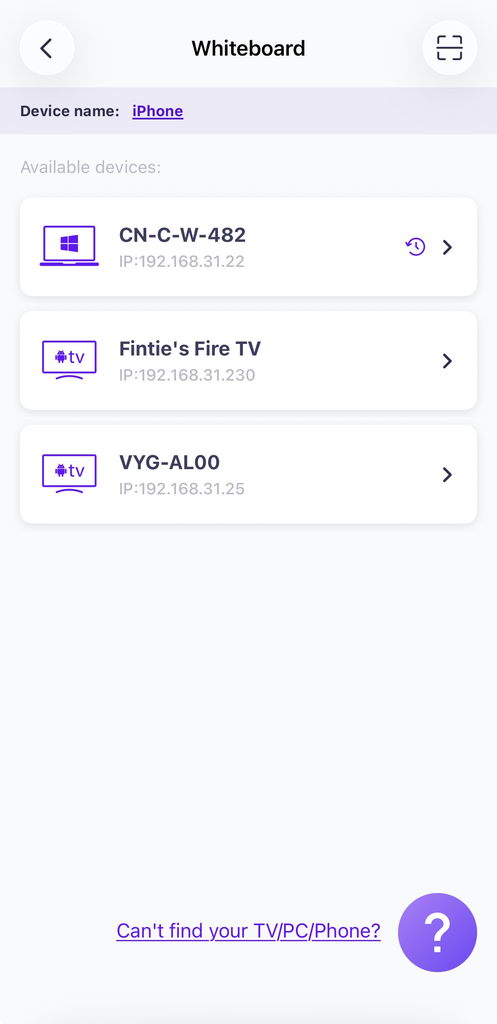
Шаг 6: Выберите устройство для зеркалирования
Выберите одно из доступных устройств (например, ПК с Windows, Mac, Apple TV, Smart TV).
Убедитесь, что целевое устройство находится в сети и подключено к той же сети Wi-Fi.
Если вы подключаетесь впервые, следуйте приведенным инструкциям по сопряжению.
Шаг 7: Начните презентацию
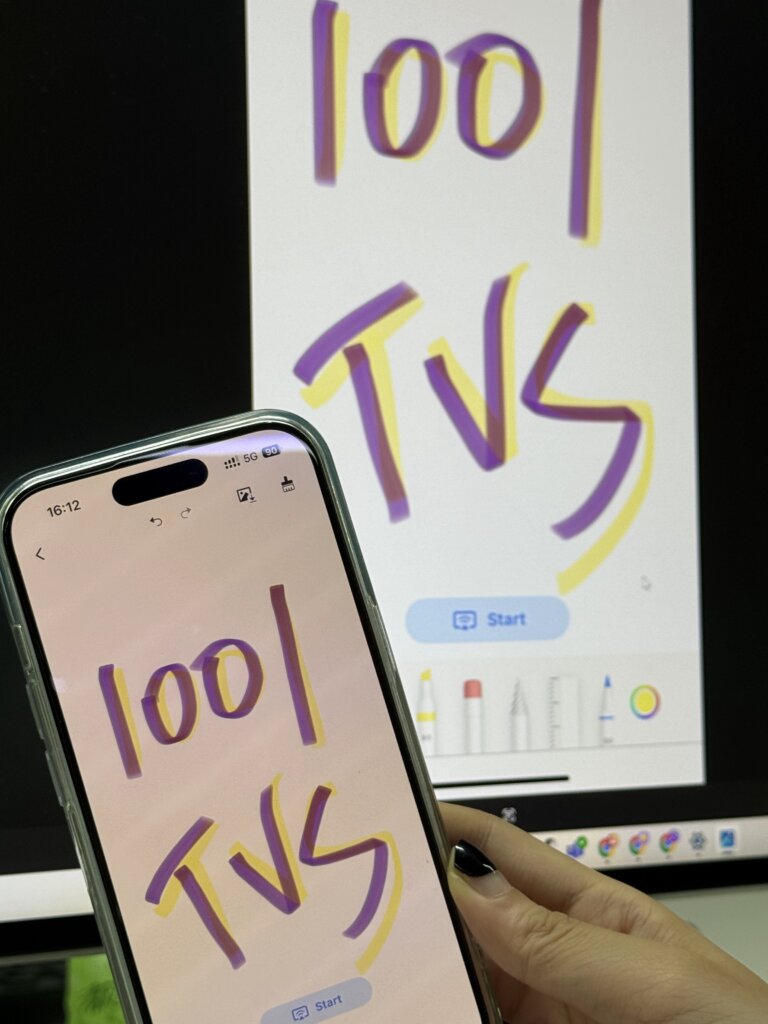
После выбора устройства ваша доска будет мгновенно появляются на экране телевизора или компьютера.
Теперь вы можете рисуйте в режиме реального времениКаждый штрих будет отображаться на большом экране - отличный вариант для живого обучения, презентаций или обмена идеями на совещаниях.
📸 Пример в действии:
💡 Советы по использованию
- Используйте Apple Pencil (если на iPad) для более точного рисования.
- Убедитесь, что ваши устройства обновлено для оптимальной работы.
- Используйте ластик или кнопка отмены для удобства внесения исправлений.
- Вы можете сохраняйте свои рисунки с помощью значка загрузки.
🔁 Почему стоит выбрать доску 1001 TVs?
- Зеркалирование в реальном времени без задержки
- Чистый и интуитивно понятный пользовательский интерфейс
- Идеально подходит как для личного, так и для профессионального использования
- Работает через Телевизоры, ПК и компьютеры Mac
👉 Загрузите 1001 TVs на свое устройство iOS
📌 Готовы к презентации?
Если вы учитель, докладчик или творческий мыслитель, то Функция белой доски в 1001 TVs превращает ваше iOS-устройство в динамичный инструмент для презентаций. Всего несколько касаний, и вы сможете транслировать свои рисунки или заметки на любой большой экран.
Так что вперед - загружайте приложение 1001 TVs, открывайте доску и начинайте творить!

Подробнее
 Новая настройка: больше никаких всплывающих окон по окончании дублирования экрана
Когда вы дублируете экран компьютера на телевизор и прекращаете сеанс с помощью пульта ДУ телевизора, окно 1001 TVs снова появляется...
Новая настройка: больше никаких всплывающих окон по окончании дублирования экрана
Когда вы дублируете экран компьютера на телевизор и прекращаете сеанс с помощью пульта ДУ телевизора, окно 1001 TVs снова появляется...
 Как сделать зеркальное отображение экрана в OBS (Android и iPhone)
Хотите транслировать экран с мобильного устройства в OBS для игровых роликов, учебных видео или прямых эфиров? С помощью 1001 TVs вы сможете легко транслировать экран своего телефона...
Как сделать зеркальное отображение экрана в OBS (Android и iPhone)
Хотите транслировать экран с мобильного устройства в OBS для игровых роликов, учебных видео или прямых эфиров? С помощью 1001 TVs вы сможете легко транслировать экран своего телефона...

