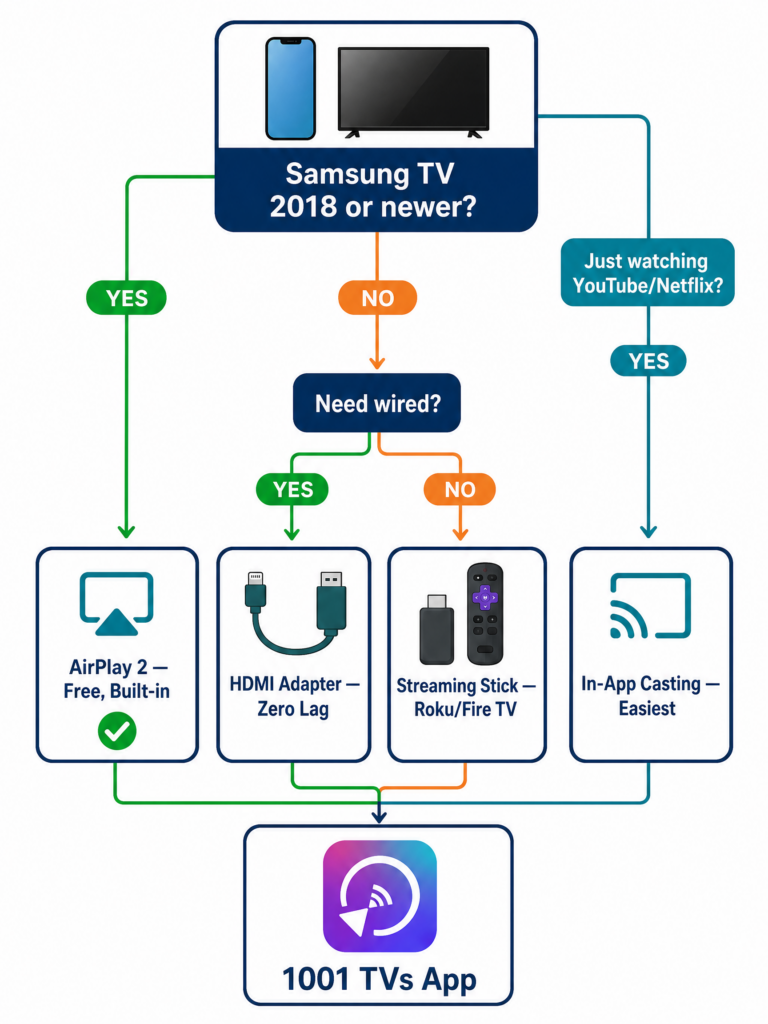
Você tem um iPhone, uma TV Samsung e não tem vontade de gastar $129 em uma Apple TV. A boa notícia: A Samsung oferece suporte ao AirPlay 2 diretamente em suas smart TVs desde 2018, e para modelos mais antigos existem aplicativos, adaptadores e dispositivos de streaming que custam bem menos. O problema é que nem todo método funciona em todas as TVs, e alguns apresentam limitações frustrantes que só aparecem quando você tenta assistir à Netflix.
Este guia aborda cinco métodos que realmente funcionam, com etapas concretas de configuração, capturas de tela e comentários dos usuários da App Store e do Reddit. Nossa principal recomendação é 1001 TVs, um aplicativo de espelhamento multiplataforma que funciona no iOS, Android, Windows e Mac.
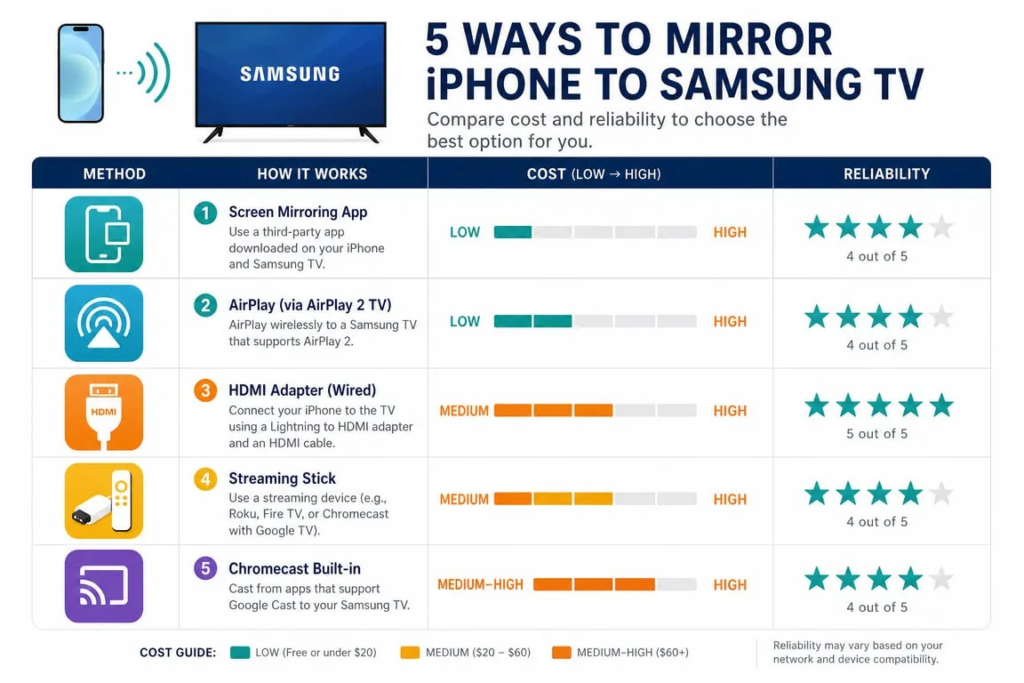
Comparação rápida
Método
Melhor para
Principais vantagens
Principais contras
Custo
Aplicativo 1001 TVs (recomendado)
Espelhamento sem fio entre dispositivos
Multiplataforma, com recursos adicionais como transferência de arquivos e quadro branco
É necessário ter o aplicativo instalado tanto no celular quanto na TV; não é possível espelhar conteúdo protegido por DRM; há uma pequena latência na conexão sem fio
Teste gratuito, depois ~$20/ano
AirPlay 2 (integrado)
TVs Samsung a partir de 2018
Gratuito, sem complicações, sem necessidade de hardware adicional
Requer uma TV compatível; os hotspots de celular não funcionam
Grátis
Adaptador HDMI (wired)
Qualquer TV Samsung com HDMI
Sem atrasos, não é necessário Wi-Fi
O iPhone 16e/17e não possui saída de vídeo; tela preta devido ao DRM na Netflix
~$40 a $49
Dispositivo de streaming (Roku/Fire TV)
TVs Samsung mais antigas sem AirPlay 2
Atualização barata; o Roku oferece suporte oficial ao AirPlay
É necessário adquirir um dispositivo separado
$25 a $40
Transmissão pelo aplicativo
Assistindo a aplicativos específicos (YouTube, Netflix)
Economiza bateria; a TV transmite diretamente
Funciona apenas por aplicativo, não como espelhamento em tela cheia
Grátis
Método 1: Aplicativo 1001 TVs (recomendado)
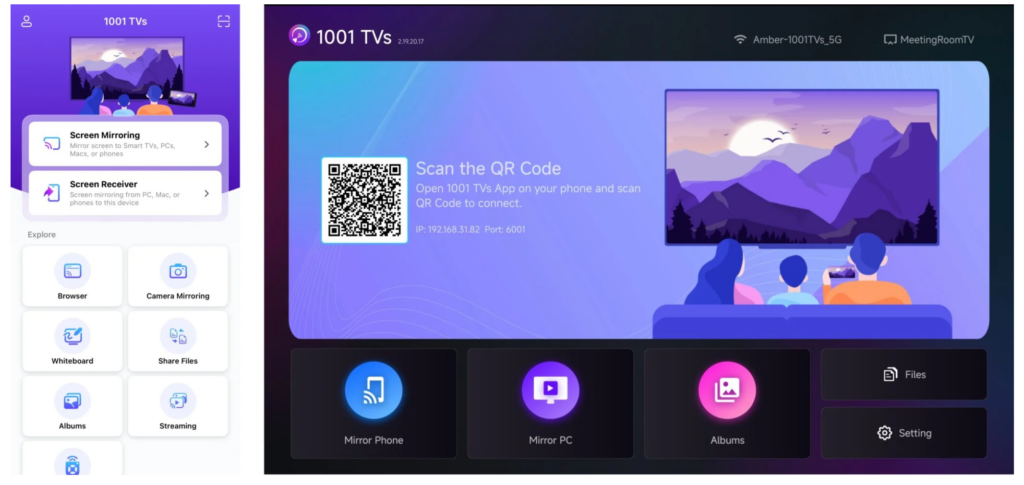
Se você deseja uma solução de espelhamento sem fio que vá além do que o AirPlay oferece, 1001 TVs Vale a pena experimentar. Desenvolvido pela Nero AG, ele permite espelhar a tela do seu iPhone em TVs, computadores, tablets e projetores, com recursos adicionais como transferência de arquivos, exibição de álbuns de fotos, streaming da web, um quadro branco interativo para apresentações e espelhamento da câmera.
O mercado de aplicativos de espelhamento está repleto de aplicativos que cobram assinaturas semanais superfaturadas e apresentam resultados cheios de falhas. Como um Um usuário do Reddit colocou assim:
“Quando procuro isso no Google, só encontro um monte de aplicativos que cobram assinaturas semanais caríssimas, mas se eu só quiser espelhar minha tela na TV, quais são as opções disponíveis?”
O que a 1001 TVs oferece
Multiplataforma. Faça o espelhamento do iPhone, iPad, Android, Windows ou Mac. O aplicativo está disponível para iOS, Android, Windows e Mac.
Funciona com várias plataformas de TV, incluindo Android TV, Apple TV, Amazon Fire TV, Roku e smart TVs de marcas como TCL, Sony, Hisense e Philips.
Receptor baseado em navegador. Se a sua TV não conseguir instalar o aplicativo diretamente, você pode abrir o receptor web 1001 TVs no navegador da TV.
A privacidade em primeiro lugar. Todos os dados de transmissão permanecem na sua rede local. Não há sistema de contas, portanto, nenhuma informação pessoal é armazenada.
Recursos adicionais: transferência de arquivos entre dispositivos, exibição de álbuns de fotos na TV, streaming da web, quadro branco interativo e espelhamento da câmera para tirar selfies na tela grande.
Mais de 3 milhões de usuários confiam nele com uma pontuação de legitimidade de 92,8/100 no JustUseApp, com base em 558 avaliações de usuários.
Configuração
Para obter instruções passo a passo sobre a configuração, siga as Guia oficial do 1001 TVs para iOS. Resumindo: instale o aplicativo tanto no seu iPhone quanto na sua TV, conecte os dois à mesma rede Wi-Fi e, em seguida, escaneie o código QR ou selecione sua TV na lista de dispositivos para iniciar o espelhamento.
Preços
O 1001 TVs oferece um período de teste gratuito por tempo limitado, com acesso total e ilimitado a recursos premium, como espelhamento de tela, transferência de arquivos e álbum. Para continuar aproveitando o serviço, basta fazer o upgrade para uma assinatura assim que o período de teste terminar.
O que dizem os usuários
“O melhor aplicativo de todos, o único que funciona em qualquer TV. Eu estava procurando um aplicativo que pudesse se conectar à minha Apple TV, à minha smart TV Samsung e à minha smart TV Hisense… Todos os três fabricantes me disseram que isso não era possível.”
“Usei esse aplicativo para espelhar a tela do meu iPhone no meu aparelho TiVo. É necessário assinar o plano $20, cujo preço anual não é tão alto assim para um aplicativo que realmente funciona bem; já paguei mais e recebi menos no passado com outros aplicativos.”
“Muito obrigado mesmo! Finalmente encontrei um programa de espelhamento de tela que funciona no meu Mac Mini, iPhone, iPad e na minha TV Toshiba de 58 polegadas. Estou absolutamente encantado… P.S.: Já experimentei mais de 20 programas de espelhamento de tela que não funcionavam bem.”
“Um aplicativo muito fácil de usar, com instruções claras e funções de triagem de alta qualidade. Recomendo vivamente a todos!”
Ambos os dispositivos devem estar na mesma rede Wi-Fi (hotspots móveis não funcionam)
As TVs da Samsung compatíveis com o AirPlay 2 incluem as séries QLED, Neo QLED, OLED, The Frame e Crystal UHD, lançadas entre 2018 e 2024. Para verificar se a sua TV é compatível, acesse Configurações > Geral > Configurações do Apple AirPlay na TV. Se esse menu existir, significa que o aparelho é compatível com o AirPlay 2.
Configuração
Conecte o seu iPhone e a sua TV Samsung à mesma rede Wi-Fi.
Na TV, vá para Configurações > Geral (ou Conexão (nos modelos de 2022 a 2025) > Configurações do Apple AirPlay e verifique se o AirPlay está ativado.
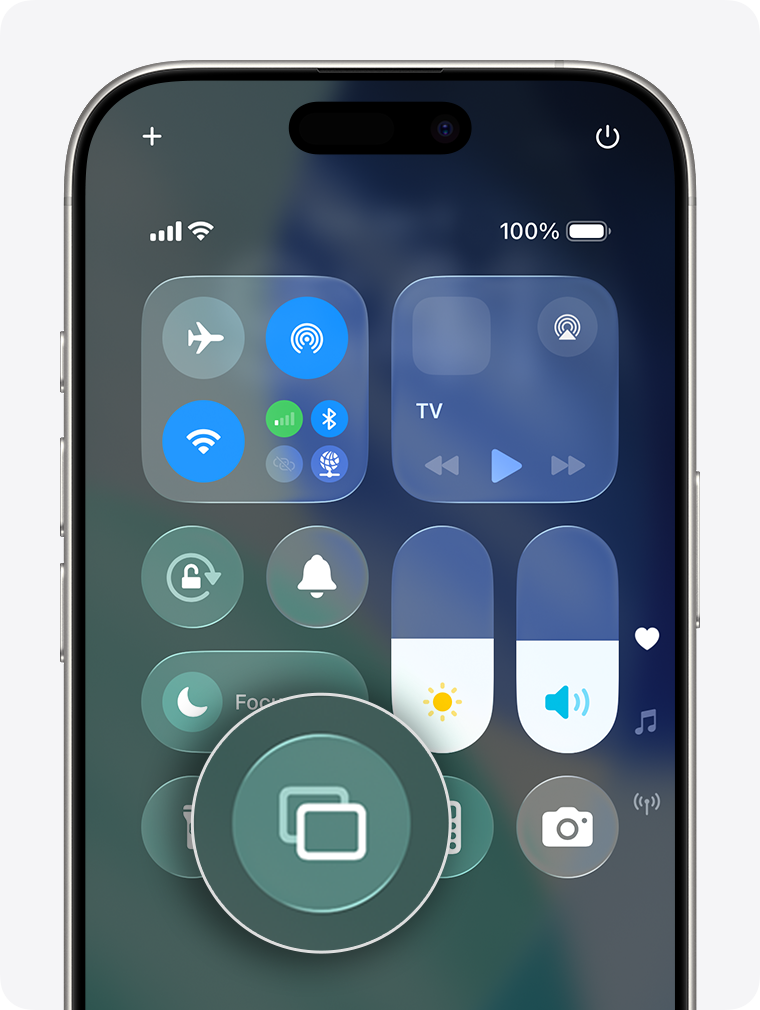
No seu iPhone, deslize de cima para baixo a partir do canto superior direito para abrir o Centro de Controle (em modelos com botão Home, deslize de baixo para cima).
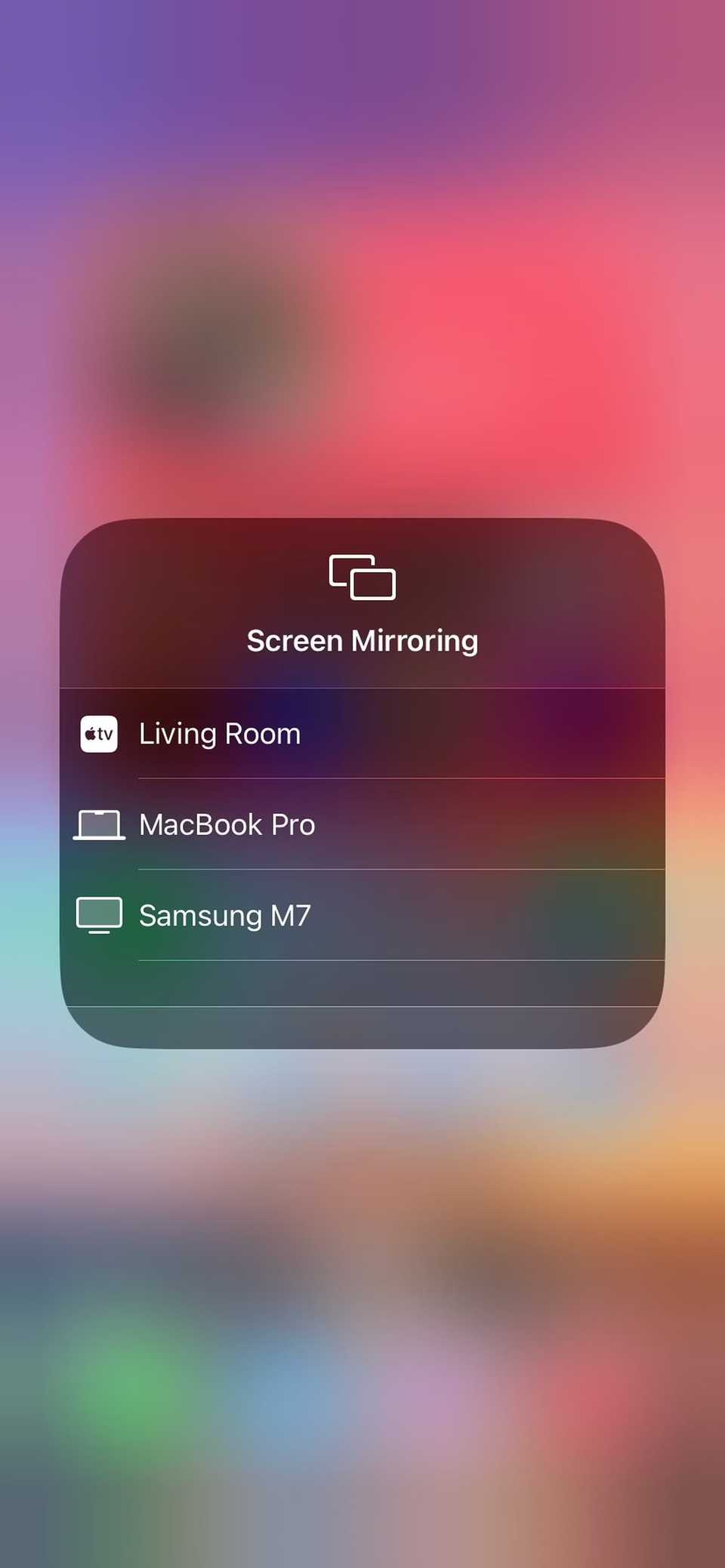
Toque no botão Espelhar tela botão (dois retângulos sobrepostos).
Selecione sua TV Samsung na lista.
Se aparecer uma senha na TV, digite-a no seu iPhone.
Para interromper, abra o Centro de Controle novamente, toque em “Espelhamento de tela” e selecione Interromper o espelhamento.
O que pode dar errado
Aplicativos protegidos por DRM, como o Netflix, podem exibir uma tela preta quando você espelha a tela em modo de tela cheia. A solução: toque no Ícone do AirPlay dentro do reprodutor de vídeo do aplicativo em vez de usar o Centro de Controle. Isso transmite o fluxo de vídeo diretamente e, geralmente, contorna a restrição. Consulte o Método 3 para obter uma explicação completa sobre por que isso acontece.
Se o AirPlay não conseguir se conectar de forma alguma, verifique se ambos os dispositivos estão na mesma banda de Wi-Fi (2,4 GHz ou 5 GHz), reinicie os dois e verifique se o AirPlay está ativado nas configurações da TV. A Samsung confirma que os hotspots móveis não funcionarão mesmo que ambos os dispositivos pareçam estar conectados.
“Ao tentar conectar-me à TV usando o AirPlay, seleciono a TV e, depois de um tempo, aparece uma mensagem informando que não é possível estabelecer a conexão.” – r/applehelp
Método 3: Adaptador HDMI (com fio, o mais confiável)
Para jogos, apresentações ou em qualquer lugar onde a conexão Wi-Fi não seja confiável, uma conexão HDMI com fio é a opção mais estável. Ela funciona em qualquer TV Samsung que possua uma porta HDMI.
Para as séries iPhone 15, 16 e 17 (USB-C)
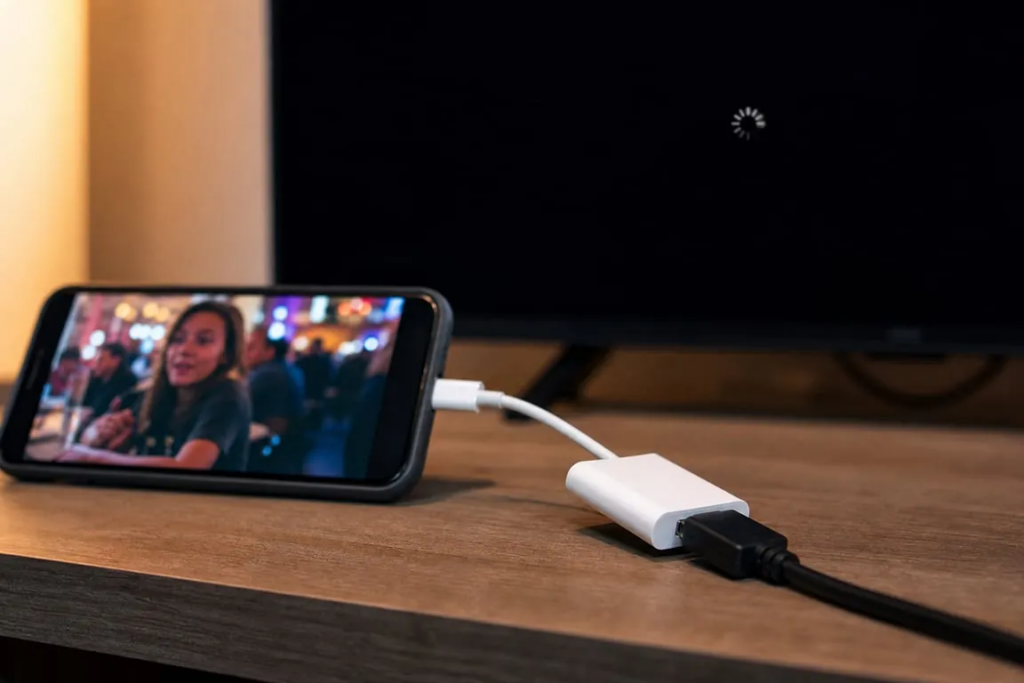
A maioria dos modelos a partir do iPhone 15 é compatível com Modo Alternativo do DisplayPort, que permite a saída direta de vídeo por USB-C. Você precisará de um cabo USB-C para HDMI ou do Adaptador Multiportas AV Digital USB-C da Apple. Conecte uma extremidade ao iPhone e a outra à porta HDMI da TV, e selecione essa entrada na TV.
Modelos compatíveis: iPhone 15/15 Plus/15 Pro/15 Pro Max, iPhone 16/16 Plus/16 Pro/16 Pro Max e a série iPhone 17 (exceto o 17e).
Aviso importante: o iPhone 16e e o 17e não suportam saída de vídeo via HDMI.
Apesar de possuir uma porta USB-C, o iPhone 16e não é compatível com o DisplayPort Alt Mode. Especificações técnicas da Apple indique apenas “USB 2.0” para o conector do 16e, sem DisplayPort. Nenhum adaptador ou cabo USB-C para HDMI produzirá um sinal de vídeo a partir de um 16e, independentemente da marca ou do preço. Centenas de usuários no Comunidade de Suporte da Apple Isso já foi confirmado por várias pessoas, incluindo professores que só descobriram isso depois de comprar o aparelho para uso em sala de aula. O iPhone 17e também apresenta essa limitação.
Para o iPhone 14 e modelos anteriores (Lightning)
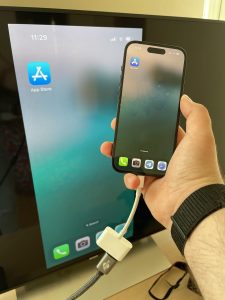
Você precisa do da Apple Adaptador AV Digital Lightning (sobre o $49) mais um cabo HDMI padrão. O adaptador possui uma segunda porta Lightning para que você possa carregar o dispositivo enquanto ele estiver conectado.
Configuração
Conecte o adaptador à porta de carregamento do seu iPhone.
Conecte o cabo HDMI do adaptador a uma porta HDMI da sua TV Samsung.
Mude a TV para essa entrada HDMI.
A tela do seu iPhone aparece na TV imediatamente.
O problema da tela preta do DRM
O método com fio oferece uma réplica pixel a pixel da sua tela, sem nenhum atraso. Mas os aplicativos de streaming têm uma desvantagem que a propaganda dos adaptadores nunca menciona.
“Filmes, programas de TV e certos aplicativos de streaming de vídeo exigem a Proteção de Conteúdo Digital de Alta Largura de Banda (HDCP). Se você tentar reproduzir esses filmes, programas e vídeos em streaming usando uma conexão digital não compatível com HDCP, um alerta solicitará um dispositivo compatível com HDCP.”
Na prática, O Netflix, o Amazon Prime Video, o Disney+ e o Apple TV+ exibirão uma tela preta (apenas áudio) por meio de um adaptador Lightning para HDMI, mesmo o oficial da Apple. Dezenas de Comunidade de Suporte da Apple As discussões no fórum confirmam isso. Adaptadores de terceiros baratos (do tipo $10 para $20, encontrados online) são ainda piores: muitas vezes, não oferecem nenhum suporte ao HDCP.
Várias atualizações do iOS (principalmente o iOS 16.x e o iOS 18.x) também introduziram erros que interromperam temporariamente a saída HDMI, exigindo uma atualização posterior para corrigir o problema.
Conclusão: A conexão com fio funciona de maneira confiável para fotos, apresentações de slides, sites e vídeos sem DRM. Para a Netflix e outros conteúdos protegidos transmitidos por cabo, os resultados são inconsistentes.
Método 4: Streaming Stick (Adicionar o AirPlay a uma TV mais antiga)
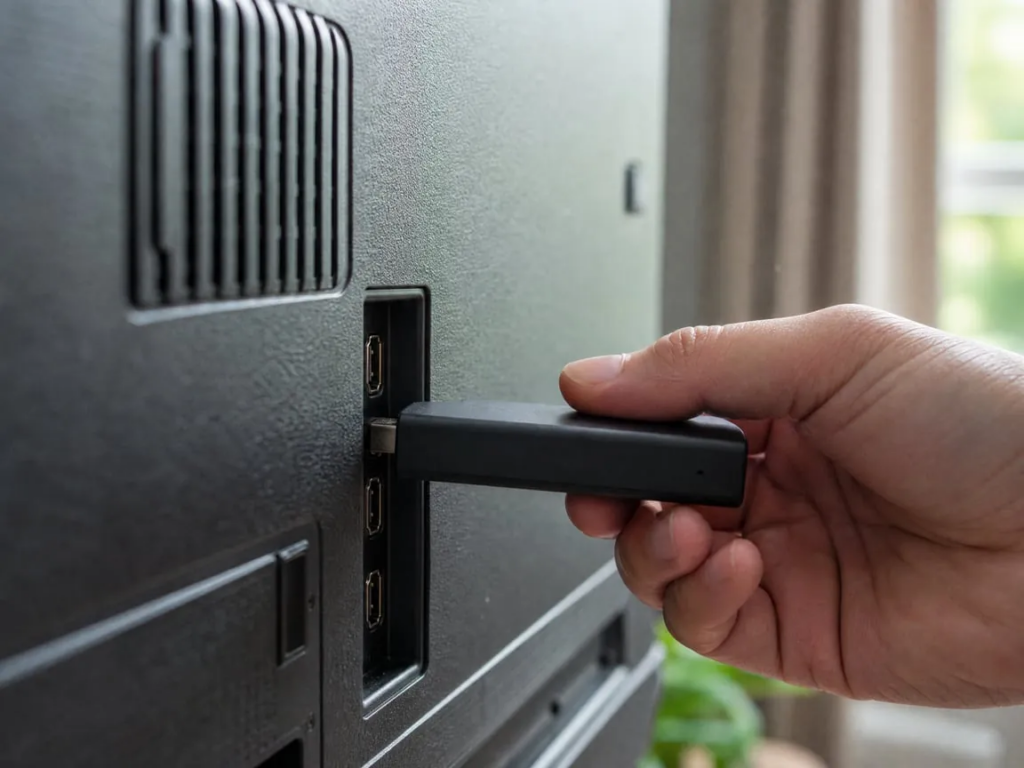
Se a sua TV Samsung for muito antiga para o AirPlay 2, um dispositivo de streaming conectado a uma de suas portas HDMI adiciona essa funcionalidade por uma fração do preço de uma Apple TV.
Roku é um dos parceiros AirPlay oficialmente listados pela Apple. A maioria dos dispositivos Roku com o Roku OS 9.4 ou superior (Streaming Stick 4K, Express 4K+, Ultra) oferece suporte nativo ao AirPlay 2. Conecte-o à tomada, conecte-o ao Wi-Fi e, em seguida, acesse Configurações > Apple AirPlay e HomeKit no Roku e ative o AirPlay. Seu iPhone detectará o Roku como um destino do AirPlay.
Amazon Fire TV Stick não oferece suporte nativo ao AirPlay. Você pode instalar um aplicativo receptor, como o AirScreen, na Amazon Appstore. Depois de iniciado, o Fire TV Stick se apresenta como um destino do AirPlay e seu iPhone irá detectá-lo.
Google Chromecast utiliza o Google Cast, e não o AirPlay, portanto o menu “Screen Mirroring” do iPhone não o reconhecerá. Mas aplicativos como o YouTube e a Netflix possuem um botão “Cast” integrado que envia o vídeo diretamente para o Chromecast. Trata-se de uma transmissão no nível do aplicativo, e não de um espelhamento em tela cheia.
Método 5: Transmissão pelo aplicativo (sem espelhamento)
Se você só quer assistir ao YouTube ou à Netflix na tela grande, nem se dê ao trabalho de espelhar a tela. A maioria dos principais aplicativos de streaming permite transmitir diretamente para o aplicativo correspondente na sua Smart TV Samsung.
Certifique-se de que seu iPhone e sua TV Samsung estejam conectados à mesma rede Wi-Fi.
Abra o aplicativo no seu iPhone e comece a reproduzir um vídeo.
Toque no botão Ícone do elenco (um retângulo com ondas de Wi-Fi) no reprodutor de vídeo.
Selecione sua TV Samsung. O vídeo é reproduzido na TV, enquanto seu celular funciona como um controle remoto.
Isso consome menos bateria do que o espelhamento, pois a TV transmite o conteúdo diretamente, em vez de receber uma cópia compactada da sua tela.
Solução de problemas
A TV não aparece na lista de dispositivos. Verifique se os dois aparelhos estão na mesma rede Wi-Fi (mesmo SSID, mesma banda). Desative qualquer VPN. Reinicie os dois aparelhos. Para o 1001 TVs, certifique-se de que o aplicativo esteja em execução na TV. Para o AirPlay, tente Configurações > Conexões > Gerenciador de dispositivos externos > Gerenciador de conexão de dispositivos na TV Samsung para ajustar as configurações de acesso.
A tela parece embaçada. No 1001 TVs, acesse Meu > Configurações e desligar Qualidade de imagem adaptativa (Enviar) priorizar a resolução em detrimento da fluidez. Você também pode ajustar manualmente a qualidade do espelhamento.
Atraso perceptível. O espelhamento sem fio sempre apresenta alguma latência. No caso de streaming de vídeo, isso raramente é perceptível. Para jogos, mude para uma conexão USB com fio no modo 1001 TVs ou use o método do adaptador HDMI. Uma rede Wi-Fi de 5 GHz ajuda significativamente mais do que uma de 2,4 GHz.
A Netflix exibe uma tela preta. Trata-se da proteção HDCP/DRM. Veja a explicação no Método 3. A solução: toque no ícone do AirPlay ou do Cast dentro do reprodutor de vídeo do aplicativo, em vez de usar o espelhamento de tela.
Não há som na TV. Verifique se a TV não está no modo mudo. No AirPlay, o áudio é transmitido automaticamente. Para o 1001 TVs, atualize para a versão mais recente; as versões anteriores apresentavam problemas de sincronização de áudio que já foram corrigidos.
Perguntas frequentes
Posso espelhar a tela do meu iPhone em uma TV Samsung sem precisar de nenhum equipamento adicional?
Sim, se a sua TV Samsung tiver sido fabricada em 2018 ou depois e for compatível com o AirPlay 2. Abra o Centro de Controle, toque em “Espelhamento de tela” e selecione a sua TV. Ambos os dispositivos devem estar conectados à mesma rede Wi-Fi. Se sua TV for mais antiga, você precisará de um adaptador HDMI, um aplicativo de terceiros como o 1001 TVs ou um dispositivo de streaming como o Roku.
Quais TVs da Samsung são compatíveis com o AirPlay 2?
TVs Samsung a partir de 2018, incluindo as séries QLED, Neo QLED, OLED, The Frame e Crystal UHD (2018 a 2024). Para verificar, acesse Configurações > Geral > Configurações do Apple AirPlay na sua TV. Se esse menu existir, significa que sua TV é compatível com ele.
O iPhone 16e suporta saída HDMI?
Não. O iPhone 16e não possui o Modo Alternativo do DisplayPort. Especificações técnicas da Apple Indique apenas “USB 2.0” para o conector do 16e. Nenhum adaptador de USB-C para HDMI produzirá um sinal de vídeo a partir dele, independentemente da marca ou do preço. O iPhone 17e também apresenta essa limitação. Use o AirPlay 2 ou o 1001 TVs em vez disso.
O 1001 TVs é grátis?
O 1001 TVs oferece um período de teste gratuito por tempo limitado, com acesso total e ilimitado a recursos premium, como espelhamento de tela, transferência de arquivos e álbum. Para continuar aproveitando o serviço, basta fazer o upgrade para uma assinatura assim que o período de teste terminar.
Você não precisa de uma Apple TV para espelhar a tela do seu iPhone na sua TV Samsung. Talvez nem precise de um aplicativo. Mas quando as opções integradas não forem suficientes, 1001 TVs essa ferramenta vale a pena ser utilizada?.