Sinalização digital para o setor de manufatura: o que exibir no chão de fábrica
O próximo turno está prestes a começar. A programação já está pronta para ser exibida na TV da sala de descanso, e a equipe de produção precisa acessar o painel de produção atual no chão de fábrica. A programação pode ser preparada com antecedência. A equipe precisa acessar a visualização atual do painel a partir do sistema que já utiliza.
Utilize 1001 TVs com sinalização digital e o OneDrive para exibir programações, avisos e vídeos pré-preparados. Use o Screen Mirroring quando uma equipe precisar visualizar um painel de controle em execução em um PC com Windows. Se for necessário agir imediatamente em caso de emergência, siga os procedimentos de alarme e comunicação estabelecidos pela fábrica.

Antes da mudança: prepare os horários e os avisos de rotina
Comece com o cronograma aprovado para o próximo turno. Exporte-o como uma imagem que mostre a data ou o período de vigência. Verifique se os nomes dos turnos e os horários podem ser lidos do local onde os funcionários costumam ficar. Você também pode preparar um aviso de treinamento, um lembrete de segurança de rotina, um slide de reconhecimento da equipe ou um breve vídeo de treinamento pré-gravado.
Envie as imagens e os vídeos aprovados para o 1001 TVs pasta no OneDrive. Cada TV configurada com essa pasta pode baixar o mesmo conteúdo multimídia para reprodução. Isso funciona bem quando uma tela na sala de descanso e uma tela na entrada dos funcionários precisam da mesma programação e dos mesmos avisos. Se uma linha de produção precisar de suas próprias instruções, planeje uma configuração de reprodução separada para essa área.
A Atualização Automática pode verificar se há novos arquivos a cada 2, 4 ou 24 horas, dependendo do intervalo selecionado. Cada TV verifica de acordo com seu próprio intervalo; portanto, envie a programação com antecedência suficiente para permitir que a verificação e o download configurados sejam concluídos. Antes da troca de turno, observe a atualização em cada tela que exibirá a programação. Se uma versão anterior ainda estiver sendo exibida, resolva o problema na tela afetada antes de contar com ela para o próximo turno.
Durante a transição: replicar um painel de produção existente
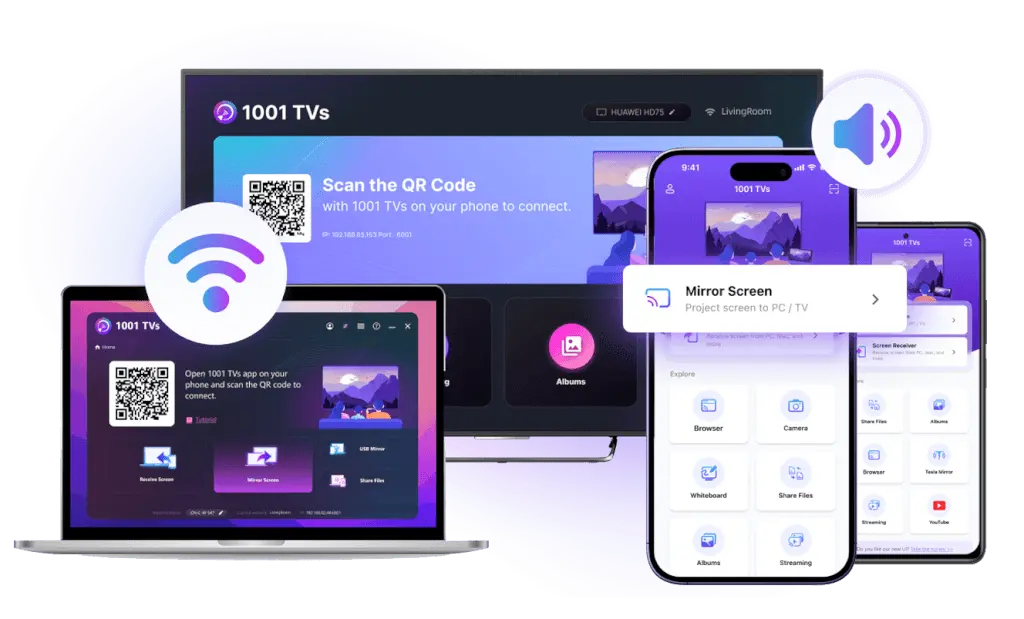
Se sua equipe de produção já utiliza um painel de controle em um PC com Windows, use 1001 TVs Espelhamento de tela para exibir essa tela em uma TV compatível. Seu sistema de produção atual fornece os dados e determina a frequência de atualização. A TV exibe a tela aberta no PC de origem, seja a saída atual, o progresso em relação a uma meta ou o status de uma linha de produção.
Escolha a visualização do painel de que as pessoas na linha de produção precisam para o trabalho. Na tela de teste, verifique se há o turno atual, o registro de data e hora (caso o painel o exiba) e os números que as pessoas precisam consultar rapidamente. Faça uma atualização normal do painel no PC de origem e verifique o que aparece na TV. Isso permite que você verifique a exibição real durante um turno sem precisar presumir uma taxa de atualização.
Se várias telas precisarem da mesma visualização do painel, teste o espelhamento do PC com Windows para vários receptores compatíveis. Conecte os receptores pretendidos durante o teste piloto e verifique cada tela. Se duas linhas de produção precisarem de visualizações diferentes, confirme a configuração da fonte e da tela para cada linha antes de expandir a implantação.
Quando for necessária uma ação imediata: siga os procedimentos da fábrica
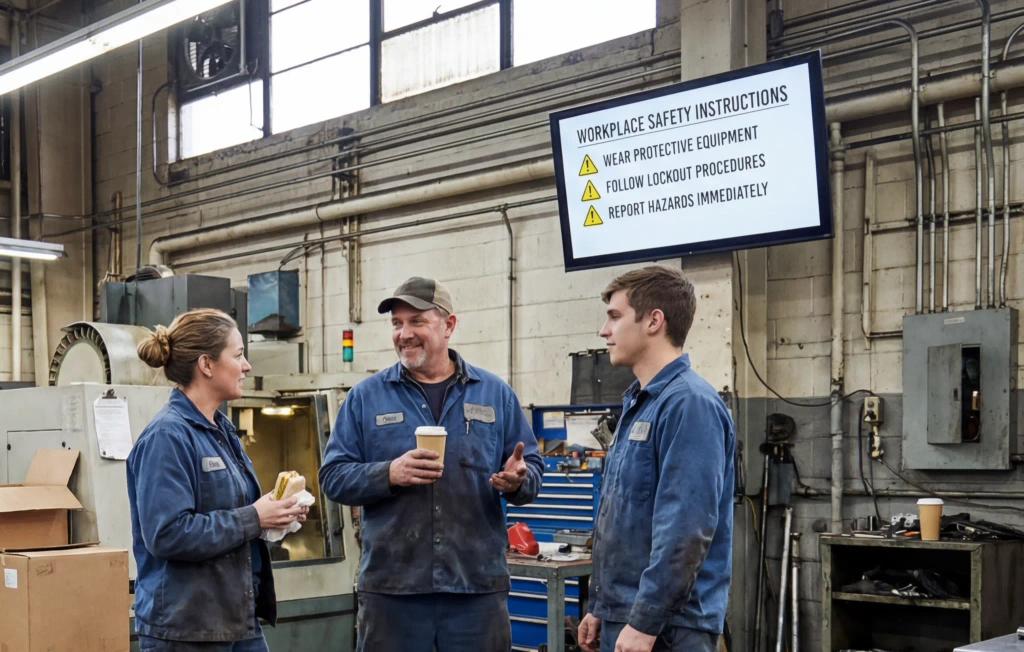
Um lembrete de segurança pré-elaborado ou um vídeo de treinamento pode reforçar as práticas de rotina antes do início do turno. Se um incidente exigir ação imediata, siga os procedimentos estabelecidos pela fábrica para alarmes de emergência e comunicação. Utilize os canais especificados no plano de emergência da unidade para entrar em contato com a equipe. Uma atualização da sinalização pode ainda estar aguardando a próxima verificação do OneDrive pela TV.
Teste uma tela antes de expandir
- Confirme a TV e a rede com o departamento de TI do local. Utilize o equipamento e a rede nos quais a tela realmente funcionará. Verifique se o departamento de TI permite o acesso necessário ao OneDrive e a detecção de dispositivos locais para o Screen Mirroring.
- Emparelhe o celular e a TV para usar o Digital Signage. Conecte-os à mesma rede Wi-Fi aprovada, abra 1001 TVs e selecione a TV na seção “Digital Signage” do celular. Conclua o login no OneDrive e envie uma programação de exemplo com data ou um breve vídeo de treinamento.
- Verifique as opções de download, reprodução e atualização automática. Confirme se a amostra é baixada e reproduzida na TV. Ative a atualização automática e envie uma segunda amostra. Verifique a tela após o intervalo configurado para confirmar se o novo arquivo foi recebido e pode ser reproduzido.
- Teste o painel do Windows separadamente. Conecte o PC com Windows aprovado e o receptor à rede local pretendida, confirme se o PC consegue detectar o receptor e espelhe o painel de controle que a equipe realmente utiliza. Verifique a legibilidade a partir da posição normal de visualização e compare uma atualização exibida na TV com a fonte.
- Adicione os demais monitores assim que ambos os caminhos estiverem funcionando. Configure cada TV de sinalização individualmente. Verifique a programação em cada local e teste os receptores Windows em conjunto sempre que as equipes precisarem do mesmo painel de controle ao vivo.
Comece com um painel e um exemplo de programação com datas. O 1001 TVs Guia de configuração do OneDrive explica passo a passo como emparelhar, enviar arquivos de mídia e definir o intervalo de atualização.

Leia mais
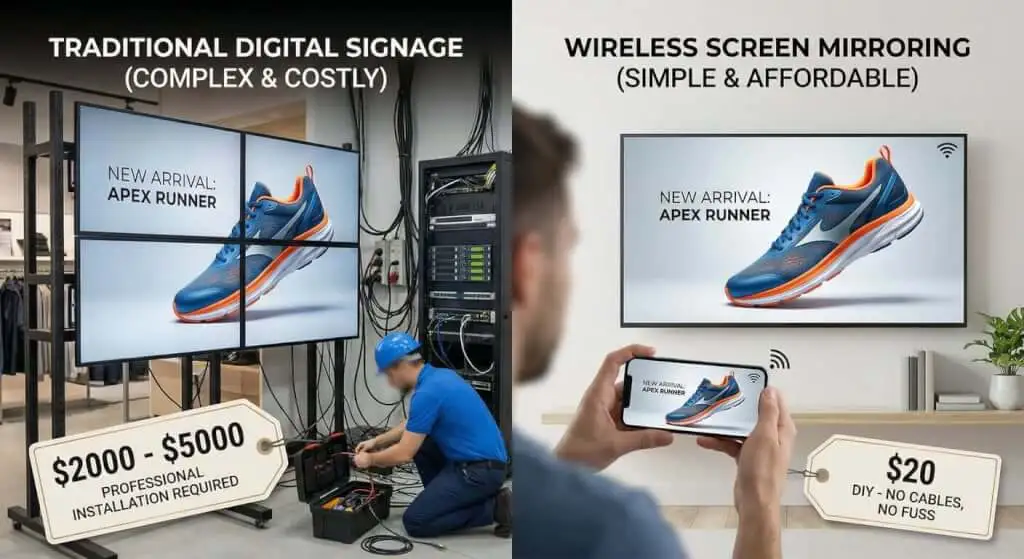 Sinalização digital para lojas de varejo: o que exibir e como configurá-la
Uma promoção para o sábado já está pronta. O material gráfico apresenta os produtos em destaque, os preços e as datas da promoção. Agora, a equipe da loja precisa...
 Sinalização digital para equipes de tecnologia e B2B
Use 1001 TVs Digital Signage com o OneDrive para manter as TVs do escritório abastecidas com fotos e vídeos, como slides de boas-vindas aos visitantes, comunicados da equipe e...

