ระบบป้ายดิจิทัลสำหรับอุตสาหกรรมการผลิต: สิ่งที่ควรแสดงในพื้นที่โรงงาน
กะต่อไปกำลังจะเริ่มแล้ว ตารางงานได้เตรียมไว้สำหรับทีวีในห้องพักแล้ว และทีมผลิตจำเป็นต้องดูแดชบอร์ดผลผลิตปัจจุบันในพื้นที่ผลิต ตารางงานสามารถเตรียมไว้ล่วงหน้าได้ ส่วนทีมจำเป็นต้องดูแดชบอร์ดปัจจุบันจากระบบที่พวกเขากำลังใช้งานอยู่.
ใช้ 1001 TVs Digital Signage ร่วมกับ OneDrive เพื่อจัดเตรียมตารางเวลา ประกาศ และวิดีโอ ใช้ Screen Mirroring เมื่อทีมต้องการดูแดชบอร์ดที่ทำงานบนคอมพิวเตอร์ Windows หากพนักงานจำเป็นต้องดำเนินการทันทีในสถานการณ์ฉุกเฉิน ให้ปฏิบัติตามขั้นตอนการแจ้งเตือนและสื่อสารที่กำหนดไว้ของโรงงาน.

ก่อนการเปลี่ยนระบบ: เตรียมตารางเวลาและประกาศเกี่ยวกับกิจวัตรประจำวัน
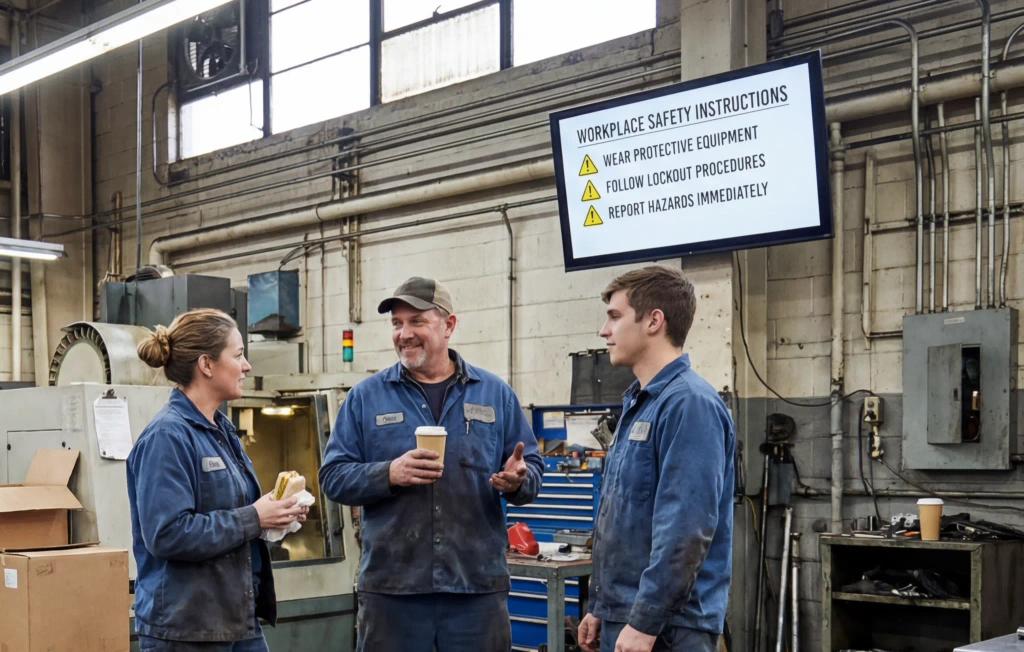
เริ่มด้วยตารางงานที่ได้รับการอนุมัติสำหรับกะถัดไป ส่งออกเป็นรูปภาพที่มีวันที่หรือช่วงเวลาที่มีผลบังคับใช้ที่มองเห็นได้ชัดเจน ตรวจสอบให้แน่ใจว่าชื่อกะและเวลาสามารถอ่านได้จากจุดที่พนักงานยืนอยู่ตามปกติ คุณยังสามารถเตรียมประกาศการฝึกอบรม คำเตือนด้านความปลอดภัยตามปกติ สไลด์เพื่อแสดงการยกย่องทีม หรือวิดีโอฝึกอบรมสั้นๆ ที่บันทึกไว้ล่วงหน้าได้.
อัปโหลดรูปภาพและวิดีโอที่ได้รับการอนุมัติไปยัง 1001 TVs ใน OneDrive ทีวีทุกเครื่องที่ได้รับการตั้งค่าให้ใช้โฟลเดอร์ดังกล่าวสามารถดาวน์โหลดสื่อเดียวกันมาเพื่อเล่นซ้ำได้ วิธีนี้เหมาะอย่างยิ่งเมื่อหน้าจอในห้องพักและหน้าจอที่ทางเข้าของพนักงานต้องการตารางเวลาและประกาศเดียวกัน หากสายการผลิตหนึ่งต้องการคำแนะนำเฉพาะตัว ให้จัดตั้งระบบการเล่นซ้ำแยกต่างหากสำหรับพื้นที่นั้น.
ฟังก์ชันอัปเดตอัตโนมัติสามารถตรวจสอบไฟล์ใหม่ได้ทุก 2, 4 หรือ 24 ชั่วโมง ตามช่วงเวลาที่คุณเลือก แต่ละทีวีจะตรวจสอบตามช่วงเวลาที่กำหนดไว้ ดังนั้นควรอัปโหลดตารางเวลาให้ทันเวลา เพื่อให้การตรวจสอบและดาวน์โหลดที่ตั้งค่าไว้เสร็จสิ้น ก่อนส่งมอบงาน ให้ตรวจสอบการหมุนเวียนบนแต่ละหน้าจอที่จะแสดงตารางเวลา หากยังปรากฏเวอร์ชันเก่า ให้แก้ไขปัญหานั้นบนหน้าจอที่ได้รับผลกระทบก่อนที่จะใช้หน้าจอนั้นในกะถัดไป.
ระหว่างการเปลี่ยนระบบ: คัดลอกแดชบอร์ดการผลิตที่มีอยู่
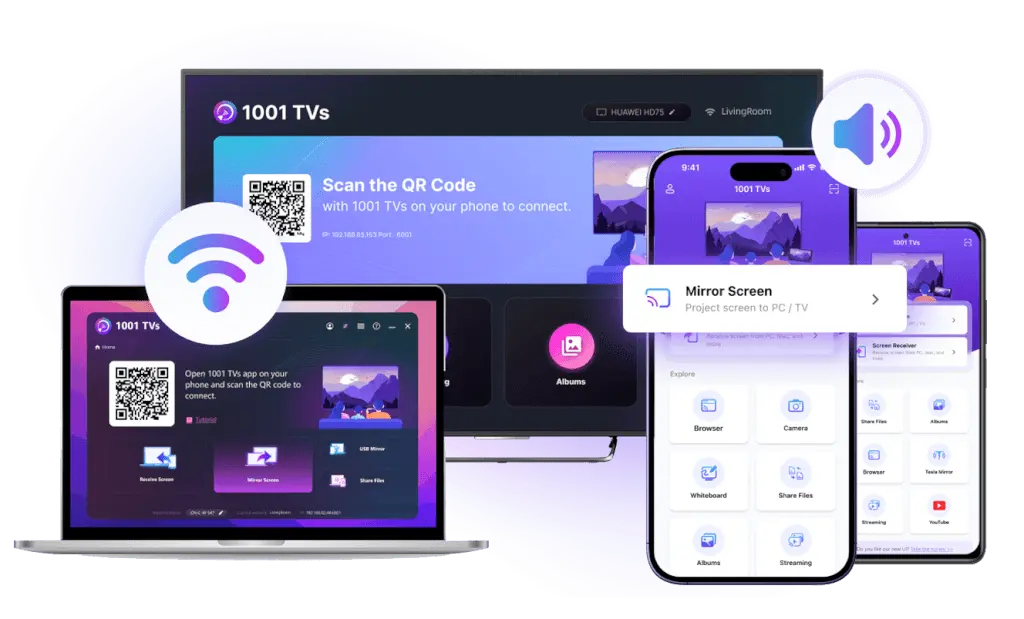
หากทีมผลิตของคุณกำลังใช้แดชบอร์ดบนคอมพิวเตอร์ Windows อยู่แล้ว ให้ใช้ 1001 TVs การสะท้อนหน้าจอ เพื่อแสดงหน้าจอนั้นบนทีวีที่รองรับ ระบบการผลิตที่มีอยู่ของคุณจะส่งข้อมูลและกำหนดความถี่ในการอัปเดต ทีวีจะแสดงภาพที่เปิดอยู่บนคอมพิวเตอร์ต้นทาง ไม่ว่าจะเป็นผลลัพธ์ปัจจุบัน ความคืบหน้าเทียบกับเป้าหมาย หรือสถานะของสายการผลิต.
เลือกมุมมองแดชบอร์ดที่พนักงานในชั้นทำงานต้องการเพื่อปฏิบัติงาน ที่หน้าจอทดสอบ ให้ตรวจสอบกะงานปัจจุบัน เวลา (หากแดชบอร์ดแสดงข้อมูลนี้) และตัวเลขที่พนักงานจำเป็นต้องอ่านได้ในพริบตา ทำตามขั้นตอนการอัปเดตแดชบอร์ดปกติบนคอมพิวเตอร์ต้นทาง และตรวจสอบว่าข้อมูลที่ปรากฏบนทีวีเป็นอย่างไร วิธีนี้จะช่วยให้คุณตรวจสอบการแสดงผลจริงระหว่างกะทำงานได้ โดยไม่ต้องสมมติอัตราการรีเฟรช.
หากมีหน้าจอหลายเครื่องที่ต้องการแสดงหน้าแดชบอร์ดเดียวกัน ให้ทดสอบการสะท้อนหน้าจอจากคอมพิวเตอร์ Windows ไปยังเครื่องรับสัญญาณหลายเครื่องที่รองรับได้ เชื่อมต่อเครื่องรับสัญญาณที่ต้องการใช้ในช่วงทดลอง และตรวจสอบหน้าจอแต่ละเครื่อง หากมีสายการผลิตสองสายที่ต้องการแสดงหน้าต่างกัน ให้ตรวจสอบการตั้งค่าแหล่งข้อมูลและหน้าจอสำหรับแต่ละสายก่อนที่จะขยายระบบ.
เมื่อจำเป็นต้องดำเนินการทันที: ให้ปฏิบัติตามขั้นตอนของโรงงาน
คลิปเตือนความปลอดภัยหรือคลิปฝึกอบรมที่เตรียมไว้ล่วงหน้าสามารถช่วยเสริมสร้างการปฏิบัติตามขั้นตอนประจำก่อนเริ่มกะได้ หากเกิดเหตุการณ์ที่จำเป็นต้องดำเนินการทันที ให้ปฏิบัติตามขั้นตอนการแจ้งเตือนฉุกเฉินและขั้นตอนการสื่อสารที่กำหนดไว้ของโรงงาน ใช้ช่องทางการติดต่อที่ระบุไว้ในแผนฉุกเฉินของสถานที่เพื่อติดต่อกับพนักงาน การอัปเดตป้ายแจ้งเตือนอาจยังรอการตรวจสอบ OneDrive ครั้งต่อไปของ TV.
ลองใช้หน้าจอหนึ่งก่อนที่จะขยายระบบ
- ตรวจสอบทีวีและเครือข่ายกับฝ่ายไอทีของสถานที่. ใช้อุปกรณ์และเครือข่ายที่หน้าจอจะทำงานจริง ๆ ตรวจสอบให้แน่ใจว่าฝ่าย IT ได้อนุญาตการเข้าถึง OneDrive ที่จำเป็นและการค้นหาอุปกรณ์ในท้องถิ่นสำหรับฟังก์ชัน Screen Mirroring.
- เชื่อมต่อโทรศัพท์และทีวีเพื่อใช้ระบบ Digital Signage. เชื่อมต่ออุปกรณ์เหล่านั้นกับเครือข่าย Wi-Fi ที่ได้รับการอนุมัติเดียวกัน เปิด 1001 TVs และเลือกทีวีจาก Digital Signage บนโทรศัพท์ ดำเนินการลงชื่อเข้าใช้ OneDrive ให้เสร็จสิ้น แล้วอัปโหลดตัวอย่างตารางเวลาที่มีวันที่ระบุไว้ หรือคลิปฝึกอบรมสั้นๆ.
- ตรวจสอบการดาวน์โหลด การเล่นไฟล์ และฟังก์ชันอัปเดตอัตโนมัติ. ตรวจสอบว่าตัวอย่างไฟล์สามารถดาวน์โหลดและเล่นบนทีวีได้ เปิดใช้งานการอัปเดตอัตโนมัติ และส่งตัวอย่างไฟล์อีกไฟล์หนึ่ง ตรวจสอบหน้าจอหลังจากช่วงเวลาที่กำหนด เพื่อยืนยันว่าไฟล์ใหม่ได้รับแล้วและสามารถเล่นได้.
- ทดสอบแผงควบคุมของ Windows แบบแยกกัน. วางคอมพิวเตอร์ Windows ที่ได้รับการอนุมัติและเครื่องรับสัญญาณลงในเครือข่ายท้องถิ่นที่กำหนด ตรวจสอบว่าคอมพิวเตอร์สามารถตรวจพบเครื่องรับสัญญาณได้ และแสดงหน้าจอแดชบอร์ดที่ทีมใช้จริง ตรวจสอบความชัดเจนของภาพจากตำแหน่งการรับชมปกติ และเปรียบเทียบเนื้อหาที่แสดงบนทีวีกับแหล่งข้อมูลต้นฉบับ.
- เมื่อทั้งสองเส้นทางทำงานได้แล้ว ให้เพิ่มหน้าจอที่เหลือ. ตั้งค่าทีวีสำหรับระบบแสดงข้อมูลแต่ละเครื่องอย่างแยกกัน ตรวจสอบตารางเวลาที่แต่ละสถานที่ และทดสอบเครื่องรับ Windows ร่วมกันในทุกที่ที่ทีมต้องการใช้แดชบอร์ดสดเดียวกัน.
เริ่มด้วยหน้าจอแสดงผลหนึ่งเครื่องและตัวอย่างตารางเวลาที่มีวันที่ระบุไว้แล้ว 1001 TVs คู่มือการตั้งค่า OneDrive อธิบายขั้นตอนการจับคู่ อัพโหลดสื่อ และตั้งช่วงเวลาการอัปเดต.

อ่านเพิ่มเติม
 ระบบป้ายดิจิทัลสำหรับร้านค้าปลีก: สิ่งที่ควรแสดงและวิธีติดตั้ง
โปรโมชั่นวันเสาร์พร้อมแล้ว ภาพโฆษณาแสดงสินค้าที่แนะนำ ราคา และวันที่จัดโปรโมชั่น ตอนนี้ทีมงานร้านต้อง...
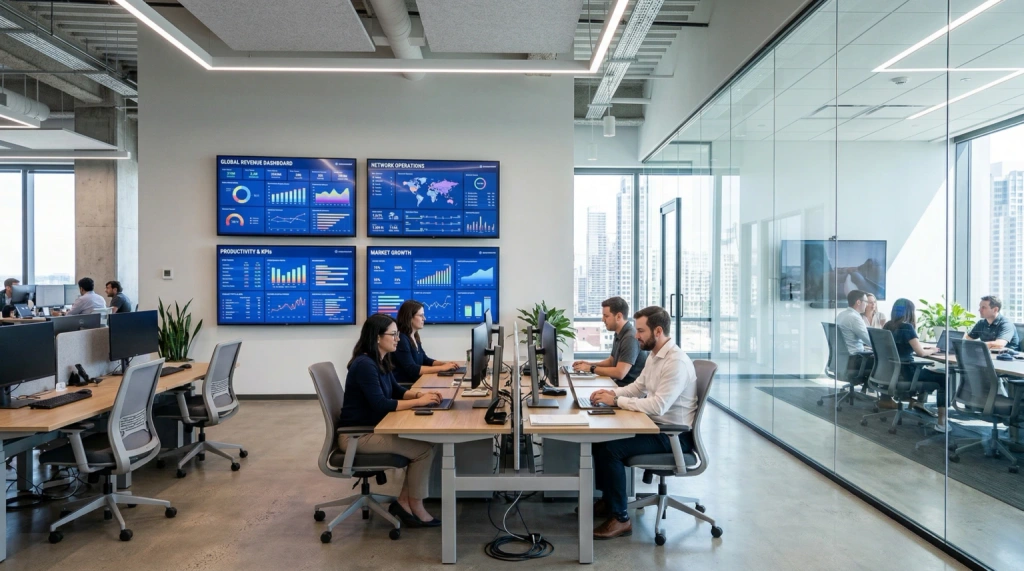 ป้ายดิจิทัลสำหรับทีมเทคโนโลยีและ B2B
ใช้ 1001 TVs Digital Signage ร่วมกับ OneDrive เพื่ออัปเดตภาพและวิดีโอให้ TV ในสำนักงานอยู่เสมอ เช่น สไลด์ต้อนรับผู้มาเยือน ประกาศของทีม และ...

