Digital signage voor de productiesector: wat moet er op de fabrieksvloer worden getoond?
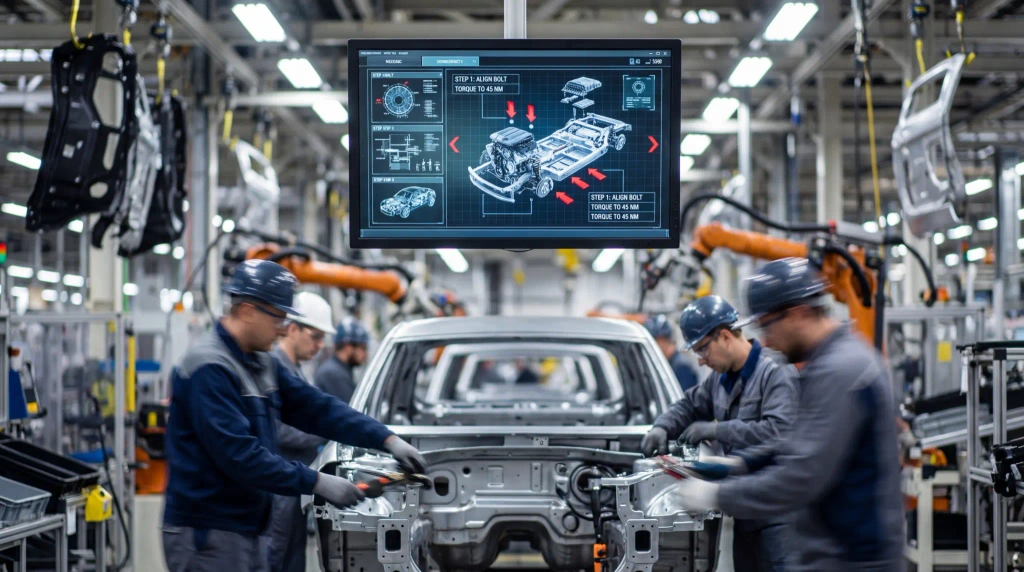
De volgende dienst staat op het punt te beginnen. Het rooster is klaar voor de tv in de pauzeruimte en het productieteam moet het actuele productiedashboard op de werkvloer kunnen bekijken. Het rooster kan van tevoren worden opgesteld. Het team moet het actuele dashboard kunnen bekijken vanuit het systeem dat het al gebruikt.
Gebruik 1001 TVs Digital Signage met OneDrive voor vooraf opgestelde schema’s, mededelingen en video’s. Gebruik Screen Mirroring wanneer een team een dashboard moet kunnen zien dat op een Windows-pc draait. Als mensen in een noodsituatie onmiddellijk moeten handelen, volg dan de vastgestelde alarm- en communicatieprocedures van de fabriek.
Vóór de overgang: roosters en routineberichten voorbereiden
Begin met het goedgekeurde rooster voor de volgende dienst. Exporteer het als afbeelding met een zichtbare datum of geldigheidsperiode. Controleer of de namen en tijden van de diensten goed leesbaar zijn vanaf de plek waar de medewerkers zich normaal gesproken bevinden. Je kunt ook een trainingsmededeling, een routinematige veiligheidsherinnering, een dia ter erkenning van het team of een korte, vooraf opgenomen trainingsvideo voorbereiden.
Upload de goedgekeurde afbeeldingen en video's naar de 1001 TVs map in OneDrive. Elke tv waarop die map is geconfigureerd, kan dezelfde media downloaden om af te spelen. Dit werkt goed wanneer een scherm in de pauzeruimte en een scherm bij de personeelsingang hetzelfde programma en dezelfde mededelingen moeten weergeven. Als een productielijn eigen instructies nodig heeft, zorg dan voor een aparte afspeelconfiguratie voor dat gebied.
De functie ‘Automatisch bijwerken’ kan elke 2, 4 of 24 uur controleren of er nieuwe bestanden zijn, afhankelijk van het interval dat u selecteert. Elke tv controleert volgens zijn eigen interval, dus upload het schema ruim op tijd zodat de geconfigureerde controle en het downloaden volledig kunnen worden voltooid. Controleer vóór de overdracht de afwisseling op elk scherm waarop het schema wordt weergegeven. Als er nog een eerdere versie wordt weergegeven, los dit dan op het betreffende scherm op voordat u erop vertrouwt voor de volgende dienst.
Tijdens de overgang: een bestaand productiedashboard kopiëren
Als je productieteam al een dashboard op een Windows-pc gebruikt, gebruik dan 1001 TVs Schermspiegeling om dat scherm op een compatibele tv weer te geven. Uw bestaande productiesysteem levert de gegevens en bepaalt hoe vaak het scherm wordt vernieuwd. De tv toont het venster dat op de bron-pc is geopend, of het nu gaat om de huidige uitvoer, de voortgang ten opzichte van een doelstelling of de status van een productielijn.
Kies de dashboardweergave die de medewerkers op de werkvloer nodig hebben voor hun werk. Kijk op het testscherm naar de huidige dienst, de tijdstempel (als die op het dashboard wordt weergegeven) en de cijfers die de medewerkers in één oogopslag moeten kunnen aflezen. Voer een gewone dashboardupdate uit op de bron-pc en controleer wat er op de tv verschijnt. Zo kunt u de daadwerkelijke weergave tijdens een dienst controleren zonder uit te gaan van een bepaalde verversingssnelheid.
Als meerdere schermen dezelfde dashboardweergave nodig hebben, test dan het spiegelen vanaf de Windows-pc naar meerdere compatibele ontvangers. Sluit de beoogde ontvangers tijdens de proef aan en controleer elk scherm. Als twee productielijnen verschillende weergaven nodig hebben, controleer dan de bron- en weergave-instellingen voor elke lijn voordat u de opstelling uitbreidt.
Wanneer onmiddellijke actie vereist is: volg de fabrieksprocedures
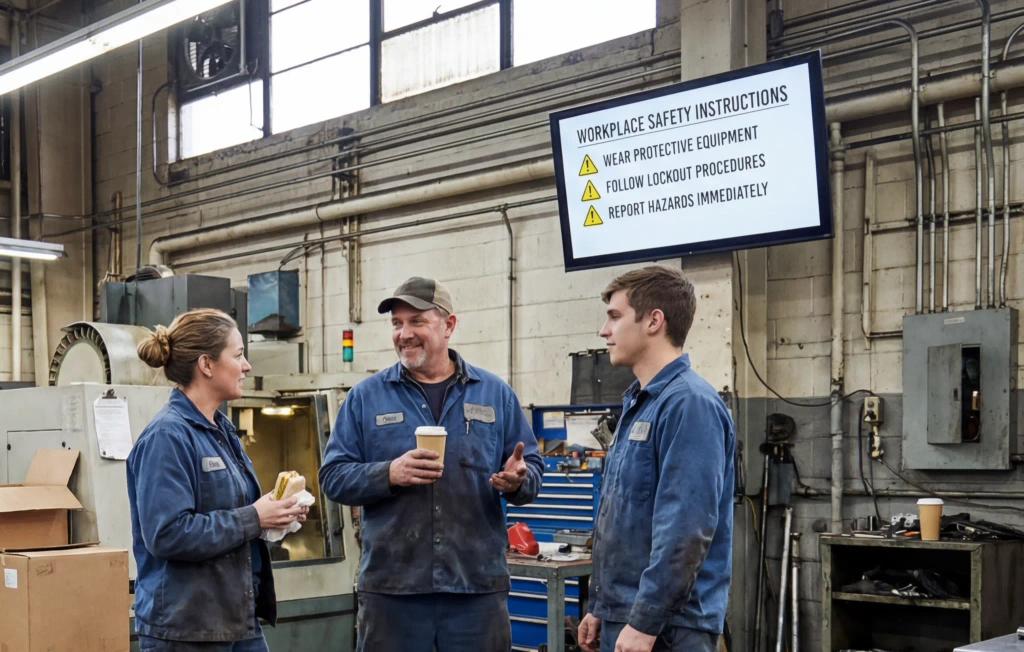
Een vooraf opgestelde veiligheidsherinnering of trainingsvideo kan de standaardprocedures vóór een dienst versterken. Als een incident onmiddellijke actie vereist, volg dan de vastgestelde noodalarm- en communicatieprocedures van de fabriek. Gebruik de kanalen die in het noodplan van de vestiging zijn aangegeven om het personeel te bereiken. Een update van de bewegwijzering wacht mogelijk nog op de volgende OneDrive-controle van de tv.
Test eerst één scherm voordat je uitbreidt
- Overleg met de IT-afdeling van de locatie over de tv en het netwerk. Gebruik de apparatuur en het netwerk waarop het scherm daadwerkelijk zal werken. Controleer of de IT-afdeling de benodigde toegang tot OneDrive en het herkennen van lokale apparaten voor Screen Mirroring toestaat.
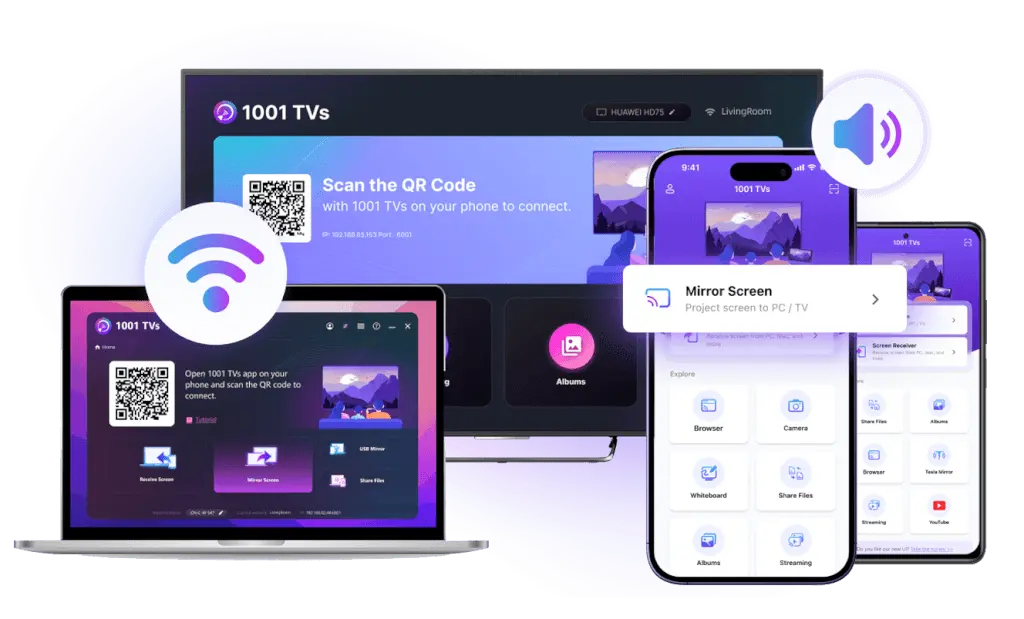
- Koppel de telefoon en de tv voor Digital Signage. Verbind ze met hetzelfde goedgekeurde wifi-netwerk, open 1001 TVs en selecteer de tv via Digital Signage op de telefoon. Meld je aan bij OneDrive en upload een voorbeeldschema met datum of een korte trainingsvideo.
- Controleer de opties voor downloaden, afspelen en automatische updates. Controleer of het voorbeeldbestand wordt gedownload en op de tv wordt afgespeeld. Schakel ‘Automatisch bijwerken’ in en verstuur een tweede voorbeeldbestand. Controleer het scherm na het ingestelde interval om te zien of het nieuwe bestand is binnengekomen en kan worden afgespeeld.
- Test het Windows-dashboard apart. Sluit de goedgekeurde Windows-pc en de ontvanger aan op het beoogde lokale netwerk, controleer of de pc de ontvanger kan detecteren en spiegel het dashboard dat het team daadwerkelijk gebruikt. Controleer de leesbaarheid vanuit de normale kijkpositie en vergelijk een weergave op de tv met de bron.
- Voeg de overige schermen toe zodra beide paden werken. Configureer elke signage-tv afzonderlijk. Controleer het schema op elke locatie en test de Windows-ontvangers gezamenlijk op de plaatsen waar teams hetzelfde live-dashboard nodig hebben.
Begin met één scherm en een voorbeeldschema met datums. De 1001 TVs Handleiding voor het instellen van OneDrive legt uit hoe je apparaten koppelt, media uploadt en de update-interval instelt.

Lees meer
 Digital signage voor winkels: wat moet er worden weergegeven en hoe zet je het op?
Een zaterdagactie is helemaal klaar. Op het promotiemateriaal staan de uitgelichte producten, de prijzen en de geldigheidsdata vermeld. Nu moet het winkelteam nog...
 Digital Signage voor technologie- en B2B-teams
Gebruik 1001 TVs Digital Signage met OneDrive om de tv's op kantoor te voorzien van foto's en video's, zoals welkomstdia's voor bezoekers, teammededelingen en...

