製造業向けデジタルサイネージ:1001 TVsで工場フロアのROIを改善する
忙しい工場では、コミュニケーションがすべてだ。機械が壊れたり、安全規則が変更されたりしたら、全員がそれを知る必要がある。 只今. .昔ながらの紙の掲示物やホワイトボードではもう追いつかない。.
そこで デジタルサイネージ が入ってくる。施設のあちこちにスマートスクリーンを設置することで、マネージャーはライブの最新情報を即座に共有することができる。一番の利点は?高価な機器は必要ありません。シンプルな スクリーンミラーリング のようなアプリです。 1001 TVs は、あらゆるオフィスのコンピューターと標準的なテレビを強力なコミュニケーション・ツールに変えることができる。.
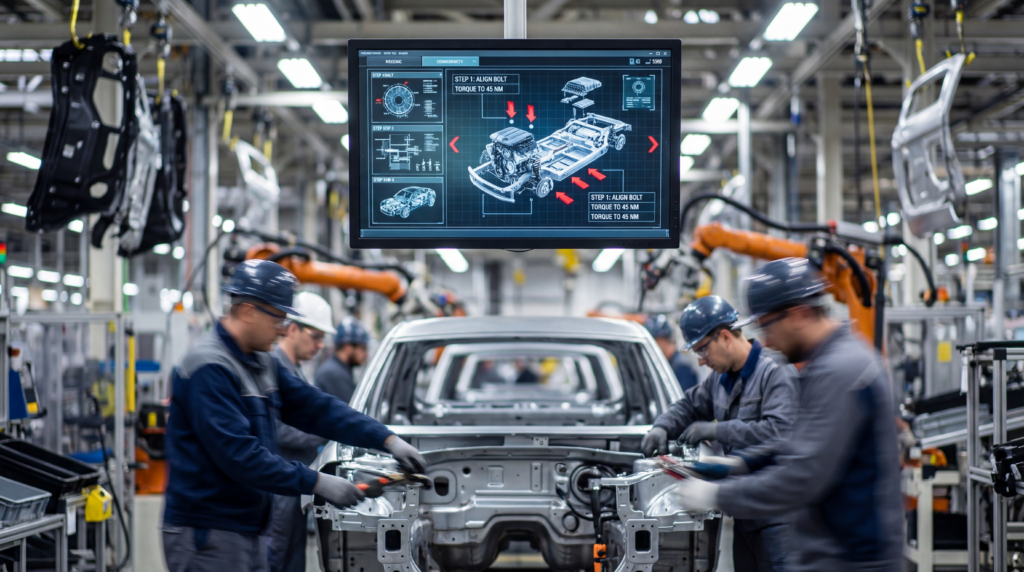
デジタルサイネージが工場フロアをどのように支援するか
デジタルサイネージは広告を表示するためだけのものではなく、製造業では効率化のためのツールだ。ここでは、デジタルサイネージがゲームをどのように変えるかを紹介する:
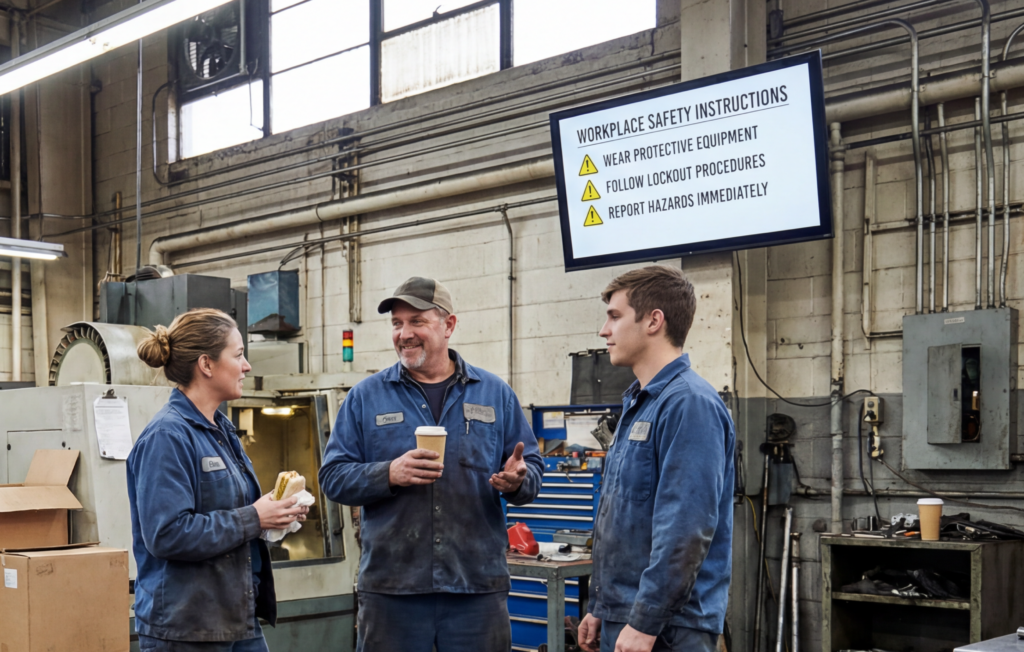
1.より良いコミュニケーション
休憩時間まで従業員が目にしないようなメールを送信する代わりに、すべての部署に一度にメッセージを流すことができます。シフト変更であれ、会社からのお知らせであれ、全員が同じページを見ることができます。.
2.リアルタイム生産アップデート
製造はスピードに左右される。デジタル・スクリーンは、いくつのアイテムが作られたか、どの機械が動いているか、どこで遅れが生じているか、といった「スコアボード」をライブで表示することができる。これにより、チームは高額になる前に問題を解決することができる。.
3.安全性の向上
安全は#1の優先事項です。デジタル標識は、安全に関する注意を喚起したり、「無事故日数」を表示したりして、士気を高めます。緊急時には、画面を瞬時に切り替えて、避難経路や危険警告を表示することができます。.
4.ハッピーチーム
誰もが表彰されることを好みます。スクリーンを使って、チームの目標達成や「今月の最優秀社員」を祝うと、職場のつながりが深まり、やりがいを感じることができます。.
1001 TVsが最適なツールである理由
デジタル看板を設置するのは難しい、あるいは費用がかかると思うかもしれない。しかし 1001 TVs このアプリは、実はとてもシンプルだ。このアプリが工場にとって非常に効果的な理由は以下の通りだ:
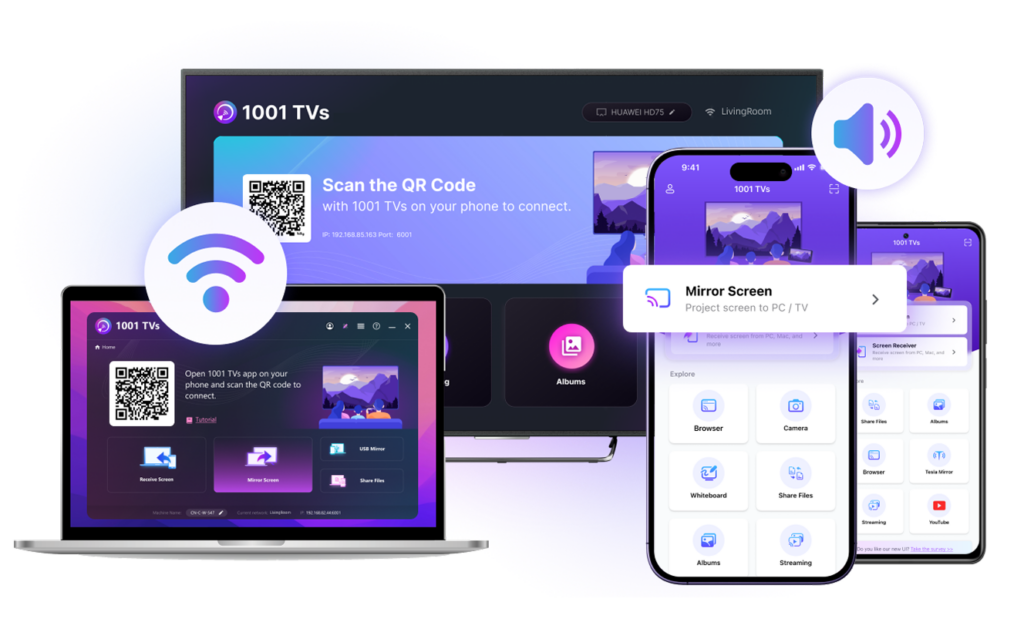
⬩ ごちゃごちゃした配線がない: 長いHDMIケーブルは必要ありません。. 1001 TVs 用途 スクリーンミラーリング を使えば、コンピュータの画面をワイヤレスでスマートTVに送ることができる。.
⬩ 高品質: 高速で高品質な7つのスクリーンミラーリングをサポートしています。これは、データダッシュボードがシャープに見え、遅延が少なくスムーズに更新されることを意味します。.
⬩ 一対多のキャスティング: メイン・コンピューターから工場全体の複数のテレビに1つのダッシュボードを同時に送ることができる。.
⬩ アルバム」機能: 安全ビデオや指示書があれば、アプリを使ってテレビに直接アップロードできる。パソコンに接続したままで、一日中ループします。.

簡単な3ステップで設定する方法
製造現場の近代化 1001 TVs 分もかからない:
1. インストールする: 1001 TVsアプリをコントロールPC(またはスマホ)と工場周辺のスマートTVに入れる。.
2. 接続する: コンピューターとテレビが同じWi-Fiまたはオフィスネットワーク上にあることを確認してください。.
3. デプロイする: PCで本番チャートを開き、ミラーリングしたいすべてのデバイスを選択し、“ミラーリング開始 ”をクリックします。これで、チーム全員がデータを見ることができます!
→ 参照 詳細ガイダンス
最終的な感想
デジタルサイネージはインダストリー4.0の未来です。ミスを減らし、作業員の安全を確保し、全員が同じ目標に向かって作業していることを確実にします。デジタルサイネージは 1001 TVs, しかし、すでに持っているスクリーンを使えば、これらのメリットをすべて得ることができる。.
工場をアップグレードする準備はできていますか? 今すぐ1001 TVsをダウンロード スマート “フロアがもたらす違いをご覧ください!

続きを読む
 How to Cast Photos from Your Phone to a TV
You can cast phone photos to a compatible TV using AirPlay on iPhone, Google Photos with Chromecast, or 1001 TVs Streaming and Albums. The...
How to Cast Photos from Your Phone to a TV
You can cast phone photos to a compatible TV using AirPlay on iPhone, Google Photos with Chromecast, or 1001 TVs Streaming and Albums. The...
 How to Turn On AirPlay on iPhone in iOS 26 (Screen Mirroring Guide)
To turn on AirPlay screen mirroring in iOS 26, open Control Center, tap the Screen Mirroring button (two overlapping rectangles), and choose your TV...
How to Turn On AirPlay on iPhone in iOS 26 (Screen Mirroring Guide)
To turn on AirPlay screen mirroring in iOS 26, open Control Center, tap the Screen Mirroring button (two overlapping rectangles), and choose your TV...

