Digitális jelzések a gyártás számára: 1001 TVs-vel javítja a gyári szint ROI-ját
Egy forgalmas gyárban a kommunikáció a legfontosabb. Ha egy gép elromlik vagy egy biztonsági szabály megváltozik, mindenkinek tudnia kell. most rögtön. A régimódi papíralapú hirdetmények és táblák már nem tudnak lépést tartani.
Ez az a hely, ahol digitális feliratok jön be. A létesítményben elhelyezett intelligens képernyők segítségével a vezetők azonnal megoszthatják az élő frissítéseket. És a legjobb rész? Nincs szükség drága berendezésekre. Egy egyszerű képernyőtükrözés app mint 1001 TVs bármilyen irodai számítógépet és egy hagyományos TV-t hatékony kommunikációs eszközzé alakíthat.
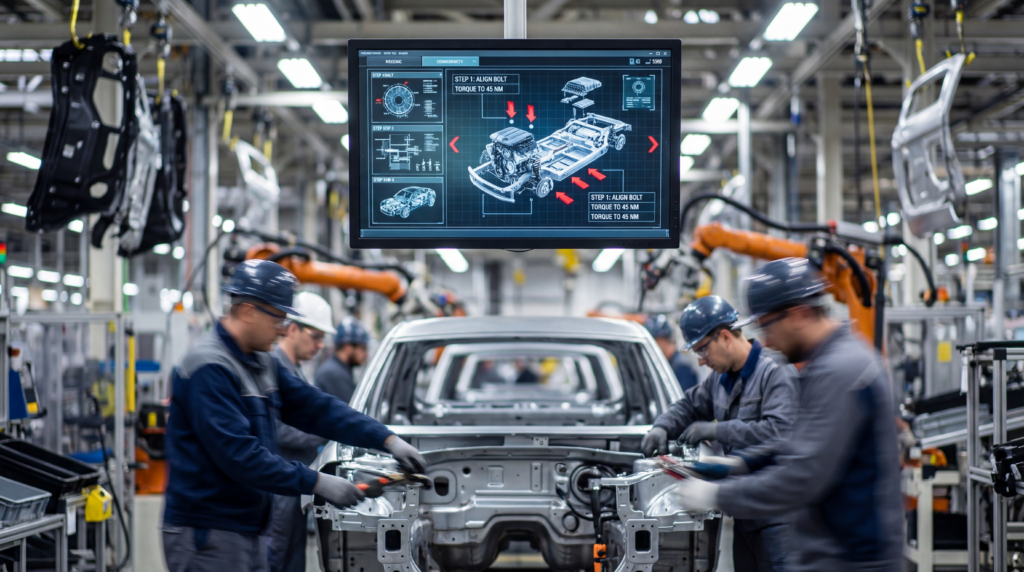
Hogyan segít a digitális kijelző a gyárban
A digitális feliratok nem csak reklámok megjelenítésére szolgálnak; a gyártásban a hatékonyság eszköze. Íme, hogyan változtatja meg a játékot:
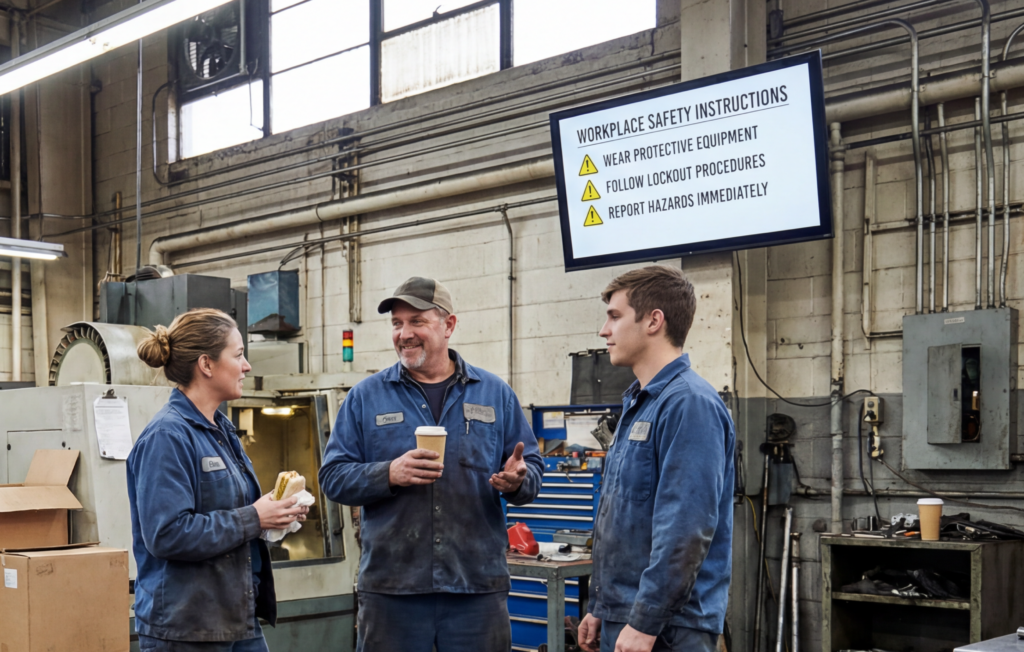
1. Jobb kommunikáció
Ahelyett, hogy e-maileket küldene, amelyeket a dolgozók esetleg csak a szünetben látnak, az üzeneteket egyszerre küldheti el minden részlegnek. Akár műszakváltásról, akár vállalati bejelentésről van szó, mindenki ugyanazon az oldalon marad.
2. Valós idejű termelési frissítések
A gyártás a sebességtől függ. A digitális képernyők élő “eredménytáblákat” tudnak mutatni arról, hogy hány darab készült, mely gépek futnak, és hol vannak késések. Ez segít a csapatoknak a problémák kijavításában, mielőtt azok költségessé válnának.
3. Javított biztonság
A biztonság az #1 prioritása. A digitális táblák biztonsági emlékeztetőket vagy a “balesetmentes napok” számát is megjeleníthetik, hogy a morált magasan tartsák. Vészhelyzetben ezek a képernyők azonnal átkapcsolhatnak a kijárati útvonalak vagy a veszélyre való figyelmeztetés megjelenítésére.
4. Boldog csapatok
Mindenki szereti, ha elismerik. Ha képernyőkkel ünnepeljük meg, hogy a csapat elérte a kitűzött célt vagy a “Hónap dolgozója” címet, a munkahelyen nagyobb lesz a kapcsolat és a jutalom.
Miért az 1001 TVs a legjobb eszköz a munkához?
Azt gondolhatja, hogy a digitális táblák felállítása nehéz vagy drága. A 1001 TVs app, ez valójában nagyon egyszerű. Itt van, miért működik olyan jól a gyárak számára:
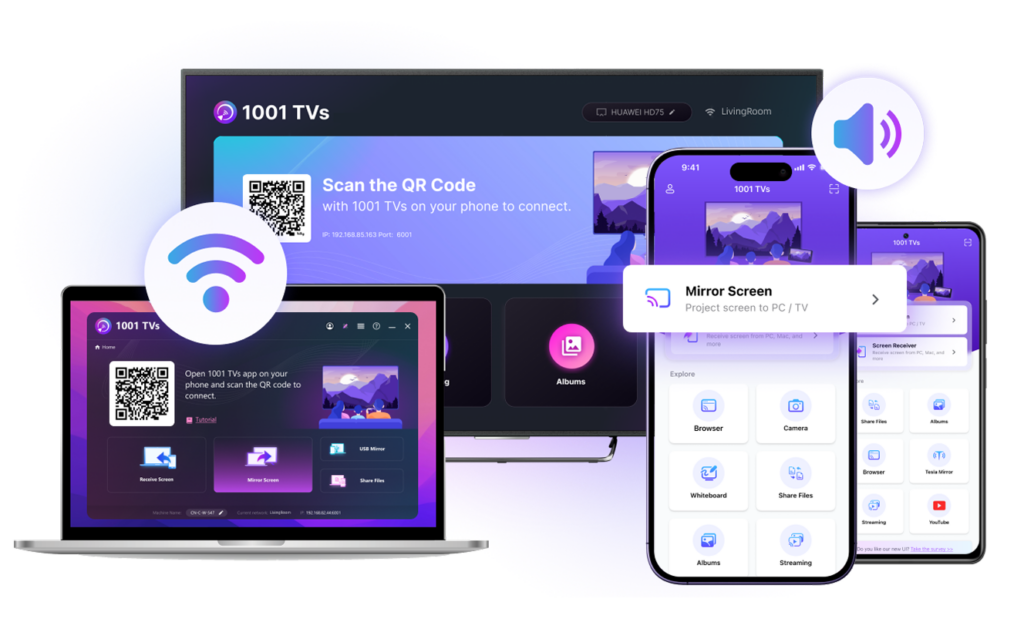
⬩ Nincs rendetlen vezeték: Nincs szükség hosszú HDMI-kábelekre. 1001 TVs a címet használja. képernyőtükrözés hogy számítógépének képernyőjét vezeték nélkül átküldje egy Smart TV-re.
⬩ Kiváló minőség: Támogatja a nagy sebességű 7 kiváló minőségű képernyőtükrözést. Ez azt jelenti, hogy az adatok műszerfalai élesen néznek ki, és zökkenőmentesen, alacsony késéssel frissülnek.
⬩ Egymás közötti szereposztás: Egyszerre egy műszerfalat küldhet a főszámítógépéről az egész üzem több televíziójára.
⬩ Az “Album” funkció: Ha biztonsági videóval vagy használati utasítással rendelkezik, az alkalmazás segítségével közvetlenül feltöltheti azokat a tévére. Egész nap loopolni fognak, anélkül, hogy csatlakoztatott számítógépre lenne szükség.

Hogyan kell beállítani 3 egyszerű lépésben
Modernizálja üzemi folyosóját a 1001 TVs kevesebb mint öt percet vesz igénybe:
1. Telepítés: Tegye az 1001 TVs alkalmazást a vezérlő PC-re (vagy telefonra) és a gyárban lévő Smart TV-kre.
2. Csatlakozás: Győződjön meg róla, hogy a számítógép és a tévékészülékek ugyanazon a Wi-Fi vagy irodai hálózaton vannak.
3. Bevetés: Nyissa meg a gyártási táblázatot a számítógépén, válassza ki az összes olyan eszközt, amelyre tükrözni szeretne, és nyomja meg a “Tükrözés indítása” gombot. Adataidat most már az egész csapat láthatja!
→ Lásd részletes útmutatás
Végső gondolatok
A digitális feliratok jelentik az ipar 4.0 jövőjét. Csökkenti a hibák számát, biztonságban tartja a dolgozókat, és biztosítja, hogy mindenki ugyanazon cél érdekében dolgozik. A 1001 TVs, mindezeket az előnyöket a már meglévő képernyők segítségével érheti el.
Készen áll gyárának korszerűsítésére? Az 1001 TVs letöltése még ma és nézze meg, milyen különbséget jelenthet egy “Smart” padló!

További információk
 How to Cast Photos from Your Phone to a TV
You can cast phone photos to a compatible TV using AirPlay on iPhone, Google Photos with Chromecast, or 1001 TVs Streaming and Albums. The...
How to Cast Photos from Your Phone to a TV
You can cast phone photos to a compatible TV using AirPlay on iPhone, Google Photos with Chromecast, or 1001 TVs Streaming and Albums. The...
 How to Turn On AirPlay on iPhone in iOS 26 (Screen Mirroring Guide)
To turn on AirPlay screen mirroring in iOS 26, open Control Center, tap the Screen Mirroring button (two overlapping rectangles), and choose your TV...
How to Turn On AirPlay on iPhone in iOS 26 (Screen Mirroring Guide)
To turn on AirPlay screen mirroring in iOS 26, open Control Center, tap the Screen Mirroring button (two overlapping rectangles), and choose your TV...

