Como os estúdios de ginástica usam o 1001 TVs para sinalização digital sem fio na Apple TV
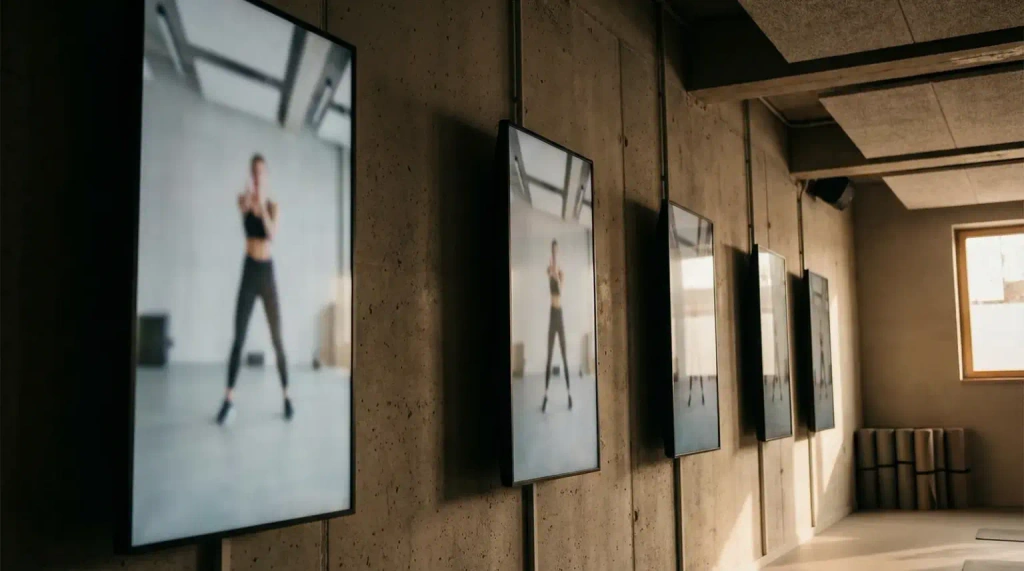
A programação das aulas da próxima semana já está confirmada, e a recepção precisa tê-la pronta antes que os membros cheguem na segunda-feira. Na sala de ginástica, um instrutor precisa do cronômetro de intervalo na parede para acompanhar a contagem regressiva que está rodando no iPad dele. Ambas as tarefas podem ser realizadas usando a Apple TV com 1001 TVs. Para a programação, use o Digital Signage com o OneDrive para preparar a exibição com antecedência. Durante a aula, use o Screen Mirroring para mostrar o que está acontecendo no dispositivo do instrutor.
Tenha em mãos os horários das aulas e as informações sobre o estúdio
Comece com a programação semanal confirmada. Exporte-a como uma imagem e coloque as datas de vigência em um local onde os membros possam vê-las rapidamente. Se a sua academia oferece vários tipos de aulas, reserve espaço suficiente para que os nomes das aulas e os horários de início fiquem legíveis já da fila de check-in. Coloque avisos e promoções mais longos em slides separados, para que não sobrecarreguem a programação.
Adicione a imagem finalizada ao 1001 TVs pasta no OneDrive antes do início da semana a que ela se refere. Essa mesma pasta pode conter avisos já preparados, promoções para sócios, informações sobre o estúdio ou pequenos vídeos pré-gravados. Reserve um tempo para que a TV verifique e baixe os novos arquivos e, em seguida, observe a exibição durante uma rotação completa para ver qual programação os membros realmente verão. Se a programação de domingo ainda precisar ser exibida junto com uma prévia da próxima semana, deixe ambos os intervalos de datas fáceis de identificar.
Se um instrutor cancelar uma aula naquela manhã, avise os membros imediatamente pelo canal de comunicação habitual, para que eles fiquem sabendo antes de se deslocarem até o local. Atualize a programação no OneDrive para um ciclo de exibição posterior. Cada TV verifica se há novos arquivos em seu próprio intervalo.
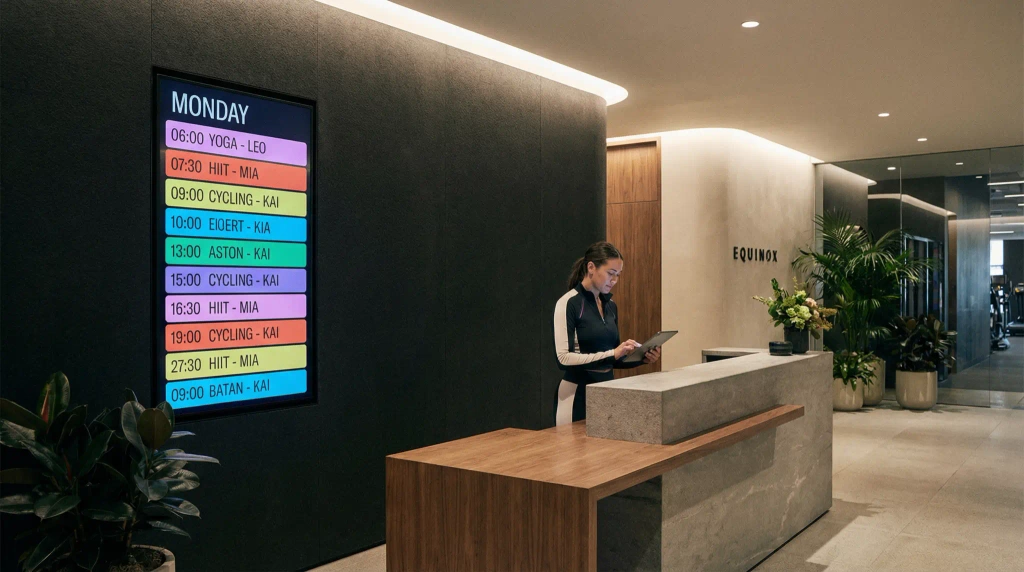
Exibir o mesmo conteúdo preparado em várias Apple TVs
Se o saguão e a sala de espera precisarem da mesma programação e dos mesmos avisos, emparelhe e configure cada Apple TV para usar a mesma pasta do OneDrive. Cada TV baixa as fotos e os vídeos dessa fonte compartilhada para reprodução. Uma apresentação de slides pode exibir o material preparado sem que a equipe precise abrir a programação no celular todas as manhãs.
O Guia de configuração do OneDrive A atualização automática de documentos ocorre a cada 2, 4 ou 24 horas. Verifique quais opções estão disponíveis na sua Apple TV e na versão do aplicativo. Cada TV configurada realiza a verificação de acordo com sua própria programação, e os slides podem estar em pontos diferentes de sua rotação. Ao definir um novo cronograma, verifique cada tela que os membros utilizam.
Mostrar conteúdo de treino ao vivo durante a aula
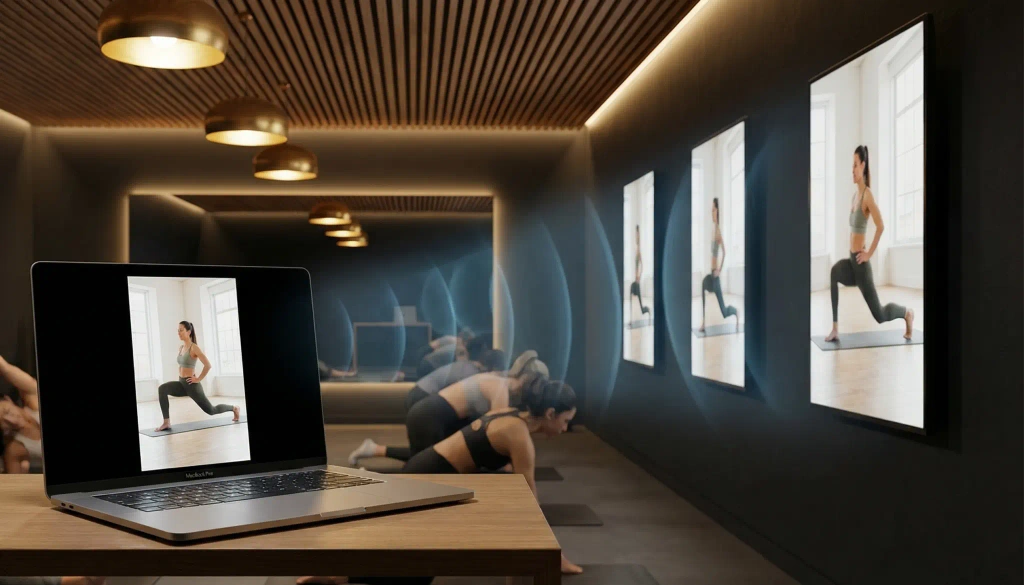
Para um cronômetro de corrida, contador de repetições ou aplicativo de fitness, comece 1001 TVs Espelhamento de tela a partir do dispositivo que o instrutor usa para ministrar a aula. Um iPhone ou iPad pode espelhar a tela em uma Apple TV compatível. O instrutor pode iniciar e reiniciar o cronômetro no dispositivo de origem, enquanto os participantes acompanham a contagem regressiva na tela maior.
Se a fonte da aula for um PC com Windows e as pessoas nos extremos opostos da sala precisarem ver o mesmo cronômetro ou demonstração, 1001 TVs podem espelhar esse PC em vários receptores compatíveis, incluindo várias Apple TVs. Teste as Apple TVs em si antes de usá-las em sala de aula. Para uma demonstração ao vivo, experimente o espelhamento da câmera a partir de um iPhone e verifique se as pessoas no fundo da sala conseguem ver os movimentos com clareza. Se sua Apple TV estiver conectada a uma tela montada verticalmente, teste o espelhamento vertical com o cronômetro ou a demonstração real e verifique se os controles e números importantes cabem na tela.
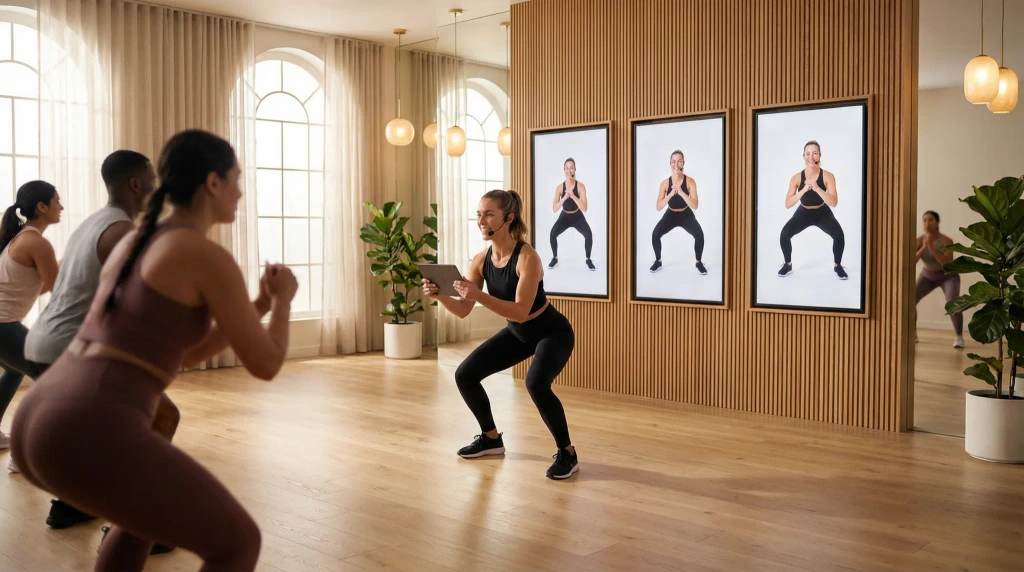
Planeje telas diferentes para áreas diferentes
Dê uma volta pelo estúdio e decida o que os membros precisam ver em cada espaço. O saguão pode precisar da programação desta semana, a sala de treino pode precisar de um cronômetro em tempo real e a área de recuperação pode precisar de seus próprios avisos. Uma pasta compartilhada no OneDrive fornece o mesmo conjunto de mídias preparadas para as TVs configuradas para usá-la. Se os avisos da área de recuperação precisarem aparecer apenas ali, confirme uma configuração de reprodução separada para essa tela. Se duas aulas forem ministradas simultaneamente e cada uma precisar de seu próprio cronômetro em tempo real, planeje e teste uma fonte e um receptor para cada sala.
Teste uma tela antes de expandir
- Instale e abra o aplicativo 1001 TVs no seu celular e na Apple TV. O Página do aplicativo na App Store da Apple TV Atualmente, o aplicativo indica o tvOS 17.0 como a versão mínima necessária. Conecte o celular e a Apple TV à mesma rede Wi-Fi.
- Aberto Sinalização digital No aplicativo do celular, selecione a TV e faça login no OneDrive. Envie uma programação de testes com data e um breve vídeo de amostra para o
1001 TVspasta. Verifique se o download e a reprodução estão funcionando corretamente; em seguida, ative a atualização automática e verifique se um segundo upload de teste aparece após uma verificação. - Tente usar o Screen Mirroring separadamente com o dispositivo do instrutor e o aplicativo da aula propriamente dito. Faça um ciclo curto de exercício e descanso para que você possa verificar a contagem regressiva e acompanhá-la do local onde os participantes estão treinando.
- Assim que ambos os testes forem aprovados, configure cada TV adicional de acordo com o uso pretendido. Verifique a programação confirmada em todas as telas que irão exibi-la antes da chegada dos participantes.
Começar a usar
Conheça a sinalização digital da 1001 TVs e testar a programação da próxima semana em um dos monitores da recepção antes de implementá-la no restante do estúdio.

Leia mais
 Como apresentar uma apresentação do PowerPoint na TV sem fio (Windows, Mac e celular)
Para apresentar uma apresentação do PowerPoint na TV sem fio, conecte-se à TV usando um padrão sem fio compatível com ambos os dispositivos e configure a TV como uma tela estendida...
 Sinalização digital para lojas de varejo: o que exibir e como configurá-la
Uma promoção para o sábado já está pronta. O material gráfico apresenta os produtos em destaque, os preços e as datas da promoção. Agora, a equipe da loja precisa...

