AirPlay x Screen Mirroring: são a mesma coisa?
O AirPlay e o espelhamento de tela se sobrepõem, mas têm significados diferentes. O AirPlay é a tecnologia sem fio da Apple para compartilhar mídia e espelhar telas. O espelhamento de tela consiste em duplicar a tela de um dispositivo em outra tela. Em um iPhone ou iPad, o controle integrado de espelhamento de tela utiliza o AirPlay. Visão geral do AirPlay da Apple descreve tanto o compartilhamento de mídia quanto o espelhamento de tela.
Para um vídeo compatível, use a opção AirPlay do aplicativo. Para exibir seus aplicativos, slides ou a navegação na internet em uma tela maior, use o Screen Mirroring. Ambos exigem um receptor compatível.
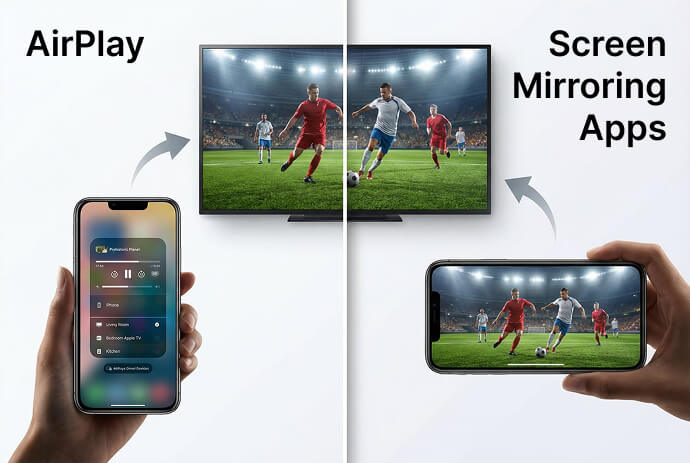
Qual é a diferença entre o AirPlay e o espelhamento de tela?
AirPlay se refere à tecnologia; “duplicação de tela” se refere ao que você está fazendo com a tela. É por isso que compará-los como dois métodos de conexão concorrentes pode causar confusão.
| Pergunta | AirPlay | Espelhamento de tela |
|---|---|---|
| O que isso significa? | A tecnologia da Apple para compartilhamento sem fio de mídia e espelhamento de tela | Como espelhar a tela de um dispositivo em outra tela |
| O que ele pode mostrar? | Mídia selecionada ou a tela durante o espelhamento | A tela está sendo compartilhada, sujeito às restrições do aplicativo |
| Isso é algo específico da Apple? | Trata-se de uma tecnologia da Apple que exige que os remetentes e destinatários sejam compatíveis | Não. As diferentes plataformas implementam o espelhamento de maneiras diferentes |
| Em que pontos os termos se sobrepõem? | O AirPlay inclui uma função de espelhamento | O iPhone e o iPad utilizam o AirPlay para o controle integrado de espelhamento de tela |
A replicação de tela também existe fora do AirPlay. Por exemplo, as conexões de exibição sem fio do Windows compatíveis utilizam o Miracast. O fato de dois dispositivos possuírem um recurso chamado “replicação de tela” não garante que eles utilizem tecnologias compatíveis. Consulte Orientações da Microsoft sobre exibição sem fio.
O AirPlay é melhor do que o espelhamento de tela?
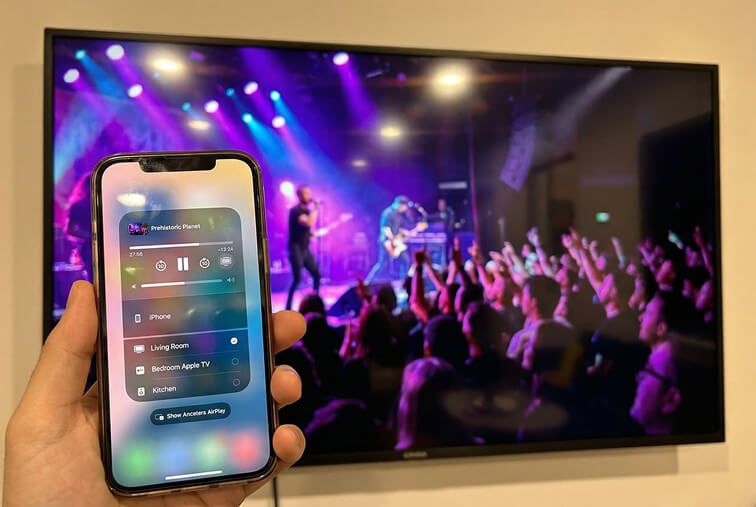
Nenhuma das duas opções é universalmente melhor: o AirPlay já inclui o espelhamento de tela. Se você está se referindo à transmissão de mídia pelo AirPlay em comparação com o espelhamento da tela, opte pela transmissão para vídeos ou músicas compatíveis e pelo espelhamento para demonstrações de aplicativos ou apresentações. Apple AirPlay suporta ambas as formas de uso.
Não há um padrão universal de qualidade ou latência que se destaque em todos os dispositivos e aplicativos. No caso do espelhamento de terceiros, o hardware, o tráfego de rede, as configurações de resolução e o conteúdo de origem afetam o resultado. Orientação sobre o desempenho do 1001 TVs
| Sua tarefa | Comece com |
|---|---|
| Reproduza um vídeo de um aplicativo compatível com o AirPlay | O botão AirPlay do aplicativo |
| Mostrar uma demonstração de um aplicativo ou alternar entre slides e um site | Espelhar tela |
| Confira um serviço que bloqueia o AirPlay ou o espelhamento de tela | O aplicativo de TV do serviço ou outra conexão oficialmente compatível |
| Compartilhar com um dispositivo que não suporta AirPlay | Um aplicativo de espelhamento compatível ou uma conexão com fio adequada |
Ao espelhar a tela, prepare-a antes de conectar: feche arquivos particulares e desative as notificações. Tudo o que estiver visível na tela compartilhada poderá ser visto pelo seu público.
Como usar o AirPlay em um iPhone ou iPad
Use o botão “AirPlay” do aplicativo para arquivos de mídia ou o botão “Espelhamento de tela” da Central de Controle para sua tela. Comece com uma Apple TV, uma TV compatível com AirPlay ou um Mac compatível conectado à mesma rede Wi-Fi.
Para espelhar sua tela:
- Abra o Centro de Controle no seu iPhone ou iPad.
- Torneira Espelhar tela e selecione o destinatário.
- Digite o código do AirPlay exibido na tela, se solicitado.
Para finalizar, volte para Espelhar tela e escolha Interromper o espelhamento.
Para transmitir um vídeo, abra-o em um aplicativo compatível com o AirPlay e toque no AirPlay botão e escolha o destinatário. Alguns aplicativos colocam essa opção no menu de compartilhamento. Siga Instruções ilustradas da Apple sobre o AirPlay para ver todas as etapas.
Por que minha TV ou meu computador não aparecem no Screen Mirroring?
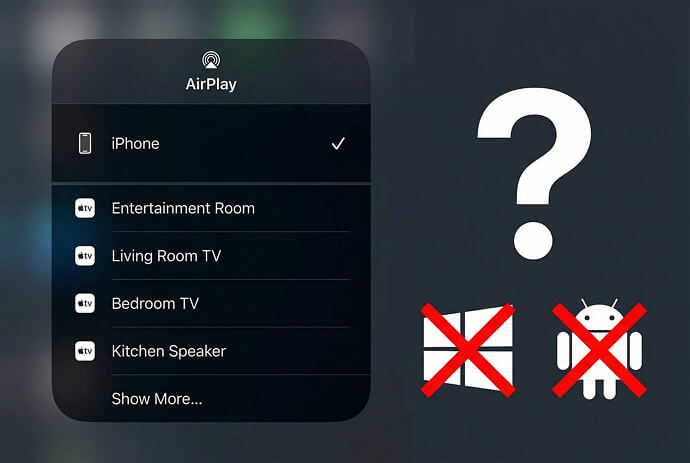
O receptor deve ser compatível com o método de conexão, e seus dispositivos devem ser capazes de se detectar mutuamente. O simples fato de uma rede Wi-Fi ter o mesmo nome não garante a compatibilidade.
| Problema | Possível causa | O que fazer |
|---|---|---|
| Sua TV nunca aparece | Esse modelo não possui o AirPlay, ou o AirPlay está desativado | Verifique a compatibilidade do modelo específico e as configurações do receptor |
| A projeção sem fio do Windows funciona, mas o iPhone não consegue localizar o PC | O recurso de exibição sem fio do Windows utiliza o Miracast, que é uma tecnologia diferente | Use um software receptor de AirPlay adequado ou um aplicativo compatível em ambos os dispositivos |
| Falta um receptor compatível | Está indisponível, desatualizado ou em uma rede diferente | Ligue o aparelho, atualize os dois dispositivos, verifique a conexão com a rede e reinicie |
| A descoberta não dá certo em um hotel, escola ou escritório | Restrições de rede podem impedir a descoberta ou a comunicação entre dispositivos locais | Pergunte ao administrador de rede se o compartilhamento entre dispositivos é permitido |
A Apple recomenda verificar a alimentação, o software, a conectividade de rede e as configurações do AirPlay em seu guia de solução de problemas de conexão. Seu documentação de implantação explica como a descoberta local depende da configuração da rede.
O Windows não está permanentemente excluído do AirPlay: softwares receptores de terceiros podem adicionar suporte. Alguns produtos de espelhamento de terceiros utilizam o próprio AirPlay; portanto, “de terceiros” não significa automaticamente um protocolo diferente. Documentação do software do receptor AirPlay
E se a TV estiver conectada, mas a imagem ficar preta?
Se os menus ou as fotos forem exibidos corretamente, mas um aplicativo de vídeo mostrar uma tela preta, verifique as restrições de reprodução desse aplicativo antes de mudar de rede. A conexão talvez já esteja funcionando.
As restrições relacionadas a vídeos e aplicativos protegidos podem limitar o que é exibido em uma sessão de espelhamento. Por exemplo, a Netflix afirma que não oferece suporte ao AirPlay ou ao Screen Mirroring e inclui isso entre as causas de um tela preta com som.
Use o aplicativo de TV do serviço ou siga as instruções de conexão indicadas por ele. Um aplicativo de espelhamento diferente não é uma solução garantida. A reprodução com fio também depende do dispositivo, do adaptador e da compatibilidade do serviço; a Netflix oferece requisitos específicos de conexão.
Em que situações o 1001 TVs pode ajudar?
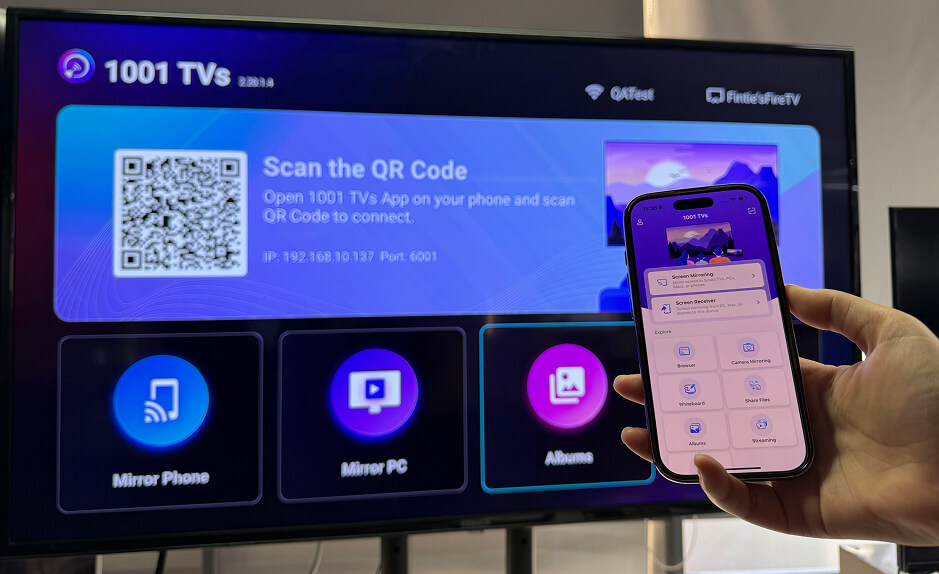
O 1001 TVs é uma opção quando você precisa espelhar a tela entre dispositivos compatíveis que não compartilham uma conexão AirPlay integrada. Entre os exemplos estão um iPhone e uma Android TV compatível ou um PC com Windows que execute o aplicativo receptor.
Verificar 1001 TVs para iPhone e iPad para destinos compatíveis. Para o fluxo de trabalho entre aplicativos, instale e abra o 1001 TVs nos dois dispositivos, conecte-os à mesma rede local e, em seguida, selecione o destinatário no 1001 TVs e conclua os pedidos de permissão.
Siga o Guia de configuração do iPhone para conectar à TV para o processo completo. Esse fluxo de trabalho começa dentro do aplicativo; portanto, não presuma que o destinatário deva aparecer na lista do Centro de Controle da Apple.
Os recursos, o suporte a áudio e o desempenho dependem da combinação de dispositivos, do sistema operacional, da rede e do aplicativo de origem. Consulte o Detalhes do espelhamento 1001 TVs. As restrições de proteção de conteúdo continuam em vigor.
Perguntas frequentes
O AirPlay exige um aparelho Apple TV?
Não. As smart TVs compatíveis e os Macs compatíveis podem receber o AirPlay sem precisar de um Apple TV. Verifique o modelo exato e os requisitos de software. Orientações sobre o Apple AirPlay
O AirPlay funciona sem Wi-Fi?
Os dispositivos Apple compatíveis podem usar o AirPlay ponto a ponto com uma Apple TV compatível sem precisar se conectar a uma rede Wi-Fi existente. Isso não significa que todas as TVs com AirPlay suportem essa configuração, nem que vídeos online funcionem sem acesso à internet. Para configurações domésticas comuns, conectar ambos os dispositivos à mesma rede é o ponto de partida mais simples. Documentação do AirPlay ponto a ponto da Apple

Leia mais
 Como assistir à NBA na TV nos EUA
Assistir aos jogos da NBA na TV nos EUA é mais fácil quando você toma duas decisões nessa ordem: primeiro, verifique qual serviço autorizado transmite...
Como assistir à NBA na TV nos EUA
Assistir aos jogos da NBA na TV nos EUA é mais fácil quando você toma duas decisões nessa ordem: primeiro, verifique qual serviço autorizado transmite...
 Como fazer o espelhamento de tela na TV Sony Bravia (Google TV)
Uma TV Sony Bravia com Google TV não utiliza um único método universal de “Screen Mirroring” para todos os celulares e computadores. A escolha certa depende tanto...
Como fazer o espelhamento de tela na TV Sony Bravia (Google TV)
Uma TV Sony Bravia com Google TV não utiliza um único método universal de “Screen Mirroring” para todos os celulares e computadores. A escolha certa depende tanto...

